Reibungslose Cursor-Animation für Bildschirmaufnahmen

Easing und Trail-Glättung verwandeln wackelige Mausbewegungen in saubere, absichtliche Cursorpfade – und Sie können einen Markencursor austauschen oder ihn für 4K-Bildschirme vergrößern.

Automatisch fließende Cursorpfade

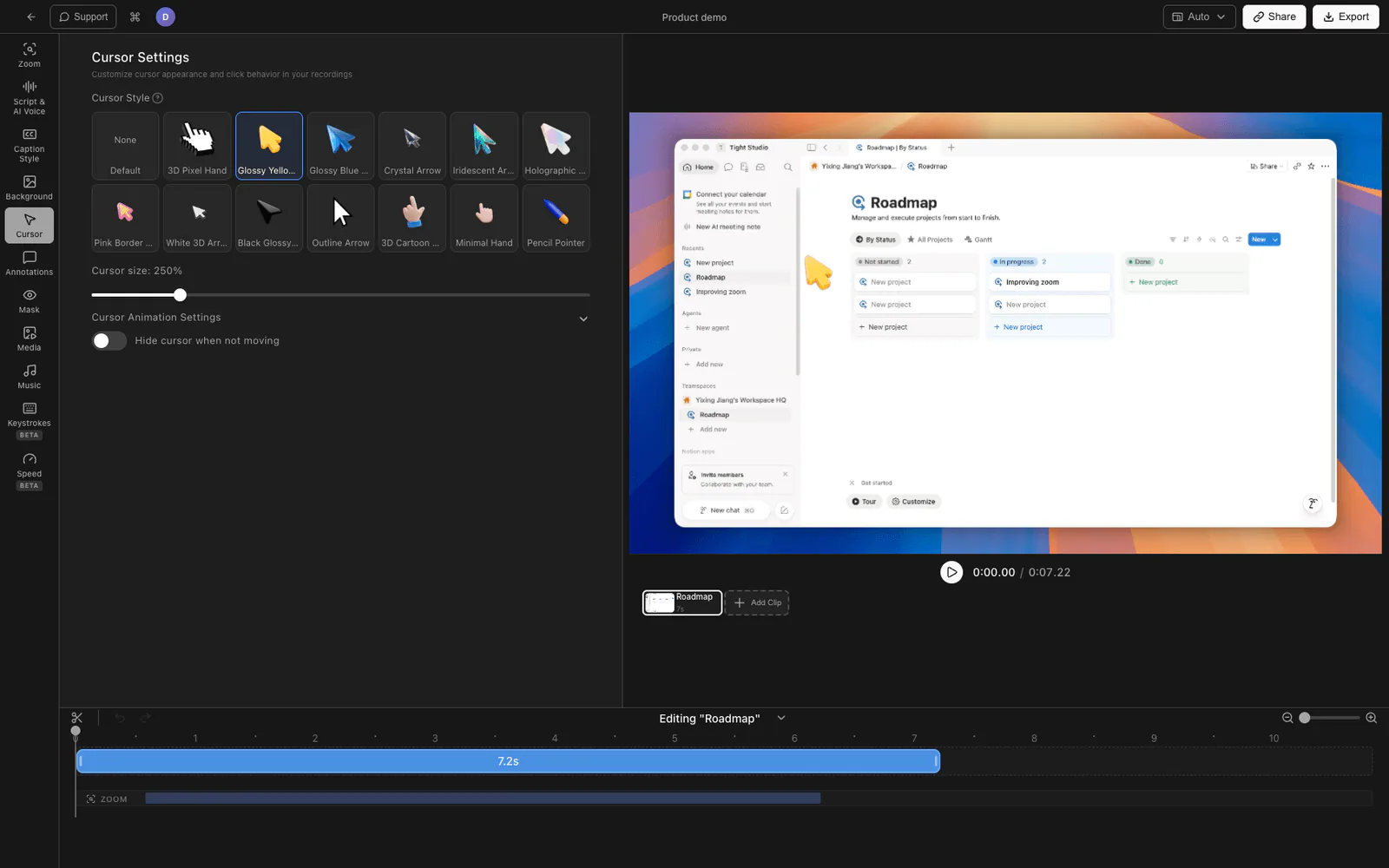
Durch Easing und Trail-Glättung wird der Jitter aus Ihrer Cursorbewegung entfernt. Anstelle von wackeligen Mausbewegungen in Echtzeit sehen die Zuschauer klare, absichtliche Cursorpfade – selbst überstürzte Aufnahmen wirken absichtlich.
Tight Studio Cursor-Animationseinstellungen neben einer gerenderten Bildschirmaufnahme

Tauschen Sie ein benutzerdefiniertes Cursorsymbol ein

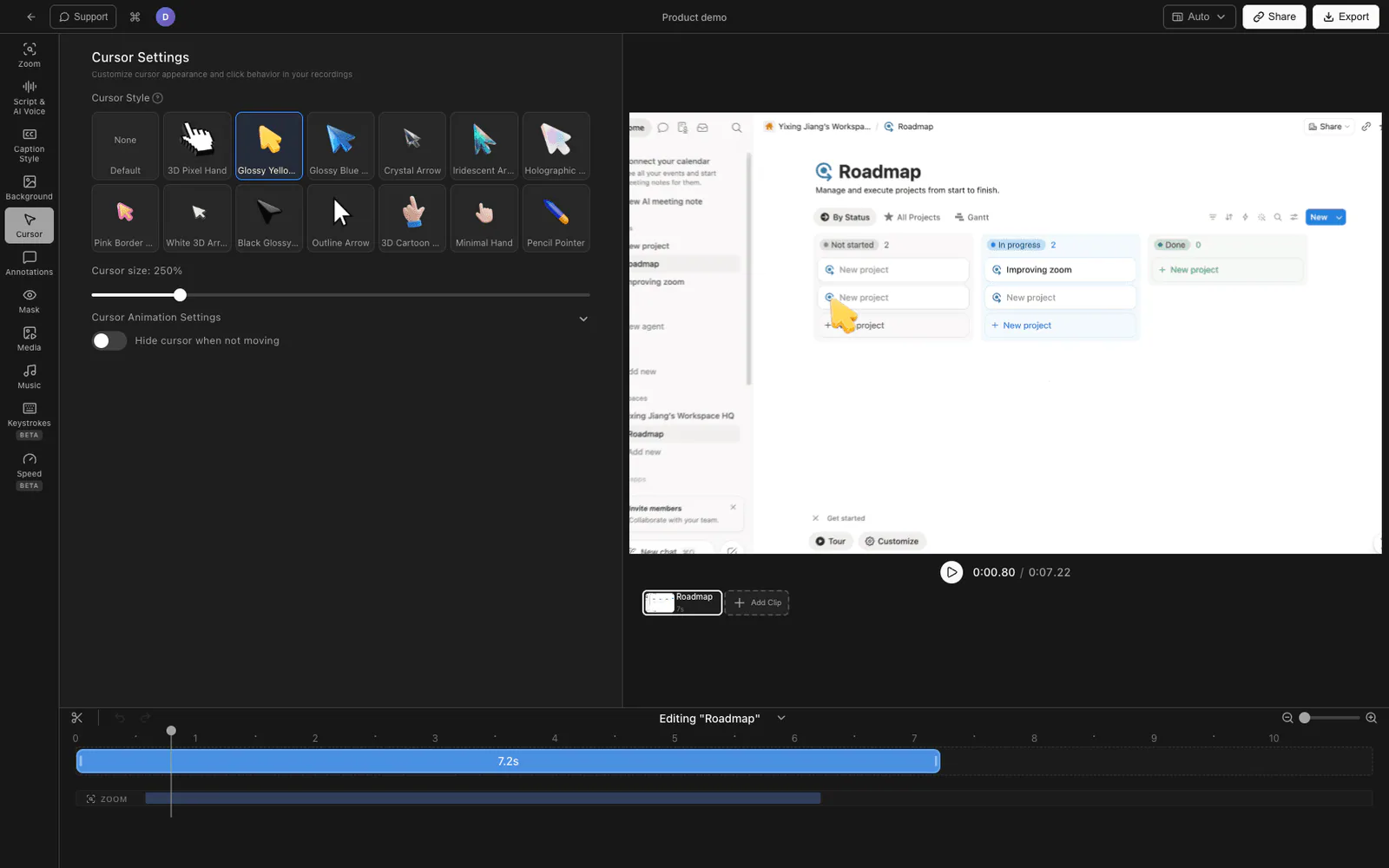
Ersetzen Sie den Standardzeiger durch ein gebrandetes Cursorsymbol, damit Ihre Aufnahmen zum Rest Ihrer visuellen Identität passen. Es ist eine kleine Berührung, die dafür sorgt, dass ein Video eher produziert als aufgenommen wirkt.

Tight Studio benutzerdefinierte Cursor-Galerie mit ausgewähltem glänzenden gelben Zeiger

Skalieren Sie es, um es sichtbarer zu machen

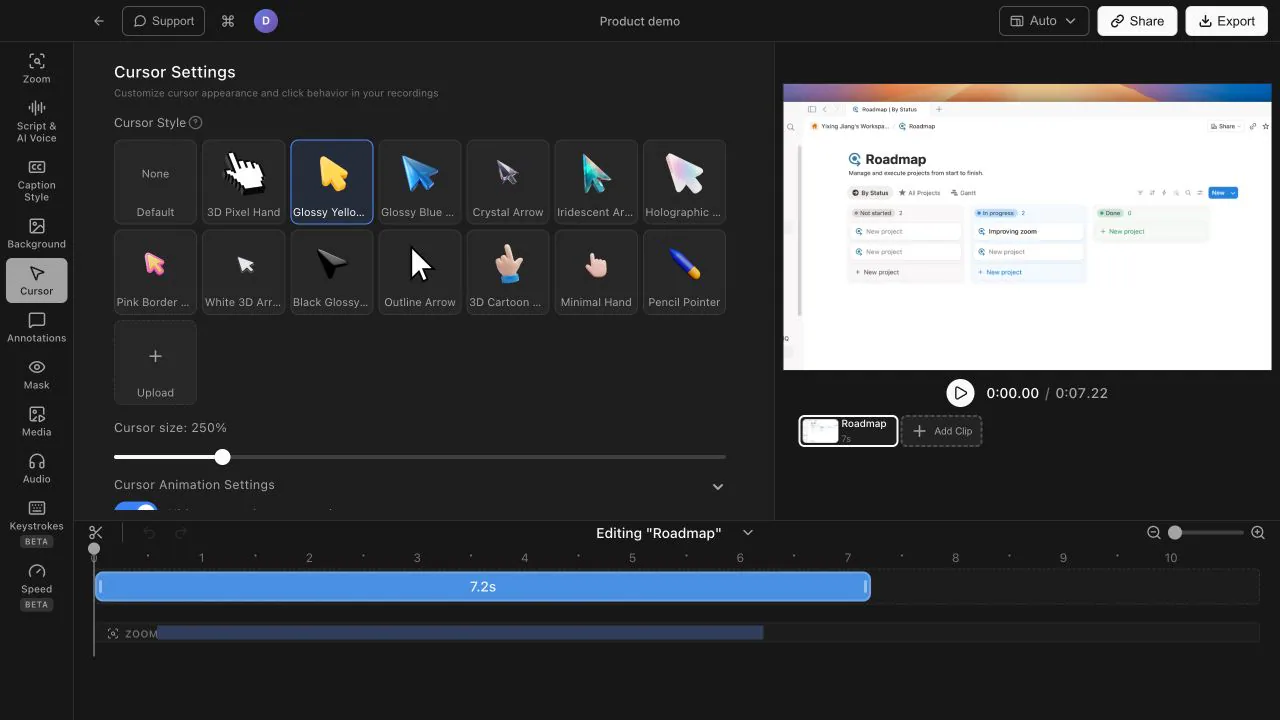
Auf einem 4K-Bildschirm kann der Standardcursor winzig sein. Mit Tight Studio können Sie den Cursor vergrößern, sodass die Zuschauer nie den Überblick verlieren, wohin Sie zeigen, egal, ob sie im Vollbildmodus oder in einer kleinen Einbettung schauen.

Das Bedienfeld „Cursoreinstellungen“ zeigt eine 250-prozentige Steuerung der Cursorgröße in Tight Studio

Ein kleines Detail mit großem Glanz

Die Cursorbewegung ist eines der ersten Dinge, die eine Amateur-Bildschirmaufnahme von einer professionellen unterscheidet. Glatte Pfade sind einfacher zu verfolgen und lassen sich auf natürliche Weise mit dem intelligenten Autozoom kombinieren, um Ergebnisse in Demoqualität zu erzielen.

Polierte Cursor-Styling-Steuerelemente, die neben einer Tight Studio-Projektvorschau angezeigt werden

Häufig gestellte Fragen

Muss ich die Art und Weise ändern, wie ich aufzeichne?

Nein. Zeichnen Sie Ihren Bildschirm normal auf und Tight Studio glättet die Cursorbewegung für Sie mit Easing und Trail Smoothing. Während der Aufnahme selbst muss nichts eingerichtet werden.

Kann ich mein eigenes Cursorsymbol verwenden?

Ja. Sie können ein benutzerdefiniertes, gebrandetes Cursorsymbol austauschen und den Cursor vergrößern, damit er auf hochauflösenden Bildschirmen leicht zu verfolgen ist.

Warum ist die Cursorglättung wichtig?

Rohe Mausbewegungen sind nervös und lenken ab, was dazu führt, dass sich die Aufnahmen überstürzt anfühlen. Glatte, absichtliche Cursorpfade sind für Zuschauer einfacher zu verfolgen und sorgen dafür, dass das gesamte Video eleganter aussieht.

Bereit für einen Cursor, dem die Zuschauer folgen können?

Laden Sie Tight Studio herunter und lassen Sie Ihre Aufnahmen gewollt und nicht verwackelt aussehen.

Kostenlos herunterladen

macOS Apple Silicon – Kostenlos starten, keine Kreditkarte erforderlich