Benutzerdefinierte Hintergründe für Bildschirmaufnahmen

Platzieren Sie Ihren Bildschirm mit macOS-Hintergrundbildern, Farbverläufen, Markenbildern oder exakten Farben auf einer polierten Arbeitsfläche – und verfeinern Sie dann die Abstände, Ecken und Schatten.

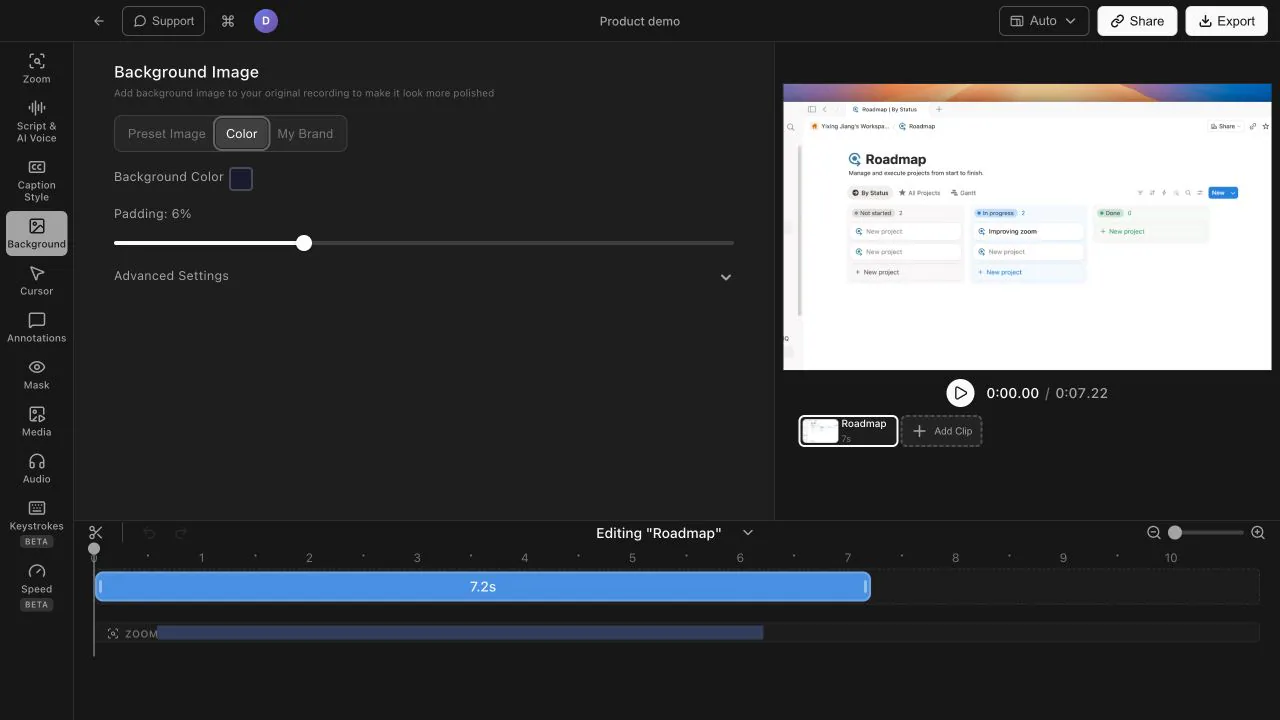
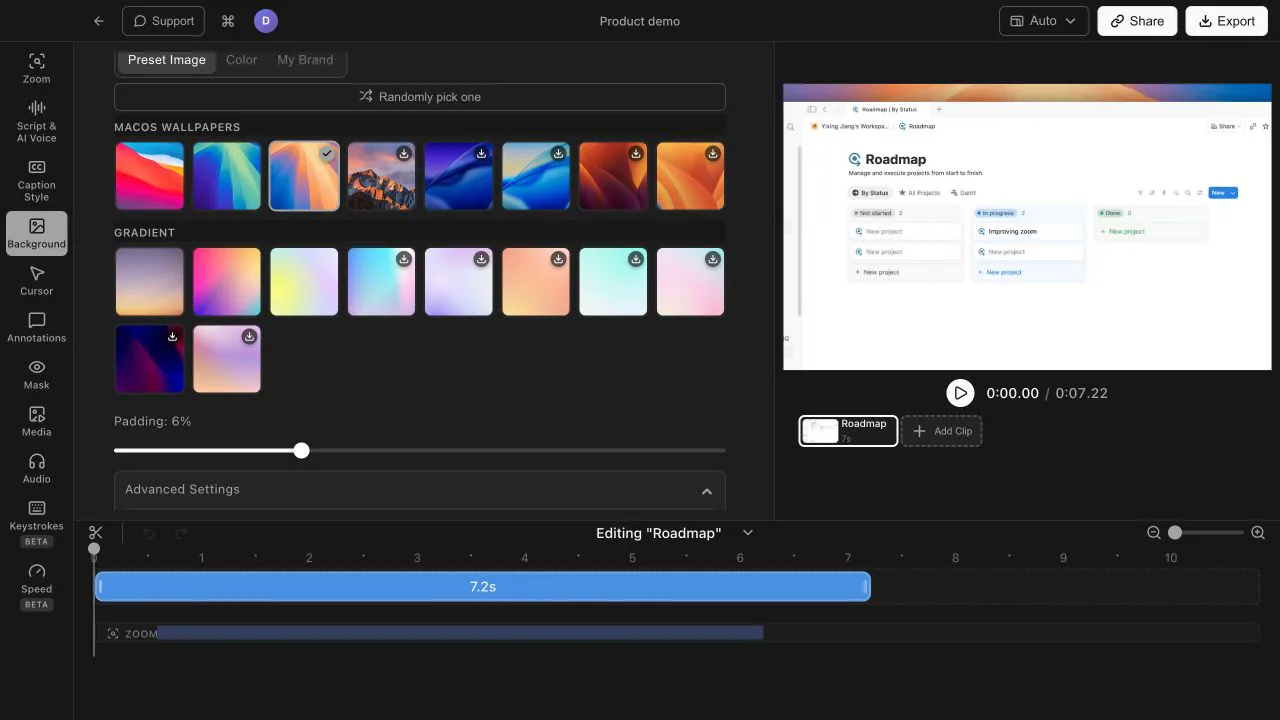
Tight Studio-Hintergrundeditor, der macOS-Hintergrundbild, Farbverlauf, Farbe und Markenbildoptionen hinter einer Bildschirmaufnahme anzeigt

Beginnen Sie mit einer professionellen Voreinstellung

Wählen Sie aus bekannten macOS-Hintergrundbildern und kuratierten Verläufen, um Ihren Bildschirm sofort einzurahmen. Sie verleihen der Aufnahme visuelle Tiefe und sorgen gleichzeitig dafür, dass die Benutzeroberfläche, die Sie demonstrieren, gut lesbar bleibt.
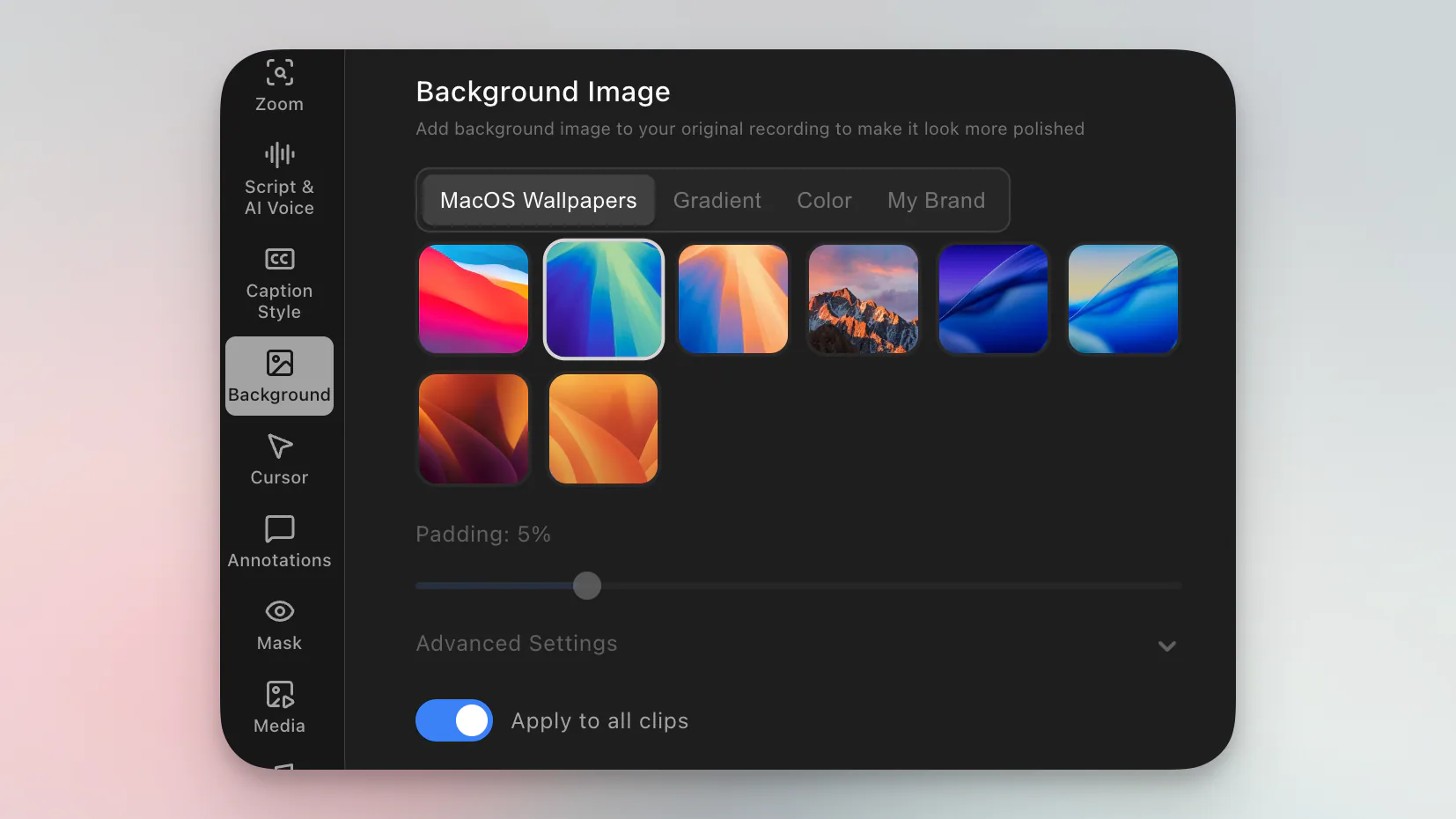
Tight Studio-Hintergrundbild-Bedienfeld mit macOS-Hintergrundvorgaben, Verlaufsoptionen, Abstand und „Auf alle Clips anwenden“.

Laden Sie Ihren eigenen Markenhintergrund hoch

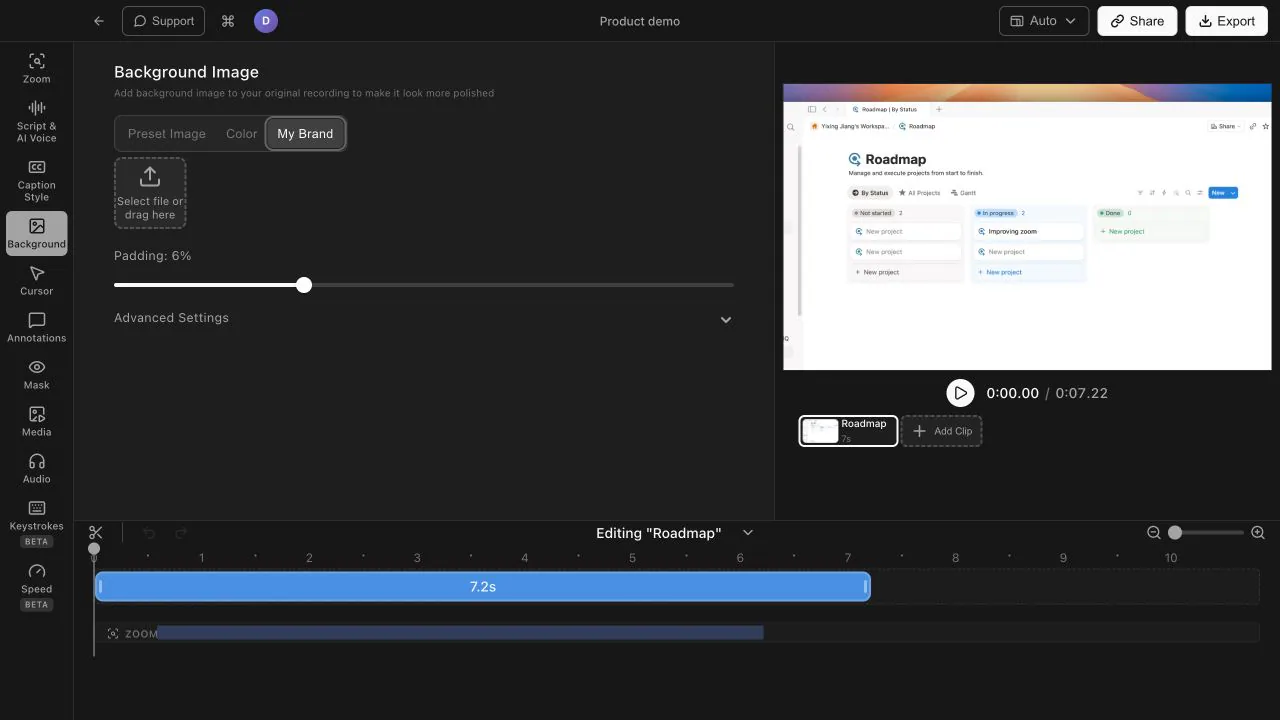
Verwenden Sie ein Markenimage, anstatt sich mit einem generischen Desktop zufrieden zu geben. Produktdemos, Tutorials und Einführungsvideos können vom ersten bis zum letzten Bild ein wiedererkennbares visuelles System vermitteln.

Tight Studio Hintergrundregisterkarte „Meine Marke“ mit einem Bild-Upload-Bereich neben dem gerenderten Projekt

Passen Sie eine exakte Markenfarbe an

Wählen Sie eine einfarbige Hintergrundfarbe, wenn eine saubere Arbeitsfläche am besten zum Video passt. Passen Sie eine Kampagnenpalette, Produkteinführung oder Teammarke an, ohne ein weiteres Bild zu entwerfen und hochzuladen.

Tight Studio Registerkarte „Farbhintergrund“ mit einer genauen Farbsteuerung neben dem gerenderten Projekt

Passen Sie den Rahmen um Ihren Bildschirm genau an

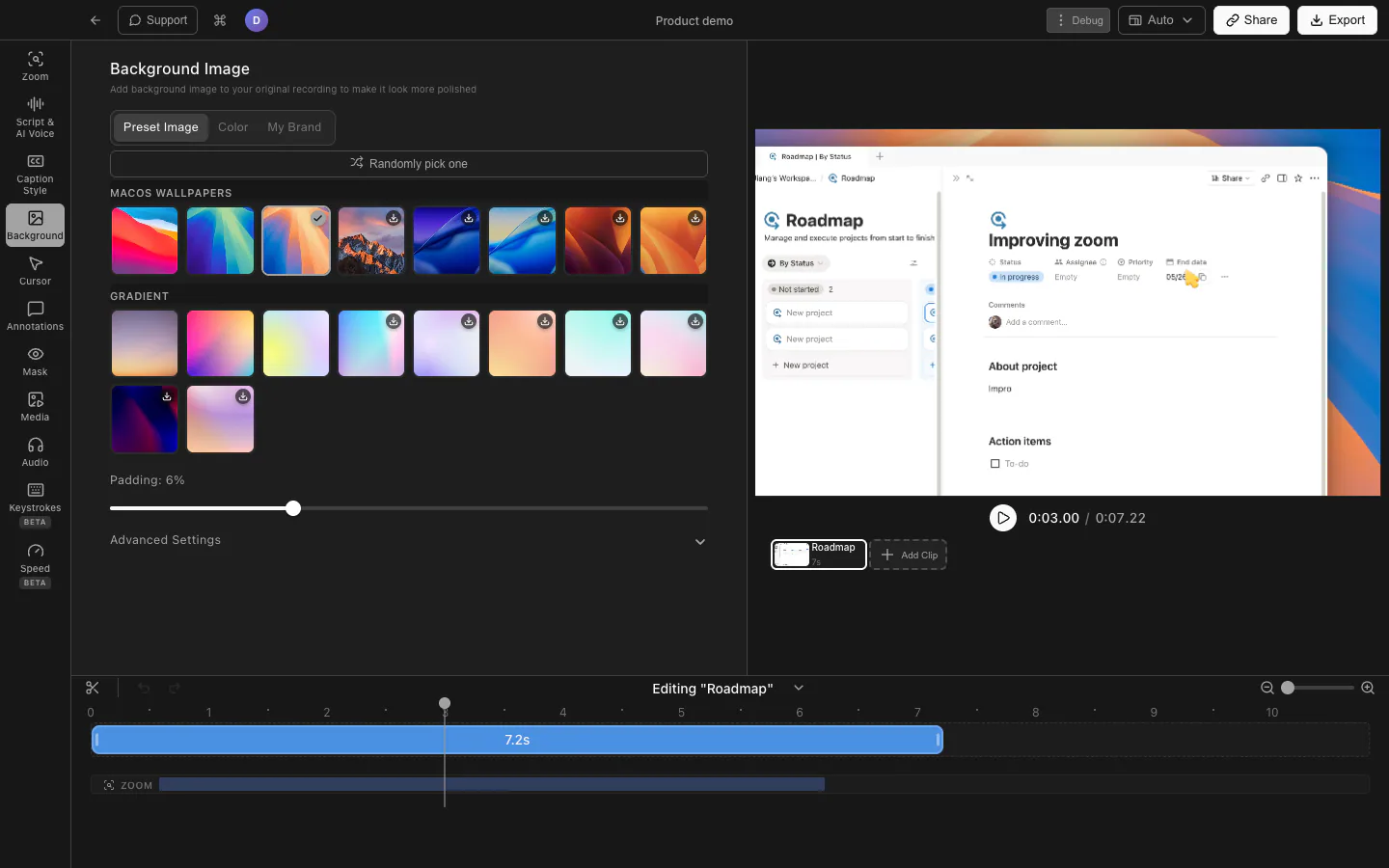
Passen Sie den Abstand, die Eckenrundung und den Schatten an, damit der aufgenommene Bildschirm natürlich auf dem neuen Hintergrund erscheint. Wenden Sie dieselbe Hintergrundbehandlung auf alle Clips an, um ein zusammenhängendes fertiges Video zu erhalten.

Erweiterte Tight Studio-Hintergrundeinstellungen mit Steuerelementen für Polsterung, Rundheit und Schattenstärke

Häufig gestellte Fragen

Welche Hintergrundoptionen umfasst Tight Studio?

Sie können ein macOS-Hintergrundbild, einen kuratierten Farbverlauf oder eine Volltonfarbe wählen. Sie können auch Ihr eigenes Markenimage verwenden, wenn Sie einen völlig individuellen Look wünschen.

Kann ich mein eigenes Markenbild hochladen?

Ja. Tight Studio unterstützt benutzerdefinierte PNG-, JPG-, JPEG- und WebP-Hintergrundbilder, sodass Sie Markengrafiken, Kampagnengrafiken oder einen von Ihrem Team entworfenen wiederverwendbaren Hintergrund verwenden können.

Kann ich einen Hintergrund für mehrere Clips verwenden?

Ja. Sie können den ausgewählten Hintergrund und seine Rahmeneinstellungen auf jeden Clip anwenden und so Demos und Tutorials mit mehreren Clips dabei helfen, einen einheitlichen visuellen Stil beizubehalten.

Sind Sie bereit, Ihrem Bildschirm einen besseren Rahmen zu verleihen?

Laden Sie Tight Studio herunter und verwandeln Sie Ihre nächste Bildschirmaufnahme in ein professionelles, markengerechtes Video.

Kostenlos herunterladen

macOS Apple Silicon – Kostenlos starten, keine Kreditkarte erforderlich