Multi-Clip-Bildschirmaufzeichnung

Tight Studio nimmt separate Aufnahmen innerhalb eines Mac Projekts auf, hält jeden Clip bearbeitbar und exportiert die gesamte Sequenz als ein Video.

Aufnahme in Teilen, keine perfekte Aufnahme

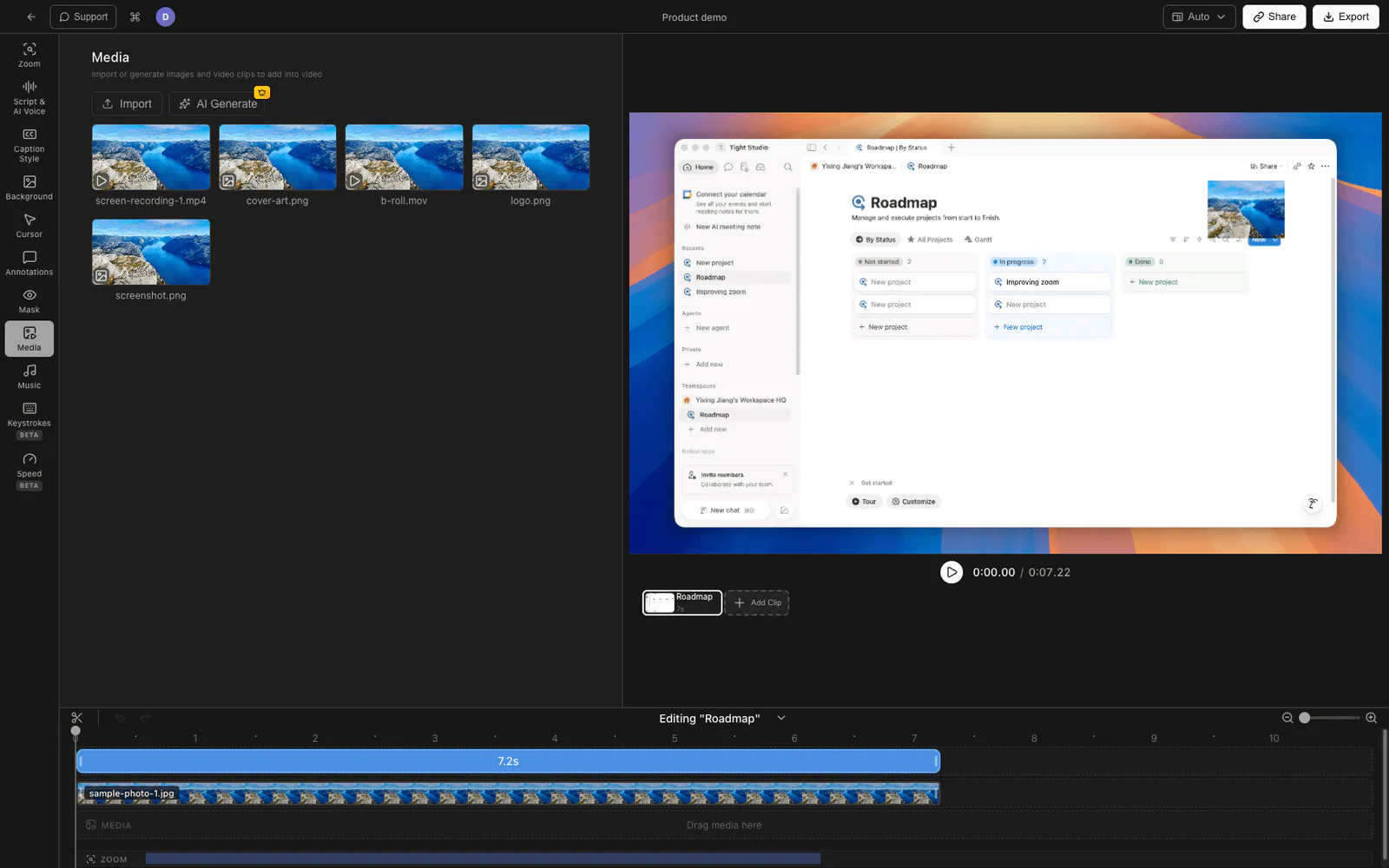
Tight Studio nimmt mehrere Takes innerhalb eines Mac Bildschirmaufnahmeprojekts auf. Einen Satz vermasselt? Wählen Sie Clip hinzufügen, nehmen Sie den nächsten Abschnitt auf und behalten Sie jeden Take, den Sie bereits abgeschlossen haben.
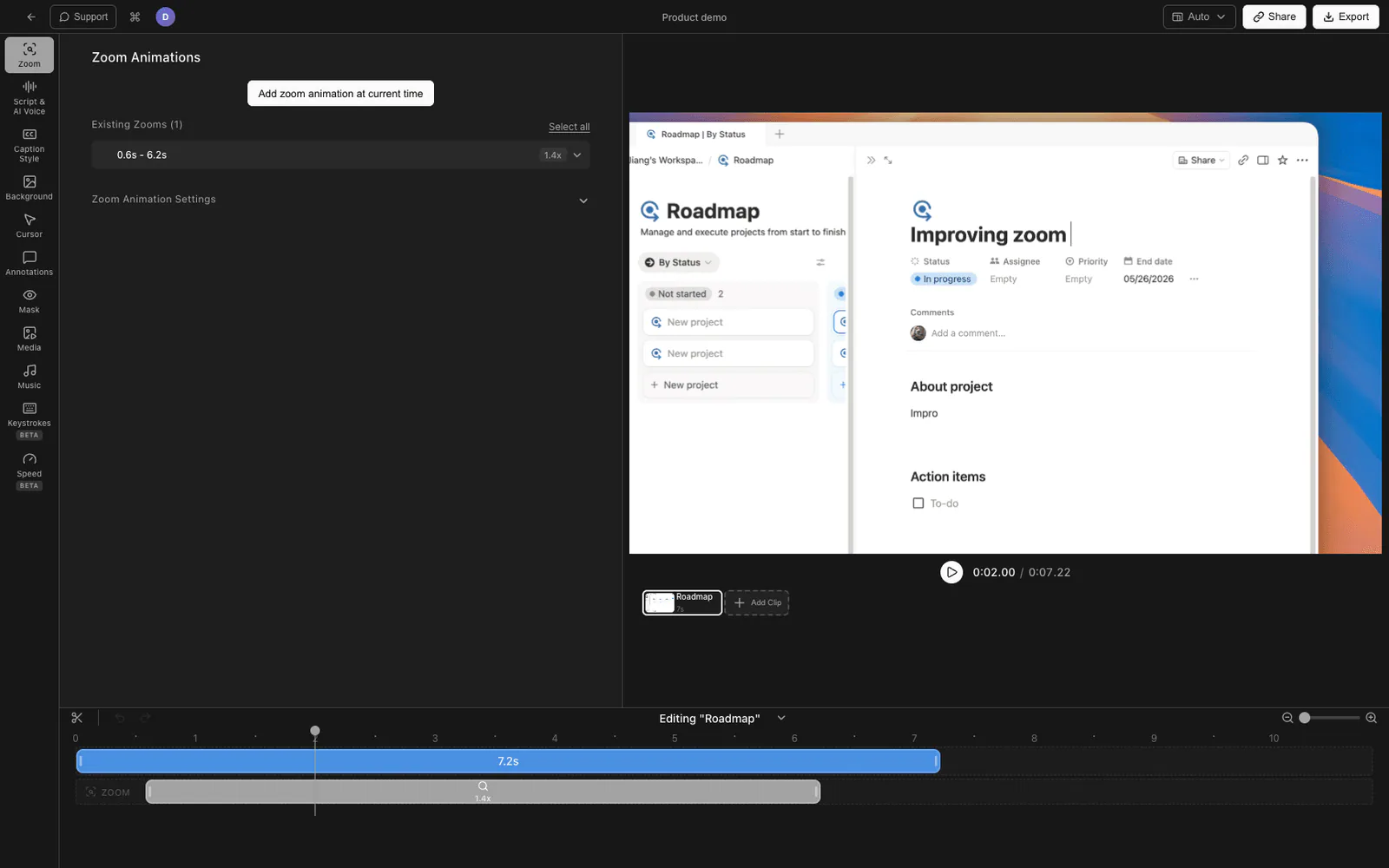
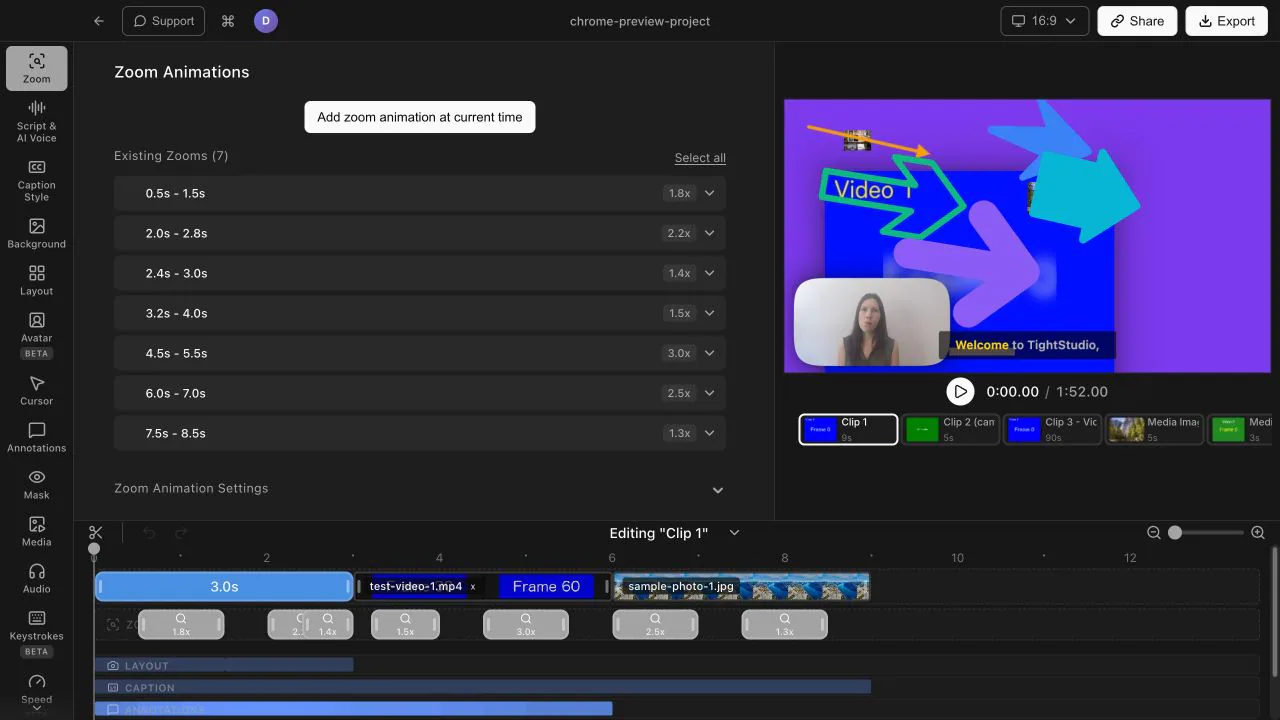
Tight Studio-Editor mit einem aufgezeichneten Clip und dem Steuerelement „Clip hinzufügen“ zum Fortfahren in einem anderen Take

Schneiden und anordnen in einem einzigen Projekt

Jede Aufnahme erscheint als Karte im Clip-Karussell. Wählen Sie eine Karte aus, um ihren Take zu bearbeiten, ziehen Sie die Karten, um ihre Reihenfolge zu ändern, und exportieren Sie dann die gesamte Sequenz als ein fertiges Video.

Tight Studio-Editor mit fünf Clips, angeordnet über einer detaillierten Video-Timeline

Fügen Sie Intros und Outros hinzu

Wählen Sie Clip hinzufügen und dann Medien als Clip importieren, um ein Foto oder Video als gebrandeten Intro, Produktaufnahme oder Endbildschirm-CTA hinzuzufügen. Die importierten Medien werden Teil derselben bearbeitbaren Sequenz.

Tight Studio-Medienbibliothek mit importierten Bild- und Video-Assets, die einem Projekt hinzugefügt werden können

Weniger Stress, weniger Wiederholungen

Wenn Sie wissen, dass Sie einen Abschnitt jederzeit durch die Aufnahme eines weiteren Clips korrigieren können, entlastet sich der Druck. Die Aufnahme fühlt sich routinemäßig an, nicht wie ein hoher Einsatz, und der finale Schnitt kommt schneller zustande.

Multi-Clip-Tight Studio-Projekt mit einer Schaltfläche „Clip hinzufügen“ zum Erweitern der Aufnahme ohne Neustart

Häufig gestellte Fragen

Welche Bildschirmaufnahme-Software kann mehrere Takes in einem Projekt zusammenführen?

Tight Studio ist ein Multi-Clip-Bildschirmrekorder für Apple Silicon Macs. Wählen Sie Clip hinzufügen, um eine weitere Aufnahme direkt in das aktuelle Projekt aufzunehmen, die Clip-Karten neu zu ordnen und die Sequenz als ein Video zu exportieren.

Wie funktioniert die Multi-Clip-Aufnahme von Tight Studio?

Nehmen Sie die erste Aufnahme auf, wählen Sie Clip hinzufügen → Aufnahmeschnitt hinzufügen für jeden zusätzlichen Abschnitt, und wählen Sie dann die Clips aus, schneiden Sie sie und ordnen Sie sie in einem Projekt neu. Tight Studio kombiniert sie beim Export in der Reihenfolge.

Kann ich Clips von außerhalb der Aufnahme einbringen?

Ja. Wählen Sie Clip hinzufügen → Medien als Clip importieren für eine MP4-, MOV- oder Bilddatei oder Aus einem anderen Video importieren, um Clips aus einem bestehenden Tight Studio-Projekt zu kopieren.

Ist die Aufnahme mehrerer Clips im kostenlosen Plan verfügbar?

Ja. Kostenlose Konten umfassen zwei gespeicherte Add Clip-Ergänzungen über alle Projekte hinweg, und Standardexporte haben kein Wasserzeichen. Plus und Pro beinhalten unbegrenzte Multi-Clip-Aufnahmen.

Sind Sie bereit, nicht mehr nach dem perfekten Take zu streben?

Laden Sie Tight Studio herunter und nehmen Sie Ihr nächstes Video in entspannten, reparierbaren Teilen auf.

Kostenlos herunterladen

macOS Apple Silicon – Kostenlos starten, keine Kreditkarte erforderlich