

No todo el mundo quiere narrar una grabación de pantalla en vivo. Tal vez no te guste el sonido de su propia voz, estás en un ambiente ruidoso, o simplemente quieres un resultado pulido sin múltiples retoques.
Las herramientas de voz en off AI resuelven esto convirtiendo texto en narración de sonido natural que puede agregar a cualquier grabación. Esta guía cubre las principales formas de añadir voz en off AI a una grabación de pantalla - desde opciones integradas gratuitas hasta herramientas dedicadas que manejan todo en una aplicación.
¿Por qué utilizar AI voz en off en lugar de grabar su voz
La narración en vivo suena simple hasta que lo intentas. Te tropiezas con una palabra, aparece una notificación, o te das cuenta a mitad de camino de que explicaste algo fuera de orden. Cada error significa regrabar todo el asunto o editar los defectos.
AI voiceover le ofrece algunas ventajas:
- Edite el script primero y luego genere audio. Puedes refinar exactamente lo que quieres decir antes de que se produzca cualquier audio.
- Un tono consistente y un ritmo. Sin fatiga vocal, sin ums, sin ruido de fondo.
- iteración más rápida. Cambiar una oración en el script y regenerar - no es necesario volver a grabar.
- Funciona en cualquier ambiente. No se necesita micrófono, no se necesita habitación tranquila.
La ventaja es que las voces AI todavía suenan ligeramente diferentes de un ser humano real. Para la mayoría de tutoriales, demostraciones de productos y recorridos internos, la calidad es más que suficiente. Para contenido donde la conexión personal importa - como un video fundador o introducción de equipo - puede que todavía prefiera su propia voz.
Método 1: Añadir la voz en off AI con una herramienta de texto a voz separada
El enfoque más flexible es generar tu audio de voz en off por separado y luego combinarlo con la grabación de pantalla en un editor de video.
Paso 1 - Escribe tu guión
Vea la grabación de su pantalla y escriba lo que quiere decir en cada punto. Mantenga las oraciones cortas y directas. Marque los puntos de pausa natural donde dividirá el audio.
Paso 2 - Generar audio con una herramienta TTS
Varias herramientas independientes de texto a voz producen una salida de voz de alta calidad:
- ElevenLabs - Actualmente la opción más natural. Ofrece docenas de voces con control fino sobre la estabilidad y expresividad. El nivel libre incluye caracteres limitados por mes.
- Google Cloud Texto a voz - Buena calidad con muchas opciones de idioma. Requiere una cuenta de Google Cloud.
- Amazon Polly - Calidad fiable, precio de pago por carácter. Buena para la generación de granel.
- OpenAI TTS - API simple con un puñado de voces naturales. Requiere una cuenta OpenAI.
Para la mayor parte de la narración de grabación de pantalla, ElevenLabs produce los mejores resultados. Genere sus clips de audio y descárguelos como archivos MP3 o WAV.
Paso 3 - Combina audio con tu grabación
Importar tanto la grabación de pantalla como los archivos de audio generados en un editor de video. Alinear la narración con las secciones pertinentes del video. Ajustar el tiempo según sea necesario.
Este método funciona pero tiene un aspecto negativo claro: estás haciendo malabares con múltiples herramientas y sincronizando audio a video manualmente. Si cambias el script, necesitas regenerar el audio y volver a alinearlo todo.
Método 2: Usar una grabadora de pantalla con voz en off AI incorporada
Algunas herramientas de grabación de pantalla incluyen AI voiceover como una función incorporada, que elimina la necesidad de cambiar entre aplicaciones.
Tight Studio
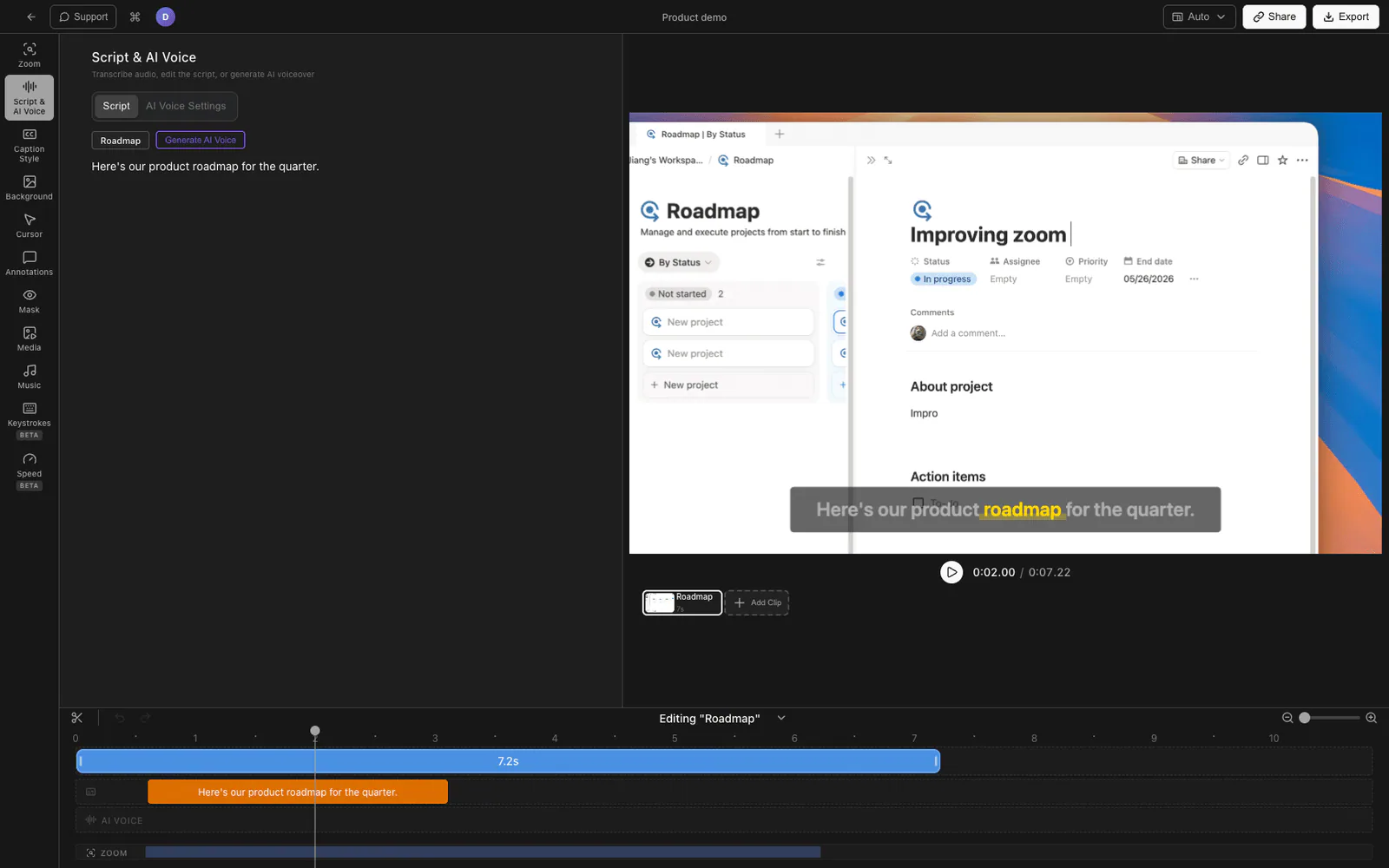
Tight Studio es un grabador de pantalla y editor de video Mac con voz en off AI integrado alimentado por ElevenLabs.
Así es como funciona:
- Grabe su pantalla como normalmente lo harías - con o sin micrófono.
- Generar subtítulos Tight Studio transcribe su grabación o le permite agregar segmentos de texto manualmente.
- Abra el panel de voz AI y seleccione una voz de la biblioteca integrada.
- Generar voz en off desde el texto de tu título. La narración AI se sincroniza automáticamente con cada segmento de tu grabación.
- Ajuste la configuración como la velocidad de voz, estabilidad y volumen. Previsualizar y regenerar segmentos individuales hasta que el resultado suene bien.
- Exportar su video con la voz en off AI horneado.
La ventaja clave es que todo sucede dentro de una aplicación. Tu script (los subtítulos) permanece vinculado a la línea de tiempo del video, así que cuando editas el texto, puedes regenerar ese segmento sin tocar el resto.
Tight Studio también incluye animaciones de zoom, resaltado de cursor, anotaciones de texto y diapositivas intro/outro - para que pueda producir un tutorial pulido sin ninguna otra herramienta.
Descript
Descript adopta un enfoque diferente. Importa o graba video, edita la transcripción como texto (eliminando palabras elimina el video correspondiente), y puede reemplazar su voz con un clon de AI llamado “Stock voices” o entrenar su propio. Es más un editor de video completo que una grabadora de pantalla.
Método 3: Voz en off de postproducción con Clipchamp o Canva
Los editores de video basados en navegadores como Clipchamp (Microsoft) y Canva incluyen funciones de texto a voz que puede utilizar sin instalar nada.
Clipchamp
- Importar la grabación de pantalla
- Vaya a “Grabar y crear” y seleccione “Texto a la voz”
- Elija entre más de 170 voces AI en más de 70 idiomas
- Escriba su script, ajuste la velocidad y el estilo, y generar
- El audio se añade a su línea de tiempo - alinearlo con su video
Clipchamp ofrece opciones de estilo de voz (alegre, seria, etc.) y calidad decente para una herramienta gratuita. Voces Premium requieren una suscripción a Microsoft 365.
Canva
- Sube la grabación de pantalla a un proyecto de video Canva
- Utilice la sección “Aplicaciones” para encontrar herramientas de texto a voz
- Genera audio y añádelo a tu línea de tiempo
Las opciones TTS de Canva son básicas y más adecuadas para clips cortos en lugar de tutoriales completos.
Comparación de los métodos de voz en off de AI
| Método | Calidad de voz | Facilidad de uso | Sincronización con video | Costo |
|---|---|---|---|---|
| Editor independiente TTS + | Alta (ElevenLabs) | Sincronización manual requerida | Manual | Coste de edición de nivel + gratuito |
| Tight Studio (enrollado) | Alta (ElevenLabs) | Una aplicación, auto-sincronizada | Automático | Incluido en la suscripción |
| Descript | Bien. | Edición basada en texto | Automático | Suscripción necesaria |
| Clipchamp | Bien (170+ voces) | Sencillo basado en el navegador | Manual | Gratis / Microsoft 365 |
| Canva | Básico | Sencillo basado en el navegador | Manual | Nivel libre disponible |
Consejos para una mejor voz AI
Escribe para hablar, no para leer. Las frases cortas funcionan mejor. Lea su script en voz alta antes de generar - si suena incómodo cuando lo dice, el AI no lo arreglará.
Rompe tu guión en segmentos. En lugar de un bloque largo de texto, divida la narración en segmentos que coincidan con las secciones de su grabación. Esto hace que los ajustes de tiempo sean mucho más fáciles.
Coincide el ritmo con las imágenes. Si una sección de su grabación muestra una serie rápida de clics, mantenga el breve relato. Si está mostrando una pantalla de configuración compleja, retarde y explique cada paso.
Baja el audio de grabación. Si su pantalla graba audio de micrófono capturado que está reemplazando con voz en off AI, mute o baje la pista de audio original para que no compita con la narración.
Vista previa antes de exportar. Escucha el video completo con voz en off al menos una vez antes de exportar. Voces AI ocasionalmente pronuncian mal los términos técnicos o ponen énfasis en lugares inesperados.
Preguntas frecuentes
¿Cómo puedo añadir voz en off a una grabación de pantalla?
Puede grabar su voz en vivo mientras graba en pantalla o añadir la voz en off de AI después de grabar. Para la voz en off de AI, escriba un script, genere audio usando una herramienta de texto a voz (como ElevenLabs), y combínelo con su video. Algunas grabadoras de pantalla como Tight Studio incluyen la voz en over integrada de AI que maneja esto automáticamente.
¿Puedes agregar narración a una grabación de pantalla sin grabar tu voz?
Sí. Las herramientas de texto a voz de AI generan una narración que suena natural a partir de texto escrito. Escribes lo que quieres decir, eliges una voz y la herramienta produce un archivo de audio que puedes añadir a tu grabación. No se necesita micrófono.
¿Cuál es la mejor voz AI para tutoriales y videos de demostración?
ElevenLabs actualmente produce las voces AI más naturales para la narración. Su modelo V3 ofrece entonación y estimulación realistas que funciona bien para tutoriales. Tight Studio utiliza voces ElevenLabs directamente en su editor, por lo que obtienes una narración de alta calidad sin necesidad de una cuenta separada.
¿AI es lo suficientemente buena para videos profesionales?
Para tutoriales, demostraciones de productos, videos de entrenamiento y comunicaciones internas - sí. Voces AI modernas de ElevenLabs y herramientas similares son difíciles de distinguir de la narración humana en estos contextos. Para contenido altamente personal como presentaciones principales o videos de marca, voz humana puede ser preferible.
¿Cuánto cuesta la voz en off AI?
Las herramientas independientes como ElevenLabs ofrecen niveles gratuitos con caracteres limitados al mes, con planes de pago que comienzan alrededor de $5/mes. Tight Studio incluye la voz en off AI como parte de su suscripción. Opciones gratuitas como Clipchamp y Canva ofrecen TTS básico sin costo pero con menor calidad de voz.
¿Puedo usar la voz en off AI en idiomas distintos del inglés?
Sí. La mayoría de las herramientas de voz AI soportan varios idiomas. ElevenLabs admite más de 30 idiomas con salida de sonido natural. Al elegir una herramienta, compruebe que es compatible con su idioma de destino y tiene voces que suenan naturales en ese idioma - la calidad varía significativamente entre idiomas.