

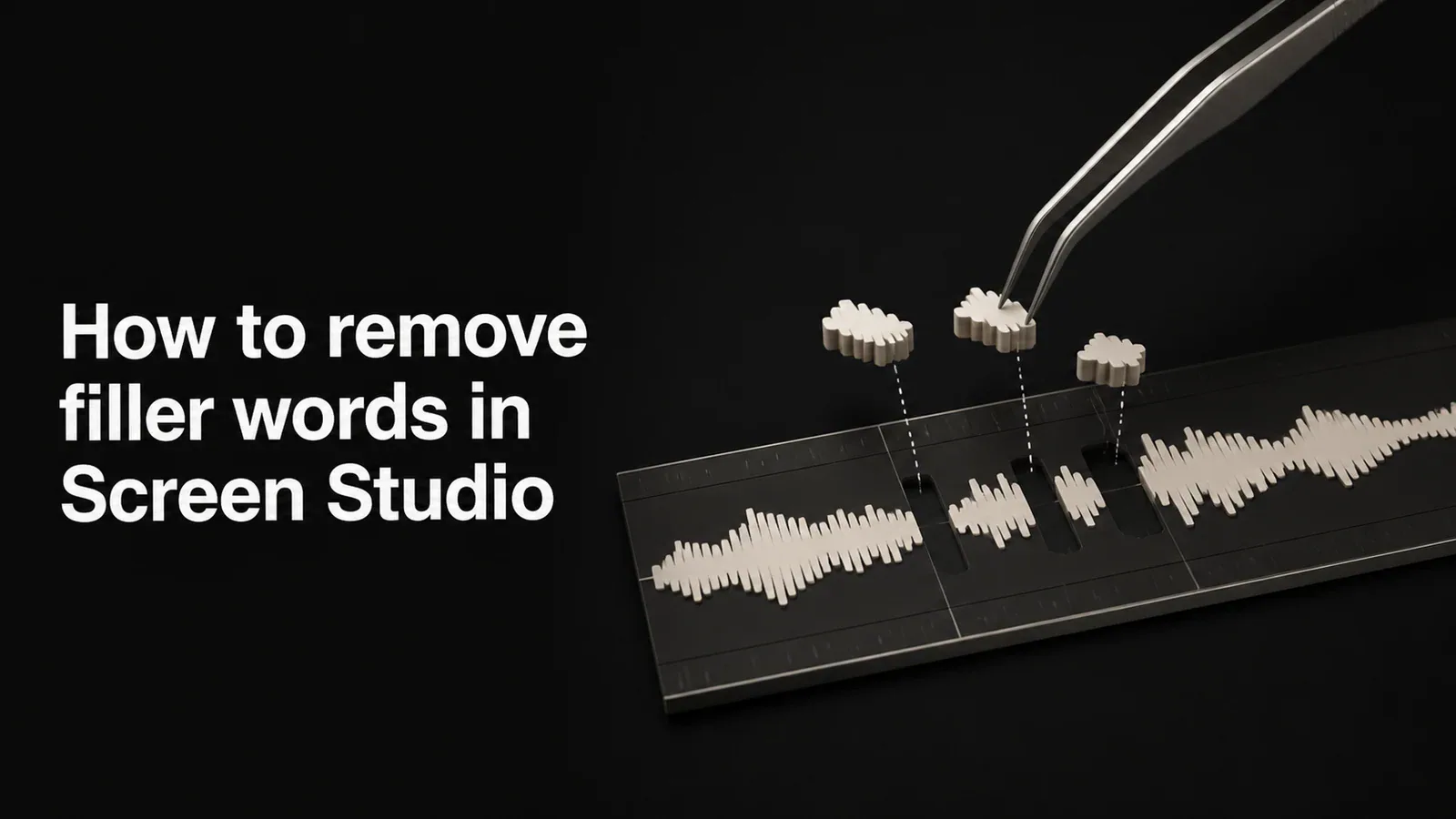
Grabaste un tutorial en Screen Studio, lo reprodujiste y lo escuchaste: “um”, “uh”, “so, como,” “usted sabe.” Entraste en el editor buscando un botón para limpiarlos automáticamente - la forma en que Descript o Riverside marcan cada palabra de relleno en la transcripción y te permiten despojarlos de una sola pasada. No encontraste uno. No te falta una configuración. Screen Studio no detecta ni elimina palabras de relleno.
Esta guía cubre lo que Screen Studio realmente hace con su audio hoy, las soluciones manuales, lo que le cuestan, y cómo obtener una grabación sin relleno en Tight Studio.
Lo que Screen Studio hace con su audio hoy
Screen Studio limpia el audio de dos maneras automáticas:
- Normalización de la intensidad - ...equivoca el volumen del micrófono.
- Eliminación del ruido de fondo - suprime el silbido de fondo constante.
Ambos se ejecutan automáticamente y ambos son sobre audio calidad, no audio contenidoNinguno toca lo que dijiste. “Um” llega al mismo volumen limpio y normalizado que el resto de tu narración.
Para cambiar el contenido de la grabación, Screen Studio le da herramientas de línea de tiempo manual: recortar, cortar y acelerar las secciones. No hay capa de detección. Screen Studio no encontrará sus palabras de relleno para usted, no las marcará en la transcripción, y no eliminará los espacios silenciosos automáticamente. A partir de mayo de 2026, el editor de Screen Studio no ofrece:
- Detección de palabras de relleno (“um”, “uh”, “me gusta”, “ya sabes”)
- Eliminación con un clic de las palabras de relleno detectadas
- Silencio automático / recorte de aire muerto
- Edición basada en transcripciones (eliminando una palabra en la transcripción para cortarla del video)
Screen Studio genera una transcripción, pero permite solo subtítulos - Transcriba lo que dijiste para que pueda poner subtítulos en pantalla.
La petición oficial de características: “Palabras de cierre y removedor de silencio” en el centro de retroalimentación pública de Screen Studio ha 143 votos alcistas y ha estado sentado en el estado “Planeado” durante aproximadamente dos años. Puedes verlo aquí: hub.screen.studio/p/filler-words-and-silence-remover. Una solicitud separada de " detección y eliminación automáticas del silencio " (hub.screen.studio/p/automatic-silence-detection-and-removement) y una solicitud de “Editar por transcripción” (hub.screen.studio/p/edit-by-transcript-similar-a-rriverside-capcut-and-descriptEl equipo de Screen Studio ha reconocido la demanda pero no la ha construido todavía.
Soluciones en Screen Studio
Si usted se está quedando en Screen Studio, aquí está cómo la gente trata con palabras de relleno hoy. Ninguno de estos son automáticos.
Solución 1: Cortar cada palabra de relleno a mano en la línea de tiempo
Reproduce la grabación de nuevo, escucha cada “um”, y utiliza la herramienta de corte de Screen Studio para eliminar esa rebanada. Repetir para todo el video.
- Funciona para: un corto clip con dos o tres tropiezos
- No funciona para: un tutorial de 10 minutos, donde se trata de docenas de cortes manuales. Es lento, fácil de cortar en las palabras circundantes, y fácil de dejar un salto jarrón en el audio.
Solución 2: Re-grabar toda la toma
Note un tropiezo, pare y dispare de nuevo todo el segmento hasta que esté limpio.
- Obras para: grabaciones cortas que se pueden clavar en un par de intentos
- No funciona para: tutoriales de forma larga, donde su energía y la deriva de estimulación entre tomas y un “um” tardío significa rehacer todo.
Solución 3: Exportar y limpiar en un editor de transcripciones dedicado
Exportar la grabación Screen Studio como MP4, luego ejecutarlo a través de Descript, Riverside, o Cleanvoice, que detectan y desmontan automáticamente las palabras de relleno. Reimportar si todavía necesita el zoom y el estilo del cursor de Screen Studio en la parte superior.
- Trabaja para: personas que ya pagan por una de esas herramientas y tienen tiempo para un viaje de ida y vuelta
- No funciona para: grabaciones rápidas, o cualquier persona que eligió una sola grabadora de pantalla específicamente para evitar una tubería de múltiples herramientas.
El resumen honesto: quitar el sonido “um” real de una pista de voz existente automáticamente es para lo que se construyen editores de transcripción dedicados como Descript, y Screen Studio no es uno. Pero para la mayoría de las grabaciones de pantalla, el objetivo no es “ediciones de audio perfectamente quirúrgicas” - es “buy un tutorial limpio sin cortar manualmente cincuenta ums.” Esa es la parte Tight Studio maneja de manera diferente.
Cómo obtener una grabación sin relleno en Tight Studio
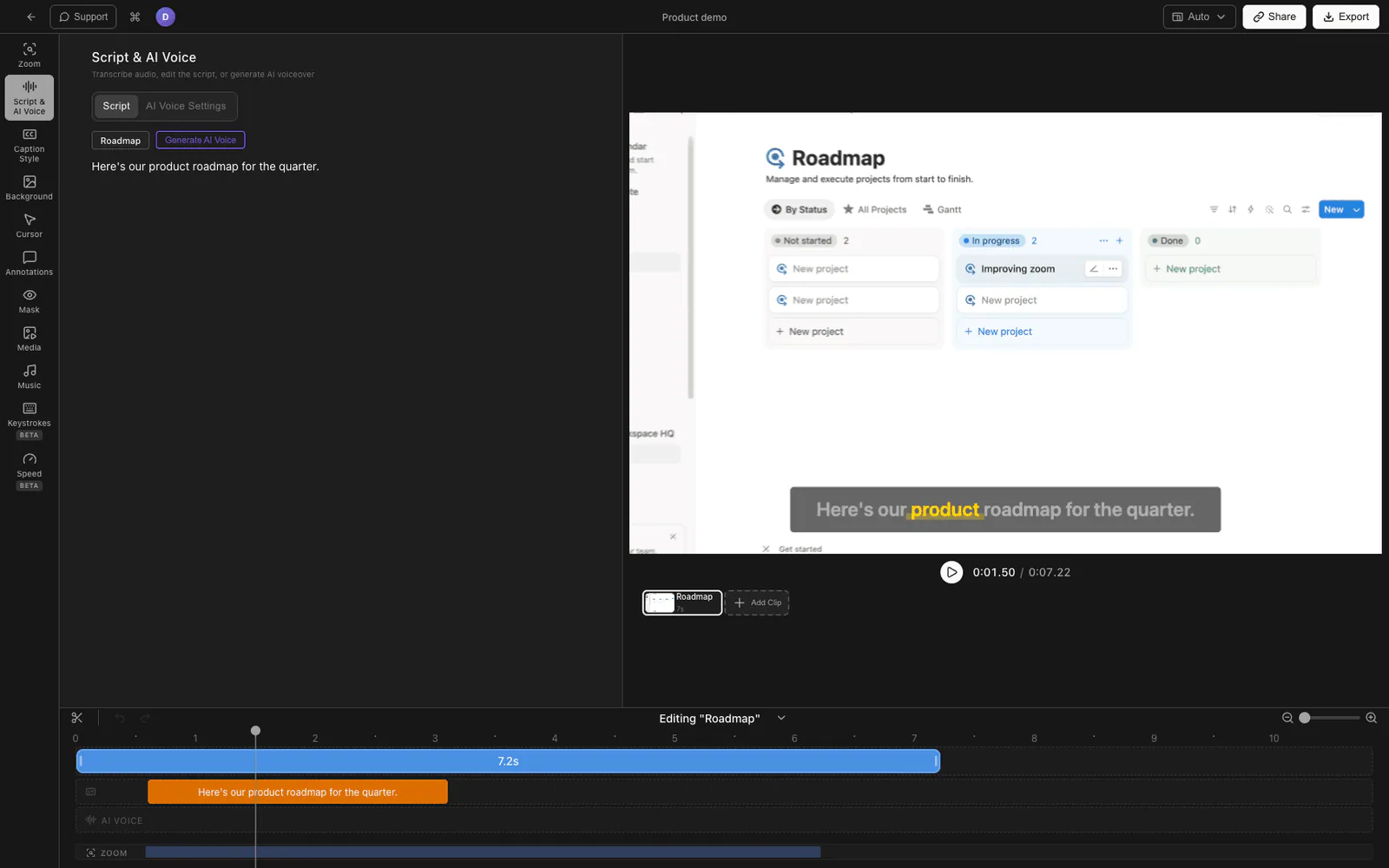
Tight Studio es una grabadora de pantalla para Apple Silicon Macs. No se factura como un editor de transcripción quirúrgica estilo Descript, pero le da tres caminos prácticos a un video sin palabras de relleno - ninguno de los cuales Screen Studio ofrece.
Opción 1: Eliminar palabras de relleno de sus subtítulos con un solo clic
Si las palabras de relleno te molestan sobre todo porque aparecen en tus subtítulos en pantalla, esta es la solución rápida. Tight Studio detecta palabras de relleno mientras transcribe - “um”, “uh”, “me gusta”, “sabes”, “quiero decir”, “o sea,” y similares - y una sola palanca oculta cada una de ellas de la pista de subtítulos.
- Abra su grabación en el editor Tight Studio.
- En el panel de ajustes de la derecha, abra el Títulos y vaya a Estilo.
- Activar Eliminar palabras de relleno.
Cada palabra de relleno detectada desaparece de los subtítulos de toda la grabación a la vez. No hay búsqueda por palabra. (Esto limpia los subtítulos, no el audio subyacente - vea la opción 2 si desea que las palabras de relleno habladas se vayan también.)
Opción 2: Reemplazar la narración por una voz en off AI
La manera más limpia de tener cero palabras de relleno es no narrar en vivo en absoluto. Escribe tu guión, genera una voz en off AI, y la pista hablada se sintetiza a partir de texto limpio - no hay "um" para eliminar porque nadie dijo uno.
- Escribe o pega tu guión.
- En el editor, abra el Voz AI panel y generar la voz en off, eligiendo entre las voces disponibles.
- La narración generada reemplaza su audio en vivo y permanece sincronizado con el video.
Este es un espacio permanente para Screen Studio específicamente: su petición de voz en off / texto a voz fue cerrado como rechazado en su propio centro (hub.screen.studio/p/text-to-speach), así que esto no está llegando a Screen Studio.
Opción 3: Regrabar sólo la línea fluctuada con multitarea
Cuando quieres tu voz real, no tienes que volver a grabar todo el video para arreglar un tropezón. La grabación multitake de Tight Studio te permite grabar secciones por separado y combinarlas en el editor, así que un “um” tardío significa regrabar una línea, no todo el tutorial - y evitas el salto-cortar que obtienes de cortar una palabra de relleno de una toma continua.
También se puede recortar y cortar manualmente en la línea de tiempo de Tight Studio si prefiere eliminar un tropiezo a mano, de la misma manera que lo haría en Screen Studio.
Comparación de la manipulación de palabras de relleno
| Capacidad | Screen Studio | Tight Studio |
|---|---|---|
| Palabras de relleno eliminadas de los subtítulos en un solo clic | No | Sí |
| Detección automática de palabras de relleno en la transcripción | No | Sí (usado para el cambio de título) |
| Voz en off AI de un script (sin palabras de relleno por diseño) | No (solicitud rechazada) | Sí |
| Grabación multitarea (redisparar una sección) | No | Sí |
| Corte manual en la línea de tiempo | Sí | Sí |
| Normalización de ruido automático + eliminación de ruido | Sí | Limpieza de audio integrada |
| Auto-tirada quirúrgica de “um” hablado de una pista de voz | No | No (usar un editor de transcripciones dedicado para eso) |
¿Por qué lo construimos así?
La mayoría de las personas que buscan “eliminar palabras de relleno” no quieren realizar cirugía en una forma de onda - quieren un video final limpio sin pasar una hora cortando “um” a mano. Así que nos centramos en los resultados: subtítulos que se pueden limpiar en un solo clic, una voz en off AI que no tiene palabras de relleno por definición, y grabación multitake para que un solo tropezón le cuesta una línea en lugar de toda la toma. Somos honestos que para la cirugía de audio a nivel de palabra en una grabación existente, un editor de transcripción dedicado sigue siendo la herramienta correcta.
Preguntas frecuentes
¿Puede Screen Studio eliminar palabras de relleno automáticamente?
No. A partir de mayo 2026, Screen Studio no detecta ni elimina palabras de relleno. La petición “Láminas de cierre y removedor de silencio” en su centro de retroalimentación tiene 143 votos al alza y ha estado en estado “Planificado” durante unos dos años sin envío. El procesamiento automático de audio de Screen Studio se limita a la normalización de ruido de fondo y la eliminación de ruido de fondo, ninguno de los cuales cambia lo dicho.
¿Screen Studio tiene edición basada en transcripciones como Descript?
No. Screen Studio genera una transcripción para sólo subtítulos. No se puede borrar una palabra en la transcripción para cortarla del video. La solicitud “Editar por transcripción” está abierta y no está enviada en su centro.
¿Tight Studio elimina automáticamente el “um” de mi audio de voz grabado?
No en el nivel de forma de onda - eso es lo que los editores de transcripción dedicados como Descript o Cleanvoice son para. Lo que Tight Studio hace en su lugar: eliminar palabras de relleno de sus subtítulos en un clic, le permiten reemplazar la narración por completo con una voz en off AI limpia, y le permiten volver a grabar sólo la sección fluctuada con grabación multitake.
¿Cuál es la manera más rápida de obtener una grabación de pantalla sin relleno?
Escriba un script y utilice una voz en off AI. Debido a que la narración se sintetiza a partir de texto, no hay palabras de relleno que eliminar en primer lugar. Si desea mantener su propia voz, utilice la grabación multitake para que un tropezón sólo le cueste una línea.
¿Puedo eliminar palabras de relleno de los subtítulos solamente y mantener el audio original?
Sí, en Tight Studio. Eliminar palabras de relleno toggle en las letras > Style oculta las palabras de relleno detectadas en la pista de subtítulos mientras deja el audio intacto.