

Tout le monde ne veut pas raconter un enregistrement d’écran en direct. Peut-être que vous n’aimez pas le son de votre propre voix, que vous êtes dans un environnement bruyant ou que vous voulez simplement un résultat soigné sans reprises multiples.
Les outils d’IA de voix off résolvent ce problème en transformant le texte en narration naturelle que vous pouvez ajouter à n’importe quel enregistrement. Ce guide couvre les principales façons d’ajouter voix off IA à un enregistrement d’écran — des options intégrées gratuites aux outils dédiés qui gèrent tout dans une seule application.
Pourquoi utiliser voix off IA au lieu d’enregistrer votre voix
La narration en direct semble simple jusqu’à ce que vous l’essayiez. Vous trébuchez sur un mot, une notification apparaît ou vous vous rendez compte à mi-parcours que vous avez expliqué quelque chose dans le désordre. Chaque erreur signifie réenregistrer le tout ou éditer les défauts.
Voix off IA vous donne quelques avantages :
- Modifiez d’abord le script, puis générez de l’audio. Vous pouvez affiner exactement ce que vous voulez dire avant qu’un audio ne soit produit.
- Tonalité et rythme constants. Pas de fatigue vocale, pas de SMU, pas de bruit de fond.
- Itération plus rapide. Modifiez une phrase dans le script et régénérez — pas besoin de réenregistrer.
- Fonctionne dans n’importe quel environnement. Aucun microphone nécessaire, aucune pièce calme requise.
Le compromis est que les voix IA sonnent toujours légèrement différemment d’un vrai humain. Pour la plupart des tutoriels, des démonstrations de produits et des procédures pas à pas internes, la qualité est plus que suffisante. Pour les contenus où la connexion personnelle est importante, comme une vidéo de fondateur ou une présentation de l’équipe, vous préférerez peut-être toujours votre propre voix.
Méthode 1 : Ajoutez voix off IA avec un outil de synthèse vocale séparé
L’approche la plus flexible consiste à générer votre audio de voix off séparément, puis à le combiner avec votre enregistrement d’écran dans un éditeur vidéo.
Étape 1 — Écrivez votre script
Regardez votre enregistrement d’écran et écrivez ce que vous voulez dire à chaque point. Faites des phrases courtes et directes. Marquez les points de pause naturels où vous diviserez l’audio.
Étape 2 — Générer de l’audio avec un outil TTS
Plusieurs outils de synthèse vocale autonomes produisent une sortie vocale de haute qualité :
- ElevenLabs - Actuellement l’option la plus naturelle. Offre des dizaines de voix avec un contrôle précis de la stabilité et de l’expressivité. L’offre gratuite inclut un nombre limité de personnages par mois.
- Google Synthèse vocale dans le cloud - Bonne qualité avec de nombreuses options de langue. Nécessite un compte Cloud Google. offre gratuite disponible.
- Amazone Polly -Qualité fiable, tarifs au paiement par personnage. Bon pour la génération en vrac.
- OpenAI TTS - Simple API avec une poignée de voix naturelles. Nécessite un compte OpenAI.
Pour la plupart des narrations d’enregistrement d’écran, ElevenLabs produit les meilleurs résultats. Générez vos clips audio et téléchargez-les sous forme de fichiers MP3 ou WAV.
Étape 3 — Combinez l’audio avec votre enregistrement
Importez à la fois votre enregistrement d’écran et les fichiers audio générés dans un éditeur vidéo. Alignez la narration avec les sections pertinentes de la vidéo. Ajustez le synchronisation au besoin.
Cette méthode fonctionne mais a un inconvénient évident : vous jonglez avec plusieurs outils et synchronisez manuellement l’audio avec la vidéo. Si vous modifiez le script, vous devez régénérer l’audio et tout réaligner.
Méthode 2 : Utilisez un enregistreur d’écran avec voix off intégrée IA
Certains outils d’enregistrement d’écran incluent voix off IA en tant que fonctionnalité intégrée, ce qui élimine le besoin de basculer entre les applications.
Tight Studio
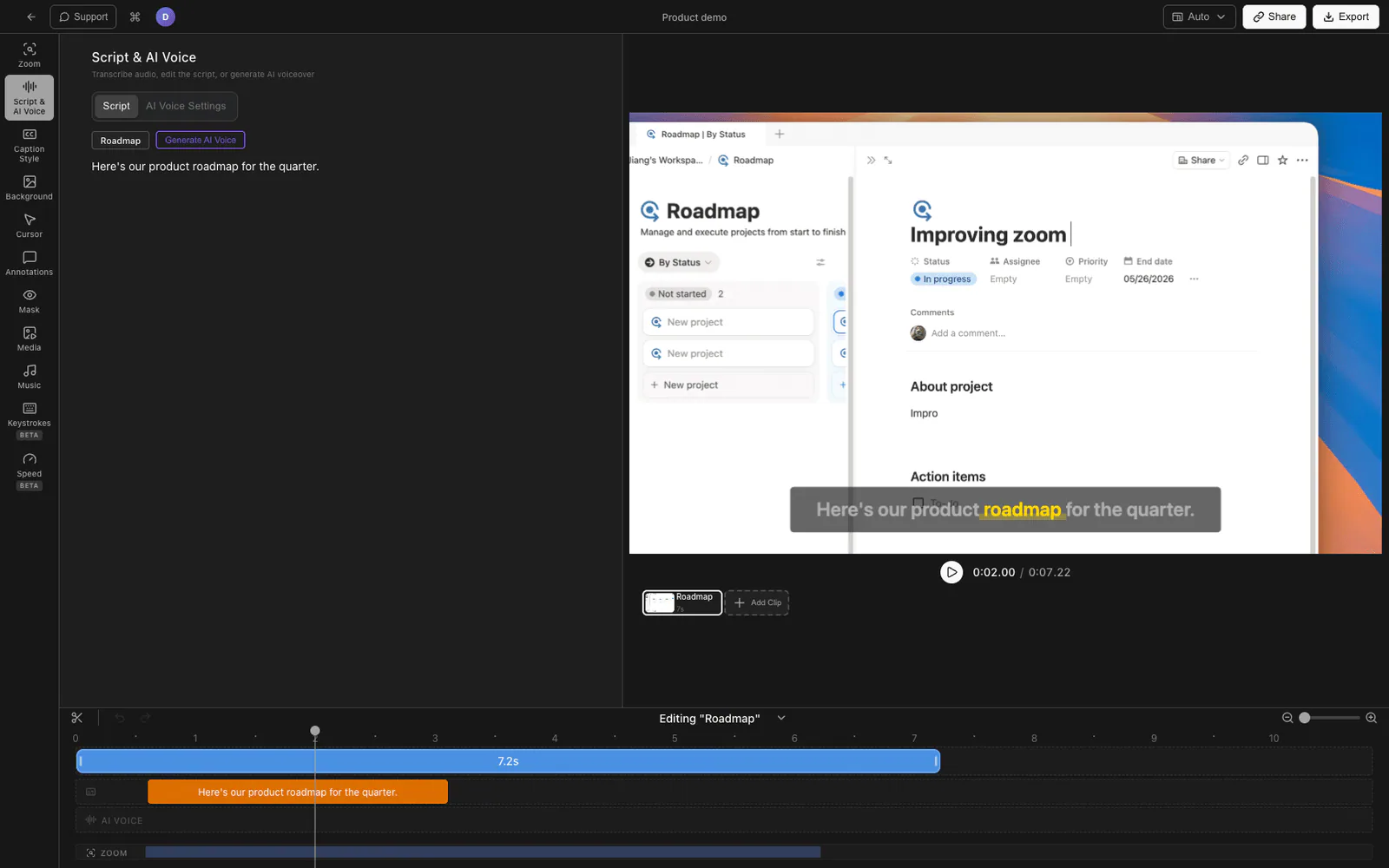
Tight Studio est un enregistreur d’écran et un logiciel de montage vidéo pour Mac avec voix off intégrée IA alimenté par ElevenLabs.
Voici comment cela fonctionne :
- Enregistrez votre écran Comme vous le feriez normalement — avec ou sans microphone.
- Générer des sous-titres Dans l’éditeur. Tight Studio transcrit votre enregistrement ou vous permet d’ajouter des segments de texte manuellement.
- Ouvrez le panneau vocal IA Et sélectionnez une voix dans la bibliothèque intégrée.
- Générer une voix off À partir de votre texte de sous-titre. La narration IA est automatiquement synchronisée avec chaque segment de votre enregistrement.
- Ajuster les paramètres Comme la vitesse de la voix, la stabilité et le volume. Prévisualisez et régénérez des segments individuels jusqu’à ce que le résultat soit correct.
- Exportation Votre vidéo avec la voix off IA intégrée.
Le principal avantage est que tout se passe dans une seule application. Votre script (les sous-titres) reste lié à la timeline de la vidéo, de sorte que lorsque vous modifiez le texte, vous pouvez régénérer uniquement ce segment sans toucher au reste.
Tight Studio inclut également des animations de zoom, la surbrillance du curseur, des annotations de texte et des diapositives d’introduction/sortie — vous pouvez donc produire un tutoriel soigné sans aucun autre outil.
Descript
Descript adopte une approche différente. Vous importez ou enregistrez une vidéo, modifiez la transcription sous forme de texte (la suppression des mots supprime la vidéo correspondante) et pouvez remplacer votre voix par un clone IA appelé « Stock voices » ou entraînez la vôtre. C’est plus un éditeur vidéo complet qu’un enregistreur d’écran.
Méthode 3 : Voix off de post-production avec Clipchamp ou Canva
Les éditeurs vidéo basés sur navigateur comme Clipchamp (Microsoft) et Canva incluent des fonctionnalités de synthèse vocale que vous pouvez utiliser sans rien installer.
Clipchamp
- Importez votre enregistrement d’écran
- Allez dans « Enregistrer et créer » et sélectionnez « Synthèse vocale »
- Choisissez parmi 170+ voix IA à travers 70+ langues
- Tapez votre script, ajustez la vitesse et le style, et générez
- L’audio est ajouté à votre timeline — alignez-le avec votre vidéo
Clipchamp offre des options de style de voix (gaie, sérieuse, etc.) et une qualité décente pour un outil gratuit. Les voix Premium nécessitent un abonnement Microsoft 365.
Canva
- Importez votre enregistrement d’écran dans un projet vidéo Canva
- Utilisez la section « Applications » pour trouver des outils de synthèse vocale
- Générez de l’audio et ajoutez-le à votre calendrier
Les options Canva de TTS sont basiques et conviennent mieux aux clips courts qu’aux tutoriels complets.
Comparaison des méthodes de voix off IA
| Méthode | Qualité vocale | Facilité d’utilisation | Synchronisation avec la vidéo | Coût |
|---|---|---|---|---|
| Éditeur autonome TTS + | Élevé (ElevenLabs) | Synchronisation manuelle requise | Manuel | Offre gratuite + coût de l’éditeur |
| Tight Studio (intégré) | Élevé (ElevenLabs) | Une application, synchronisée automatiquement | Automatique | Inclus avec l’abonnement |
| Descript | Bien | Édition basée sur du texte | Automatique | Abonnement requis |
| Clipchamp | Bon (170+ voix) | Basé sur un navigateur simple | Manuel | Gratuit / Microsoft 365 |
| Canva | Basique | Basé sur un navigateur simple | Manuel | Offre gratuite disponible |
Conseils pour une meilleure voix off IA
Écrivez pour parler, pas pour lire. Les phrases courtes fonctionnent mieux. Lisez votre script à haute voix avant de générer — si cela semble gênant lorsque vous le dites, le IA ne résoudra pas cela.
Divisez votre script en segments. Au lieu d’un long bloc de texte, divisez la narration en segments correspondant aux sections de votre enregistrement. Cela rend les ajustements de synchronisation beaucoup plus faciles.
Adaptez le rythme aux visuels. Si une section de votre enregistrement montre une série rapide de clics, gardez la narration brève. Si vous affichez un écran de configuration complexe, ralentissez et expliquez chaque étape.
Baissez l’enregistrement audio. Si votre enregistrement d’écran a capturé le son du microphone que vous remplacez par la voix off IA, désactivez ou réduisez la piste audio d’origine afin qu’elle ne soit pas en concurrence avec la narration.
Prévisualisez avant d’exporter. Écoutez la vidéo complète avec voix off au moins une fois avant de l’exporter. Les voix IA prononcent parfois mal des termes techniques ou mettent l’accent à des endroits inattendus.
Questions fréquentes
Comment ajouter une voix off à un enregistrement d’écran ?
Vous pouvez soit enregistrer votre voix en direct pendant l’enregistrement d’écran, soit ajouter voix off IA après l’enregistrement. Pour la voix off IA, écrivez un script, générez de l’audio à l’aide d’un outil de synthèse vocale (comme ElevenLabs) et combinez-le avec votre vidéo. Certains enregistreurs d’écran comme Tight Studio incluent une voix off intégrée IA qui gère cela automatiquement.
Pouvez-vous ajouter une narration à un enregistrement d’écran sans enregistrer votre voix ?
Oui. Les outils d’IA de synthèse vocale génèrent une narration naturelle à partir d’un texte écrit. Vous écrivez ce que vous voulez dire, choisissez une voix et l’outil produit un fichier audio que vous pouvez ajouter à votre enregistrement. Aucun microphone nécessaire.
Quelle est la meilleure voix IA pour les tutoriels et les vidéos de démonstration ?
ElevenLabs produit actuellement les voix les plus IA naturelles pour la narration. Leur modèle V3 offre une intonation et un rythme réalistes qui fonctionnent bien pour les tutoriels. Tight Studio utilise les voix ElevenLabs directement dans son éditeur, vous obtenez donc une narration de haute qualité sans avoir besoin d’un compte séparé.
La voix off IA est-elle suffisante pour les vidéos professionnelles ?
Pour les tutoriels, les démonstrations de produits, les vidéos de formation et les communications internes — oui. Les voix modernes IA de ElevenLabs et d’outils similaires sont difficiles à distinguer de la narration humaine dans ces contextes. Pour les contenus très personnels comme les présentations d’ouverture ou les vidéos de marque, la voix off humaine peut toujours être préférée.
Combien coûte la voix off IA ?
Des outils autonomes comme ElevenLabs offrent des offres gratuites avec des personnages limités par mois, avec des forfaits payants à partir d’environ 5 $/mois. Tight Studio inclut la voix off IA dans le cadre de son abonnement. Des options gratuites comme Clipchamp et Canva offrent gratuitement le TTS de base, mais avec une qualité vocale inférieure.
Puis-je utiliser la voix off IA dans des langues autres que l’anglais ?
Oui. La plupart des outils vocaux IA prennent en charge plusieurs langues. ElevenLabs prend en charge plus de 30 langues avec une sortie à consonance naturelle. Lorsque vous choisissez un outil, vérifiez qu’il prend en charge votre langue cible et que ses voix sonnent naturellement dans cette langue — la qualité varie considérablement d’une langue à l’autre.