

Vous avez vu les vidéos de démonstration soignées où l’écran zoome en douceur au moment où quelqu'un clique sur un bouton, puis recule pour afficher l’image complète. Il garde l’œil du spectateur exactement là où il doit être, et il donne l’impression qu’un enregistrement d’écran simple est produit. Vous avez donc ouvert votre enregistrement Loom, cherché l’effet de zoom — et n’en avez pas trouvé. Vous ne manquez pas un paramètre. Loom ne fournit pas encore de zoom cinématique automatique.
Ce guide couvre exactement ce que Loom prend en charge aujourd'hui pour le zoom, ce qui manque, les solutions de contournement que les gens utilisent et comment obtenir un zoom automatique de suivi des clics dans Tight Studio si vous en avez besoin maintenant.
Qu’est-ce que Loom supporte aujourd'hui
L’éditeur de Loom a un contrôle « zoom », mais ce n’est pas l’effet que vous recherchez. Le seul zoom avant Loom aujourd'hui est un Zoom sur la calendrier - il agrandit la forme d’onde audio dans l’éditeur afin que vous puissiez couper et diviser plus précisément. Ça change quoi Vous Voir lors de l’édition. Il ne zoome pas sur la vidéo réelle que vos téléspectateurs regardent. Propre de Loom Édition de la documentation Décrit l’éditeur comme trim, split, stitch et edit-by-transcript — il n’y a pas d’effet de zoom avant qui est rendu dans l’enregistrement final.
À partir de mai 2026, Loom ne vous permet pas d’ajouter :
- Un zoom automatique qui suit vos clics de souris ou votre activité
- Un effet de zoom avant / arrière manuel placé à un horodatage spécifique
- Mouvements fluides de la caméra animée (panoramiques) tout au long de l’enregistrement
Loom l’a annoncé. La page d’édition officielle de Loom répertorie « Zoom automatique : des zooms intelligents et dynamiques qui concentrent l’attention de votre spectateur » Sous son « bientôt disponible » Section — ce qui signifie que Loom reconnaît lui-même que la fonctionnalité n’est pas encore disponible. Vous pouvez le voir ici : Atlassian.com/software/loom/editing. L’équipe Loom est en train de le construire, mais en mai 2026 il n’est pas encore disponible, et il n’y a pas de calendrier public.
Solutions de contournement dans Loom
Si vous vous engagez à Loom et avez besoin d’un zoom avant sur une échéance, il existe deux solutions de contournement. Soyez averti dès le départ : ni l’un ni l’autre ne reproduit le zoom automatique, animé et de suivi des clics que les gens souhaitent réellement.
Solution de contournement 1 : Zoomez sur votre écran avant d’enregistrer
Augmentez le zoom de tout ce que vous êtes sur le point d’enregistrer Avant Vous avez atteint l’enregistrement, donc l’image capturée est déjà agrandie. Sur macOS, activez le zoom d’accessibilité (Paramètres système > Accessibilité > Zoom). Sur Windows, utilisez la loupe (Win + Plus). Dans un navigateur, appuyez sur Cmd / Ctrl et +.
- Fonctionne pour : agrandir une seule zone pour l’ensemble de l’enregistrement
- Ne fonctionne pas pour : zoomer uniquement aux moments importants, animer entre les vues agrandies et complètes, ou suivre le curseur. C’est un recadrage statique, pas un mouvement cinématographique — et une fois que vous vous engagez au niveau de zoom, le reste de votre écran est hors cadre pour toute la vidéo.
Solution 2 : Exporter depuis Loom, ajouter un zoom dans un autre éditeur
Téléchargez votre enregistrement Loom en tant que MP4, importez-le dans un éditeur vidéo prenant en charge l’échelle et la position des images clés — Camtasia, ScreenFlow, Final Cut, Premiere Pro, ou DaVinci Resolve — et y animer le zoom à la main, image clé par image clé.
- Fonctionne pour : les personnes qui possèdent un éditeur séparé et qui ont le temps d’animer à la main
- Ne fonctionne pas pour : les enregistrements à délai d’exécution rapide, et tous ceux qui ont choisi Loom précisément pour ne pas avoir à ouvrir un éditeur de timeline
Un zoom manuel sur chaque clic sur un tutoriel de cinq minutes représente des heures de travail, et le flux de travail à deux outils annule la plupart des raisons pour lesquelles les gens utilisent Loom en premier lieu. Pour la plupart des démos et tutoriels, la réponse pratique est d’enregistrer dans un outil qui effectue le zoom automatiquement.
Comment ajouter un zoom automatique Tight Studio
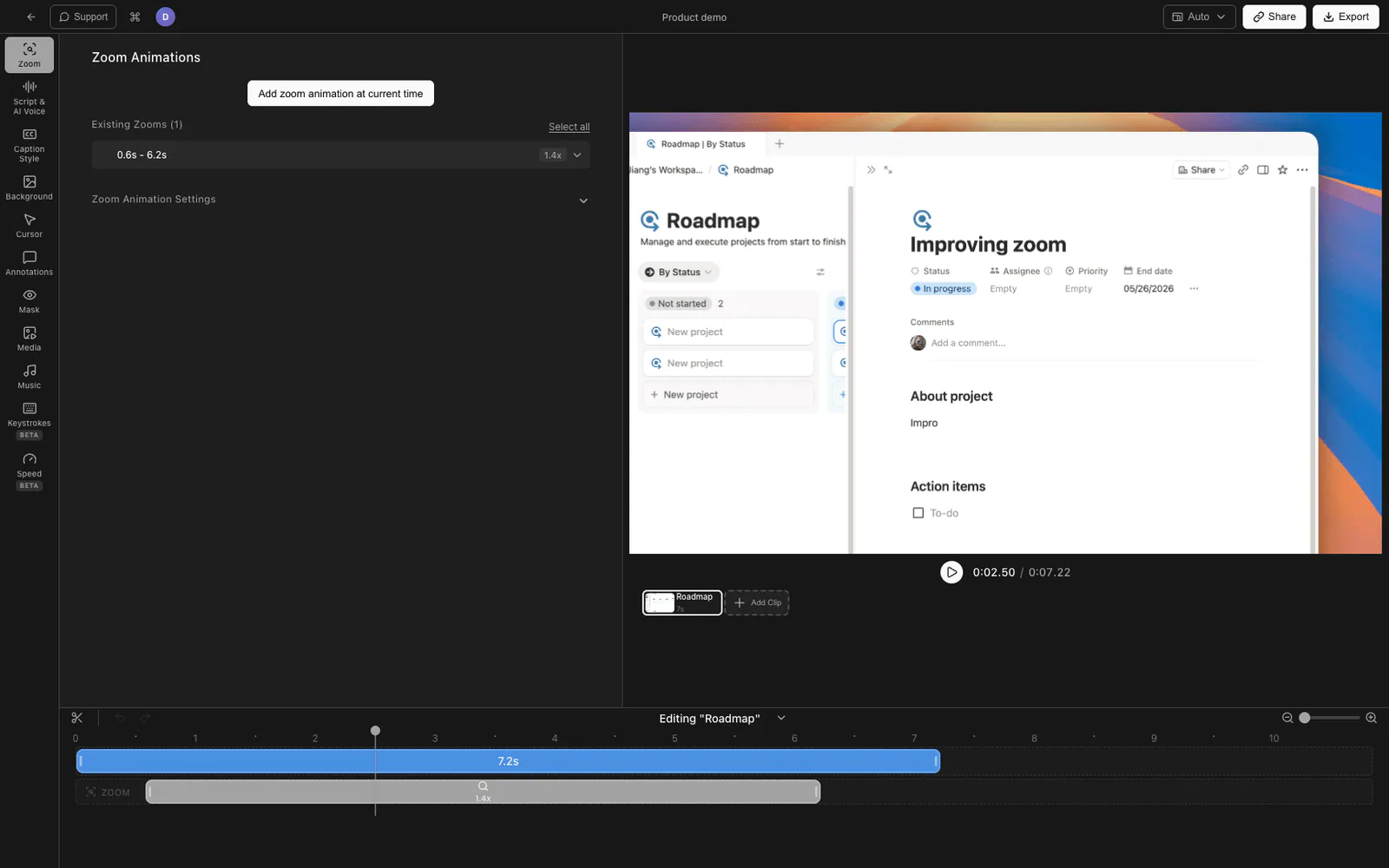
Tight Studio Est l’enregistreur d’écran tout-en-un pour les tutoriels, les démos, les vidéos de cours et les coupures sociales — et le zoom automatique est activé par défaut. Il enregistre vos données de curseur et de clic à côté de l’écran, de sorte qu’il peut zoomer au bon endroit au bon moment sans que vous ne placiez une seule image clé.
Le zoom automatique suit automatiquement vos clics
Ouvrez votre enregistrement dans l’éditeur Tight Studio et le zoom automatique est déjà appliqué. Lorsque vous avez cliqué sur un champ de formulaire ou appuyé sur un bouton pendant l’enregistrement, la vidéo effectue un zoom avant en douceur vers cet endroit, se maintient pendant que vous y travaillez, puis se relâche. Vous n’avez rien à marquer — il lit l’activité du clic et du curseur à partir de l’enregistrement lui-même.
Ajustez le niveau de zoom et l’assouplissement
Dans le panneau de zoom, vous pouvez régler l’agressivité de l’effet : définissez le niveau de zoom (jusqu'où il pousse) et choisissez l’assouplissement pour la transition — linéaire, facilité d’entrée/sortie ou mouvement de ressort — afin que le mouvement de la caméra soit aussi vif ou aussi doux que vous le souhaitez. Le flou de mouvement sur la transition empêche les mouvements rapides d’avoir l’air saccadés.
Ajouter ou modifier des segments de zoom manuel
Si vous voulez un zoom quelque part où le zoom automatique n’en a pas placé, ajoutez un segment de zoom manuellement sur la timeline, faites-le glisser vers l’heure exacte de début et de fin, puis cliquez sur l’aperçu vidéo pour définir le point vers lequel il effectue un zoom. Chaque segment est indépendant, vous pouvez donc en séquencer plusieurs sur un enregistrement — appuyez sur un menu à 0:08, retirez-le à 0:12, appuyez sur un résultat à 0:15.
Tout cela est dans le téléchargement gratuit — vous n’avez pas besoin d’un forfait payant pour obtenir un zoom automatique.
Comparaison de la prise en charge du zoom
| Capacité | Loom | Tight Studio |
|---|---|---|
| Zoom sur la timeline pour le rognage (éditeur uniquement) | Oui | Oui |
| Zoom automatique qui suit les clics | Non (bientôt disponible) | Oui |
| Segment de zoom manuel à un horodatage | Non | Oui |
| Niveau de zoom réglable | Non | Oui |
| Assouplissement / style d’animation sur le zoom | Non | Oui (linéaire, facilité, ressort) |
| Flou de mouvement sur les transitions de zoom | Non | Oui |
| Cliquez pour définir le centre de zoom | Non | Oui |
Questions fréquentes
Est-ce que Loom a un zoom automatique ?
Pas encore. En mai 2026, le zoom cinématique automatique est répertorié sous « bientôt disponible » sur la page d’édition officielle de Loom, ce qui signifie que Loom l’a annoncé mais ne l’a pas publié. Le seul zoom avant Loom aujourd'hui est un zoom sur la timeline/la forme d’onde utilisé pour le rognage dans l’éditeur — il ne change pas la vidéo que vos téléspectateurs voient.
Comment puis-je zoomer sur une partie d’un enregistrement Loom ?
Il n’y a pas d’effet intégré pour zoomer sur une partie de la vidéo terminée. Vos options aujourd'hui sont de zoomer votre écran avant l’enregistrement (un recadrage statique, pas d’animation) ou d’exporter l’enregistrement et d’ajouter un zoom par image clé dans un éditeur vidéo séparé. Ni l’un ni l’autre ne reproduit un zoom automatique qui suit vos clics.
Est-ce que Loom ajoutera un zoom cinématique plus tard ?
Loom s’y est publiquement engagé — cela apparaît dans la section « bientôt disponible » de leur page d’édition. Il n’y a pas de date de sortie publiée. Jusqu’à ce qu’il soit publié, Loom n’a pas d’effet de zoom automatique ou manuel qui s’affiche dans la vidéo exportée.
Puis-je déplacer mes enregistrements Loom existants dans un outil avec zoom automatique ?
Vous pouvez exporter un enregistrement Loom en tant que MP4 et le déposer dans un autre éditeur, mais le zoom automatique repose sur l’enregistreur capturant les données de clic et de curseur en un temps record. Pour obtenir un véritable zoom automatique de suivi des clics, enregistrez la session dans un outil comme Tight Studio afin que les données de clic soient là pour piloter automatiquement le zoom.
Combien coûte Tight Studio ?
Tight Studio a un offre gratuite avec des limites sur l’ajout de clips et de vidéos partageables, ainsi qu’un plan Pro pour un enregistrement, une exportation et un partage illimités. Le zoom automatique est disponible sur le téléchargement gratuit. Voir Serré.atelier Pour les derniers prix.