

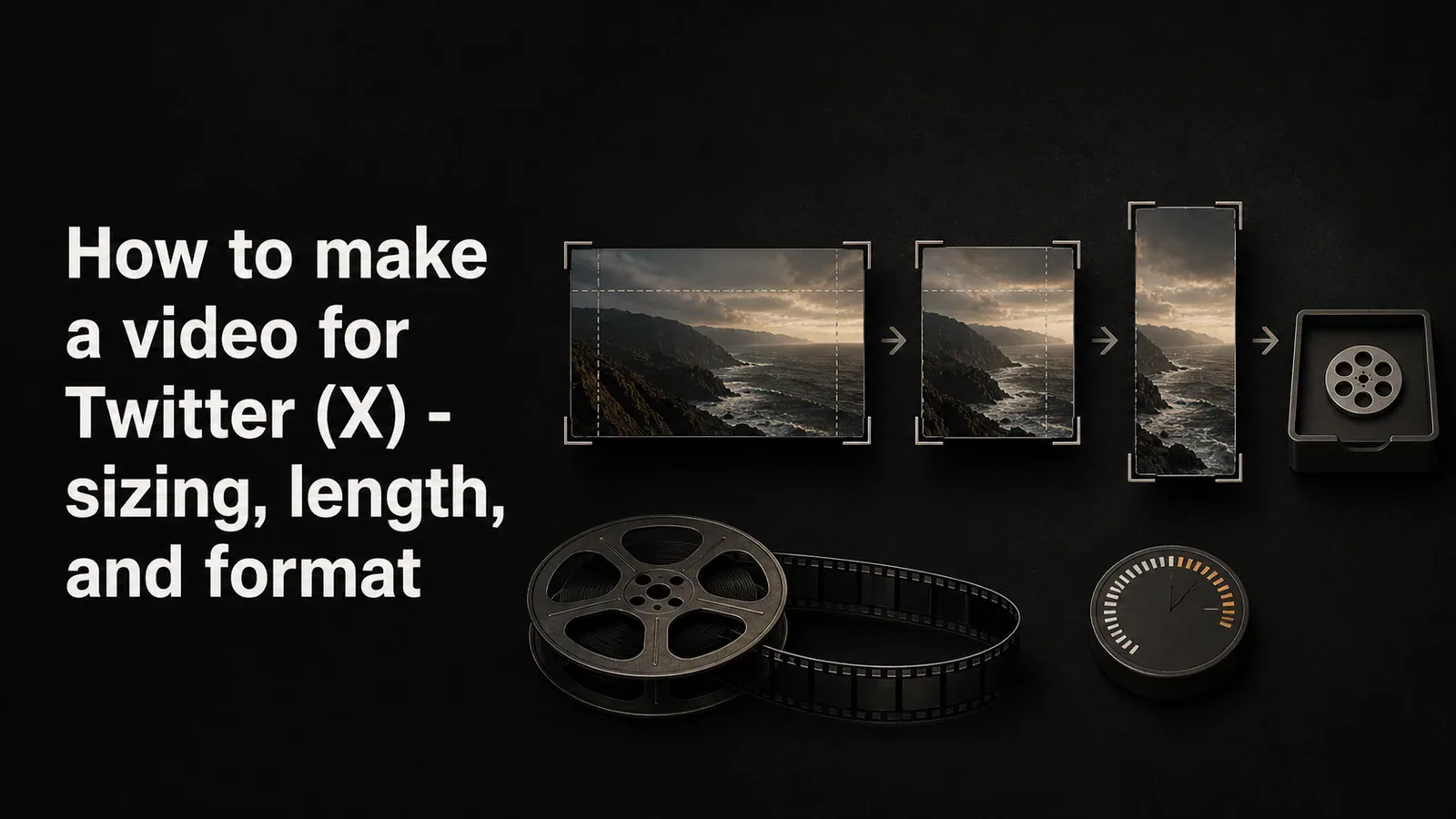
Pour être correctement diffusée sur X (anciennement Twitter), une vidéo doit respecter trois contraintes : le format du lecteur dans le fil, la durée maximale autorisée par votre abonnement et un codec que X peut lire sans réencodage. Dans le cas contraire, le transfert peut échouer ou la vidéo peut apparaître floue, entourée de bandes ou sans son.
Ce guide couvre les spécifications actuelles de la vidéo X, quelles tailles et longueurs fonctionnent réellement dans la pratique, comment enregistrer et éditer une vidéo qui les respecte, et les petits détails (sous-titres, vignette de la première image, comportement de lecture automatique) qui décident si quelqu'un regarde au-delà de la première seconde.
Twitter (X) spécifications vidéo en un coup d’œil
Ce sont les limites à partir de 2026. X les a assouplis au fil du temps, en particulier pour les comptes Premium, alors vérifiez toujours sur la page d’aide officielle si vous importez quelque chose proche d’une limite.
| Spéc | Compte standard | X Supérieur / Supérieur+ |
|---|---|---|
| Longueur maximum | 2 minutes 20 secondes | Jusqu’à 3 heures |
| Taille maximale du fichier | 512 MB | Jusqu’à 8 GB |
| Résolution maximale | 1920 x 1200 (paysage), 1200 x 1900 (portrait) | 1080p+ |
| Formats d’image pris en charge | 1:2.39 à 2.39:1 | Même |
| Aspects recommandés | 16:9, 1:1, 9:16 | Même |
| Taux de trame | 30 ou 60 images par seconde | Même |
| Format | MP4 ou MOV | Même |
| Codec vidéo | H.264 (Profil élevé) | H.264 (Profil élevé) |
| Codecs audio | AAC LC, mono ou stéréo | Même |
| Débit binaire minimum | 5 Mbps (1080p), 25 Mbps recommandés | Même |
Si vous enregistrez avec un enregistreur d’écran ou éditez dans n’importe quel outil vidéo moderne, le H.264 / AAC / MP4 la combinaison est la valeur par défaut, vous n’avez donc généralement pas du tout à penser au codec. Les deux paramètres qui font trébucher les gens sont le rapport hauteur / largeur et la longueur.
Twitter proportions et dimensions de la vidéo
X prend en charge tous les aspects, du portrait extrême (1:2.39) au paysage extrême (2.39:1), mais le lecteur intégré ne traite que trois rapports d’aspect en tant que citoyens de première classe. Tout le reste est recadré, en boîte aux lettres ou réduit.
16:9 paysage (1280 x 720 ou 1920 x 1080) Est la valeur par défaut pour la plupart des imports. Il est lu en pleine largeur dans la timeline sur le Web et sur mobile, sans recadrage. C’est le bon choix pour les enregistrements d’écran, les démonstrations de produits, les vidéos parlantes et la plupart des contenus de tutoriels.
1:1 carré (1080 x 1080 ou 720 x 720) Prend plus d’espace vertical dans le flux que 16:9, ce qui est tout l’intérêt. Une vidéo carrée occupe environ 78 % plus d’espace d’écran sur un téléphone qu’une vidéo 16:9, de sorte que les utilisateurs la voient plus longtemps lorsqu'ils défilent. Square est un paramètre par défaut fort pour les clips courts, les vidéos de citation et tout ce qui est conçu pour arrêter le défilement.
9:16 verticale (1080 x 1920 ou 720 x 1280) C’est ce qui joue en plein écran dans l’onglet vidéo X « Pour vous », de la même manière que TikTok et les Reels fonctionnent. Si vous publiez des clips qui devraient également vivre sur TikTok ou Instagram Reels, filmez 9:16 une fois et publiez-les partout.
Ce qu’il faut éviter : 4:3, 21:9 ultra-large, ou quoi que ce soit avec une boîte aux lettres rigide cuite au four. X les affichera, mais vous gaspillez des pixels sur des barres noires et la vidéo ressemble à un nouveau importation depuis un autre endroit.
Règle de base : Par défaut, 16:9 pour les enregistrements d’écran, 1:1 pour les clips sociaux de marque, 9:16 pour les Reels. N’importez jamais une vidéo 4:3 sur X si vous pouvez l’éviter.
Twitter durée de la vidéo
Le plafond de 2 minutes 20 secondes sur les comptes standard est la plus grande contrainte. Il remonte au produit vidéo d’origine Twitter et s’applique toujours à la plupart des comptes en 2026. Les abonnés X Premium et Premium+ peuvent importer des vidéos jusqu’à 3 heures, mais de manière réaliste :
- Moins de 30 secondes Est le point idéal pour l’engagement. La plupart des vidéos X qui deviennent virales durent moins de 30 secondes.
- 30 à 90 secondes Fonctionne pour les tutoriels, les démonstrations de produits et les explications où vous avez besoin d’un moment pour configurer le gain.
- 90 secondes à 2:20 Est la limite supérieure pour les comptes standard. La descente est raide au-delà de 60 secondes.
- Plus de 2h20 Nécessite X Premium et est rarement regardé jusqu’à la fin. Si votre contenu est plus long, publiez un clip sur X avec un lien vers la vidéo complète sur YouTube.
Si votre enregistrement raw est plus long que 2:20 et que vous êtes sur un compte standard, vous avez deux options : coupez-le dans l’éditeur ou divisez-le en un fil de plusieurs vidéos.
Taille et format du fichier
Le plafond de 512 MB est rarement important pour les courtes vidéos. Un 60 secondes 1080p H.264 l’exportation au débit binaire standard se situe autour de 100 MB. Vous pouvez adapter une vidéo 2:20 bien en dessous de la limite sans perte de qualité.
Si vous exécutez près de la limite (vidéos longues, fréquences d’images élevées ou matériel source 4K), la solution la plus simple consiste à réduire la résolution ou le débit binaire dans vos paramètres d’exportation :
- Résolution: passer de 1080p à 720p. La différence visuelle sur un écran de téléphone est minime et la taille du fichier est à peu près réduite de moitié.
- Débit binaire: 5 à 8 Mbps est suffisant pour 720p, 8 à 12 Mbps pour 1080p. Au-dessus de cela est gaspillé sur la compression de X.
- Taux de trame: 30 fps si votre contenu n’a pas de mouvement rapide. Déposez à partir de 60 fps et la taille du fichier diminue à nouveau de moitié.
En ce qui concerne le format, exportez toujours en tant que MP4 avec H.264 vidéo et AAC audio. MOV fonctionne aussi mais n’offre aucun avantage. Tout le reste (MKV, WebM, AVI) échouera ou sera réencodé par X avec une perte de qualité.
Comment enregistrer une vidéo pour Twitter sur Mac
L’enregistreur d’écran intégré est suffisant pour de courts clips. Il capture le plein écran ou une région, enregistre le microphone et génère un fichier MOV propre que vous pouvez importer directement.
- Presse Cmd + Maj + 5 Pour ouvrir la barre d’outils de capture d’écran
- Choisir Enregistrer la Partie Sélectionnée Et faites glisser un rectangle dans le bon rapport hauteur / largeur (16:9 pour le paysage, 1:1 pour le carré)
- Cliquez Options Disponibles, puis allumez votre microphone
- Cliquez Record, faites votre truc, puis arrêtez-vous avec l’icône de la barre de menus ou Cmd + Contrôle + Échap
Ce que vous obtenez : Un enregistrement d’écran brut à la résolution native de votre moniteur sans zoom, sans curseur animé et avec un cadrage statique. Amende pour un 10-deuxième clip de meme. Limité pour tout ce que vous voulez que les téléspectateurs regardent deux fois.
Recadrer l’enregistrement au bon rapport hauteur / largeur
La barre d’outils de capture d’écran enregistre le rectangle que vous avez dessiné. Pour obtenir un carré propre de 1:1 ou une verticale de 9:16 à partir d’un Mac, soit :
- Dessinez le rectangle à la main dans les bonnes proportions (le globe oculaire — ~1:1 est bien)
- Ou enregistrez en plein écran et recadrez ensuite dans QuickTime, iMovie ou un autre éditeur
Pour un dimensionnement cohérent sur plusieurs vidéos, la deuxième approche est plus rapide : enregistrez une fois en pleine résolution, puis recadrez selon l’aspect dont vous avez besoin par importation.
Comment enregistrer une vidéo pour Twitter sur Windows
Windows a le Xbox Game Bar intégré. Il est conçu pour la capture de jeu mais fonctionne pour n’importe quelle fenêtre.
- Presse Windows + D Pour ouvrir la Barre de jeu
- Cliquez sur le Capturer Widget, puis le Record Bouton (ou appuyez sur Windows + Alt + D)
- Arrêtez avec Windows + Alt + D Encore une fois
- Trouvez le fichier dans Vidéos > Captures
La barre de jeu enregistre uniquement la fenêtre active. Si vous avez besoin d’un plein écran ou d’une région spécifique, utilisez un enregistreur tiers.
Comment enregistrer une vidéo pour Twitter avec Tight Studio
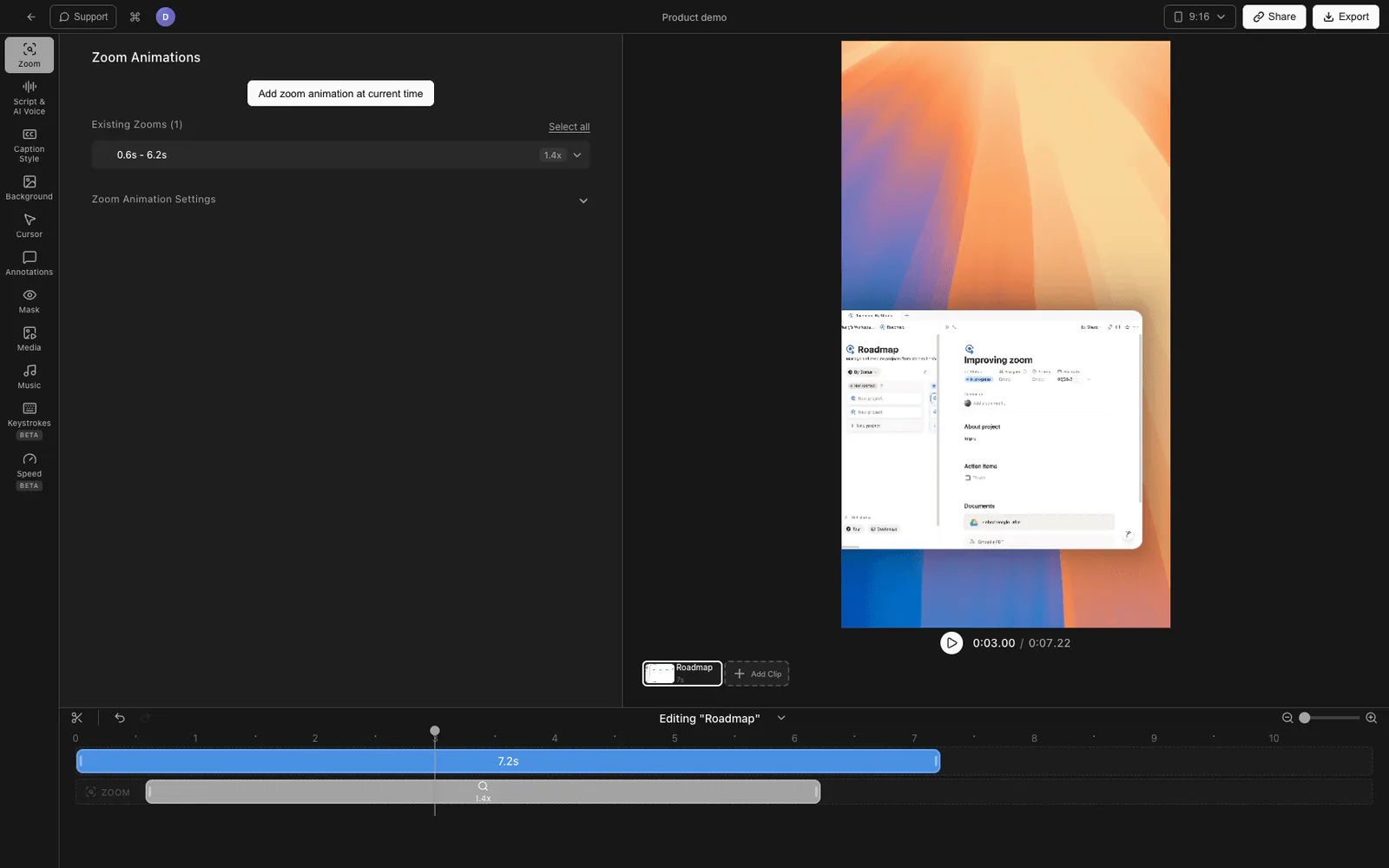
Pour tout ce qui va au — delà d’un clip rapide — démonstrations de produits, tutoriels, contenu social de marque-un enregistreur d’écran dédié produit un résultat nettement meilleur avec moins de temps d’édition. Le flux d’enregistrement :
- Télécharger Tight Studio Et ouvrez l’application
- Choisissez un Zone d’enregistrement: plein écran, une fenêtre spécifique ou une région personnalisée
- Allumez votre Microphone, et éventuellement activer le Voyeurhit Pour une superposition d’angle
- Cliquez Record, parcourez votre démo, puis arrêtez-vous
- L’enregistrement s’ouvre dans le Éditeur intégré Automatiquement
- Exportez au bon rapport hauteur / largeur(16:9, 1:1, ou 9:16) pour X
Qu’est-ce que Tight Studio ajoute pour la vidéo Twitter
- Préréglages d’exportation des proportions - Exportation en un clic vers 16:9, 1:1, ou 9:16 avec le canevas recadré automatiquement. Pas de recadrage manuel dans un éditeur séparé.
- Animation de zoom - Zoom intelligent qui suit vos clics avec flou de mouvement et panoramique fluide. Important sur X car le lecteur d’entrée est petit et les téléspectateurs ne peuvent pas lire les minuscules interface.
- Animation du curseur - Curseur agrandi avec surbrillance de clic et sons de clic. Aide les téléspectateurs à suivre ce qui se passe sur l’écran d’un téléphone.
- Voix off IA - Générez une narration professionnelle à partir de texte. Utile pour les vidéos sociales courtes et percutantes où vous voulez un script serré.
- Enregistrement multi-prises - Enregistrez les sections séparément et combinez-les dans l’éditeur. Vous permet de clouer une vidéo de 60 secondes sans réenregistrer le tout sur chaque flub.
- Annotations de texte - Ajoutez des sous-titres et des étiquettes avec des polices personnalisables. Sur X, où le spectateur moyen regarde avec le son désactivé, le texte à l’écran améliore considérablement le taux d’achèvement.
- Diapositives d’introduction et de sortie - Marquez le début et la fin de votre vidéo X avec un logo, un titre et un appel à l’action.
Modifiez la vidéo pour Twitter
Une courte passe d’édition va un long chemin sur X. Le même enregistrement obtiendra plus de vues avec ces trois changements qu’avec une bosse de résolution 4K.
Couper à la punchline immédiatement. X mises en sourdine automatiques dans le flux. Si la première seconde ne communique pas de quoi parle la vidéo, les téléspectateurs défilent. Coupez toute intro “ "salut tout le monde", ou le temps d’installation.
Ajoutez des sous-titres ou du texte volumineux à l’écran. La plupart des vues vidéo X se produisent avec le son désactivé. Quelques mots de texte à l’écran par scène racontent l’histoire même lorsqu'aucun son n’est lu. Ce seul changement est le montage le plus puissant que vous puissiez effectuer pour les performances vidéo X.
Garde ça serré. Tout ce qui ne gagne pas son temps d’exécution dans les premières 30 secondes est coupé. Visez la version la plus courte de la vidéo qui a encore du sens.
Sautez le reste. La musique de fond est facultative. Les transitions fantaisistes distraient généralement.
Importez la vidéo sur X
Une fois que vous avez exporté MP4 :
- Cliquez Poste (le bouton de composition) activé x.com ou dans l’application mobile
- Cliquez sur le Médias Icône et sélectionnez votre vidéo
- X validera le fichier — s’il rejette le importation, les causes les plus courantes sont une taille de fichier supérieure à 512 MB, un codec autre que H.264 ou une durée supérieure à 2:20 sur un compte standard
- Découpez éventuellement la vidéo à l’aide du trimmer intégré de X (Web uniquement)
- Ajouter une vignette (X sélectionne automatiquement une image ; sur Premium, vous pouvez en importer une personnalisée)
- Écrivez le texte du message et cliquez Poste
La première image de votre vidéo est l’image fixe qui s’affiche avant que la lecture automatique ne démarre. Si votre vidéo s’ouvre avec un cadre noir ou un écran vide, c’est ce que les gens voient dans le flux. Modifiez donc la première image est quelque chose d’intéressant visuellement.
Comparaison des outils vidéo pour Twitter
| Outil | Coût | Contrôle des proportions | Sous-titres | Idéal pour |
|---|---|---|---|---|
| Mac Barre d’outils de capture d’écran | Gratuit | Recadrage manuel | Néant | Clips courts uniques |
| Windows Xbox Game Bar | Gratuit | Fenêtre uniquement | Néant | Captures rapides de jeux ou d’applications |
| QuickTime + iMovie | Gratuit | Recadrage manuel dans iMovie | Manuel | Montage léger sur Mac |
| CapCut | Gratuit | Préréglages intégrés | Sous-titres automatiques | Édition sociale mobile d’abord |
| Adobe Première | Payé | Contrôle total | Manuel / payé automatique | Édition personnalisée lourde |
| Tight Studio | Offre gratuite / Payant | Un seul clic 16:9, 1:1, 9:16 | Sous-titres automatiques, texte stylisé | Enregistrements d’écran et clips de produits pour X |
Conseils pour mieux Twitter vidéos
Quelques petites choses qui déplacent l’aiguille sur X spécifiquement.
Ouvrez avec un mouvement ou un visuel fort. La lecture automatique dans le flux démarre à la seconde où la vidéo entre dans la fenêtre d’affichage. Un coup d’ouverture statique défile avant que l’action ne commence.
Gravez des sous-titres dans la vidéo. X n’affiche pas votre fichier de sous-titres sous forme de texte lisible à l’écran par défaut. Si vous souhaitez que les sous-titres soient visibles pendant la lecture automatique, rendez-les dans la vidéo elle-même.
Testez le cadre des vignettes. Mettez en pause votre exportation finale à l’image zéro et regardez-la. C’est l’image que les gens voient dans leur flux. S’il n’est pas flatteur ou peu clair, modifiez-le pour que la vidéo démarre sur une meilleure image.
Publiez la vidéo de manière native, pas en tant que lien YouTube. Les liens YouTube se déploient sous la forme d’une carte cliquable, mais la vidéo ne se lance pas automatiquement dans le flux X. Les transferts natifs s’exécutent automatiquement et sont priorisés par l’algorithme.
Gardez une vidéo par publication. Threads de plusieurs courtes vidéos fonctionnent, mais un seul clip de haute qualité surpasse presque toujours un fil de clips médiocres.
Questions fréquentes
Quelle taille doit avoir une vidéo pour Twitter ?
Les proportions recommandées pour Twitter (X) sont 16:9 paysage (1280 x 720 ou 1920 x 1080), 1:1 carré (1080 x 1080 ou 720 x 720) et 9:16 vertical (1080 x 1920 ou 720 x 1280). 16:9 est la valeur par défaut pour les enregistrements d’écran et les démonstrations de produits. 1:1 occupe plus d’espace vertical dans le flux et constitue le meilleur choix pour de courts clips sociaux de marque. 9:16 est pour les vidéos verticales en plein écran dans l’onglet Pour votre vidéo.
Quelle est la longueur maximale de la vidéo sur Twitter ?
Les comptes standard peuvent importer des vidéos d’une durée maximale de 2 minutes 20 secondes. Les abonnés X Premium et Premium+ peuvent importer des vidéos d’une durée maximale de 3 heures avec des tailles de fichier allant jusqu’à 8 GB. L’engagement chute fortement au-delà de 60 secondes, quel que soit le niveau de compte, de sorte que la plupart des vidéos X qui fonctionnent bien durent moins de 30 secondes.
Quel format vidéo Twitter accepte-t-il ?
Twitter (X) accepte les fichiers MP4 et MOV avec H.264 vidéo et AAC audio. MP4 est le choix le plus sûr et est le format d’exportation par défaut de tous les enregistreurs d’écran et éditeurs vidéo modernes. WebM, MKV, et AVI ne sont pas pris en charge — X rejettera le importation ou le réencodera avec une perte de qualité.
Quelle est la taille maximale d’un fichier pour une vidéo Twitter ?
512 MB sur les comptes standard et jusqu’à 8 GB pour les abonnés X Premium. Une 2-minute 1080p H.264 la vidéo au débit binaire standard est généralement d’environ 200 MB, bien sous la casquette. Si vous dépassez la limite, réduisez la résolution de 1080p à 720p, diminuez la fréquence d’images de 60 à 30 fps ou réduisez le débit binaire d’exportation de 5 à 8 Mbps.
Puis-je importer une vidéo verticale (9:16) vers Twitter ?
Oui. X prend en charge la vidéo verticale 9:16 et la lit en plein écran dans l’onglet Vidéo Pour vous sur mobile. Dans la timeline normale, les vidéos verticales s’affichent dans un aperçu en hauteur qui occupe plus d’espace à l’écran que 16:9. Si vous publiez également sur TikTok, Instagram Reels, ou YouTube Shorts, tirez une fois à 9:16 et publiez le même fichier sur toutes les plateformes.
Comment enregistrer une vidéo pour Twitter sur mon ordinateur ?
Sur Mac, appuyez sur Cmd + Maj + 5 pour ouvrir la barre d’outils de capture d’écran, choisissez Enregistrer la partie sélectionnée, dessinez un rectangle au format souhaité, activez votre microphone dans les options, puis cliquez sur Enregistrer. Sur Windows, appuyez sur Windows + G pour ouvrir le Xbox Game Bar et utilisez le widget de capture. Pour les préréglages de rapport hauteur / largeur, les curseurs animés, le zoom et les sous-titres intégrés, des outils dédiés comme Tight Studio gèrent l’enregistrement, l’édition et le recadrage dans une seule application.
Pourquoi ma vidéo Twitter est-elle floue ?
Les causes les plus courantes : importation d’une source basse résolution (sous 720p), exportation à faible débit binaire ou utilisation de X pour réencoder un codec non pris en charge. Exportez toujours vers 720p ou 1080p, utilisez H.264 vidéo et AAC audio dans un conteneur MP4, et maintenez le débit binaire à 5 à 8 Mbps pour 720p ou 8 à 12 Mbps pour 1080p. Tout ce qui est plus élevé est compressé par X sans avantage visible.
Dois-je ajouter des sous-titres à une vidéo Twitter ?
Oui. La majorité des visionnages de vidéos X se produisent avec le son désactivé, en particulier sur mobile. Les sous-titres ou le texte volumineux à l’écran sont le montage le plus puissant que vous puissiez effectuer pour des performances vidéo X. Gravez-les dans le fichier vidéo plutôt que de compter sur X pour afficher une piste de sous-titres, qui n’est pas toujours affichée par défaut.
Est-ce que Twitter lit automatiquement les vidéos ?
Oui, X lit automatiquement les vidéos dans le flux sans son par défaut. Les utilisateurs tapotent pour réactiver le son. C’est pourquoi la première seconde de votre vidéo et le sous — titrage sont si importants-la vidéo doit communiquer de quoi il s’agit avant que l’utilisateur ne décide de s’engager.