

Une vidéo explicative signifiait des semaines de travail : un rédacteur sur le script, un doubleur dans une cabine, un animateur dans After Effects et un producteur câblant le tout ensemble. Les outils d’IA ont réduit la majeure partie de cela en un seul après-midi, et le résultat est suffisant pour les pages marketing, les présentations de produits, l’intégration et la formation interne.
Ce guide couvre le flux de travail complet de création d’une vidéo explicative avec IA — écriture du script, génération de la voix off, sélection entre avatars IA et enregistrements d’écran, animation des visuels et assemblage du tout dans une vidéo terminée. Il couvre également les compromis entre les principales catégories d’outils vidéo explicatifs IA afin que vous puissiez choisir celui qui convient à votre sujet.
Qu’est-ce qui compte comme une vidéo explicative IA
Le terme couvre quelques formats différents qui utilisent tous IA quelque part dans le pipeline :
- IA explications d’avatar - Un présentateur photoréaliste ou stylisé IA parle à la caméra pendant que les diapositives ou le rouleau B jouent derrière eux. Outils : Synthesia, HeyGen, D-ID.
- IA explications animées - Images d’archives, animations graphiques et voix off IA assemblées à partir d’une invite de texte. Outils : Pictory, Invideo AI, Steve.ai.
- IA explications enregistrées à l’écran - Un véritable enregistrement d’écran avec une voix off générée par IA, un curseur animé et un zoom automatique. Outils : Tight Studio, Loom AI, Screen Studio.
- IA générateurs de texte en vidéo - Vidéo entièrement synthétique générée à partir d’une invite de texte. Outils : Sora, Piste Gen-3, Veo.
Chacun est doué pour un type de contenu différent. Les outils avatar se vendent bien pour la formation en entreprise. Les outils animés fonctionnent pour les explicateurs de concepts de haut niveau. Les explications enregistrées à l’écran sont la norme pour les démonstrations de produits et les tutoriels logiciels. La conversion de texte en vidéo pure est impressionnante mais toujours incohérente pour le contenu pédagogique.
Étape 1 — Écrivez le script avec IA
Le script est la fondation. Les visuels sont plus faciles à corriger qu’un message confus.
Ouvert ChatGPT, Claude, ou Gemini et donnez-lui le sujet, le public et la longueur cible. Une invite qui fonctionne bien :
Rédigez un script vidéo explicatif de 60 secondes pour [produit ou sujet] destiné à [public]. Utilisez une voix amicale à la deuxième personne. Accrochez le spectateur dans la première phrase. Couverture [3 points clés]. Terminez par un appel clair à l’action. Formatez avec une phrase par ligne pour que je puisse la coller dans un prompteur.
Lisez le brouillon à haute voix. Si une phrase est difficile à dire, réécrivez — la. Coupez tout ce que vous ne diriez pas à un collègue. La plupart des IA brouillons sont 30 % trop longs jusqu’à ce que chaque ligne gagne sa place.
Pour les explications plus longues (2-5 minutes), structurez le script en trois parties : un crochet (pourquoi devrais-je m’en soucier), l’explication (voici comment cela fonctionne) et un gain (que faire ensuite).
Étape 2 — Générez la voix off avec IA
C’est là que les gains de temps se manifestent le plus. Les voix IA sont désormais indiscernables de la narration réelle pour le contenu explicatif abrégé, et vous pouvez régénérer une ligne en quelques secondes lorsque vous modifiez le script.
Trois outils dominent cet espace :
- ElevenLabs - la voix IA la plus naturelle du marché. Voix multiples, contrôle précis de la stabilité et du style, clonage vocal disponible sur les forfaits payants. Le offre gratuite couvre la plupart des courtes vidéos explicatives.
- OpenAI TTS - Simple API avec six voix par défaut. Légèrement moins expressif que ElevenLabs mais moins cher à l’échelle.
- PlayHT - Fort pour les langues non anglaises. Bonne bibliothèque de voix pré-construites.
Collez votre script, choisissez une voix et téléchargez l’audio au format MP3 ou WAV. Pour une vidéo explicative, choisissez une voix et respectez-la — en échangeant des sons à mi-vidéo amateurs.
Si votre enregistreur d’écran intègre voix off IA (voir l’étape 4), vous pouvez ignorer entièrement cette étape.
Étape 3 — Choisissez le format visuel
C’est la plus grande décision. Le bon format dépend de ce que vous expliquez.
IA explications d’avatar Travaillez lorsque le contenu est conceptuel et que l’élément humain compte — HR formation, conformité, messages de leadership, argumentaires de vente. Synthesia et HeyGen vous permettent tous deux de choisir un présentateur de stock ou de vous cloner à partir d’une courte vidéo. Vous collez votre script, choisissez un arrière-plan et l’avatar synchronise la narration avec les lèvres. Limitations : les avatars ont toujours l’air légèrement étranges, les gestes sont limités et tout produit que vous mentionnez doit vivre dans une diapositive derrière l’avatar.
IA explications animées Travaillez lorsque vous expliquez un concept qui n’a pas de produit réel à filmer. Pictory et Invideo AI prenez un script, extrayez les séquences d’archives correspondantes de Getty / Pexels, posez votre voix off IA dessus et ajoutez des animations graphiques de base. La sortie ressemble à une vidéo d’entreprise compétente. Limitations : chaque vidéo sur ces plateformes finit par se ressembler et les séquences d’archives correspondent rarement exactement à votre sujet.
IA explications enregistrées à l’écran Travaillez lorsque vous avez un produit, une application, un site Web ou un flux de travail à afficher. Vous enregistrez votre écran normalement, générez la voix off avec IA et laissez l’outil ajouter automatiquement un zoom, des effets de curseur et des sous-titres. C’est le format dominant pour le marketing SaaS, les tutoriels logiciels et l’intégration des produits, car il montre la réalité au lieu d’une approximation d’archives.
IA générateurs de texte en vidéo Sont principalement utilisés pour les coupes B-roll ou sociales à partir de la mi-2026, pas pour les vidéos explicatives complètes. Sora et Runway produisent des clips saisissants mais ne peuvent pas maintenir de manière fiable une scène cohérente pendant les 30 à 90 secondes dont un explicateur a besoin.
Étape 4 — Créez une vidéo explicative enregistrée à l’écran avec IA avec Tight Studio
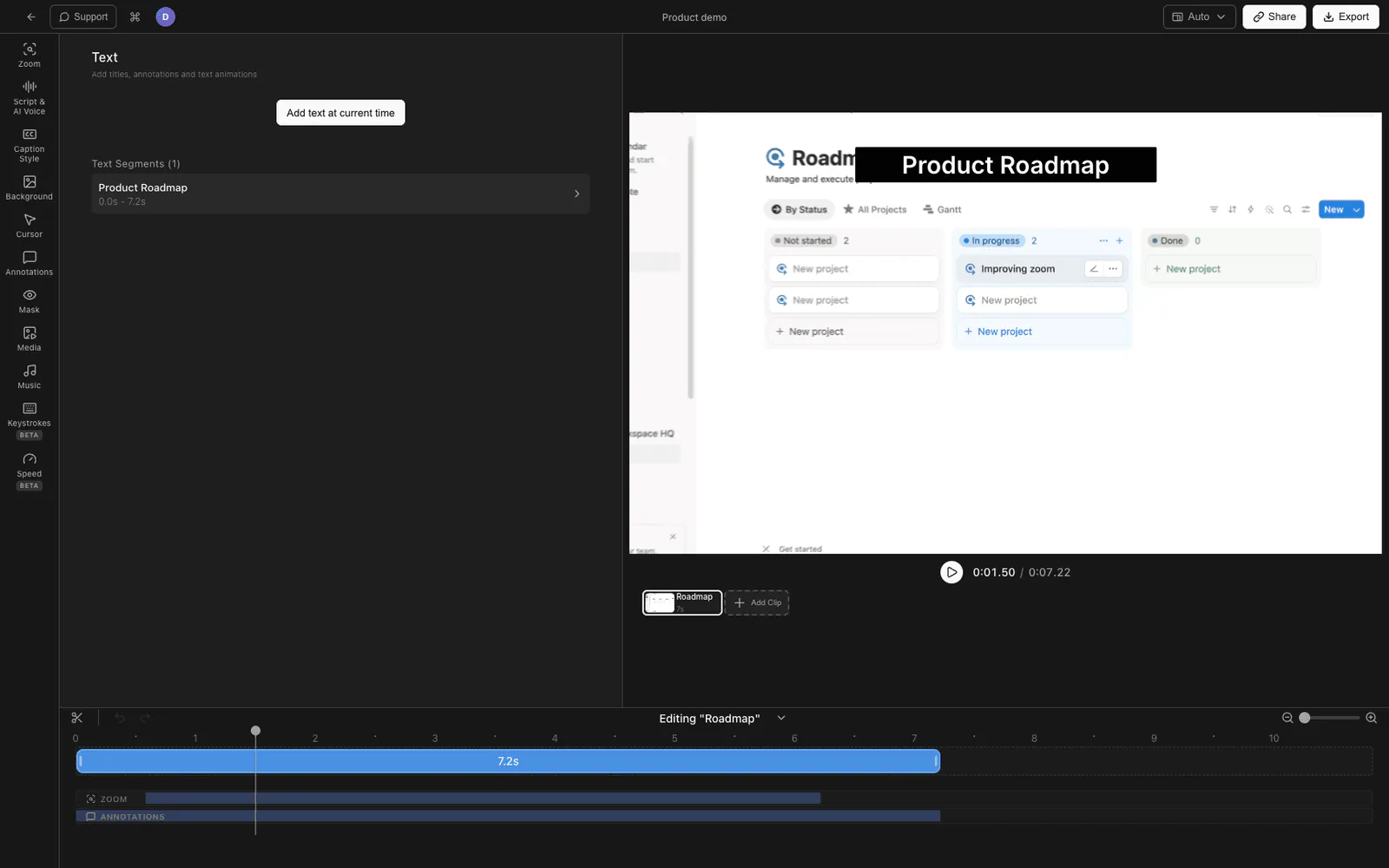
Pour la plupart des rubriques sur les produits, les logiciels et les tutoriels, le format enregistré à l’écran produit le meilleur résultat avec le moins de travail. Voici le flux complet.
- Télécharger Tight Studio Et ouvrez l’application
- Choisissez un Zone d’enregistrement - plein écran, une fenêtre spécifique ou une région personnalisée
- Parcourez le produit ou le sujet que vous souhaitez expliquer, cliquez naturellement sur l’interface, puis arrêtez l’enregistrement
- L’enregistrement s’ouvre dans le Éditeur intégré Automatiquement
- Ouvrez le Voix off IA Panneau et coller dans votre script
- Choisissez une voix, générez l’audio et l’éditeur l’aligne avec la timeline
- L’éditeur ajoute Animation de zoom Sur vos clics et Animation du curseur Automatiquement — pas d’images clés manuelles
- Coupez l’air mort, ajoutez Annotations de texte Sur les moments clés, et exporter
Qu’est-ce que IA fait pour vous dans Tight Studio
- Voix off IA - Générer une narration à partir du texte, alimenté par ElevenLabs. Voix multiples, régénérez n’importe quelle ligne en éditant le script
- Zoom automatique sur les clics - Le zoom intelligent suit votre curseur avec un flou de mouvement et un panoramique fluide, afin que les téléspectateurs voient le bouton sur lequel vous avez appuyé sans que vous ayez à le signaler
- Curseur animé - Le curseur est agrandi avec une surbrillance de clic et des sons de clic facultatifs, de sorte qu’il ne se perd jamais dans un UIoccupé
- Sous-titres automatiques - Générer des sous-titres à partir du script de voix off pour les 80 % des téléspectateurs qui regardent sans le son
- Enregistrement multi-prises - Enregistrez les sections une à la fois et combinez-les dans l’éditeur, donc une erreur à l’étape 4 ne signifie pas redémarrer à partir de l’étape 1
La sortie est un explicateur soigné avec une narration générée automatiquement, des visuels animés et des sous-titres — la même forme qu’une exportation Screen Studio ou Camtasia artisanale, avec la plupart du travail d’édition ignoré.
Étape 5 — Créez une vidéo explicative d’avatar IA avec Synthesia ou HeyGen
Si vous voulez une tête parlante et que vous ne voulez pas vous enregistrer, les outils d’avatar sont le chemin le plus rapide.
- Inscrivez-vous pour Synthesia ou HeyGen Et commencer une nouvelle vidéo
- Choisissez un IA votre avatar - présentateurs de stock ou votre propre avatar cloné sur des forfaits payants
- Collez votre script. L’outil génère la voix off et la synchronise labiale avec l’avatar
- Ajouter Diapositives ou rouleau B Derrière l’avatar de la bibliothèque de stock de l’outil
- Ajustez la synchronisation, les pauses et l’accentuation. Ajoutez une musique de fond si nécessaire
- Rendu et téléchargement de la vidéo
Synthesia est le leader de la catégorie pour l’utilisation en entreprise et prend en charge plus de 140 langues. HeyGen est meilleur pour les avatars expressifs et plus rapide à itérer. Les deux produisent une sortie qui fonctionne bien pour la formation interne et le L & D, mais les téléspectateurs peuvent généralement dire que l’avatar est IA en quelques secondes.
Étape 6 — Créez une vidéo explicative animée IA avec Pictory ou Invideo AI
Pour les explicateurs de concepts de haut niveau sans produit à filmer, des outils d’animation assemblent des séquences d’archives à votre script.
- Ouvert Pictory ou Invideo AI Et commencer un nouveau projet
- Collez votre script ou une invite décrivant la vidéo
- L’outil extrait des clips, génère une voix off IA et assemble un brouillon de calendrier
- Passez en revue le rouleau B sélectionné automatiquement. Échangez les clips qui ne correspondent pas à votre message
- Ajoutez une intro de marque, des sous-titres et de la musique
- Exporter la vidéo
Ces outils sont rapides — vous pouvez avoir un explicateur de 90 secondes en moins de 15 minutes. L’inconvénient est que la sortie semble générique et utilise la même bibliothèque de séquences d’archives que toutes les autres vidéos construites sur la même plateforme.
Comparaison des outils vidéo explicatifs IA
| Outil | Format | Voix Off | Idéal pour | Prix |
|---|---|---|---|---|
| Tight Studio | Enregistrement d’écran + IA | Intégré (ElevenLabs) | Démonstrations de produits, tutoriels, intégration SaaS | Offre gratuite / Payant |
| Synthesia | IA votre avatar | Intégré | Formation en entreprise, vidéo multilingue | Payé |
| HeyGen | IA votre avatar | Intégré | Vidéos de vente personnalisées, coupes sociales | Offre gratuite / Payant |
| Pictory | IA animé | Intégré | Réutilisation des articles de blog en vidéo | Payé |
| Invideo AI | IA animé | Intégré | Explicateurs de concept à partir d’une invite de texte | Offre gratuite / Payant |
| Loom AI | Enregistrement d’écran + IA | Intégré | Messages asynchrones internes avec nettoyage | Offre gratuite / Payant |
| ElevenLabs + votre éditeur | Voix off uniquement | Intégré | Tout format, contrôle total de l’édition | Offre gratuite / Payant |
| Piste Gen-3 | Conversion de texte en vidéo | Néant | B-roll, coupes sociales, direction artistique | Payé |
Conseils pour améliorer les vidéos explicatives IA
Quelques éléments qui séparent un explicateur regardable IA d’un spectateur cliquent dessus.
Commencez par le crochet, pas l’intro. IA outils par défaut à un introduction « Bonjour, aujourd'hui, nous allons parler de... ». Coupe-le. Votre première phrase doit indiquer ce que le spectateur obtient s’il continue à regarder.
Choisissez une voix et un format. Ne mélangez pas un avatar IA avec un enregistrement d’écran dans la même vidéo, sauf si vous marquez délibérément une transition. Les téléspectateurs trouvent le commutateur de format choquant.
Ralentissez la voix de 5 à 10 %. La plupart des voix IA ont par défaut un rythme légèrement accéléré. Un petit ralentissement se lit comme plus confiant et donne aux téléspectateurs un moment pour suivre ce qui est à l’écran.
Ajoutez des sous-titres. La plupart des vidéos explicatives sont regardées en sourdine — au bureau, sur un téléphone au lit, dans un train. Les sous-titres ou le texte à l’écran pour les termes clés permettent aux téléspectateurs de rester engagés lorsque l’audio est désactivé. Les outils IA peuvent les générer à partir du script en un clic.
Regardez la lecture sur un téléphone. La plupart des téléspectateurs sont sur mobile. Interface le texte qui semble correct sur un moniteur de 27 pouces disparaît souvent à la taille du pouce. Zoomez plus loin que ce qui semble naturel sur un ordinateur de bureau.
Régénérez une ligne, pas toute la vidéo. Les outils de voix off IA vous permettent de régénérer des lignes simples. Si une phrase sonne faux, corrigez — la dans le script et régénérez juste cette ligne-ne refaites pas tout l’audio.
Questions fréquentes
Comment puis-je faire une vidéo explicative avec IA ?
Écrivez le script avec ChatGPT ou Claude, générez la voix off avec ElevenLabs ou un TTS intégré, et choisissez un format visuel qui correspond à votre sujet. Pour des démonstrations de produits et des tutoriels logiciels, enregistrez votre écran et utilisez un outil avec voix off IA et zoom automatique(Tight Studio, Loom). Pour la formation en entreprise, utilisez un outil avatar IA (Synthesia, HeyGen). Pour les explicateurs de concepts sans produit, utilisez un outil animé IA (Pictory, Invideo AI). Assemblez le script, la voix off et les visuels dans l’éditeur et l’exportation de l’outil.
Quel est le meilleur générateur de vidéo explicative IA ?
Cela dépend du format. Pour les démonstrations de produits enregistrées à l’écran, Tight Studio combine voix off IA, zoom automatique, curseur animé et sous-titres dans une seule application. Pour les vidéos d’avatar IA, Synthesia est responsable de la qualité et du support linguistique. Pour les explicateurs animés construits à partir de séquences d’archives, Pictory et Invideo AI sont les plus établis. Il n’y a pas d’outil unique qui remporte tous les choix de catégorie selon que votre sujet a besoin d’un vrai écran, d’un avatar ou d’une séquence d’archives.
Puis-je faire une vidéo explicative IA gratuitement ?
Oui, pour de courtes vidéos. ElevenLabs a un offre gratuite pour la voix off, ChatGPT et Claude ont tous deux des offres gratuites pour les scripts et plusieurs enregistreurs d’écran (Tight Studio, Loom, ScreenPal) avoir des offres gratuites. Les outils d’IA d’avatar comme Synthesia et HeyGen sont payants uniquement pour la sortie utilisable, bien que HeyGen ait un offre gratuite limité. Pictory et Invideo AI offrent tous deux des offres gratuites avec des filigranes.
Combien de temps doit durer une vidéo explicative IA ?
La plupart des vidéos explicatives devraient durer entre 60 et 90 secondes pour le marketing et l’utilisation de la page d’accueil, et 2 à 5 minutes pour les tutoriels sur les produits et l’intégration. Tout ce qui dépasse 5 minutes nécessite des chapitres et une bonne raison pour le temps d’exécution supplémentaire. Les outils d’IA facilitent la production de vidéos plus longues, mais l’attention du spectateur n’a pas changé — plus court est presque toujours mieux.
Est-ce que les vidéos explicatives IA ont l’air professionnelles ?
Pour la plupart des cas d’utilisation, oui. La voix IA off de ElevenLabs est indiscernable de la narration humaine pour un contenu court. Enregistreurs d’écran avec voix off et zoom automatique IA (Tight Studio, Screen Studio) produisez une sortie équivalente à une démo éditée professionnellement. Les outils d’IA d’avatar sont les plus inégaux — les téléspectateurs peuvent généralement le dire en quelques secondes, ce qui est bien pour les vidéos de formation mais distrayant pour le marketing. Les outils d’IA animés semblent compétents mais génériques. Le facteur le plus important est le script — une vidéo soignée IA avec un script faible atterrit pire qu’une vidéo grossière avec un message clair.
Puis-je cloner ma propre voix pour une vidéo explicative IA ?
Oui. ElevenLabs et HeyGen offrent tous deux le clonage vocal — vous enregistrez 1 à 3 minutes d’audio propre et l’outil génère un modèle qui peut parler n’importe quel script dans votre voix. Le clone est assez bon pour que la plupart des auditeurs ne puissent pas le dire. Le clonage vocal est payant uniquement sur les deux plateformes. Pour les vidéos explicatives ponctuelles, une voix de stock IA fonctionne généralement bien ; les clones ont plus de sens pour les séries en cours où la cohérence est importante.
Dois-je utiliser un avatar ou un enregistrement d’écran IA pour ma vidéo explicative ?
Utilisez un avatar IA lorsque le contenu est conceptuel, lorsque la présence humaine compte (formation, vente, leadership) ou lorsqu'il n’y a rien de visuel à montrer. Utilisez un enregistrement d’écran lorsque vous avez un produit, une application, un site Web ou un flux de travail réel à démontrer. Pour la plupart des services marketing et d’intégration de produits SaaS, l’enregistrement d’écran gagne parce que les téléspectateurs veulent voir le produit réel, pas un présentateur qui en parle.
Est-ce que IA peut générer l’intégralité de la vidéo explicative, y compris les visuels ?
En partie. IA outils animés (Pictory, Invideo AI) assemblez des séquences d’archives pour qu’elles correspondent à votre script, qui est presque entièrement automatisé mais utilise des clips préexistants. Les outils de conversion texte-vidéo entièrement synthétiques (Sora, Runway Gen-3, Veo) peuvent générer une vidéo originale à partir d’une invite, mais à partir de la mi-2026, ils ont du mal à conserver une scène cohérente pour une explication complète. La réponse réaliste aujourd'hui : IA gère le script, la voix off, les sous-titres et l’assemblage, pendant que vous fournissez l’enregistrement d’écran ou choisissez l’avatar.