

Vous avez enregistré un tutoriel en Screen Studio, vous l’avez rejoué et vous l’avez entendu : “euh”, “euh”, “alors, comme”, vous savez.” Vous êtes allé dans l’éditeur à la recherche d’un bouton pour les nettoyer automatiquement — la façon dont Descript ou Riverside signale chaque mot de remplissage dans la transcription et vous permet de les supprimer en un seul passage. Vous n’en avez pas trouvé. Vous ne manquez pas un paramètre. Screen Studio ne détecte ni ne supprime les mots de remplissage.
Ce guide couvre ce que Screen Studio fait réellement avec votre audio aujourd'hui, les solutions de contournement manuelles, ce qu’elles vous coûtent et comment obtenir un enregistrement sans remplissage dans Tight Studio.
Que fait Screen Studio avec votre audio aujourd'hui
Screen Studio nettoie l’audio de deux manières automatiques :
- Normalisation du volume - il égalise le volume de votre microphone.
- Suppression du bruit de fond - il supprime le sifflement de fond constant.
Les deux fonctionnent automatiquement et les deux concernent l’audio Qualité, pas audio Contenu. Ni l’un ni l’autre ne touche à ce que tu as dit. « Euh » arrive au même volume propre et normalisé que le reste de votre narration.
Pour modifier le contenu de l’enregistrement, Screen Studio vous donne des outils de timeline manuels : rogner, couper et accélérer les sections. Il n’y a pas de couche de détection. Screen Studio ne trouvera pas vos mots de remplissage pour vous, ne les marquera pas dans la transcription et ne supprimera pas automatiquement les lacunes silencieuses. À partir de mai 2026, l’éditeur de Screen Studio n’offre pas :
- Détection de mots de remplissage (« euh », « euh », « comme », « tu sais »)
- Suppression en un clic des mots de remplissage détectés
- Réglage automatique du silence / de l’air mort
- Édition basée sur la transcription (suppression d’un mot dans la transcription pour le couper de la vidéo)
Screen Studio génère une transcription, mais elle alimente Sous-titres uniquement - il transcrit ce que vous avez dit pour pouvoir mettre des sous-titres à l’écran. Vous ne pouvez pas modifier la vidéo en modifiant cette transcription.
La demande de fonctionnalité officielle : « Mots de remplissage et suppression du silence » sur le hub de commentaires publics de Screen Studio a 143 votes positifs Et a siégé au statut « Planifié » pendant environ deux ans. Vous pouvez le voir ici : Moyeu.écran.studio / p / remplisseur-de-mots-et-de-silence. Une demande distincte de « Détection et suppression automatiques du silence » (Moyeu.écran.studio / p / détection et suppression automatiques du silence) et une requête « Modifier par transcription » (Moyeu.écran.studio / p / édition-par-transcription-similaire-à-riverside-capcut-et-descript) sont également ouverts et non disponibles. L’équipe Screen Studio a reconnu la demande mais ne l’a pas encore construite.
Solutions de contournement dans Screen Studio
Si vous restez dans Screen Studio, voici comment les gens traitent les mots de remplissage aujourd'hui. Aucun de ceux-ci n’est automatique.
Solution de contournement 1 : Coupez chaque mot de remplissage à la main sur la timeline
Rejouez l’enregistrement, écoutez chaque « euh » et utilisez l’outil de coupe de Screen Studio pour supprimer cette tranche. Répétez l’opération pour toute la vidéo.
- Fonctionne pour : un court clip avec deux ou trois trébuchements
- Ne fonctionne pas pour : un tutoriel de 10 minutes, où il s’agit de dizaines de coupes manuelles. Il est lent, facile à insérer dans les mots environnants et facile à laisser un saut discordant dans l’audio.
Solution de contournement 2 : Réenregistrez l’intégralité de la prise
Remarquez un trébuchement, arrêtez-vous et tirez à nouveau sur tout le segment jusqu’à ce qu’il soit propre.
- Fonctionne pour : de courts enregistrements que vous pouvez clouer en quelques essais
- Ne fonctionne pas pour : des tutoriels de longue durée, où votre énergie et votre rythme dérivent entre les prises et un « euh » tardif signifie tout refaire.
Solution de contournement 3 : Exportez-le et nettoyez-le dans un éditeur de transcription dédié
Exportez l’enregistrement Screen Studio en tant que MP4, puis exécutez-le Descript, Riverside, ou Cleanvoice, qui détectent et éliminent automatiquement les mots de remplissage. Réimportez si vous avez toujours besoin du zoom et du style du curseur de Screen Studio en haut.
- Fonctionne pour : les personnes qui paient déjà pour l’un de ces outils et qui ont le temps de faire un aller-retour
- Ne fonctionne pas pour : les enregistrements à rotation rapide, ou toute personne qui a choisi un seul enregistreur d’écran spécifiquement pour éviter un pipeline multi-outils.
Le résumé honnête : supprimer automatiquement le son réel « euh » d’une piste vocale existante est ce pour quoi les éditeurs de transcription dédiés comme Descript sont conçus, et Screen Studio n’en est pas un. Mais pour la plupart des enregistrements d’écran, l’objectif n’est pas « des modifications audio parfaitement chirurgicales » — il s’agit « de publier un tutoriel propre sans couper manuellement cinquante UM. » C’est la partie que Tight Studio gère différemment.
Comment obtenir un enregistrement sans remplissage dans Tight Studio
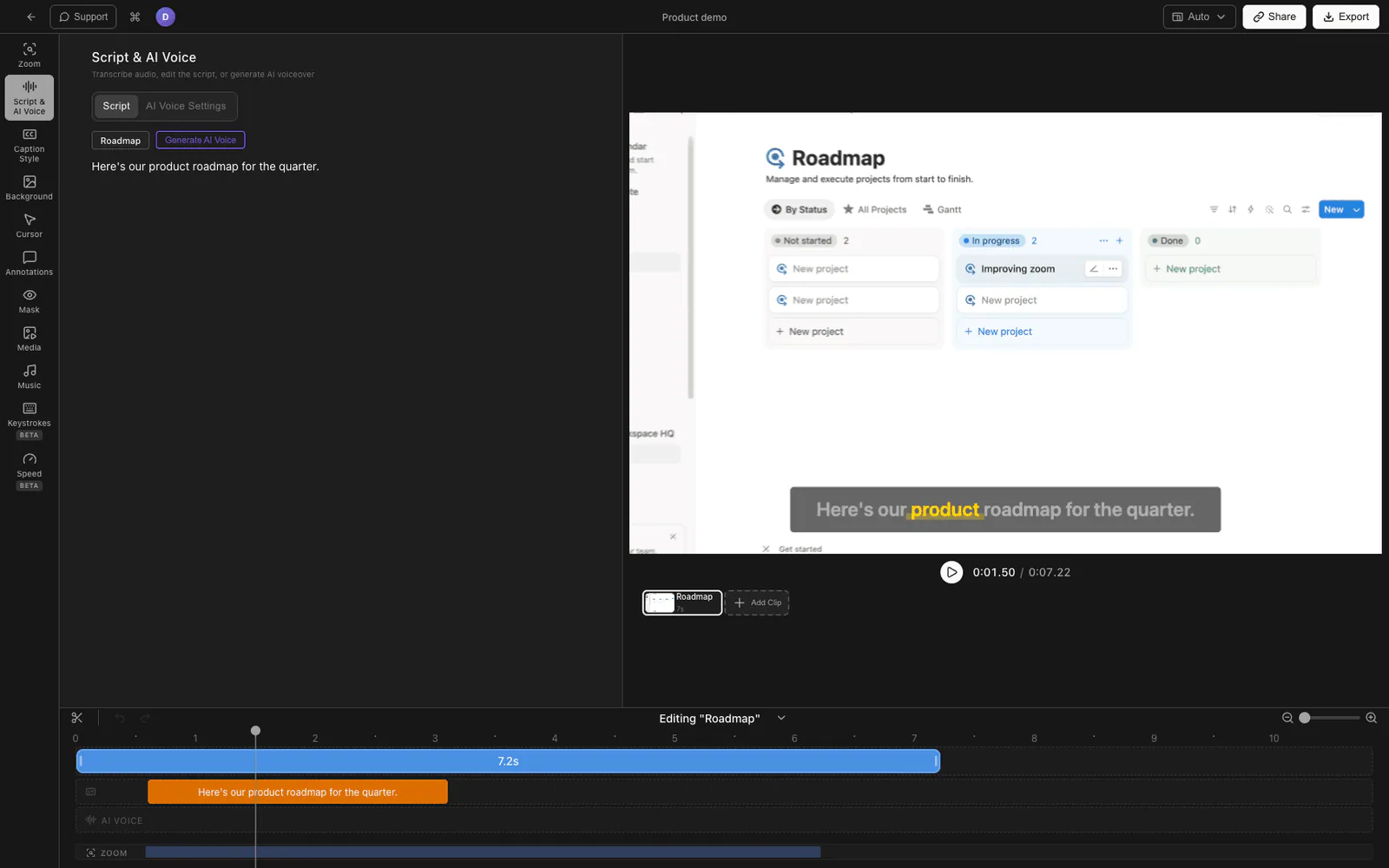
Tight Studio Est un enregistreur d’écran pour Apple Silicon Mac. Il ne se présente pas non plus comme un éditeur de transcription chirurgicale de style Descript, mais il vous donne trois chemins pratiques vers une vidéo sans mots de remplissage — dont aucun Screen Studio n’offre.
Option 1 : Supprimez les mots de remplissage de vos sous-titres en un clic
Si les mots de remplissage vous dérangent principalement parce qu’ils apparaissent dans vos sous-titres à l’écran, c’est la solution rapide. Tight Studio détecte les mots de remplissage pendant qu’il transcrit “ "euh”, "euh", "comme", "vous savez",” je veux dire“,” en quelque sorte", etc. — et une seule bascule masque chacun d’eux de la piste de sous-titre.
- Ouvrez votre enregistrement dans l’éditeur Tight Studio.
- Dans le panneau des paramètres de droite, ouvrez le Sous-titres Tab et aller à Style.
- Allumer Supprimer les mots de remplissage.
Chaque mot de remplissage détecté disparaît des sous-titres sur l’ensemble de l’enregistrement à la fois. Il n’y a pas de chasse au mot. (Cela nettoie les sous-titres, pas l’audio sous-jacent — voir l’option 2 si vous souhaitez que les mots de remplissage prononcés disparaissent également.)
Option 2 : Remplacer la narration par une voix off IA
La façon la plus propre d’avoir zéro mots de remplissage est de ne pas raconter du tout en direct. Écrivez votre script, générez une voix off IA, et la piste parlée est synthétisée à partir d’un texte clair — il n’y a pas de « euh » à supprimer car personne n’en a dit un.
- Écrivez ou collez votre script.
- Dans l’éditeur, ouvrez le Voix IA Panneau et générer la voix off, en choisissant parmi les voix disponibles.
- La narration générée remplace votre audio en direct et reste synchronisée avec la vidéo.
Il s’agit d’une lacune permanente pour Screen Studio plus précisément : leur demande de voix off / synthèse vocale IA était Fermé comme rejeté Sur leur propre hub (Moyeu.écran.studio / p / synthèse vocale), donc cela n’arrive pas à Screen Studio.
Option 3 : Réenregistrez uniquement la ligne ratatinée avec plusieurs prises
Lorsque vous voulez votre vraie voix, vous n’avez pas besoin de re-filmer toute la vidéo pour réparer un trébuchement. L’enregistrement multi-prises de Tight Studio vous permet d’enregistrer des sections séparément et de les combiner dans l’éditeur, donc un « euh » tardif signifie réenregistrer une ligne, pas l’intégralité du tutoriel — et vous évitez le saut que vous obtenez en découpant un mot de remplissage à partir d’une prise continue.
Le découpage et la coupe manuels sont également disponibles dans la timeline de Tight Studio si vous préférez supprimer un trébuchement à la main, de la même manière que vous le feriez dans Screen Studio.
Comparaison de la gestion des mots de remplissage
| Capacité | Screen Studio | Tight Studio |
|---|---|---|
| Mots de remplissage supprimés des sous-titres en un clic | Non | Oui |
| Remplissage automatique - détection de mots dans la transcription | Non | Oui (utilisé pour la bascule de sous-titre) |
| Voix off IA d’un script (pas de mots de remplissage par conception) | Non (demande rejetée) | Oui |
| Enregistrement multi-prises (reprenez une section) | Non | Oui |
| Découpage / découpage manuel sur la timeline | Oui | Oui |
| Normalisation automatique du volume + suppression du bruit | Oui | Nettoyage audio intégré |
| Auto-dénudage chirurgical du « um » parlé à partir d’une piste vocale | Non | Non (utilisez un éditeur de transcription dédié pour cela) |
Pourquoi nous l’avons construit de cette façon
La plupart des personnes à la recherche de « supprimer les mots de remplissage » ne veulent pas réellement effectuer une intervention chirurgicale sur une forme d’onde — elles veulent une vidéo finale propre sans passer une heure à couper « euh » à la main. Nous nous sommes donc concentrés sur les résultats : des sous-titres que vous pouvez nettoyer en un clic, une voix off qui n’a pas de mots de remplissage par définition, et un enregistrement multi-prises de sorte qu’un seul trébuchement vous coûte une ligne au lieu de la prise entière. Nous sommes honnêtes que pour une chirurgie audio au niveau des mots sur un enregistrement existant, un éditeur de transcription dédié est toujours le bon outil.
Questions fréquentes
Est-ce que Screen Studio peut supprimer automatiquement les mots de remplissage ?
Non. En mai 2026, Screen Studio ne détecte ni ne supprime les mots de remplissage. La demande « Suppression des mots de remplissage et du silence » sur son hub de commentaires compte 143 votes positifs et est au statut « Planifié » depuis environ deux ans sans être lancés. Le traitement audio automatique de Screen Studio est limité à la normalisation du volume et à la suppression du bruit de fond, ce qui ne change rien à ce qui a été dit.
Est-ce que Screen Studio a une édition basée sur la transcription comme Descript ?
Non. Screen Studio génère une transcription pour les sous-titres uniquement. Vous ne pouvez pas supprimer un mot de la transcription pour le couper de la vidéo. La demande « Modifier par transcription » est ouverte et non disponible sur son hub.
Est-ce que Tight Studio supprime automatiquement « um » de ma voix enregistrée ?
Pas au niveau de la forme d’onde — c’est à cela que servent les éditeurs de transcription dédiés comme Descript ou Cleanvoice. Que fait Tight Studio à la place : supprimez les mots de remplissage de vos sous-titres en un clic, vous pouvez remplacer entièrement la narration par une voix off propre IA et vous permettre de réenregistrer uniquement la section ratatinée avec enregistrement multi-prises.
Quel est le moyen le plus rapide d’obtenir un enregistrement d’écran sans remplissage ?
Écrivez un script et utilisez une voix off IA. Parce que la narration est synthétisée à partir du texte, il n’y a pas de mots de remplissage à supprimer en premier lieu. Si vous souhaitez conserver votre propre voix, utilisez un enregistrement multi-prises pour qu’un trébuchement ne vous coûte qu’une ligne.
Puis-je supprimer les mots de remplissage des sous-titres uniquement et conserver l’audio d’origine ?
Oui, dans Tight Studio. Les Supprimer les mots de remplissage Basculez sous Sous-titres > Style masque les mots de remplissage détectés de la piste de sous-titre tout en laissant votre audio intact.