Arrière-plans personnalisés pour les enregistrements d’écran

Placez votre écran sur une toile soignée avec des fonds d’écran, des dégradés, des images de marque ou des couleurs exactes macOS, puis affinez l’espacement, les coins et l’ombre.

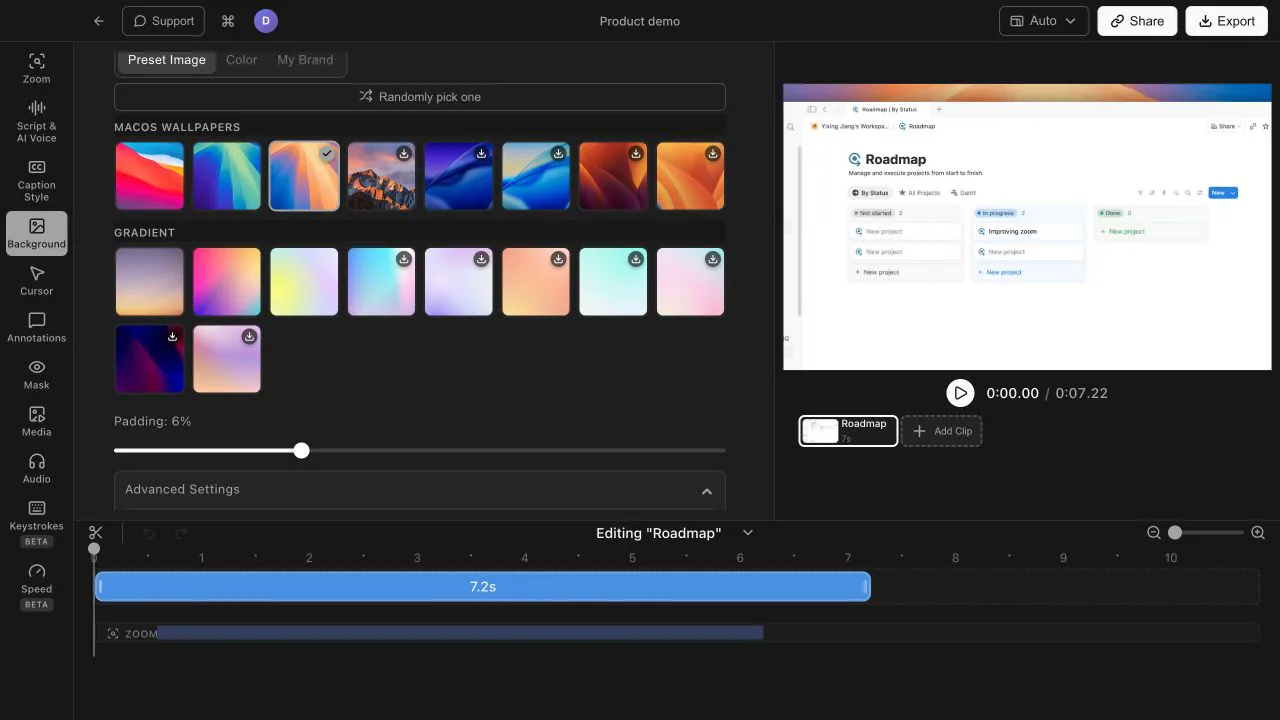
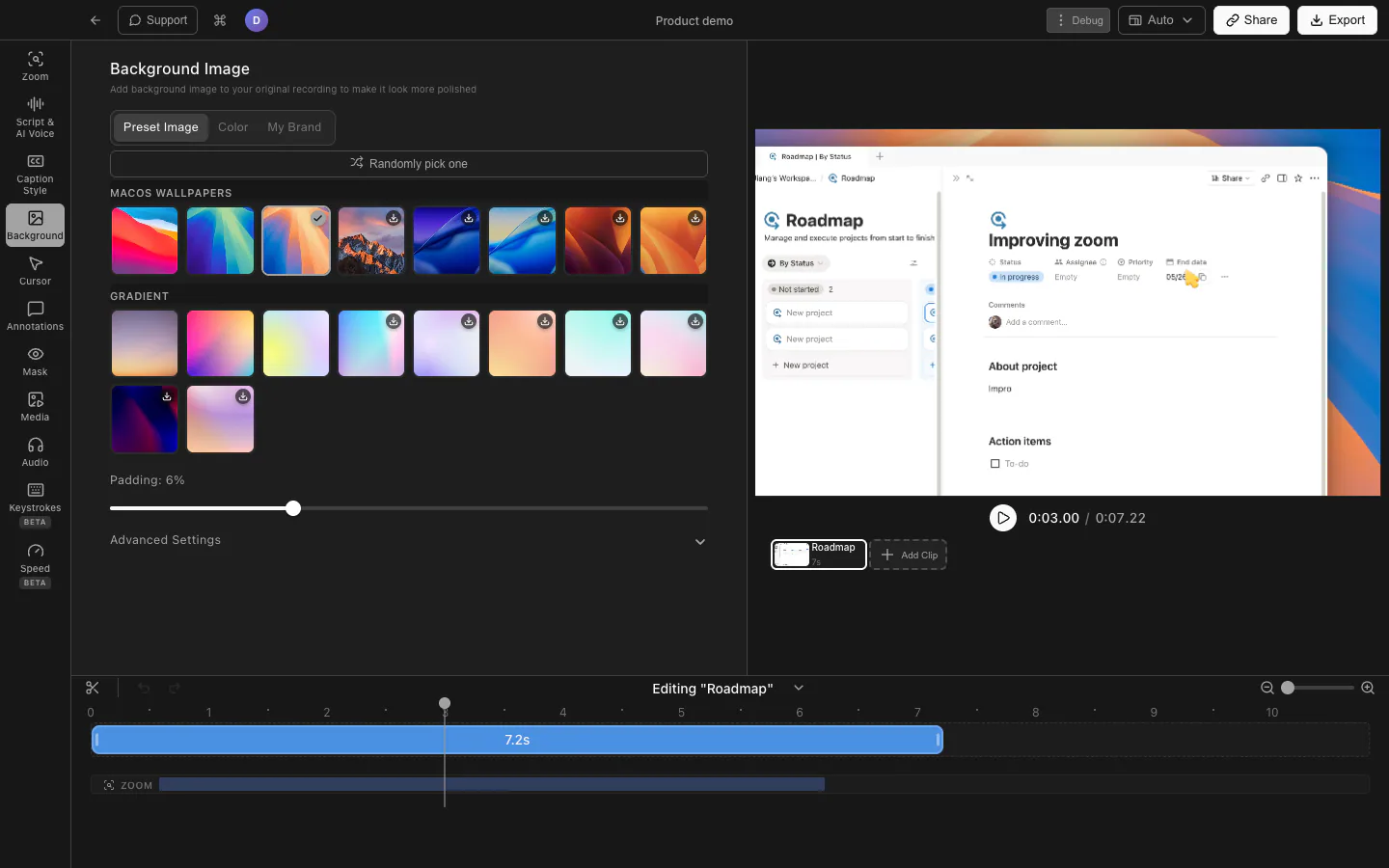
Tight Studio éditeur d’arrière-plan affichant macOS options de fond d’écran, de dégradé, de couleur et d’image de marque derrière un enregistrement d’écran

Commencez avec un préréglage soigné

Choisissez parmi les fonds d’écran familiers macOS et les dégradés sélectionnés pour encadrer votre écran instantanément. Ils donnent de la profondeur visuelle à l’enregistrement tout en gardant l’interface que vous démontrez facile à lire.
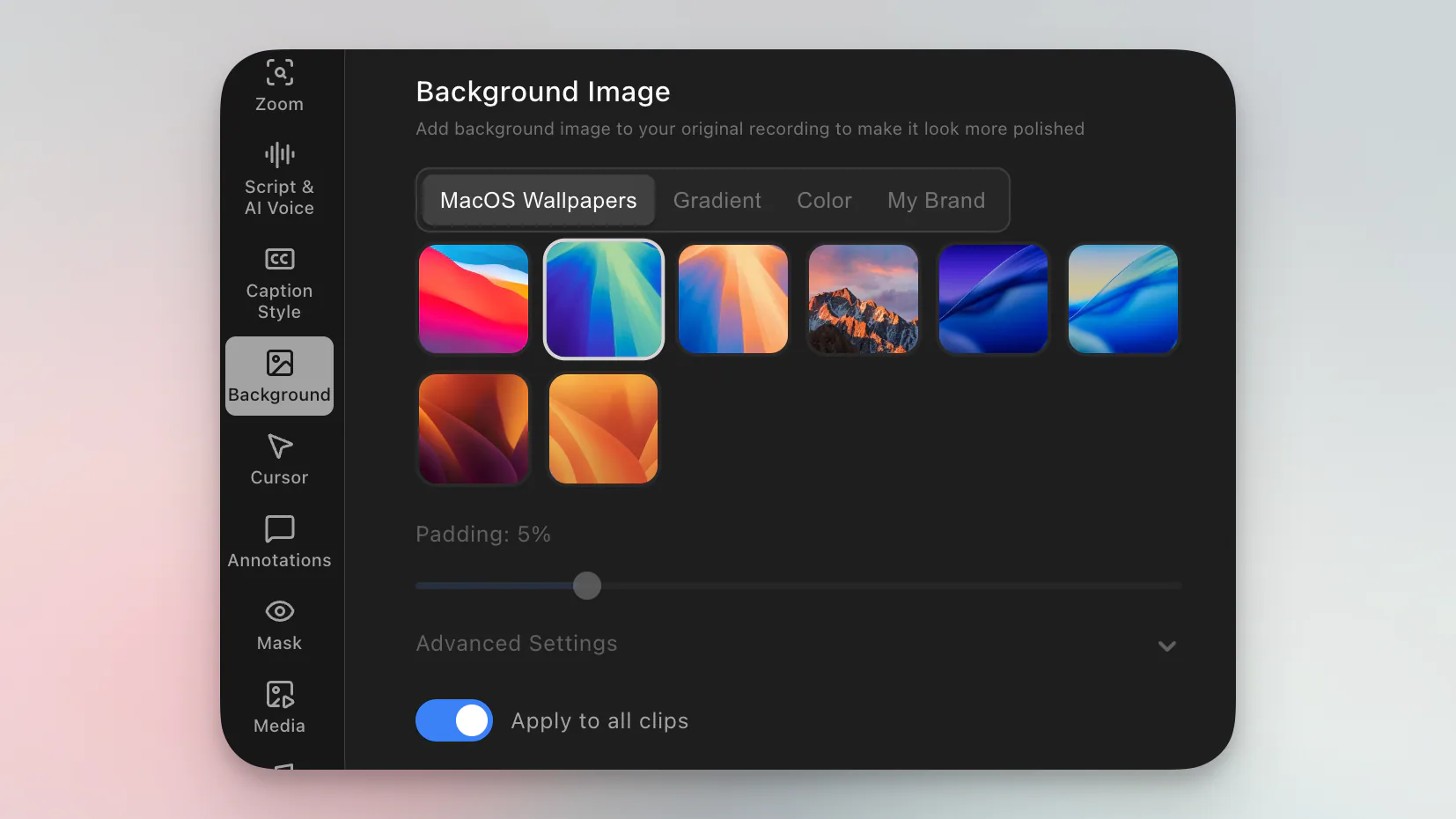
Tight Studio Panneau d’image d’arrière-plan affichant macOS préréglages de fond d’écran, options de dégradé, remplissage et Appliquer à tous les clips

Importez votre propre toile de fond de marque

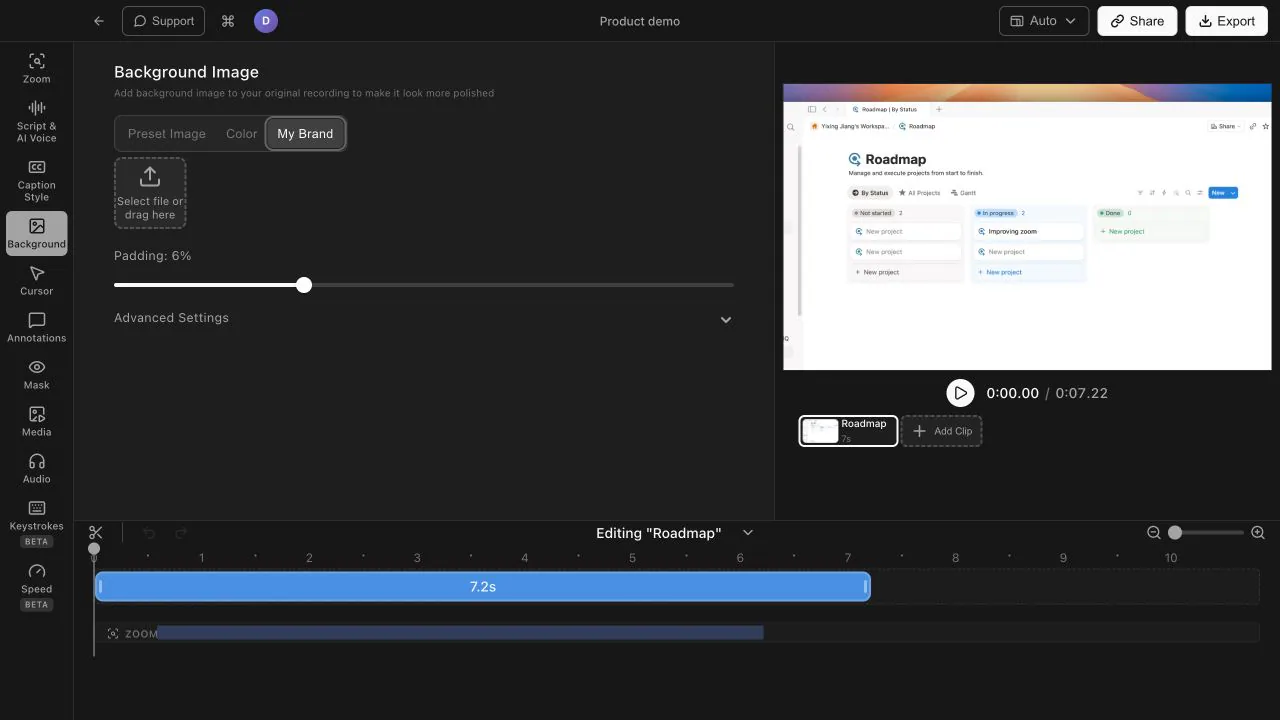
Utilisez une image de marque au lieu de vous contenter d’un bureau générique. Les démonstrations de produits, les tutoriels et les vidéos de lancement peuvent partager un système visuel reconnaissable de la première à la dernière image.

Tight Studio Onglet Arrière-plan de ma marque avec une zone d’importation d’image à côté du projet rendu

Correspond à une couleur de marque exacte

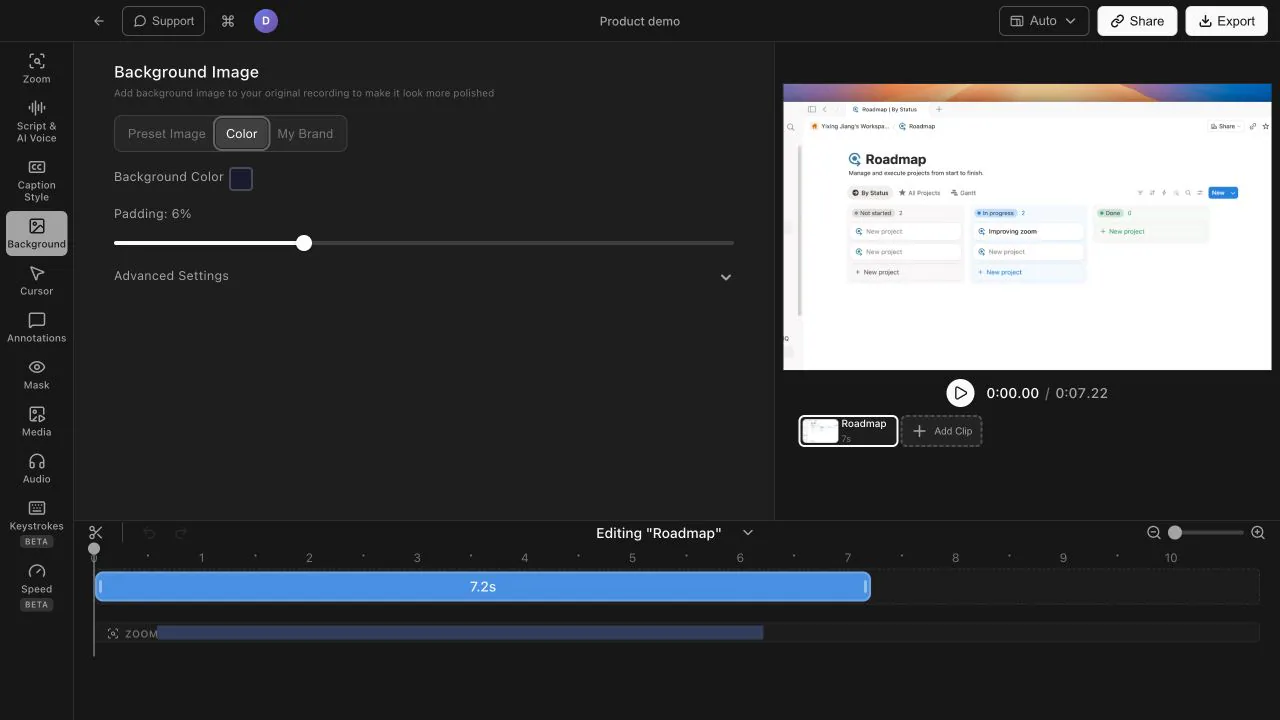
Choisissez une couleur d’arrière-plan unie lorsqu'un canevas propre correspond le mieux à la vidéo. Associez une palette de campagne, un lancement de produit ou une marque d’équipe sans concevoir et importer une autre image.

Tight Studio Onglet Couleur d’arrière-plan avec un contrôle de couleur exact à côté du projet rendu

Ajustez le cadre autour de votre écran

Ajustez le rembourrage, la rondeur des coins et l’ombre pour que l’écran capturé repose naturellement sur son nouvel arrière-plan. Appliquez le même traitement d’arrière-plan à tous les clips pour une vidéo finale cohérente.

Paramètres d’arrière-plan étendus Tight Studio affichant les contrôles de remplissage, de rondeur et d’intensité des ombres

Questions fréquentes

Quelles options d’arrière-plan Tight Studio inclut-il ?

Vous pouvez choisir un fond d’écran macOS, un dégradé organisé ou une couleur unie. Vous pouvez également utiliser votre propre image de marque lorsque vous souhaitez un look entièrement personnalisé.

Puis-je importer ma propre image de marque ?

Oui. Tight Studio prend en charge la personnalisation PNG, JPG, JPEG, et des images d’arrière-plan WebP, afin que vous puissiez utiliser des illustrations de marque, des graphiques de campagne ou une toile de fond réutilisable conçue par votre équipe.

Puis-je utiliser un arrière-plan sur plusieurs clips ?

Oui. Vous pouvez appliquer l’arrière-plan sélectionné et ses paramètres de cadrage à chaque clip, ce qui permet aux démos et tutoriels multi-clips de conserver un style visuel cohérent.

Prêt à mettre votre écran dans un meilleur cadre ?

Téléchargez Tight Studio et transformez votre prochain enregistrement d’écran en une vidéo soignée et personnalisée.

Télécharger gratuitement

macOS sur Apple Silicon — commencez gratuitement, sans carte bancaire