Enregistrez votre iPhone ou iPad en même temps que l’écran de votre Mac

Capturez un iPhone ou un iPad connecté à côté de votre Mac écran, puis coupez, arrangez et polissez les deux dans un seul projet — parfait pour les démonstrations d’applications mobiles et les procédures pas à pas entre appareils.

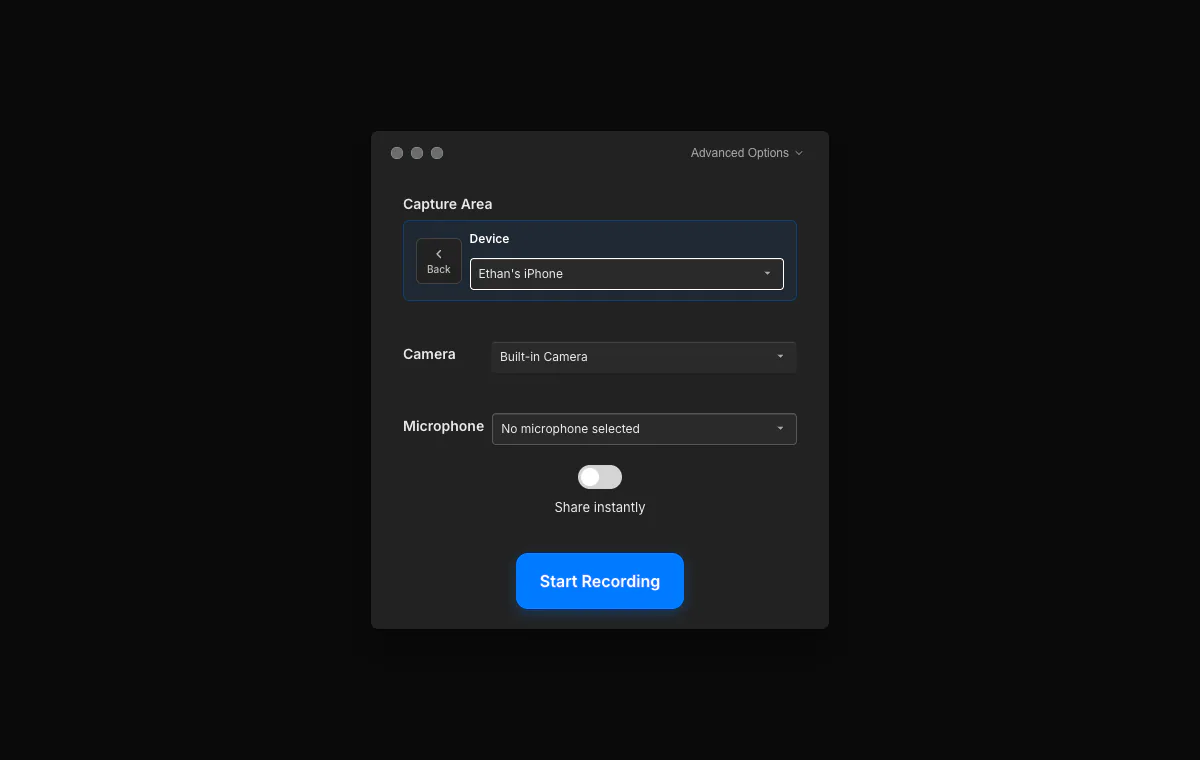
Tight Studio commandes d’enregistrement avec un iPhone connecté sélectionné comme périphérique de capture

Capturez iPhone et iPad directement à partir de votre Mac

Connectez votre iPhone ou iPad sur USB, faites confiance au Mac et choisissez l’appareil dans Tight Studio. Enregistrez l’écran iOS à sa résolution native sans envoyer d’enregistrement téléphonique séparé entre les applications.
Tight Studio commandes d’enregistrement avec un iPhone connecté sélectionné comme périphérique de capture

Afficher le flux complet de l’ordinateur de bureau au mobile

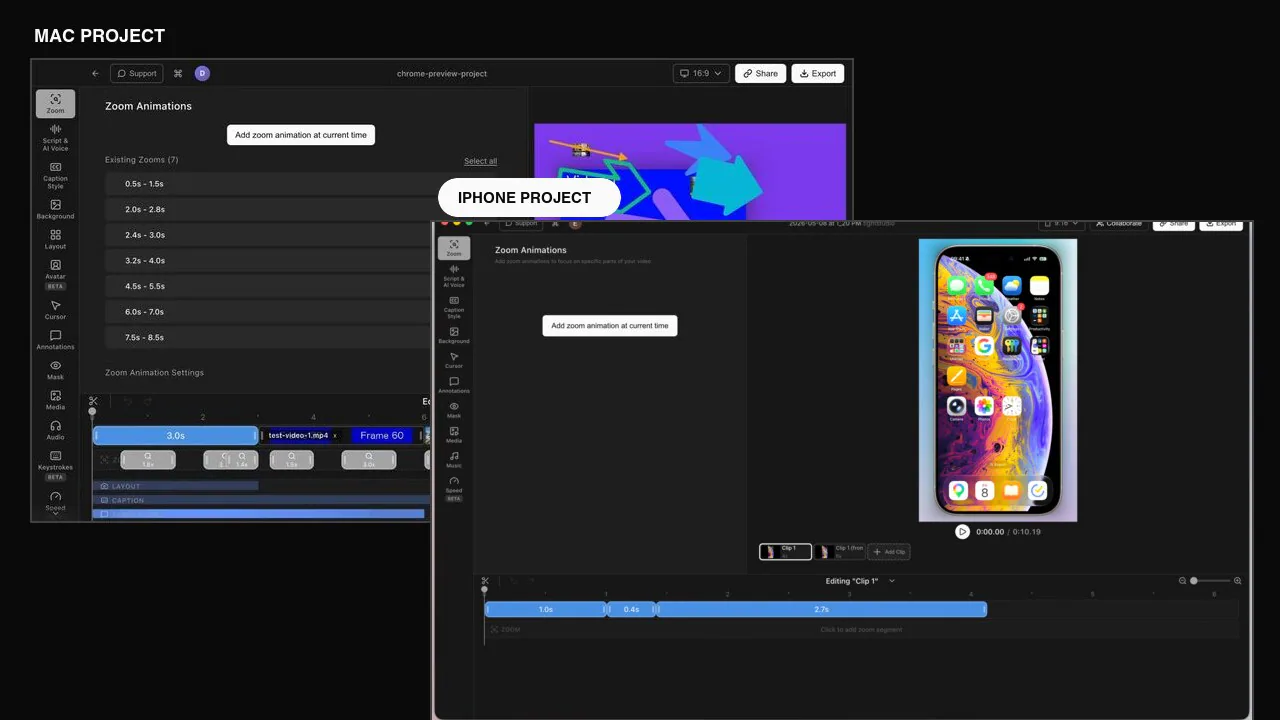
Enregistrez votre écran Mac et votre appareil iOS sous forme de clips dans le même projet, puis découpez-les et organisez-les en une procédure pas à pas claire. Il est idéal pour l’intégration, les transferts et les démonstrations qui se déplacent entre une application Web et son compagnon mobile.

Mac et iPhone Tight Studio projets associés pour afficher un flux de travail vidéo multi-appareils

Un cadre d’appareil soigné, intégré

Votre capture est lue à l’intérieur d’un cadre d’appareil réaliste qui suit les proportions de l’écran et arrondit les coins de l’écran. L’image est cuite dans l’exportation, de sorte que la vidéo finie semble composée sans étape de maquette distincte.

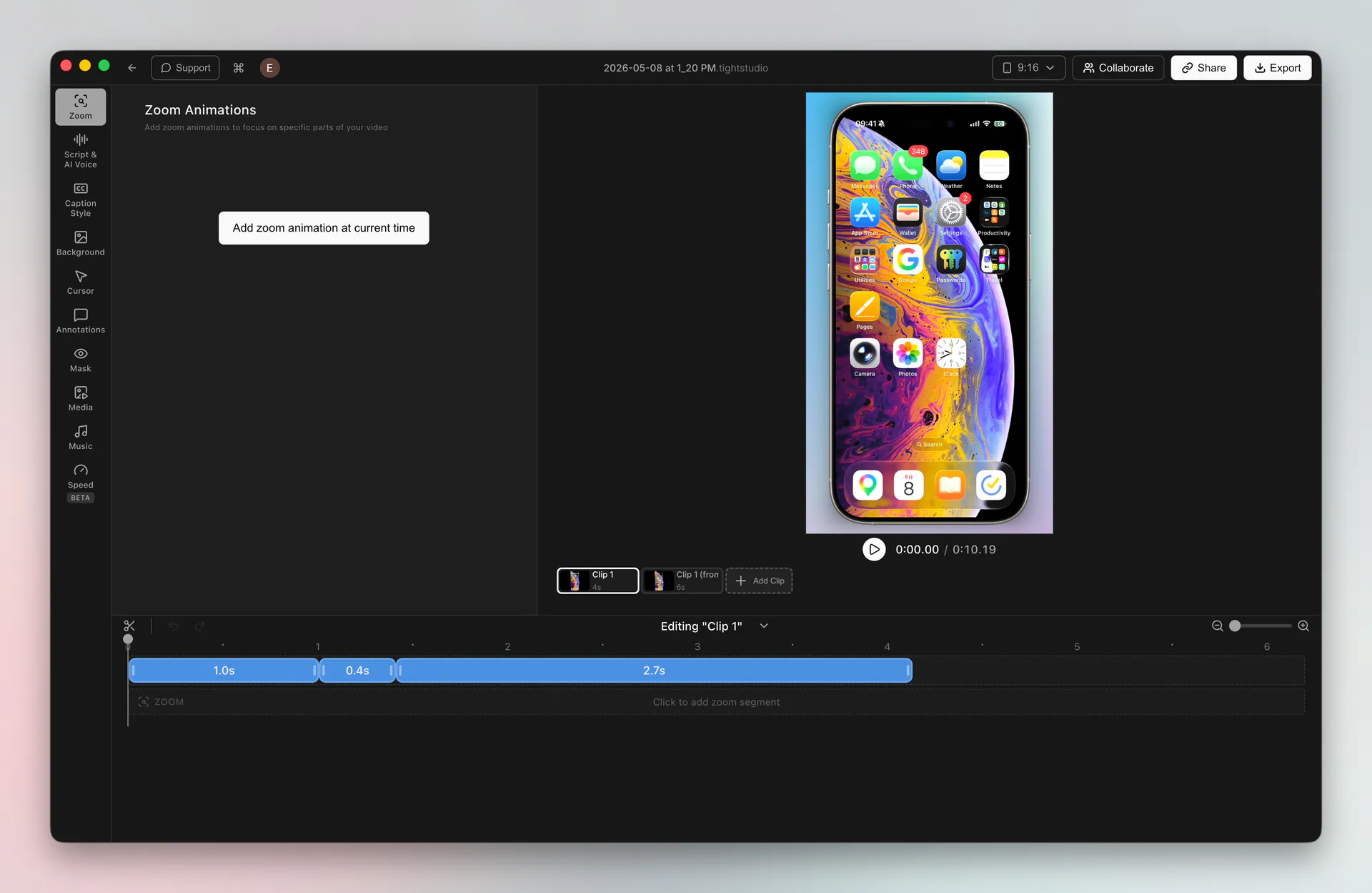
iPhone enregistrement d’écran rendu à l’intérieur d’un cadre de périphérique réaliste dans l’éditeur Tight Studio

Modifiez les enregistrements mobiles comme le reste de votre vidéo

Découpez la prise, ajoutez des zooms et des panoramiques, appelez des tapotements avec du texte ou des annotations et disposez le clip de l’appareil à côté de votre enregistrement Mac. Tout reste dans le même flux de travail d’édition Tight Studio via l’exportation.

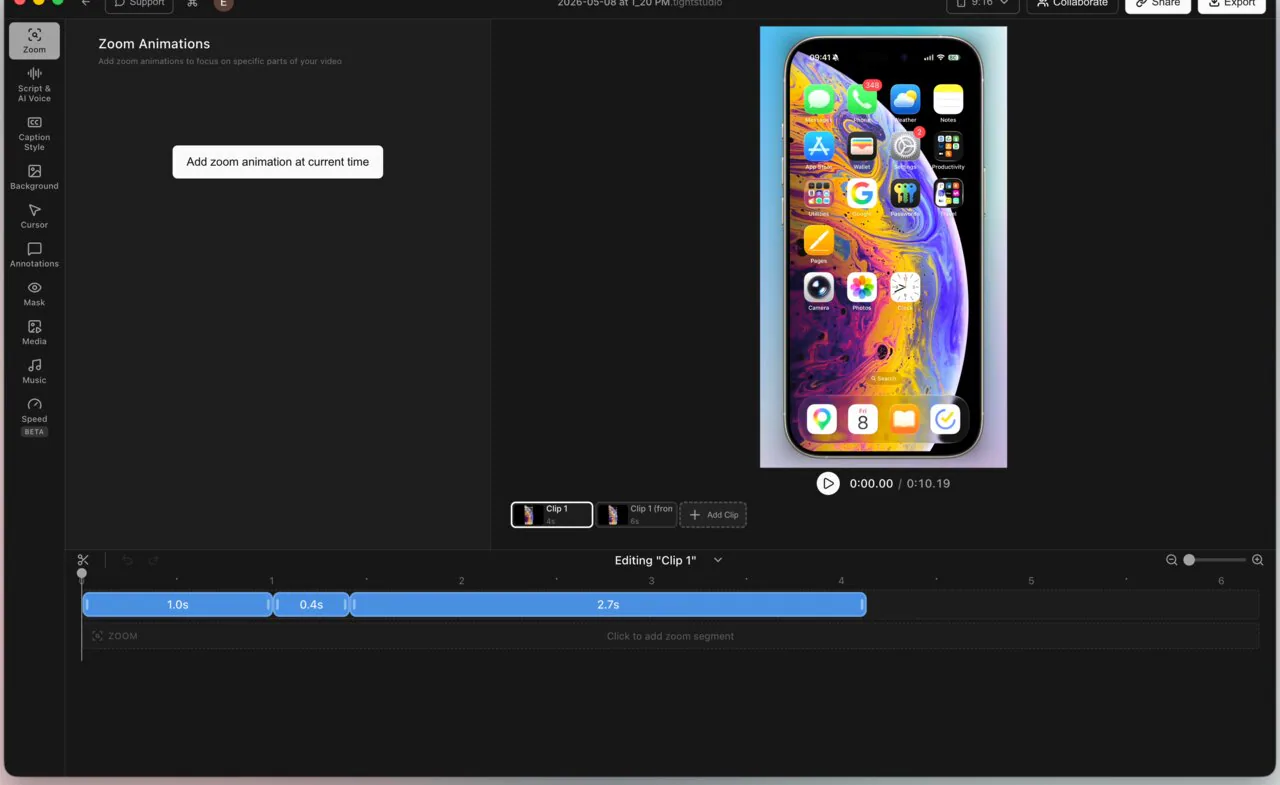
Éditeur Tight Studio montrant les commandes de zoom, un enregistrement iPhone encadré, les commandes de clip et la timeline de la vidéo mobile

Questions fréquentes

Comment enregistrer un iPhone ou un iPad avec Tight Studio ?

Connectez le iPhone ou iPad à votre Mac avec USB, déverrouillez l’appareil et faites confiance au Mac si vous y êtes invité. Dans Tight Studio, choisissez Enregistrement de l’appareil, sélectionnez l’appareil connecté et démarrez l’enregistrement.

Puis-je inclure à la fois mon écran Mac et mon appareil iOS dans une seule vidéo ?

Oui. Enregistrez l’écran Mac et le iPhone ou iPad connecté en tant que clips séparés dans le même projet, puis découpez-les et organisez-les en une procédure pas à pas continue avec l’enregistrement multi-clips.

L’image de l’appareil apparaît-elle dans la vidéo exportée ?

Oui. Tight Studio place l’enregistrement iOS dans un cadre réaliste qui correspond au format de l’appareil et arrondit les coins de l’écran. Le cadre, ainsi que vos zooms et vos panoramiques, sont intégrés à l’exportation finale.

Prêt à montrer toute l’expérience multi-appareils ?

Téléchargez Tight Studio, connectez votre iPhone ou iPad, et créez une procédure pas à pas soignée Mac et mobile.

Télécharger gratuitement

macOS sur Apple Silicon — commencez gratuitement, sans carte bancaire