

आप FocuSee में एक साफ पैदल यात्रा समाप्त कर चुके हैं और इसके नीचे एक नरम संगीत बिस्तर चाहते हैं - कुछ ऐसा जो चुपचाप खिंचावों को भरने, गति निर्धारित करने और वीडियो को नग्न होने की बजाय समाप्त महसूस करने के लिए हो। इसलिए आप संगीत ट्रैक या ध्वनि पुस्तकालय की तलाश में संपादक में जाते हैं, और आप एक नहीं पा सकते।
यहाँ सीधा जवाब है कि FocuSee आज कहां खड़ा है, कार्यवाही जो आपको वहां ले जाती है, और संपादक के अंदर इसे कैसे करना है यदि आप दूसरे उपकरण के माध्यम से घूमने-फिरने से नहीं चाहते हैं।
क्या FocuSee पृष्ठभूमि संगीत है?
नहीं. मई तक 2026, FocuSee में कोई अंतर्निहित संगीत पुस्तकालय नहीं है, और अपनी खुद की ऑडियो फ़ाइल आयात करने और इसे एक संगीत ट्रैक के रूप में टाइमलाइन पर रखने का कोई दस्तावेजी तरीका नहीं है। FocuSee के ऑडियो उपकरण रिकॉर्डिंग के दौरान कैप्चर किए गए ऑडियो के आसपास बनाए गए हैं। ऑडियो कंट्रोल मॉड्यूल आपको माइक्रोफोन और सिस्टम ट्रैक को चुप, बढ़ावा देने और संतुलित करने की अनुमति देता है (focusee.imobie.com/guide/audio-control.htm. "समारत काटें" फिल्सिंग शब्द और मौन (संत्रित)focusee.imobie.com/guide/remove-silence-and-fillers.htm), और AI आवाज प्रवर्धन बोलने वाले ट्रैक को परिभाषित और स्तरित करता है (focusee.imobie.com/guide/enhance-voice.htmयह सब उस आवाज़ पर चलता है जो पहले से ही मौजूद है - इसमें से कोई भी संगीत बिस्तर को नहीं जोड़ता।
संगीत पुस्तकालय और ऑडियो आयात कहीं भी दिखाई नहीं देते FocuSee s गाइड, फीचर पेज, या चेंजलॉग (अंतिम v 2.3.0, अप्रैल 2026 - focusee-voice.imobie.com/changelog. यह FocuSee के स्वयं विशेषता केंद्र पर सबसे बड़ा अंतराल है: “ ऑडियो, वीडियो, संक्रमण, शीर्षकों को जोड़ें" 283 votes है और यह स्पष्ट रूप से पृष्ठभूमि संगीत के साथ Under Review है। यह ऐप पर एक दस्तक नहीं है। FocuSee एक छोटी टीम का एक ठोस ऑटो-ज़ूम रिकॉर्डर है जिसने अपनी ऊर्जा को एक ध्वनि पट्टी सुविधा के बजाय कैप्चर-एंड-ज़ूम लूप और AI ऑडियो सफाई में डाल दिया है। यदि आप उन्हें संगीत जोड़ना चाहते हैं, तो आप अपने वोट को उनके रोडमैप पर जोड़ सकते हैं focusee-voice.imobie.com/roadmap.
FocuSee में समाधान के कार्य
चूंकि FocuSee के अंदर कोई संगीत ट्रैक नहीं है, इसलिए संगीत को बाहर से आना चाहिए। दो रास्ते हैं, दोनों में वास्तविक नुकसान हैं।
कार्य समाधान- से- हल 1: निर्यात के बाद, एक दूसरे संपादक में संगीत जोड़ें
- FocuSee में रेकॉर्ड पूरा करें - जूम, संकेतक, शीर्षक, यह पर अच्छा है.
- MP4 निर्यात करें.
- इसे दूसरे संपादक में खोलें जिसमें संगीत लाइब्रेरी है - iMovie, CapCut, Descript, या Clipchamp सभी करते हैं।
- वीडियो के अंदर एक ट्रैक डालें, यह कहानी सुनकर हमारा दिल पिघल जाता है।
- फिर से चलाएँ द्वितीय औज़ार से.
यह काम करता है, लेकिन लागत का वजन करें. आप दो ऐप्स और दो टाइमलाइन बनाए रख रहे हैं, आप पहले से ही एन्कोड किए गए वीडियो को फिर से एन्कोड कर रहे हैं (गुणवत्ता के नुकसान से बचने के लिए), और FocuSee में किसी भी बाद में संपादन का मतलब है संगीत पास को फिर से निर्यात करना और फिर से करना।
काम के साथ - साथ 2: संगीत खेलें जब आप रिकॉर्ड करते हैं
आप अपने सिस्टम ऑडियो के माध्यम से एक ट्रैक को रूट कर सकते हैं और रिकॉर्डिंग के दौरान इसे कैप्चर कर सकते हैं, क्योंकि FocuSee सिस्टम ऑडियो को कैप्चर करता है। समस्या यह है कि संगीत को तब रिकॉर्डिंग में वेल्डेड किया जाता है - आप इसे एक वाक्य के तहत नीचे नहीं कर सकते हैं, ट्रैक को बदल सकते हैं, या बाद में इसे फीका नहीं कर सकते हैं, क्योंकि यह अब एक अलग परत नहीं है। यह केवल एक शॉट वीडियो के लिए रहता है बिना संशोधन।
दोनों मार्ग एक वास्तविक पृष्ठभूमि संगीत सुविधा नहीं हैं। वे FocuSee वीडियो के पास संगीत लाने के तरीके हैं, FocuSee परियोजना में नहीं।
Tight Studio के बजाय पृष्ठभूमि संगीत जोड़ने के लिए कैसे
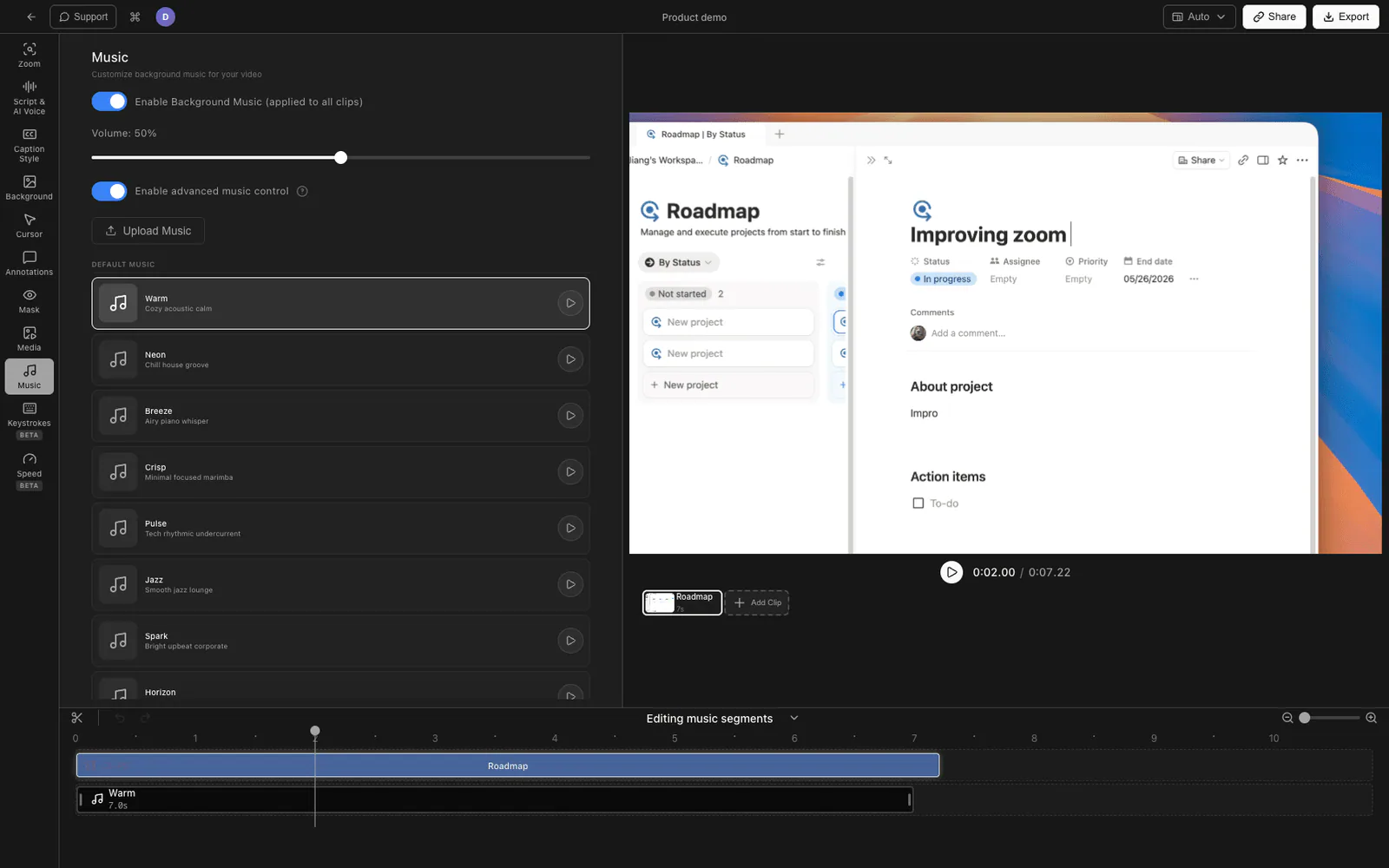
यदि एक संगीत बिस्तर तैयार लुक का हिस्सा है, तो यह रिकॉर्डिंग के साथ एक ही टाइमलाइन पर संगीत ट्रैक रखने में मदद करता है, अपनी वॉल्यूम के साथ। Tight Studio एक अंतर्निहित संगीत पुस्तकालय और कस्टम ट्रैक अपलोड के साथ एक Mac स्क्रीन रिकॉर्डर और संपादक है।
यह अंतिम- से- कार्य है:
- अपना स्क्रीन रेकॉर्ड करें Tight Studio में सामान्य रूप से.
- संगीत टैब खोलें संपादक विन्यास पटल में.
- निर्मित लाइब्रेरी से एक ट्रैक चुनें - विभिन्न मूडी या क्लिक के साथ सह-स्वतंत्र ट्रैक का एक सेट अपने ही संगीत अपलोड करें अपनी फ़ाइल (MP3, WAV, AAC, M4A, OGG या FLAC) को लाने के लिए।
- संगीत आवाज़ सेट करें आवाज स्लाइडर के साथ तो ट्रैक आपके वार्तालाप के नीचे बैठता है इसके साथ बातचीत करने के बजाय.
- सरल या विस्तृत चुनें. सरल मोड पूरे वीडियो के तहत एक ट्रैक रख देता है. उन्नत मोड आपको टाइमलाइन पर अनेक संगीत खण्ड स्थान देता है और हासम जहां प्रत्येक शुरू होता है और अंत में.
- निर्यात संगीत में शामिल है।
क्योंकि संगीत समय पर रहता है, sming या फिर एक खंड को याद करता है परियोजना के साथ ध्वनि ट्रैक जारी रखता है, और ट्रैक या इसके स्तर में बदलाव होता है - दूसरा-ऐप्स यात्रा नहीं है.
Tight Studio क्या जोड़ता है
- अंतर्निर्मित- महा- मुक्त लाइब्रेरी - बहुत से अजीब-विडड़ड़ ट्रैकों में ड्रॉप करने के लिए तैयार हैं, कोई मेंढक शिकार.
- मनपसंद अपलोड - सामान्य ऑडियो फ़ॉर्मेट में अपनी खुद की ट्रैक ले आओ.
- आवाज़ नियंत्रक - एक वैश्विक संगीत स्तर, साथ ही विस्तार मोड में प्रति-संग्रेसन वॉल्यूम.
- सरल या समय आधारित - पूरे वीडियो के लिए एक ट्रैक, या कई संगीत खण्डों को समय पर रखा गया और पुनःसंक्रिया.
इस श्रेणी से आप जिस रिकॉर्डिंग पॉलिश की उम्मीद करेंगे वह भी यहां है - क्लिक-फॉलो ज़ूम, कर्सर एनीमेशन और क्लिक हाइलाइटिंग, कैप्शन, और AI वॉइसओवर - इसलिए संगीत एक तैयार वीडियो के नीचे बैठता है न कि एक नग्न कैप्चर के बजाय।
क्यों हम इसे संपादक में बनाया
हम एक ही समय पर संगीत को जारी रखा उद्देश्य पर रिकॉर्ड. एक ध्वनि ट्रैक एक समझौता है - यह केवल काम करता है अगर आप इसे संवाद के खिलाफ सुन सकते हैं और संदर्भ में स्तर का समायोजन कर सकते हैं. पल एक अलग ऐक्सी में संगीत जीवन और हर संशोधन इसे एक मैनुअल scscsephssssssssssssse-sephrate. ट्रैक और उसकी गति का हिस्सा है कि परियोजना का हिस्सा है कि.
FocuSee vs Tight Studio पृष्ठभूमि संगीत के लिए
| FocuSee | निर्यात कार्यवाही (FocuSee + 2nd संपादक) | Tight Studio | |
|---|---|---|---|
| अंतर्निर्मित संगीत लाइब्रेरी | नहीं | सिर्फ दूसरा संपादक | हाँ |
| अपना ट्रैक अपलोड करें | नहीं | सिर्फ दूसरा संपादक | हाँ |
| संपादन योग्य टाइमलाइन परत के रूप में संगीत | नहीं | सिर्फ दूसरा संपादक | हाँ |
| कहानी के विरुद्ध संगीत आवाज समायोजित करें | नहीं | सिर्फ दूसरा संपादक | हाँ |
| तीन मिमीिंग के बाद फिर से करें | n/ a | फिर से कोशिश तथा लाल- किनारा पास करें | परियोजना के साथ खिसकता है |
| बनाए रखने के लिए औज़ार | एक | दो | एक |
अक्सर पूछे जाने वाले सवाल
क्या FocuSee एक संगीत लाइब्रेरी है?
नहीं. मई तक 2026, FocuSee में कोई बिल्ट-इन रॉयल्टी-फ़्री संगीत पुस्तकालय नहीं है। इसके ऑडियो टूल (ऑडियो कंट्रोल, स्मार्ट कट, AI वॉयस एन्हांसमेंट) केवल रिकॉर्डिंग के दौरान कैप्चर किए गए माइक्रोफोन और सिस्टम ऑडियो को संपादित और साफ करते हैं। FocuSee के गाइड, फीचर पेज या चेंजलॉग में संगीत पुस्तकालय कहीं भी दिखाई नहीं देता है।
आप FocuSee में एक ऑडियो फ़ाइल आयात कर सकते हैं?
एक सामान्य ऑडियो फ़ाइल को आयात करने और इसे एक संगीत ट्रैक के रूप में टाइमलाइन पर रखने का कोई दस्तावेजी तरीका नहीं है। FocuSee का ऑडियो संपादन रिकॉर्डिंग के दौरान कैप्चर किए गए ट्रैक के आसपास बनाया गया है। संगीत जोड़ने के लिए आप इसे रिकॉर्डिंग के दौरान सिस्टम ऑडियो के माध्यम से खेलकर या दूसरे संपादक में निर्यात करने के बाद जोड़ते हैं।
मैं संगीत को स्क्रीन रिकॉर्ड करने के लिए कैसे जोड़ता हूँ?
Tight Studio में आप संगीत टैब खोलें, अंतर्निहित पुस्तकालय से एक ट्रैक चुनें या अपना अपलोड करें, और संगीत का वॉल्यूम सेट करें ताकि यह आपकी वॉइसओवर के नीचे बैठ जाए - ट्रैक टाइमलाइन पर रहता है और वीडियो के साथ निर्यात करता है।
क्या सबसे अच्छा है FocuSee संगीत जोड़ने के लिए विकल्प?
यदि एक अंतर्निहित साउंडट्रैक मायने रखता है, तो Tight Studio Mac पर सबसे निकटतम पसंद-के-के-के विकल्प है - इसमें FocuSee के समान रिकॉर्डिंग और ऑटो-ज़ूम पॉलिश की श्रेणी है, साथ ही एक रॉयल्टी-फ़्री संगीत पुस्तकालय, कस्टम-ट्रैक अपलोड और वॉल्यूम कंट्रोल है जो FocuSee प्रदान नहीं करता है।
क्या FocuSee का ऑडियो स्विच संगीत जोड़ने के समान है?
नहीं. AI वॉयस एन्हांसमेंट और स्मार्ट कट आपने खुद रिकॉर्ड की आवाज को साफ और ट्रिम करते हैं। वे मौजूदा ऑडियो को बेहतर बनाते हैं; वे वीडियो के नीचे संगीत बिस्तर नहीं जोड़ते हैं।