

आपने एक Screen Studio रिकॉर्डिंग समाप्त कर ली, इसे संपादक में खोला, और महसूस किया कि आपको एक और क्लिप की आवश्यकता है। शायद एक सुविधा की व्याख्या करने के लिए एक अनुवर्ती दृश्य, एक परिचय जिसे आपने रिकॉर्ड करना भूल गया, या एक अनुभाग का पुनः रिकॉर्ड जो लैंड नहीं हुआ। इसलिए आप इस परियोजना में एक और क्लिप जोड़ने के समकक्ष की तलाश में गए - और इसे नहीं मिल सका।
तुम कुछ भी याद नहीं कर रहे हैं। Screen Studio एक वीडियो को एक बार में रिकॉर्ड करने के लिए, आप एक अलग वीडियो रिकॉर्डिंग के साथ एक अलग वीडियो रिकॉर्डिंग के साथ एक अलग वीडियो रिकॉर्डिंग के साथ एक अलग वीडियो रिकॉर्डिंग के साथ एक अलग वीडियो रिकॉर्डिंग के साथ एक अलग वीडियो रिकॉर्डिंग के साथ एक अलग वीडियो रिकॉर्डिंग के साथ एक अलग वीडियो रिकॉर्डिंग के साथ एक अलग वीडियो रिकॉर्डिंग के साथ एक अलग वीडियो रिकॉर्डिंग के साथ एक अलग वीडियो रिकॉर्डिंग के साथ एक अलग वीडियो रिकॉर्डिंग के साथ एक अलग वीडियो रिकॉर्डिंग के साथ एक अलग वीडियो रिकॉर्डिंग के साथ एक अलग वीडियो रिकॉर्डिंग के साथ एक अलग वीडियो रिकॉर्डिंग के साथ एक अलग वीडियो रिकॉर्डिंग के साथ एक वीडियो रिकॉर्डिंग के साथ एक वीडियो रिकॉर्डिंग के साथ एक वीडियो रिकॉर्डिंग के साथ एक वीडियो रिकॉर्डिंग के साथ एक वीडियो रिकॉर्डिंग के साथ एक वीडियो रिकॉर्डिंग के Tight Studio यदि आप एक चिकनी कार्यप्रवाह चाहते हैं।
सीधा उत्तर: Tight Studio एक मल्टी-क्लिप स्क्रीन रेकॉर्डर है Apple Silicon मैक के लिए। इसका काटें वर्कफ़्लो वर्तमान प्रोजेक्ट में सीधे एक और टैक रिकॉर्ड करता है, हर टैक को संपादन योग्य रखता है, आपको क्लिप्स को पुनः क्रमबद्ध करने देता है, और उन्हें एक वीडियो के रूप में निर्यात करता है। Screen Studio वर्तमान में बराबर का उसी-प्रोजेक्ट वर्कफ़्लो प्रदान नहीं करता।
कौन सी Screen Studio आज समर्थित है
Screen Studio एक एकल रिकॉर्डिंग-प्रति-प्रोजेक्ट मॉडल के आसपास बनाया गया है। जब आप रिकॉर्ड पर क्लिक करते हैं, तो परिणामस्वरूप कैप्चर अपनी परियोजना बन जाता है। उस परियोजना के अंदर आपः
- ट्रिग प्रारंभ तथा अंत
- मध्य खंडों को काटें (Screen Studio उन्हें slices कहता है) और उनकी गति बदलें
- जूम, संकेतक, पृष्ठभूमि, और अन्य प्रभाव को प्रति कटाव करें
- एक अलग ही रिकार्ड किए जा रहे MP4 को एक साथ आयात करें नया परियोजना (क्रिया “ विडियो फाइल से परियोजना बनाएँ)
आप जो नहीं कर सकते वह है किसी मौजूदा प्रोजेक्ट में दूसरी रिकॉर्डिंग जोड़ना। add clip बटन नहीं है। अंदर एक ही टाइमलाइन पर दो टेक को स्टैक करने का कोई तरीका नहीं है Screen Studio. .
आधिकारिक सुविधा निवेदन: Screen Studio के सार्वजनिक केंद्र पर तीन खुले निवेदन “ अटल-ci-C रिकॉर्डिंग / बहुल परियोजनाओं को सम्मिलित करें" 412 upvotes है, " क्लिपs या बाहरी वीडियो क्लिप को आयात करें" 438 upvotes है, और “ मौजूदा परियोजना में नए क्लिप जोड़ें" 52 upvotes है - सभी Planned या In Review स्थिति पर, दो साल से अधिक पहले पोस्ट किया गया। संयुक्त रूप से, यह लगभग 900 upvotes है जो बहु-take रिकॉर्डिंग के लिए पूछता है। मई तक 2026, it ने शिप नहीं किया है।
Screen Studio में समाधान के लिए कार्य
तीन काम अलग - अलग होते हैं, ताकि वे कितने दर्दनाक होते हैं।
कार्य वैकल्पिक 1: सब कुछ एक निरंतर लेते हैं
अपने स्क्रिप्ट को एक बार जाँच कीजिए, रिकॉर्ड को बंद किए बिना, और हर दृश्य को वापस खींच लीजिए।
- के लिए काम करता है: छोटे शिक्षण पाठ को तंग स्क्रिप्ट के साथ
- इसके लिए काम नहीं करता: अब वीडियो, फिर से लेने का पूरा रेकॉर्ड करना (यदि एक भाग असफल हो तो पुनः लोड करना होगा), बहु- दिन उत्पादन, या कोई भी कार्य जहाँ आप अनेक सत्रों के बारे में रिकॉर्ड करते हैं
काम के साथ - साथ 2: लिखित रिकॉर्ड हर क्लिप, DVELiS या प्रीसी में एक साथ
प्रत्येक ले लो अपने ही रूप में रिकॉर्ड Screen Studio परियोजना. प्रत्येक को निर्यात के रूप में MP4. खुला. DaVinci Resolve, Premiere Pro, Final Cut, या किसी और NLE. . . . . . . . . . . . . . . . . . . . . . . . . . . . . . . . . . . . . . . . . . . . . . . MP4 एक टाइमलाइन पर जाकर उन्हें एक साथ जोड़ें।
- कार्य करता है: वहाँ दाखिल करें जहाँ आप पहले से वीडियो संपादक का उपयोग करते हैं
- यह काम नहीं करता हैः लोगों ने विशेष रूप से एक अलग संपादक से बचने के लिए Screen Studio चुना (जो अधिकांश उपयोगकर्ता हैं), या जो कोई भी चाहता है कि सभी क्लिप पर Screen Studios ज़ूम और कर्सर प्रभाव ले जाने के लिए (उन प्रभावों को निर्यात पर प्रत्येक MP4 में बेक किया जाता है, इसलिए आप उन्हें विलय के बाद समायोजित नहीं कर सकते हैं)
कार्य वैकल्पिक 3: तीसरा- क्लिप- ऋण
औज़ार जैसे बोम्खनी Screen Studio MP4 निर्यात को मिलाकर कुछ मेटाडेटा को बरकरार रखते हुए विशेष रूप से मौजूद हैं। वे गायब मूल विशेषता के लिए एक बैंड-एड हैं।
- काम करता है: लोग अपने इवेल्यूशन में तीसरा औज़ार जोड़ने के लिए तैयार हैं
- और (मक्के वालों) तुम्हारे पास वह नूर नहीं है जो (लोगों को) ख़ुदा की ख़ुशनूदी के लिए) मौजूद है
इन तीनों वर्कआउट में जटिलता, एक दूसरा ऐप या जब कोई रिकॉर्डिंग विफल हो जाती है तो रिकॉर्डिग को स्क्रैच से पुनरारंभ करने की लागत शामिल होती है। इन अनुरोधों के पीछे ~900 hub अपवोटों को ढेर करने का कारण यह है कि इनमें से कोई भी वर्कआउट वास्तविक वर्कफ़्लो के लिए पर्याप्त नहीं है।
Tight Studio में क्लिप-एल- दर्ज करता है
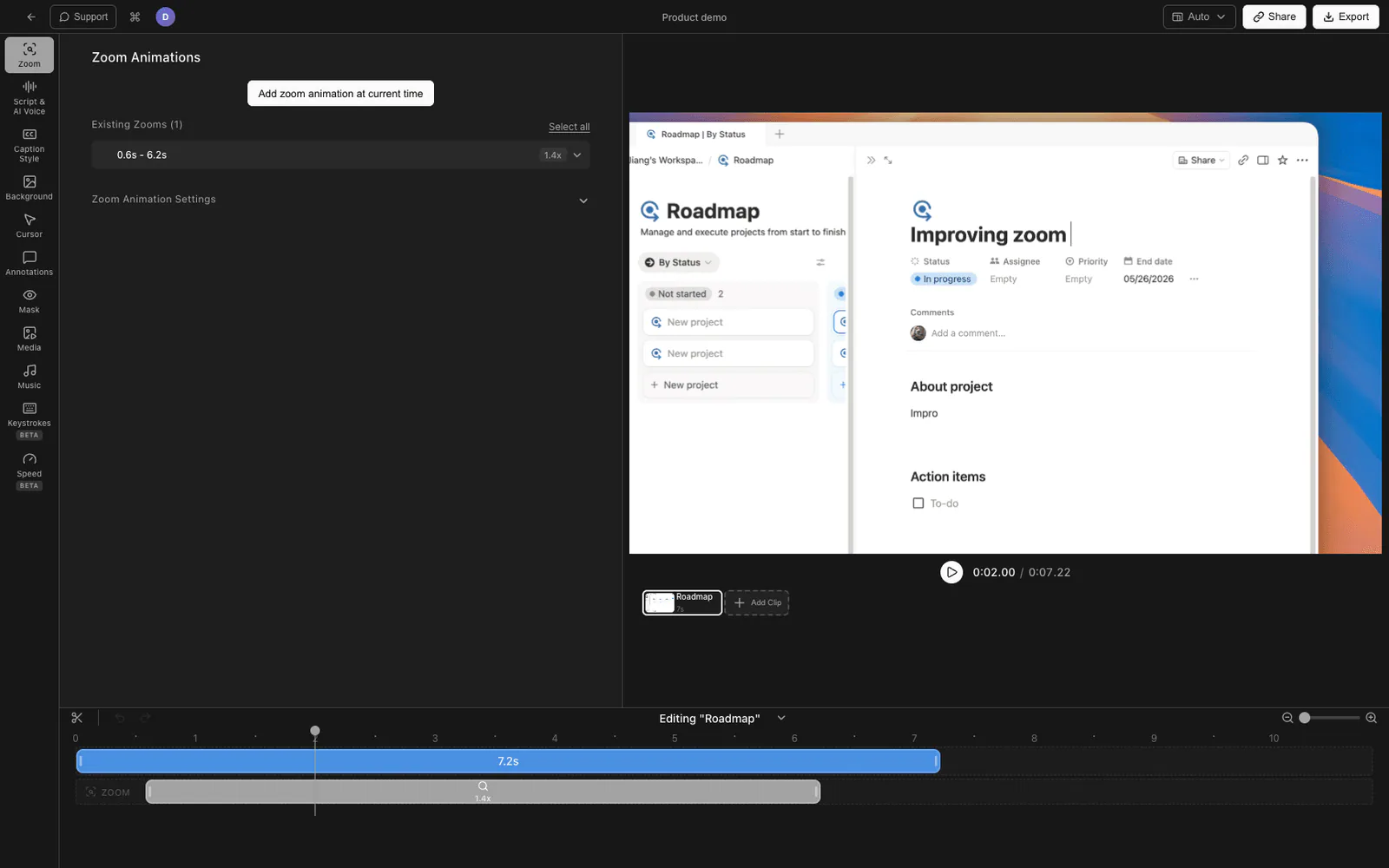
Tight Studio बहुमुखी कार्य शुरू से शुरू होने पर बना है. एक परियोजना नहीं है जिसमें कोई लेखन नहीं है. एक परियोजना क्लिप का अनुक्रम है, और आप इसे किसी भी समय में एक नया क्लिप जोड़ सकते हैं.
किसी मौजूदा परियोजना में नया क्लिप जोड़ रहा है
- Tight Studio संपादक में अपनी परियोजना खोलें.
- वीडियो पूर्वावलोकन के नीचे, ढूंढें कि क्लिप carki - क्लिप कार्ड की पंक्ति जो प्रोजेक्ट के टेन्स का प्रतिनिधित्व करती है।
- क्लिक करें काटें कारीएल के अंत में बटन.
- Tight Studio रिकॉर्डिंग प्रवाह खोलता है। अपनी स्क्रीन, खिड़की या कैमरा चयन चुनें, अपनी फसल सेट करें, और रिकॉर्ड पर क्लिक करें।
- जब आप स्टॉप करते हैं और टैक सफलतापूर्वक सेव हो जाता है, तो नया क्लिप कैरोसेल में अगले कार्ड के रूप में दिखाई देता है। एडिटर सभी क्लिप्स के क्रम के साथ प्रोजेक्ट में लौटता है।
प्लस और प्रो पर, आप इसे जितनी बार जरूरत हो पाँचहरा सकते हैं। फ्री में पाँच अकाउंट-लेवल एड क्लिप ट्रायल उपयोग शामिल हैं। प्रत्येक नई क्लिप उसी प्रोजेक्ट से जुड़ती है। आप प्रत्येक क्लिप को संपादित करने के लिए चुन सकते हैं, कार्ड्स को रील में खींचकर उन्हें पुनः क्रमबद्ध कर सकते हैं, या यदि कोई टेक नहीं बैठा तो क्लिप को हटा सकते हैं। प्रोजेक्ट-स्तरीय प्रेजेंटेशन विकल्प उपलब्ध रहते हैं जबकि क्लिप-विशिष्ट टाइमलाइन, ज़ूम और कैप्शन संपादन योग्य रहते हैं।
क्लिप के पार क्या है
क्योंकि सभी क्लिप्स एक परियोजना में रहते हैं, जो आप परियोजना स्तर पर सेट कुछ भी लागू होता है:
- पृष्ठभूमि (रंग, छवि, अनुपात, मापनी, राउंड, छाया)
- कैमरा आकार, आकार, और कोने की स्थिति
- शीर्षक शैली
- बैकग्राउंड म्यूज़िक
- संकेतक प्रभाव तथा ध्वनि पर क्लिक करें
यह भाग आप अलग निर्यात करके नकल नहीं कर सकते हैं Screen Studio MP4 MP4, इसकी पृष्ठभूमि और कर्सर प्रभाव में बेक कर रहे हैं। Tight Studio वे संपादन योग्य रहते हैं जब तक क्लिप परियोजना का हिस्सा है।
फ्री- टाई सीमाएँ
Tight Studio s निः शुल्क स्तर में पाँच खाता स्तर के जोड़ क्लिप परीक्षण उपयोग शामिल हैं. प्लस और प्रो उस सीमा को हटा देते हैं और आपको जितनी चाहें उतनी क्लिप जोड़ने देते हैं।
काम के फूल की तुलना करना
| सक्षमता | Screen Studio | Tight Studio |
|---|---|---|
| किसी मौजूदा परियोजना में नया रिकार्डिंग जोड़ें | नहीं | हाँ |
| परियोजना में क्लिप्स को क्लिप करें | N/A (अंवा प्रति परियोजना) | हाँ |
| परियोजना से एक निजी क्लिप मिटाएँ | लागू नहीं | हाँ |
| रिकॉर्डिंग के बाद प्रत्येक टैक को संपादित करें | लागू नहीं | हाँ |
| एक प्रोजेक्ट में वीडियो रिकॉर्डिंग तथा रोलिंग्स को आयात करें | नहीं | हाँ |
| क्लिप क्लिपिंग जोड़ें | उपलब्ध नहीं | 2 account स्तर पर परीक्षण उपयोग (मुक्त), असीमित (प्लस और प्रो) |
अक्सर पूछे जाने वाले सवाल
Screen Studio मुझे एक मौजूदा परियोजना में क्लिप जोड़ने क्यों नहीं देता है?
यह Screen Studio के डिजाइन में एक लंबे समय से वास्तुशिल्प विकल्प है - प्रत्येक रिकॉर्डिंग अपनी परियोजना है। टीम ने सार्वजनिक रूप से मल्टी-क्लिप अनुरोध को Planned के रूप में चिह्नित किया है लेकिन इसे दो से अधिक वर्षों में नहीं भेजा है। तर्क सार्वजनिक रूप से समझाया नहीं गया है। जब तक वे इसे भेजते नहीं हैं, प्रत्येक कार्यवाही में या तो आपकी रिकॉर्डिंग को फिर से शुरू करना या एक अलग उपकरण में विलय करना शामिल है।
क्या मैं Screen Studio रिकॉर्डिंग खो दूंगा अगर मैं Tight Studio पर स्विच करूँ?
नहीं, प्रत्येक। Screen Studio परियोजना निर्यात को मानक के रूप में MP4 आप उन लोगों को छोड़ सकते हैं. MP4 Tight Studio आयातित क्लिप के रूप में, फिर उसी परियोजना में उनके साथ नए क्लिप रिकॉर्ड करना जारी रखें।
Tight Studio में रिकॉर्ड करने के बाद क्या मैं क्लिप को फिर से रख सकता हूँ?
हाँ. क्लिप carmow में उन्हें फिर सेक्रम में खींचें. परिवर्तन पल पल पल और टाइमलाइन में प्रतिबिंबित है.
क्या Tight Studio कर्सर एनीमेशन और ऑटो-ज़ूम Screen Studio के लिए भी समर्थन करता है?
हाँ. Tight Studio ट्यूटोरियल, डेमो, कोर्स वीडियो और सोशल कट के लिए ऑल-इन-वन स्क्रीन रिकॉर्डर है, जिसमें ऑटो-ज़ूम, कर्सर स्मूथिंग, क्लिक हाइलाइटिंग, क्लिक साउंड इफेक्ट्स, कैप्शन, AI वॉइसओवर और ऊपर वर्णित मल्टी-क्लिप वर्कफ़्लो है। स्विच करके आप जो समझौता कर रहे होंगे, वह इन मुख्य सुविधाओं पर नहीं है।
कितने क्लिप्स मैं एक Tight Studio परियोजना में हो सकता है?
प्लस तथा प्रोक्शन पर क्लिप असीमित है. मुक्त-टर्म में पाँच जांच शामिल है आपके खाते के पार प्रयोग करते हैं, प्रति परियोजना नहीं दो.
क्या मैं क्लिप के रूप में मौजूदा वीडियो फ़ाइल आयात कर सकता हूँ?
हाँ. क्लिप जोड़ें चुनें, फिर क्लिप के लिए मीडिया आयात करें MP4 या MOV अपने से Mac, या दूसरे वीडियो से क्लिप कॉपी करने के लिए आयात करें Tight Studio आयातित क्लिप आपके नए रिकॉर्डिंग के समान कैरोसेल में शामिल होता है।