

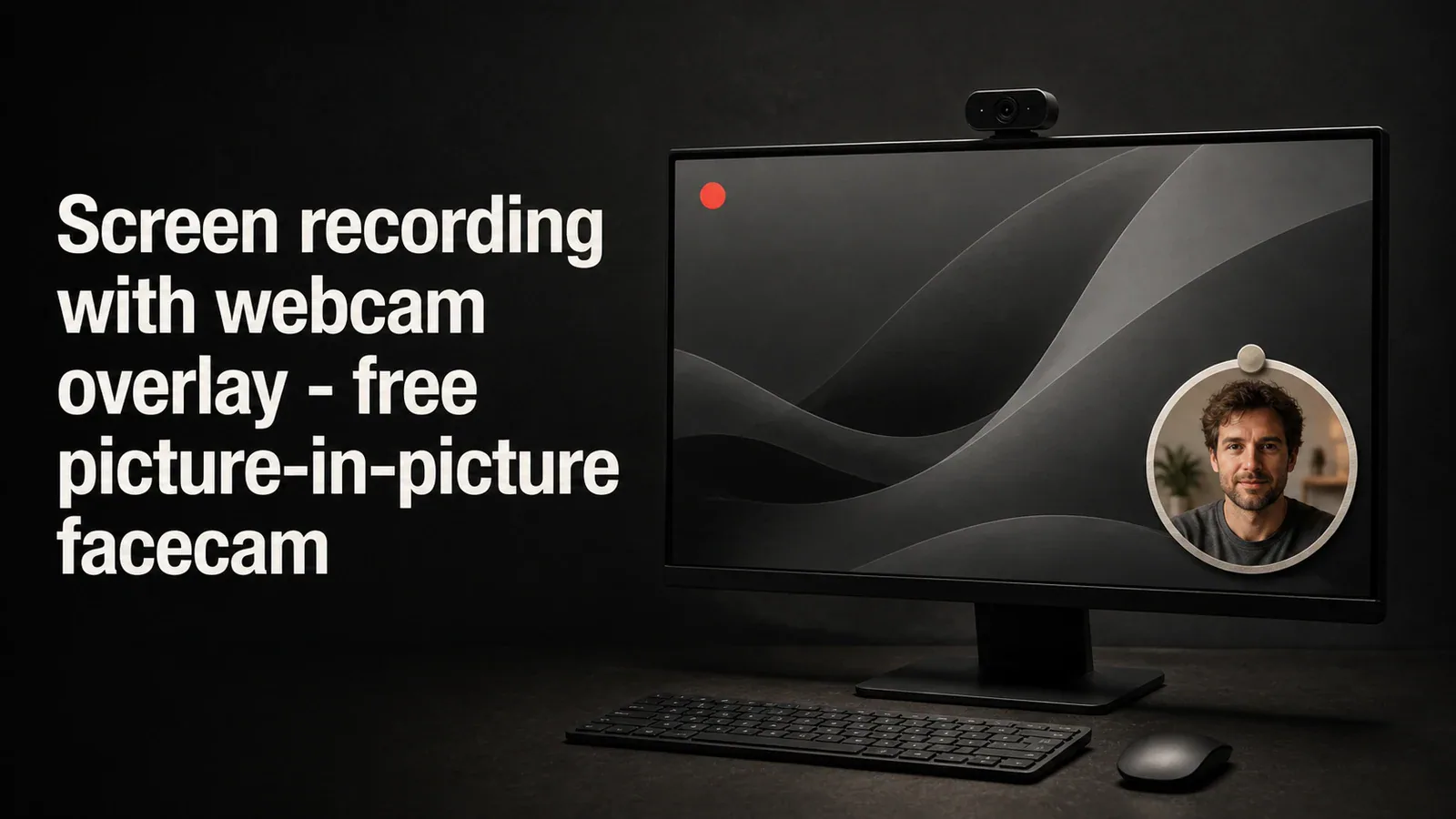
एक वेबकैम ट्रांसम (काजिक) एक चेहरे या तस्वीर की तस्वीर में चित्र दर्ज करता है जब आप स्क्रीन पर क्या है बात करते हैं. यह लगभग हर उत्पाद डेमो, कोर्स, और शिक्षण वीडियो द्वारा प्रयोग किया जाता है कि अंत में देखने के लिए एक चेहरे को देखा जाता है - रिकॉर्ड करना एक सबसे बड़ी बात है जो आप दर्शकों के साथ शामिल कर सकते हैं.
इस गाइड में वेबकैम ओवरले के साथ अपनी स्क्रीन को रिकॉर्ड करने के तीन तरीके शामिल हैं - दो मुफ्त अंतर्निहित या ओपन-सोर्स विकल्प, और Tight Studio, जो एक ऐप में पूरे प्रवाह को शुरू करने और संभालने के लिए भी स्वतंत्र है।
स्क्रीन रेकॉर्ड में वेबकैम क्यों जोड़ता है
कोने में एक बात- हेड बुलबुले एक साथ तीन बातें करता है:
- भरोसा बनाता है. दर्शक एक विकृत आवाज़ से अधिक जुड़ा हुआ चेहरे से कनेक्ट हैं. बिक्री के लिए बिक्री, कोर्स, और ग्राहक ग्राहक ग्राहक ग्राहक वीडियो, कि संबंध रखता है.
- ऊर्जा जोड़ता है. एक छोटा कैमरा माइक्रो-पिंजन के पूरे फ़ीड को महसूस करने से रोकता है, विशेष रूप से लंबी रिकॉर्डिंग के दौरान.
- संदर्भ आप उस पर जो स्क्रीन पर है, अपनी तरफ से बात कर सकते हैं या फिर अपनी भाषा में नयी - नयी बातें कहने की कोशिश कर सकते हैं।
पकड़ है कि स्क्रीन और वेबकैम को एक ही समय पर पकड़ कर अंतिम वीडियो में साफ लाइन करने के लिए मुश्किल है - यह निर्माण उपकरण के साथ ध्वनि से अधिक कठिन है.
विधि 1: macOS रचना औज़ारों को अलग वेबकैम रेकॉर्ड के साथ बनाया गया है
macOS में एक मूल स्क्रीन रिकॉर्डर नहीं है जो एक ही समय में वेबकैम को कैप्चर करता है। सबसे निकटतम मुफ्त कार्यवाही दोनों को अलग से रिकॉर्ड करना और उन्हें एक साथ सिलाई करना है।
- खोलें फोटो बूथ (या QuickTime > फ़ाइल > नई फिल्म रिकॉर्डिंग) और केवल वेबकैम के लिए रिकॉर्डिंग शुरू
- अपने स्क्रीन में स्विच करें और दबाएँ Cmd + Shift + 5 स्क्रीन रेकॉर्ड प्रारंभ करने के लिए
- अपने डेमो द्वारा बात करें
- रिकॉर्डिंग बंद करें और उन्हें एममूटी में आयात करें
- स्क्रीन रिकार्डिंग के ऊपर क्लिप को तस्वीर के रूप में समायोजित करें
- ऑडियो ट्रैक को हस्तचालित सिंक किया जा रहा है (सामान्यतः प्रारंभ में)
आपको क्या मिलता हैः एक कार्यशील वेबकैम, लेकिन दो लिखने वाले ऑडियो को व्यवस्थित करने के खर्च में, एवं मैं MMo के चित्र को के रूप में सीख रहा हूँ. अधिकतर लोग एक प्रयास के बाद छोड़ देते हैं.
विधि 2: OBS स्टूडियो (मुक्त और ओपन सोर्स)
OBS स्टूडियो स्क्रीन और वेबकैम रिकॉर्डिंग के लिए सबसे लोकप्रिय मुफ्त विकल्प है। यह दोनों स्रोतों को एक साथ कैप्चर करता है और आपको वेबकैम को जहां भी आप चाहते हैं, वहां रखने की अनुमति देता है।
- डाउनलोड OBS स्टूडियो bobsc. com से देखें इसे संस्थापित करें
- में स्रोत पटल, क्लिक + और एक जोड़ें कैप्चर दिखाएँ आपके स्क्रीन के लिए
- क्लिक करें + फिर एक और जोड़ें वीडियो कैप्चर युक्ति अपने वेबकैम के लिए
- कैमरा के कोने पर वेबकैम पूर्वावलोकन और आकार बदलने के लिए प्रयुक्त
- क्लिक करें रिकार्डिंग आरंभ करें नियंत्रण फलक में
- क्लिक करें रिकार्डिंग रोकें जब आपके फ़ाइल को कॉन्फ़िगर किया गया आउटपुट फ़ोल्डर में सहेजा गया है
OBS शक्तिशाली और पूरी तरह से मुफ्त है, लेकिन यह स्ट्रीमर्स के लिए डिज़ाइन किया गया है, आकस्मिक स्क्रीन रिकॉर्डर नहीं। सीखने की वक्र वास्तविक है - दृश्य, स्रोत, प्रोफाइल, एन्कोडर, बिटरेट - और आउटपुट कच्चा वीडियो है जिसे अभी भी एक अलग ऐप में संपादन की आवश्यकता है यदि आप ज़ूम, कैप्शन या एक साफ कर्सर चाहते हैं।
आपको क्या मिलता हैः वेबकैम से बनाई गई रॉ गिननी शुरू की गयी है. संपादन, जूम प्रभाव, संकेतक एनिमेशन, और साझा लिंक सभी अलग समस्याएँ हैं हल करने के लिए.
विधि 3: Tight Studio (प्रारंभ करने के लिए खाली, सभी- इन- एक)
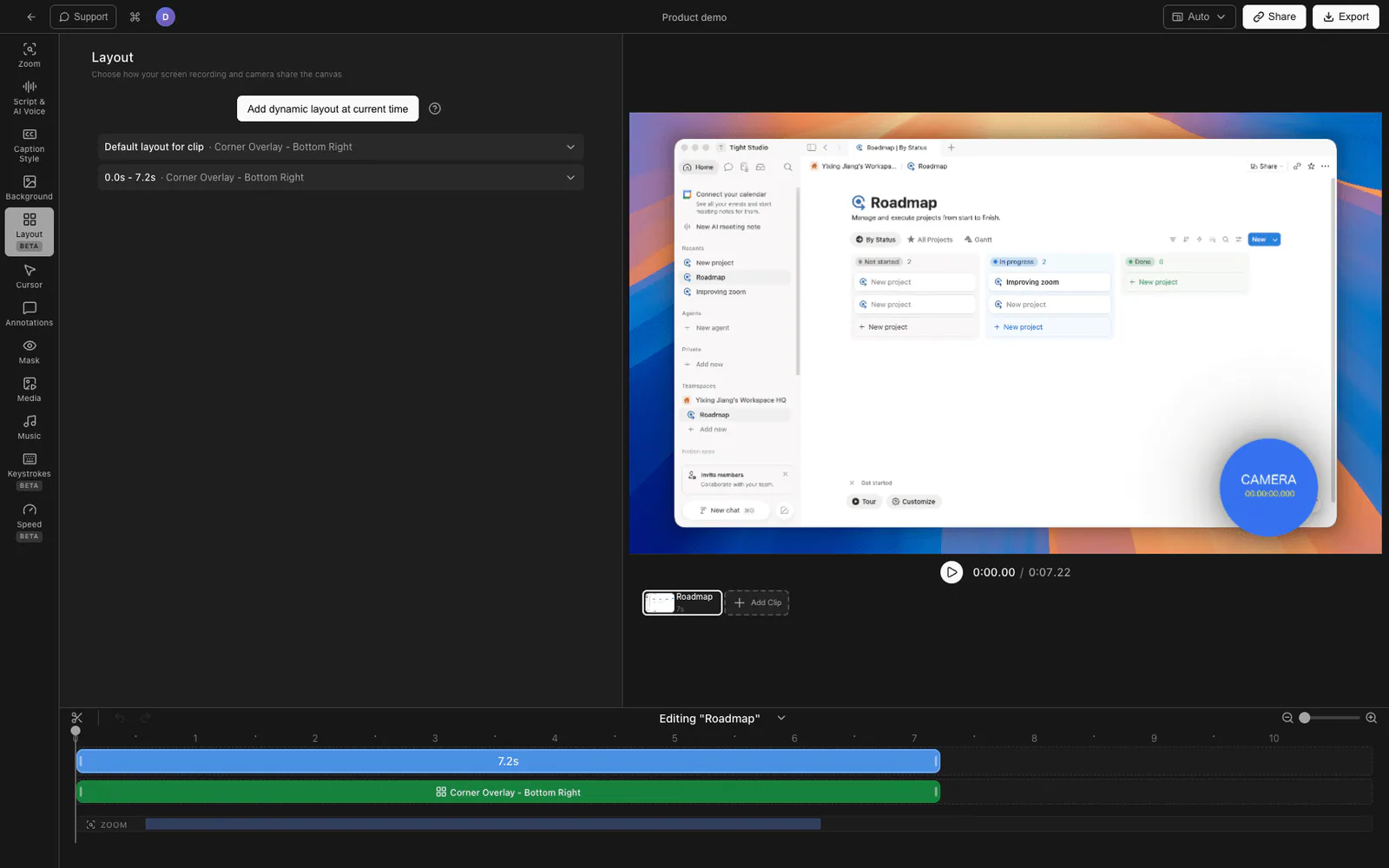
Tight Studio एक अंतर्निहित वेब कैमरा ओवरले और एक पूर्ण संपादक के साथ macOS के लिए एक स्क्रीन रिकॉर्डर है। यह शुरू करने के लिए स्वतंत्र है - आप मुफ्त स्तर पर वेब कैमरा ओवरले के साथ रिकॉर्ड, संपादित और निर्यात कर सकते हैं।
- डाउनलोड Tight Studio और ऐप खोलें
- अपना चुनें रिकॉर्डिंग क्षेत्र - पूर्ण स्क्रीन, एक विशिष्ट विंडो या एक कस्टम क्षेत्र
- अपने चालू करें वेबकैम रिकार्डिंग में - यह आपके शुरू होने से पहले जीवित पूर्वावलोकन दिखाता है
- क्लिक करें रिकॉर्ड प्रारंभ करने के लिए वेबकैम कैप्चर स्क्रीन के साथ स्वतः लिया गया है.
- जब आप रेकॉर्ड करना बंद करते हैं, वीडियो में खुला है अंतर्निहित संपादक वेबकैम के साथ पहले से कोने में रखा गया है
संपादक में आप कर सकते हैं:
- वेबकैम आकार बदलें - वृत्त, गोल वर्ग, या गोल चतुर्भुज
- नया आकार तथा स्थिति कैमरा पर कहीं भी वेबकैम से टैग लगाएं
- खाका पूर्व- नियत करें जो वेब कैमरा और स्क्रीन सामग्री को एक साथ ले जाते हैं (वर्टिकल 9 के लिए महानः 16 videos)
- वेबकैम को छुपाएँ या दिखाएँ विशिष्ट क्लिप्स पर अगर आप केवल रिकॉर्ड के भागों में अपना चेहरा चाहते हैं
Tight Studio वेब कैमरा ओवरले के परे जोड़े
रिकॉर्डिंग केवल आधा काम है। संपादक है जहां Tight Studio मुक्त स्तर वास्तव में अपना मूल्य दिखाता हैः
- ज़ूम एनिमेशन - स्मार्ट जूम गति के साथ अपने क्लिक का पालन करें और नरम पैनिंग के साथ सोकांचरी रहने पर ध्यान केंद्रित रखें
- कर्सर एनिमेशन - क्लिक हाइलाइट तथा ध्वनि प्रभाव के साथ एनिमेट संकेतक, इसलिए संकेतक कभी नहीं भटकता
- AI वॉइसओवर - पाठ से पेशेवर आरंभन बनाएँ जब आप अपनी आवाज रिकॉर्ड नहीं करना चाहते हैं
- बहु-बंद रिकॉर्डिंग - रिकॉर्ड अलग और बाद में उन्हें मिलाने के लिए, तो एक ठोकर नहीं है ले खत्म नहीं करता
- पाठ नोट - मनपसंद फ़ॉन्ट, आकार तथा रंग जो विवरणों को कॉल करने के लिए पाठ स्लॉट जोड़ें
- इंट्रो और ऑट्रो स्लाइड - अपने रिकॉर्ड के प्रारंभ और अंत में स्लाइडों में डालें
- बैकग्राउंड म्यूज़िक - रॉयल- बेट संगीत लाइब्रेरी में आकार नियंत्रण के साथ
मुक्त वेबकैम आधारित स्क्रीन रेकॉर्डर तुलना किया जा रहा है
| विशेषता | macOS ने + iMo | OBS स्टूडियो | Tight Studio |
|---|---|---|---|
| मूल्य | मुक्त (अंतर्निहित) | फ्री (के स्रोत) | प्रारंभ करने के लिए मुक्त |
| अभिलेखक स्क्रीन + वेबकैम एक साथ | कोई हेडर नहीं | हाँ | हाँ |
| वेबकैम आकार विकल्प | सिर्फ चतुर्भुज | सिर्फ चतुर्भुज | वृत्त, पास के वर्ग, आयत |
| रिकार्डिंग के बाद वेबकैम फिर से प्रारंभ करें | मेग्नी में मैनुअल | पढ़ने से पहले कोई नहीं (इसे याद रखना) | हाँ ( विशेषज्ञ में ड्रैगेड) |
| अंतर्निर्मित- इन संपादक | आई- मूवी (तीव्र) | कोई नहीं | हाँ |
| ज़ूम एनिमेशन | नहीं | नहीं | हाँ |
| संकेतक प्रभाव | नहीं | नहीं | हाँ |
| स्रोत के बीच ऑडियो सिंक | हस्तचालित | स्वचालित | स्वचालित |
| वक्र को समझ रहे हैं | मध्यम | ज्यादा | कम |
| सेटअप समय | 10+ मिनट प्रत्येक रेकॉर्ड | एक समय घंटे का नियत सेटअप | एक मिनट में |
एक बड़े वेबकैम रेकॉर्ड हेतु युक्तियाँ
कुछ छोटी चीजें एक वेबकैम ट्रांसमेक्टर को ज़ूम कॉल की तरह के बजाए पेशेवर बनाते हैं.
सामने से अपने चेहरे को प्रकाश. एक मामूली - सी अंगूठी की रोशनी या खिड़की से मिलने पर भी बुरा प्रकाश लगता है।
अपने आप को सिररूम के साथ फ्रेम. आंख को नीचे ले जाने के लिए मार्ग से नीचे सड़क के एक तिहाई के बारे में बैठना चाहिए. आपके सिर के ऊपर बहुत ज्यादा जगह है, foming महसूस करता है; बहुत कम यह काफी कम इसे तंग महसूस करता है.
एक साफ पृष्ठभूमि चुनें. एक खाली दीवार या साफ किताबें heff एक व्यस्त कमरा को हरा देता है. यदि आप नहीं कर सकते, तो कम गहराई के क्षेत्र में गहराई scuiooo (Louiocioo, 360 लिंक) पृष्ठभूमि को धुंधला करने में मदद करता है.
एक अच्छा माइक्रोफोन इस्तेमाल करें. वेब कैमरा ऑडियो आमतौर पर कड़ा होता है। एयरपॉड, एक USB माइक्रोफ़ोन, या एक वायर्ड लावायर सभी अंतर्निहित वेब कैमरा माइक्रोफ़ोन की तुलना में उल्लेखनीय रूप से बेहतर लगता है।
टैग छोटा रखें. एक चेहरे का कैम जो स्क्रीन के 20% से अधिक को कवर करता है, वास्तविक सामग्री से विचलित करता है। अधिकांश पॉलिश ट्यूटोरियल एक कोने में एक गोल बुलबुला का उपयोग करते हैं, जो 200-300 pixels के चारों ओर है।
आपके विषयवस्तु के कोने से जोड़ मिलाएँ. यदि आपके डेमो के पास UI है दाएँ (एक माउस पैनल, गपशप पटल में), विपरीत कोने में वेबकैम रखा है. इसे क्लिप के बीच रखें यदि आपको आवश्यकता है.
अक्सर पूछे जाने वाले सवाल
Mac पर एक ही समय पर मैं अपने स्क्रीन और वेबकैम को कैसे रिकॉर्ड करता हूँ?
macOS अंतर्निहित स्क्रीन रिकॉर्डर वेबकैम ओवरले का समर्थन नहीं करता है। आप या तो QuickTime के साथ स्क्रीन और वेबकैम को अलग से रिकॉर्ड कर सकते हैं और उन्हें iMovie में सिलाई कर सकते हैं, OBS स्टूडियो जैसे एक मुफ्त उपकरण का उपयोग कर सकते हैं, या Tight Studio जैसे एक समर्पित रिकॉर्डर का उपयोग कर सकते हैं जो दोनों को एक साथ कैप्चर करता है और उन्हें स्वचालित रूप से जोड़ता है।
वेबकैम से कोई मुक्त स्क्रीन रेकॉर्डर है?
जी हां. OBS स्टूडियो मुफ्त और ओपन सोर्स है। Tight Studio में एक मुफ्त स्तर है जो वेबकैम ओवरले रिकॉर्डिंग और संपादन का समर्थन करता है। macOS अंतर्निहित उपकरणों के विपरीत, स्क्रीन और वेबकैम दोनों को एक ही फ़ाइल में एक साथ कैप्चर करें।
चेहरेकाम, वेबकैम से पूछ- व्यू के बीच क्या अंतर है?
वे सभी एक ही बात का वर्णन करते हैंः एक स्क्रीन रिकॉर्डिंग के शीर्ष पर प्रस्तुतकर्ता की एक छोटी सी लाइव कैमरा फ़ीड दिखाई देती है। Facecam गेमिंग और YouTube सामग्री में आम है, webcam ओवरले वर्णनात्मक नाम है, और picture-in-picture (PiP) मूल रूप से टेलीविजन से तकनीकी शब्द है।
मैं आयताकार के बजाय वेबकैम वृत्त बना सकते हैं?
हां, लेकिन आपको एक रिकॉर्डर या संपादक की आवश्यकता है जो कस्टम आकारों का समर्थन करता है। macOS अंतर्निहित उपकरण और OBS स्टूडियो डिफ़ॉल्ट रूप से आयताकार वेब कैमरा फ़ीड आउटपुट करता है। Tight Studio आपको रिकॉर्डिंग के बाद गोल, गोल वर्ग और आयताकार आकारों के बीच स्विच करने की अनुमति देता है।
मेरा वेबकैम कितना बड़ा होना चाहिए पाठ में?
वेब कैमरा के लिए स्क्रीन क्षेत्र के बारे में 10-20% को लेने का लक्ष्य रखें। बहुत छोटा और दर्शक आपकी अभिव्यक्ति नहीं पढ़ सकते हैं; बहुत बड़ा और यह आपके द्वारा प्रदर्शित की जा रही सामग्री को कवर करता है। एक कोने में 200-300 pixel सर्कल 1080p रिकॉर्डिंग के लिए एक अच्छा डिफ़ॉल्ट है।
क्या मुझे एक समर्पित वेब कैमरा की आवश्यकता है, या अंतर्निहित MacBook कैमरा ठीक है?
अंतर्निहित MacBook कैमरा अधिकांश ट्यूटोरियल और डेमो के लिए ठीक है, खासकर नए M-सीरीज़ MacBook पर। एक बाहरी वेब कैमरा मदद करता है यदि आपको व्यापक फ्रेमिंग, बेहतर कम प्रकाश प्रदर्शन, या पृष्ठभूमि धुंधला की आवश्यकता है। एक अच्छी रिंग लाइट कैमरे को अपग्रेड करने से अधिक किसी भी वेब कैमरा को बेहतर बनाती है।
रिकार्डिंग के दौरान क्या मैं वेबकैम को एक अलग कोने में ले जा सकता हूँ?
रिकॉर्डिंग के दौरान नहीं, लेकिन संपादन में आप कर सकते हैं। Tight Studio के साथ आप वेब कैमरा को प्रत्येक क्लिप पर किसी भी स्थिति पर स्वतंत्र रूप से खींचते हैं। OBS के साथ, आपको प्रत्येक स्थिति के लिए अलग-अलग दृश्यों की आवश्यकता होगी। macOS + iMovie वर्कफ़्लो के साथ, आप समय के साथ वेब कैमरा की स्थिति को कुंजीकृत कर सकते हैं लेकिन इसमें मैनुअल काम लगता है।
वेबकैम वेबकैम वेबकैम से वेबकैम कॉली ऑडियो रिकार्ड करता है?
यह उपकरण पर निर्भर करता है। डिफ़ॉल्ट रूप से, अधिकांश स्क्रीन रिकॉर्डर आपके द्वारा चुने गए माइक्रोफोन का उपयोग करते हैं - वेबकैम माइक्रोफोन, बाहरी माइक्रोफोन या अंतर्निहित लैपटॉप माइक्रोफोन। वेबकैम माइक्रोफोन आमतौर पर सबसे खराब ध्वनि वाला विकल्प होता है; एक बाहरी USB माइक्रोफोन या यहां तक कि एयरपॉड भी काफी बेहतर ध्वनि करेंगे।