इथन जियांग द्वारा

Tight Studio बनाम OBS स्टूडियो

OBS एक मुफ्त, शक्तिशाली रिकॉर्डर और लाइव-प्रोडक्शन टूल है। Tight Studio एक स्क्रीन रिकॉर्डर है जिसमें पोस्ट-कैप्चर संपादन सुविधाएँ हैं जो OBS एक अलग ऐप में छोड़ देता है, जिसमें स्वचालित ज़ूम, कर्सर एनीमेशन, कैप्शन, मल्टी-क्लिप संपादन, एनोटेशन, संगीत, AI आवाज और साझा लिंक शामिल हैं।

Tight Studio मुफ्त डाउनलोड करें

macOS Apple Silicon - आरंभ करने के लिए निःशुल्क

शीघ्र निर्णय

कार्य प्रवाहित करें, अधिक विशेषता सूची नहीं

Tight Studio चुनें

जब रेकॉर्ड को उसी ए. में पूरा वीडियो बनाना है, जिस पर संपादनयोग्य जूम, संकेतक गति, शीर्षक, रीज, मेक, संगीत, गीत - गीत और साझा किए जाते हैं।

चुनें OBS स्टूडियो

जब आपको लाइव स्ट्रीमिंग, जटिल वास्तविक समय दृश्यों, विस्तृत ऑडियो और एन्कोडर नियंत्रण, सामुदायिक प्लगइन्स, या Windows और लिनक्स समर्थन की आवश्यकता होती है।

सबसे बड़ा अंतर: OBS स्टूडियो पूरी तरह से मुफ्त है और लाइव उत्पादन के लिए बहुत मजबूत है, लेकिन यह रिकॉर्डिंग फ़ाइल बनाने के बाद बंद हो जाता है। Tight Studio फ्री एक वॉटरमार्क के बिना मानक निर्यात का उत्पादन करता है और एक विशेष रूप से निर्मित पोस्ट कैप्चर संपादक जोड़ता है; भुगतान योजनाओं में पुनः प्राप्ति, साझाकरण, AI निर्माण और सहयोग का विस्तार होता है।

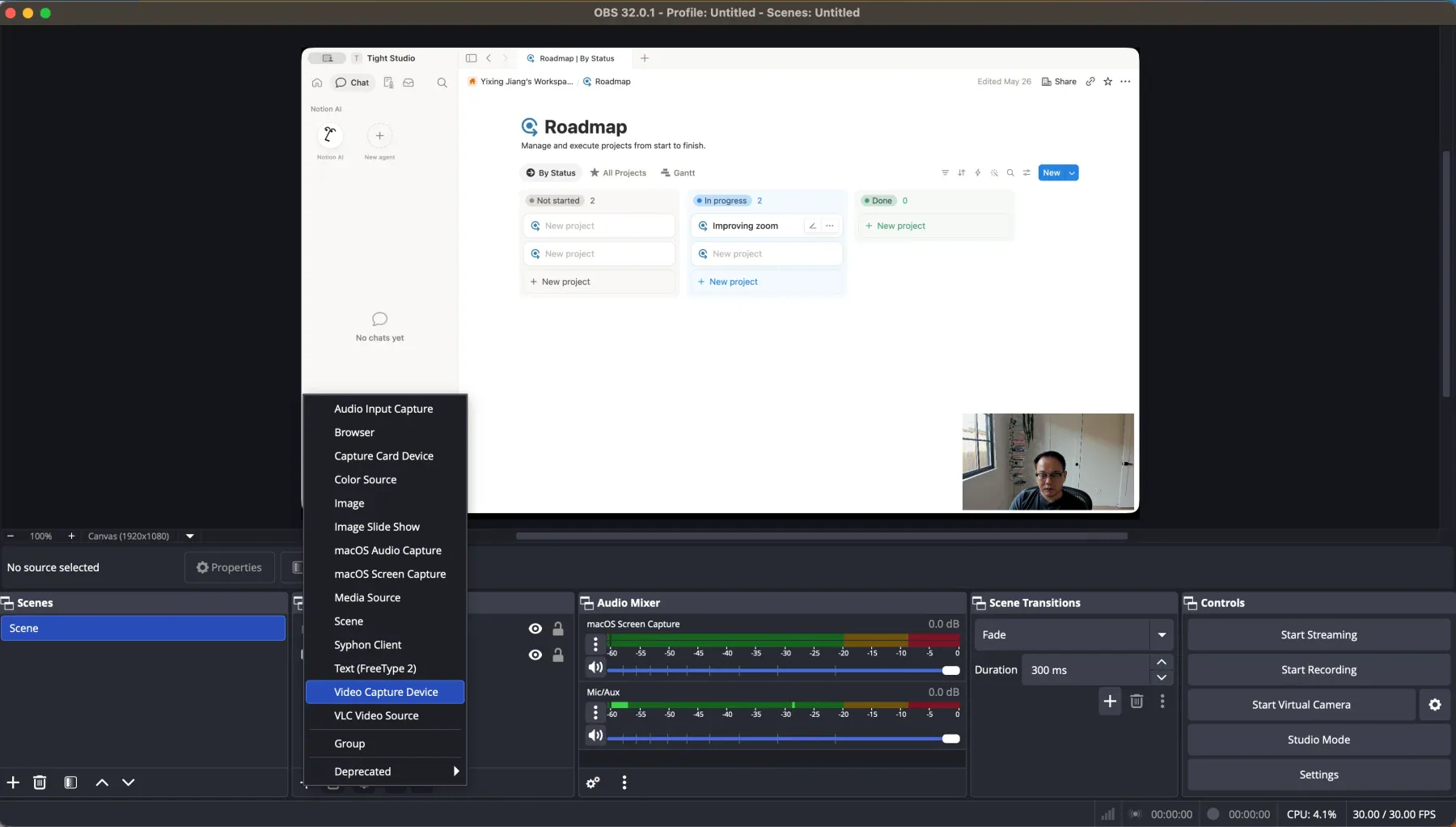
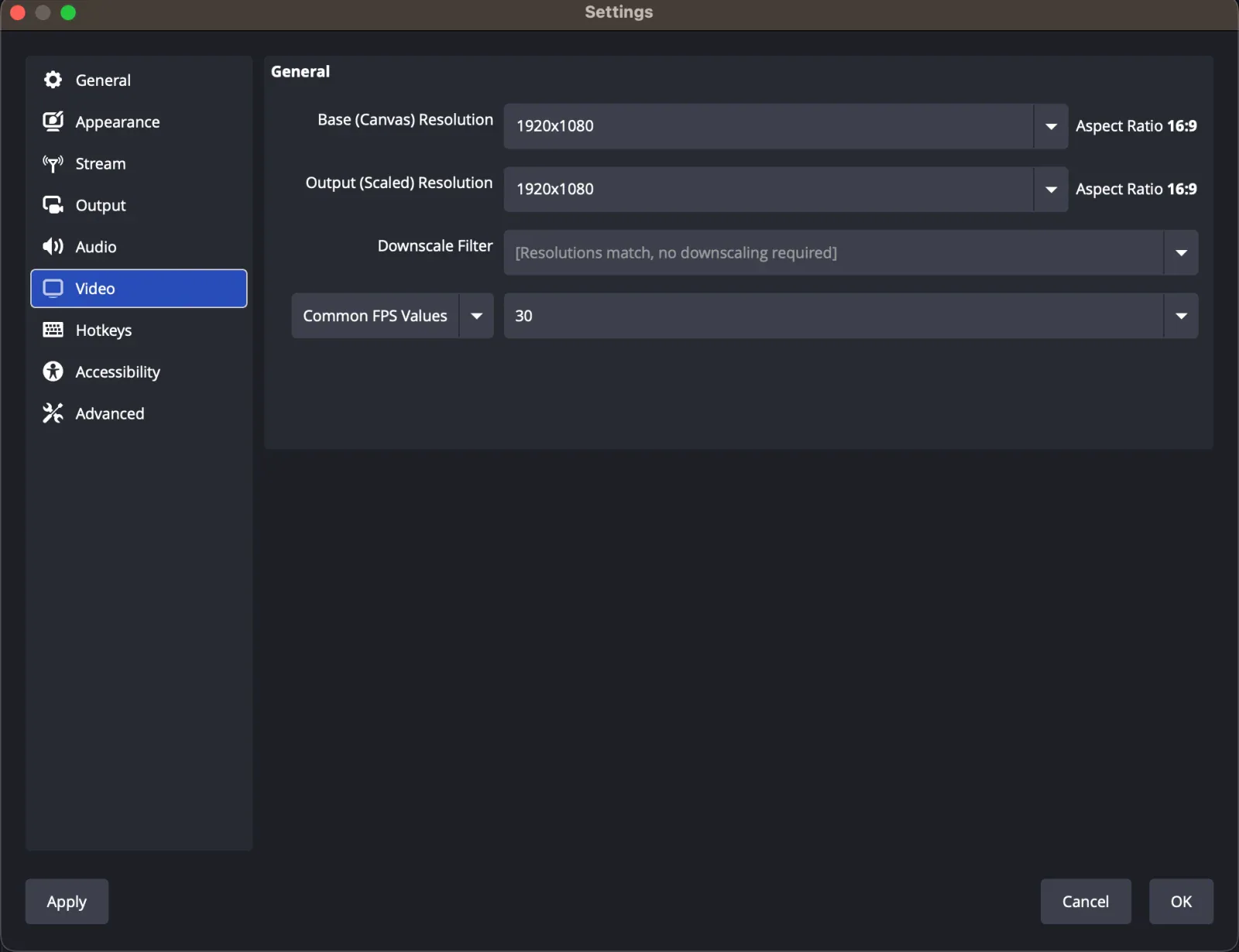
यह प्रत्यक्ष तुलना है। Ethan ने 20 अगस्त 2026 को OBS Studio 32.0.1 का परीक्षण किया; इसमें Mac स्क्रीन और वेबकैम को 1920x1080 कैनवास पर संयोजित करके 30 fps पर 30 सेकंड रिकॉर्ड किए गए। Tight Studio के स्क्रीनशॉट में हमारी Screen Studio तुलना वाली फीचर जाँचों का दोबारा उपयोग किया गया है।

OBS परीक्षण ने 23.4 MB MOV का उत्पादन किया। फ़ाइल आकार एन्कोडर, गुणवत्ता, बिटरेट, रिकॉर्डिंग प्रारूप और दृश्य गतिविधि के साथ भिन्न होता है। हमने आधिकारिक OBS 32.2.2 सुविधा उपलब्धता की जांच की।

स्वचालित जूम और हस्तचालित जूम नियंत्रण

स्वचालित जूम क्लिक तथा संकेतक क्रिया को रिकार्डिंग के बाद सजीवीकृत करने के लिए, इंटरफ़ेस विवरण को बिना दस्ती कुंजी उपयोग के पढ़ें.

समस्या का समाधान

पूर्ण स्क्रीन कैप्चर महत्वपूर्ण बटन, क्षेत्र, या मेन्यू भी छोटे कर सकता है. प्रक्षेपकों को बनाने से पहले या फिर समायोजन करने से पहले सभी बंद करें ताकि वे निर्माण कार्य को बढ़ा सकें और बाद में सही करने के लिए कुछ कमरे छोड़ दें.

हमारी पकड़

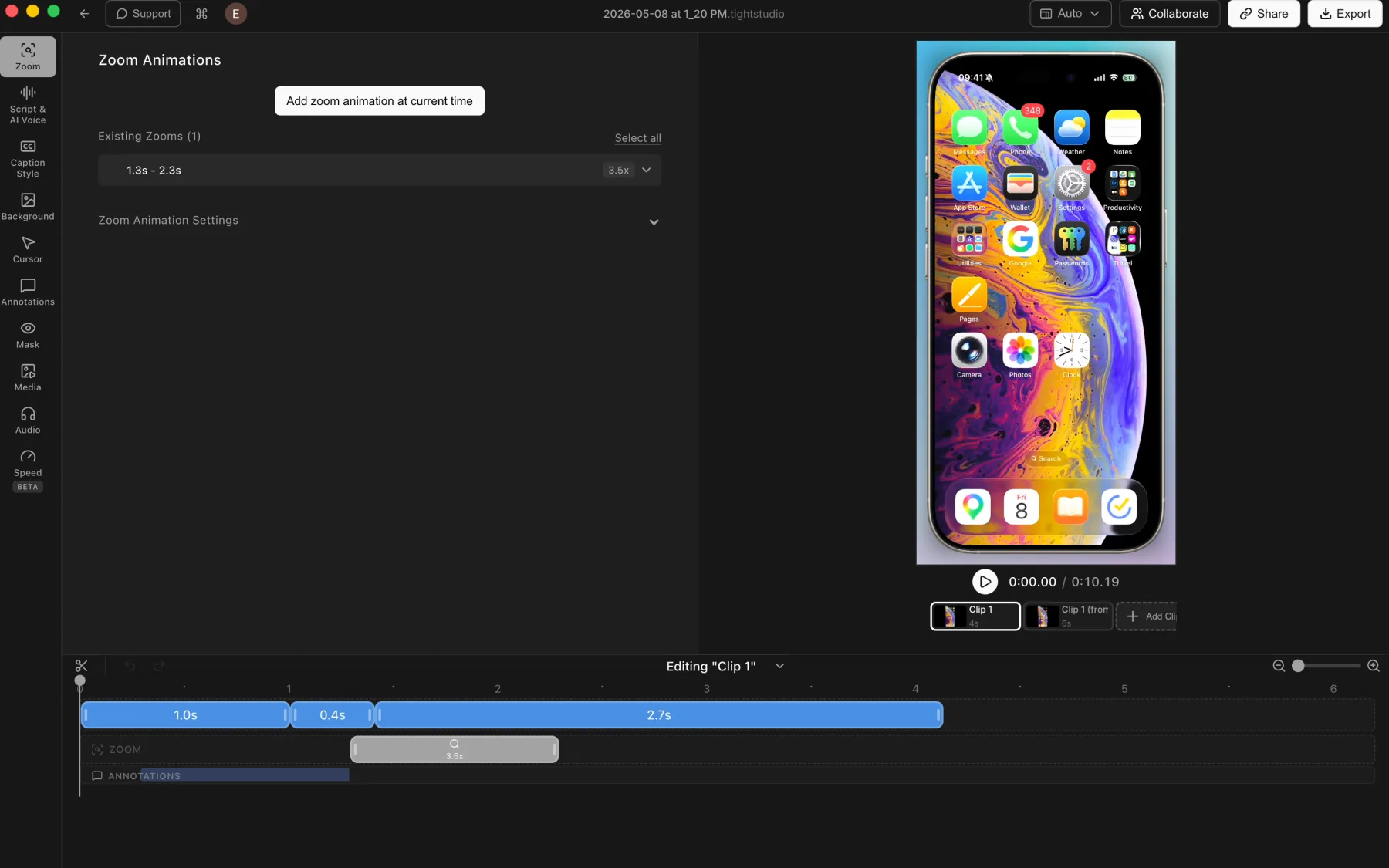
Tight Studio रिकॉर्ड स्क्रीन वीडियो के लिए जीतता है। यह कैप्चर के बाद संपादन योग्य स्वचालित और मैनुअल ज़ूम सेगमेंट बनाता है। OBS वास्तविक समय में स्रोतों का आकार बदल सकता है या स्विच कर सकता है, लेकिन इसमें कोई अंतर्निहित पोस्ट-कैप्चर ज़ूम संपादक नहीं है।

Tight Studio

पेशेवर

  • रिकार्डिंग के बाद ज़ूमिंग करता है, इसलिए मूल कैप्चर संपादन योग्य है.
  • टाइमलाइन में मैनुअल जूम किए जा सकते हैं तथा सीधे ही एडजस्ट हो सकते हैं.
  • नियंत्रण ज़ूम स्तर, स्वचालित- बीच- बीच की शैली, एनिमेशन शैली, गति व कैमरा आकार.

विपक्ष

  • आपकी पसंदीदा गति को ढूँढ़ना

OBS स्टूडियो

कोई निर्माण पोस्ट- इन- इन- सूचना संपादक नहीं

OBS दृश्य को वास्तविक समय में रचित करता है। यह रिकॉर्डिंग के बाद क्लिक का विश्लेषण नहीं करता है या संपादन योग्य ज़ूम सेगमेंट जोड़ता है।

OBS स्टूडियो अवलोकन

पेशेवर

  • स्रोत को काटा जा सकता है, आकार दिया जाता है, और फिर से आकार दिया जाता है या जीवित दृश्य उत्पन्न करने से पहले।
  • दृश्य स्विच एक रेकॉर्ड या स्ट्रीम के दौरान बंद- अप बनाने के लिए कर सकते हैं.

विपक्ष

  • जूमिंग से स्वतः क्लिक करने पर स्वचालित क्लिक नहीं उत्पन्न होता है.
  • टाइमलाइन रेखा पर मैनुअल जूम खण्ड नहीं प्रदान करता है.
  • जीवित रचना को एक जूम् लिखित फ़ाइल में बनाया गया है.

पृष्ठभूमि और ब्रांड अनुकूलन

यह बात एक बार फिर एक बार फिर एक बार फिर एक दिन कही गयी थी।

समस्या का समाधान

रॉ स्क्रीन कैप्चर्स दिखने में नयी - नयी जगह लग सकती है, खासकर जब ऐप विंडो और वीडियो कैनवास समान रंगों में हिस्सा लेते हैं।

हमारी पकड़

Tight Studio गति और पोस्ट कैप्चर नियंत्रण के लिए जीतता है। OBS रंग, छवि, ब्राउज़र और मीडिया स्रोतों से अधिक मुक्त रूप पृष्ठभूमि बना सकता है, लेकिन उन परतों को रिकॉर्डिंग से पहले या दौरान बनाया जाना चाहिए और परिणाम में सपाट किया जाना चाहिए।

Tight Studio

पेशेवर

  • पूर्वनिर्धारित शामिल है macOS फास्ट स्टाइलिंग के लिए वॉलपेपर और ग्रेडिएंट पृष्ठभूमि।
  • ठोस रंग और कस्टम ब्रांड छवियों मुख्य ब्रांड वीडियो कार्यप्रवाहों को कवर करते हैं।
  • यादृच्छिक चयन और पैडिंग नियंत्रण फ्रेम को जल्दी से बदलना आसान बनाते हैं।

विपक्ष

  • कुछ ठीक नियंत्रण मुख्य पैनल के बजाय उन्नत सेटिंग्स के अंदर बैठते हैं।

OBS स्टूडियो

दृश्य स्रोत से उपलब्ध

OBS स्क्रीन कैप्चर के पीछे रंग, छवि, ब्राउज़र और वीडियो स्रोतों को रख सकता है। उपचार को बाद में संशोधित किए जाने के बजाय रिकॉर्डिंग से पहले या दौरान बनाया जाना चाहिए।

OBS स्रोत मार्गदर्शन देखें

पेशेवर

  • ठोस रंग, छवियों, ब्राउज़र सामग्री तथा वीडियो को दृश्य परतों के रूप में समर्थन देता है.
  • मुफ्त स्रोत आदेश, काटने, लगाने, और स्थिति प्रदान करता है।

विपक्ष

  • स्क्रीन- स्कैन पृष्ठभूमि पूर्व- नियत लाइब्रेरी शामिल नहीं है.
  • पोस्ट- थ्रेडेड पैडिंग या पृष्ठभूमि संपादक प्रदान नहीं करता है.
  • रेकॉर्ड सम्पन्न. पृष्ठभूमि तथा स्क्रीन को एक वीडियो में रेकॉर्ड करता है.

संकेतक एनिमेशन, टर्टलिंग, तथा फ़ीडबैक क्लिक करें

एक पढ़नेवाला व्यक्ति ध्यान देता है, हर काम को मज़बूत करता है, और सॉफ्टवेयर संचार को आगे बढ़ाने में आसान बनाता है।

समस्या का समाधान

डिफ़ॉल्ट संकेतक वीडियो स्केल में ट्रैक करना कठिन हो सकता है, और हाथ चाल अकसर निगरानी के पथ ध्यान केंद्रित करने में समर्थ होती है. चिकनी, घुसना, निष्क्रिय, और क्लिक फ़ीडबैक अनैक आवाज के बजाय संकेतक को संकेतक बना सकते हैं.

हमारी पकड़

Tight Studio निर्णायक रूप से जीतता है। OBS सिस्टम पॉइंटर को कैप्चर करता है या इसे छिपाता है। Tight Studio कर्सर आंदोलन को फिर से बनाता है और चिकना करता है, फिर रिकॉर्डिंग के बाद स्टाइलिंग, आकार, क्लिक फीडबैक और निष्क्रिय व्यवहार जोड़ता है।

Tight Studio

पेशेवर

  • रिकार्डिंग के बाद चिकनी संकेतक गति तो पथ संपादन योग्य है.
  • एक नया संकेतक बनाया जा रहा है
  • जब संकेतक निष्क्रिय हो तो उसे विशिष्ट करने के लिए समर्थन देता है, आवाजें निकालता है तथा जब वह निष्क्रिय हो जाता है तो संकेतक को छुपाता है.

विपक्ष

  • नियंत्रण को बनाए रखने के लिए अतिरिक्त स्लीशन नियंत्रण को अष्टिक तंत्र सूचक अ- निर्दिष्ट रखने के बजाय थोड़ा समय लेता है.

OBS स्टूडियो

तंत्र संकेतक कैप्चर करता है

OBS समर्थित कैप्चर स्रोतों के लिए पॉइंटर को शामिल या बाहर कर सकता है, लेकिन इसका अंतर्निहित वर्कफ़्लो रिकॉर्डिंग के बाद कर्सर को पुनर्निर्माण या रीस्टाइल नहीं करता है।

OBS स्टूडियो अवलोकन

पेशेवर

  • डाक- प्रक्रिया के बिना देशी सूचक कैप्चर करता है.
  • समर्थित स्क्रीन पृथक स्रोतों को जब संकेतक छुपाया जाना चाहिए तो संकेतक कैप्चर अक्षम कर सकते हैं.

विपक्ष

  • बिना दर्ज किए संकेतक पथों को दर्ज नहीं करता है.
  • यह संकेतक बदले जाने, मेन्यू में नहीं होता, न ही क्लिक करने पर प्रभाव डालता है.
  • कैप्चर के बाद संकेतक परिवर्तनों को अन्य संपादक की आवश्यकता है.

कैमरा ख़ाका तथा वास्तविक समय दृश्य संरचना

स्क्रीन तथा आन्तरिक खाका वर्तमान नियंत्रण को महत्वपूर्ण सामग्री के बिना रखता रखता है और एक रेकॉर्ड के प्रत्येक भाग को दाएँ स्वर का प्रयोग करने देता है.

समस्या का समाधान

एक स्थिर कैमरा ट्रांसलेटर इंटरफेस को रोक सकता है या फिर महसूस कर सकता है. मुख्य सवाल यह है कि जब संरचना का उपयोग किया जाए तब जीवित रहना, या उसके बाद, जब प्रत्येक खाका परिवर्तन का पुनर्विचार किया जाए तो उसे सही किया जाना चाहिए.

हमारी पकड़

निर्णय. OBS मुक्त होने के लिए बहुत शक्तिशाली है, बहु- स्रोत दृश्यों के लिए और संक्रमण के लिए. Tight Studio बेहतर है जब स्क्रीन- तथा टाइ- टाइट समय पर संपादन की जरूरत होगी.

Tight Studio

पेशेवर

  • कैमरा स्थिति, आकार, आकार, इटेलिंग, और खाका समय के पार बदल जाते हैं.
  • किनारे से किनारे, कोने-पार उनसे पैक करता है, कैमरा- समर्थन, और कैमरा- छुपी ख़ाका शैली.
  • उपयोक्ता को पहले से ही कैमरा के पृष्ठभूमि को मनपसंद बनाने या अपने खुद के चित्र अपलोड करने देता है.

विपक्ष

  • पूर्व निर्धारित लेआउट मॉडल कैनवास पर स्वतंत्र OBS स्रोतों की स्थिति की तुलना में कम मुक्त रूप है।

OBS स्टूडियो

पेशेवर

  • स्क्रीन, वेबकैम, पाठ, चित्र, ब्राउज़र सामग्री, कार्ड कैप्चर, और अन्य श्रोत को कैनवास पर मुक्त स्थान देता है.
  • असीमित दृश्य, स्रोत परिवर्तन, फ़िल्टर, और दृश्य संक्रमणों का समर्थन करता है।
  • एक कविता को असल समय में लिखने या धारा लगाने के दौरान बदलते वक्त, इस बात का सबूत मिलता है कि वह सचमुच में एक कविता है।

विपक्ष

  • इस दृश्य को पकड़ने या निर्धारित जीवन को बदलने से पहले स्थापित किया जाना चाहिए।
  • स्क्रीन तथा कैमरा स्थिति पूर्ण रेकॉर्ड में जमा कर दिए गए हैं.
  • रिकार्डिंग के बाद खाका बदलने के लिए एक अन्य वीडियो संपादक की आवश्यकता है.

टाइटन ए.

टेंन्कर एवरेंस मैनुअल बनाता है, जबकि सिंक्रोनाइज़ेशन शीर्षक तथा दृश्य पूर्व- नियत किए गए सुधार तेजी से सुधार बनाता है और वीडियो देखना आसान बनाता है.

समस्या का समाधान

नाम, उत्पाद शर्तों, और वाक्यों को प्रायः स्वचालित स्वरों के बाद सुधार की ज़रूरत होती है।

हमारी पकड़

Tight Studio निर्णायक रूप से जीतता है। यह एक संपादन योग्य प्रतिलिपि और सिंक्रनाइज़्ड स्टाइल वाले कैप्शन उत्पन्न करता है। OBS तैयार पाठ प्रदर्शित कर सकता है या बाहरी लाइव कैप्शन वर्कफ़्लो से जुड़ सकता है, लेकिन इसमें पोस्ट कैप्चर प्रतिलिपि या कैप्शन संपादन शामिल नहीं है।

Tight Studio

पेशेवर

  • टाइमलाइन के शीर्षक खण्डों के अलावा अटैच्शन तथा सुधार बनाता है.
  • शीर्षक शैली सम्मिलित करता है पहले से ही नियत तथा विस्तृत मनपसंद नियंत्रक.
  • एक ही संपादित स्क्रिप्ट को बदल सकता है AI प्रो योजना पर वॉइसओवर।

विपक्ष

  • TanMM एक इंटरनेट कनेक्शन की जरूरत है और एक बादल का श्रेय बरसाते हुए प्रदाता को ऑडियो भेजता है.

OBS स्टूडियो

कोई निर्माण- पाठ या शीर्षक संपादक नहीं

OBS एक दृश्य में तैयार पाठ डाल सकता है, लेकिन यह रिकॉर्डिंग का ट्रांसक्रिप्शन नहीं करता है या कैप्चर के बाद स्टाइल, सिंक्रनाइज़ेड कैप्शन नहीं बनाता है।

OBS स्रोत मार्गदर्शन देखें

पेशेवर

  • पाठ स्रोत अच्छे से तैयार शीर्षक दिखा सकते हैं या किसी दृश्य के अंदर पाठ के अंदर रह सकते हैं।
  • लाइव शीर्षक सेवा बाहरी ब्राउज़र स्रोत, एकीकरण, या प्लगइन के माध्यम से जोड़ा जा सकता है.

विपक्ष

  • रिकार्ड किए गए वीडियो के लिए वार्ता- पाठ में नहीं है.
  • पाठ सुधार का कार्य फ्लो या सिंक्रोनाइज़ेशन टाइमलाइन प्रदान नहीं करता.
  • पूर्ण शीर्षकों को अन्य सेवा या संपादक की आवश्यकता है.

संगीत और बर्ताव नियंत्रण

कॉन्फ़िगर ऑडियो नियंत्रण कैप्चर समय पर रेकॉर्ड सुरक्षा करता है. पोस्ट- सिलेक्शन नियंत्रण नियंत्रण को फिर से चालू करने के लिए संभव बनाता है जब प्रदर्शन समाप्त हो जाए तो संगीत को फिर से चालू करने के लिए.

समस्या का समाधान

एक कमज़ोर पैदा करनेवाला स्तर, शोर - शराबे के कमरे या गलत क्षण पर संगीत की शिकायत, एक स्पष्ट रिकॉर्ड को कमज़ोर कर सकता है।

हमारी पकड़

विभाजित निर्णय। OBS लाइव ऑडियो रूटिंग, फिल्टर, मॉनिटरिंग, VST प्लगइन्स और मल्टी-ट्रैक कैप्चर के लिए जीतता है। Tight Studio अंतर्निहित संगीत जोड़ने और तैयार वीडियो वर्कफ़्लो के अंदर माइक्रोफोन और संगीत समय को समायोजित करने के लिए जीतता है।

Tight Studio

पेशेवर

  • संगीत शामिल करता है तथा उपयोक्ता अपने ध्वनि फ़ाइलों को अपलोड करता है.
  • इस तरह, वे समय के गुज़रते एक - दूसरे को सही दिशा दिखा पाते हैं।
  • जब बच्चा अपनी बात पर अड़ जाता है तो उसे बहुत फायदा होता है।

विपक्ष

  • स्वचालित माइक्रोफोन शोर में कमी या वॉल्यूम सामान्यीकरण प्रदान नहीं करता है।
  • मनपसंद संगीत समय के लिए लंबा संगीत-घन काम होनी चाहिए.

OBS स्टूडियो

शक्तिशाली जीवित ऑडियो, कोई पोस्ट- सिलेक्शन संगीत समय नहीं

OBS रिकॉर्डिंग या स्ट्रीमिंग के दौरान ऑडियो स्रोतों को मिलाता है और प्रति स्रोत फ़िल्टर का समर्थन करता है। इसमें एक क्यूरेटेड संगीत पुस्तकालय या पोस्ट-कैप्चर ऑडियो संपादक शामिल नहीं है।

OBS ऑडियो मिक्सर गाइड देखें

पेशेवर

  • प्रति स्रोत स्तर, देखना, एमिंग, तथा फ़िल्टर के साथ जीवित मिक्सर स्वीकारें.
  • शोर निवारण, शोर गेट, लाभ, VST प्लगइन्स, और मल्टी-ट्रैक रिकॉर्डिंग का समर्थन करता है।
  • स्थानीय ऑडियो फ़ाइलें एक दृश्य के भीतर मीडिया स्रोत के रूप में बजा सकते हैं.

विपक्ष

  • एक निर्माण-पूर्व संगीत लाइब्रेरी शामिल नहीं है.
  • पोस्ट-बेड संगीत स्थल, सायमिलिंग या वॉइसओवर-वोल्यूट संपादन प्रदान नहीं करता है.
  • जब तक कि अन्य संपादक उपयोग न हो, तब तक आम तौर पर निर्णय लेने से पहले या कैप्चर के दौरान किए जाते हैं.

गोपनीयता मास्क तथा व्याख्या

गोपनीयता मास्कों को छुपाता है जानकारी को छुपाता है जो साझा नहीं होना चाहिए. सभी पाठ, तीर, और आकार - शक्ति महत्वपूर्ण नियंत्रण पर ध्यान केंद्रित करते हैं।

समस्या का समाधान

फिर भी, यह एक ऐसा कार्य है जो आपको प्रभावित करता है।

हमारी पकड़

Tight Studio रिकॉर्ड किए गए वीडियो के लिए जीतता है। OBS लाइव दृश्य में पाठ, छवियों, रंग ब्लॉक, फसल और मास्क का निर्माण कर सकता है, लेकिन Tight Studio समयबद्ध पोस्ट-कैप्चर गोपनीयता मास्क, हाइलाइट, पाठ, तीर और आकार प्रदान करता है।

Tight Studio

पेशेवर

  • निजी तौर पर लोगों की मदद करने से उनकी गुप्त बातों को गुप्त रखने या ध्यान देने के लिए मुख - मुख की जाँच होती है।
  • गोपनीयता मास्क को समयबद्ध किया जा सकता है, नया आकार तथा बहुल धुंधला शक्ति या मनपसंद रिप्रेशन छवि के साथ समायोजित किया जा सकता है.
  • शैली:

विपक्ष

  • मास्क और नोटिस को मैन्युअल प्लेसमेंट और टाइमिंग की आवश्यकता होती है।

OBS स्टूडियो

पोस्ट- इपॉस एनोटेशन के बजाए लाइव स्रोत तथा फ़िल्टरName

OBS पाठ, छवियों और रंग स्रोतों को परत बना सकता है और फसल या छवि-मास्क फ़िल्टर लागू कर सकता है। ये तत्व लाइव दृश्य से संबंधित हैं, रिकॉर्डिंग के बाद एक संपादन योग्य टिप्पणी ट्रैक नहीं।

OBS स्टूडियो अवलोकन

पेशेवर

  • पाठ, छवियों, रंग पिण्डों तथा ब्राउज़र को जीव - दृश्य में जोड़ सकते हैं.
  • यह दिखाता है कि कटनी, छवि मास्क, रंग सुधार, chroma कुंजी, और अन्य स्रोत फिल्टर शामिल करता है.

विपक्ष

  • समयबद्ध पोस्ट- तीर, आकार, विशेषताएँ, या गोपनीयता मास्क प्रदान नहीं करता.
  • विभाजन के दौरान या अन्य संपादक में निर्धारित किए जाने के पहले संवेदनशील सूचना को छुपाया जाना चाहिए.
  • दृश्य मिटाना रेकॉर्ड में जमा कर रहे हैं.

AI आवाज-ऑफ और आवाज क्लोनिंग

AI आवाज एक संपादित स्क्रिप्ट को वॉइसओवर में बदल देती है, जिससे किसी अन्य माइक्रोफोन टेक के साथ मेल न खाकर एक लाइन को सही करना या रिकॉर्डिंग को अपडेट करना संभव हो जाता है।

समस्या का समाधान

व्यवहार, पृष्ठभूमि शोर, असमान स्वर, और पुराने शब्द आमतौर पर एक और लेखन की जरूरत होती है. स्क्रिप्ट आधारित सामग्री ट्रैक अन्य वीडियो के साथ संपादन कर देता है.

हमारी पकड़

Tight Studio निर्णायक रूप से जीतता है। AI आवाज और व्यक्तिगत आवाज क्लोनिंग अपने प्रो संपादन कार्यप्रवाह में निर्मित हैं। OBS रिकॉर्ड करता है और ऑडियो स्रोतों को मिलाता है लेकिन एक स्क्रिप्ट से वॉइसओवर उत्पन्न नहीं करता है।

Tight Studio

पेशेवर

  • एक संपादित स्क्रिप्ट को वॉइसओवर- कहानियों के बिना दूसरे भाग को रिकॉर्ड किए बिना पलटता है.
  • उपयोक्ता को अपनी आवाज क्लोन करने की या अपनी भाषा चुनने के लिए और पहले बनाई गयी ध्वनि के सर्च लाइब्रेरी का पूर्वावलोकन करने की अनुमति देता है.
  • टाइमलाइन आधारित संपादन के लिए समर्पित AI वॉयस ट्रैक पर उत्पन्न वॉइसओवर बनाए रखता है।

विपक्ष

  • मौखिक संचार अब भी पूर्वावलोकन तथा स्क्रिप्ट समायोजन की आवश्यकता हो सकती है.
  • AI आवाज पीढ़ी एक प्रो सुविधा है मुक्त संपादन कार्यप्रवाह का हिस्सा नहीं है।

OBS स्टूडियो

शामिल नहीं है

OBS ऑडियो स्रोतों को रिकॉर्ड और मिश्रित करता है, लेकिन यह एक स्क्रिप्ट से वॉइसओवर उत्पन्न नहीं करता है या ऐप के अंदर एक आवाज का क्लोन नहीं करता है।

OBS स्टूडियो अवलोकन

पेशेवर

  • किसी भी कॉन्फ़िगर्ड ऑडियो स्रोत से संवाद कैप्चर कर सकते हैं.
  • उत्पादन के दौरान बाहरी रूप से तैयार आवाज ऑडियो को चलाया जा सकता है.

विपक्ष

  • उत्पन्न नहीं करता है AI पाठ से आवाज।
  • इसमें आवाज क्लोनिंग या खोज योग्य AI आवाज पुस्तकालय शामिल नहीं है।
  • स्क्रिप्ट परिवर्तनों को अन्य रिकार्डिंग या बाहरी आवाज कार्य प्रवाह की जरूरत है.

बहु- स्लिप संपादन तथा मीडिया आयात

रिकॉर्डिंगों, वीडियो आयात की जा रही है, और अभी भी एक परियोजना में छवियों को हटा रहा है फ़्ल को अलग संपादक में हटाता है.

समस्या का समाधान

दूसरा लेकीन क्लिप, समर्थन या उत्पाद छवि एक संपादन परियोजना में शामिल करता है. लाइव मीडिया स्रोत तैयार कर सकते हैं, लेकिन वे smm और फिर bomapapapapy बनाने के बाद मदद नहीं करते.

हमारी पकड़

Tight Studio पोस्ट कैप्चर असेंबली के लिए जीतता है। यह रीटेक, आयातित रिकॉर्डिंग, तस्वीरें और समयबद्ध दृश्य परतों को जोड़ता है। OBS लाइव दृश्यों के अंदर तैयार मीडिया को खेल सकता है लेकिन टाइमलाइन पर तैयार रिकॉर्डिंग को संपादित नहीं करता है।

Tight Studio

पेशेवर

  • कई स्क्रीन रिकॉर्डिंग एक परियोजना में जोड़ता है, जिसमें नया बनता है और क्लिप को आयात करता है.
  • मीडिया लाइब्रेरी में फोटो और वीडियो आयात करता है, तब समयबद्ध दृश्य परतों पर उन्हें रखता है.
  • एक ऐप में सम्मेलन, दृश्य संपादन, तथा अंतिम निर्यात बनाए रखता है.

विपक्ष

  • बड़े मल्टी-क्लिप प्रोजेक्ट्स में एक बार रिकॉर्डिंग की तुलना में अधिक टाइमलाइन संगठन की आवश्यकता होती है।

OBS स्टूडियो

मीडिया स्रोत, लेकिन कोई पोस्ट- टाइम- रेखा नहीं

OBS लाइव दृश्य के भीतर स्रोतों के रूप में वीडियो, ऑडियो, छवियां और ब्राउज़र सामग्री को प्ले कर सकता है। यह पोस्ट-कैप्चर संपादन टाइमलाइन पर तैयार रिकॉर्डिंग को इकट्ठा नहीं करता है।

OBS मीडिया श्रोत मार्गदर्शन देखें

पेशेवर

  • स्थानीय विडियो तथा ऑडियो फ़ाइलें बतौर मीडिया स्रोत पहले या उत्पादन के दौरान जोड़ता है.
  • बहुत सी दृश्यों में स्विच कर सकते हैं तथा जब रेकॉर्ड किया जा रहा हो तो मीडिया स्रोतों के मध्य स्विच कर सकते हैं.

विपक्ष

  • कैप्चर के बाद पूरा रिकॉर्ड पूरा - का - पूरा रिकॉर्ड नहीं होता।
  • रीजोल्ट या आयात करने के लिए बहु-ciping समय नहीं प्रदान करता है.
  • दोष - भावना और पुनःप्रयोग परिवर्तनों के लिए अन्य संपादक या एक नया रिकॉर्ड करना ज़रूरी है।

iPhone और iPad रिकॉर्डिंग

प्रत्यक्ष उपकरण एक स्वच्छ मोबाइल स्क्रीन कैप्चर करता है और यह एक ही संपादन कार्य के अंदर रहता है जैसे डेस्कटॉप रिकॉर्डिंग के रूप में काम करता है.

समस्या का समाधान

एक दर्पण फोन विंडो या कैप्चर उपकरण एक लिखने वाले में मोबाइल फुटेज प्राप्त कर सकते हैं, लेकिन यह सेट और अभी भी वीडियो को आगे बढ़ाता है बिना मोबाइल विशेष पोस्ट संपादन, इत्यादि.

हमारी पकड़

Tight Studio जीतता है। यह एक समर्पित कनेक्टेड iPhone और iPad रिकॉर्डिंग प्रवाह प्रदान करता है और किसी भी अन्य परियोजना की तरह परिणाम को संपादित करता है। OBS एक दर्पण खिड़की या संगत वीडियो डिवाइस को कैप्चर कर सकता है लेकिन इसका कोई समकक्ष एंड-टू-एंड मोबाइल वर्कफ़्लो नहीं है।

Tight Studio

पेशेवर

  • iPhone या iPad को सीधे Tight Studio संपादक में कैप्चर करता है।
  • सामान्य पोस्ट- आउटिंग औज़ारों को एग्रीमेंट, जिनमें से हस्तचालित जूम, पृष्ठभूमि, शीर्षक, मास्क, और एनोटेशन शामिल हैं.
  • बहुत से मोबाइल- मुखिट एक परियोजना के अंदर क्लिप्स लेता है

विपक्ष

  • रिकॉर्डिंग से पहले डिवाइस को कनेक्ट करने और भरोसा करने की आवश्यकता होती है।
  • स्पर्श के इशारे डेस्कटॉप शैली के कर्सर मेटाडेटा प्रदान नहीं करते हैं, इसलिए ज़ूम को मैन्युअल प्लेसमेंट की आवश्यकता हो सकती है।

OBS स्टूडियो

कोई समर्पित नहीं iPhone कार्यप्रवाह रिकॉर्ड करना

OBS एक संगत वीडियो डिवाइस या एक दर्पणित iPhone विंडो को कैप्चर कर सकता है, लेकिन यह मोबाइल-विशिष्ट पोस्ट-कैप्चर टूल के साथ सीधे iPhone-से-संपादक कार्यप्रवाह प्रदान नहीं करता है।

OBS स्रोत मार्गदर्शन देखें

पेशेवर

  • एक प्रतिबिम्बित iPhone विंडो को स्क्रीन- कम्पलामेंट स्रोत के रूप में लिख सकता है.
  • सीक्वेंसी को वीडियो स्रोत के रूप में हार्डवेयर कैप्चर करने की स्वीकृति दी जा सकती है.

विपक्ष

  • iPhone या iPad कैप्चर के लिए एक समर्पित कनेक्टेड डिवाइस पिकर शामिल नहीं है।
  • यह सूचना को स्क्रीन पर ले जाता है.
  • दर्पण या कैप्चर हार्डवेयर OBS के बाहर सेटअप जोड़ता है।

केवल कैमरा रिकॉर्डिंग

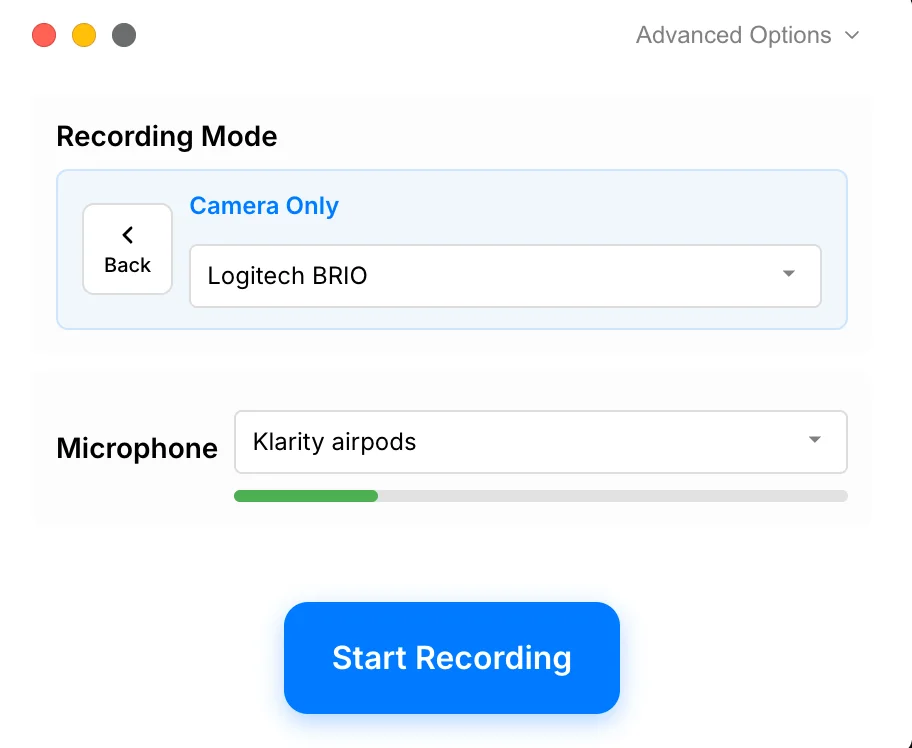
कैमरा केवल एक कैमरा मोड रिकॉर्ड करता है बिना वीडियो में प्रकट होने के लिए स्क्रीन की आवश्यकता के बिना.

समस्या का समाधान

एक रिकार्डिंग पहले से ही एक प्रत्यक्ष आका खंड की आवश्यकता हो सकती है, या स्क्रीन फुट के बाद. अंतर यह है कि कैमरा एक पूर्ण जीवित दृश्य बन जाता है या अन्य क्लिप के पास रहने के लिए प्रतीक्षा करता है.

हमारी पकड़

कैप्चर के लिए टाई, संपादन के लिए Tight Studio, लाइव प्रोडक्शन के लिए OBS। दोनों स्क्रीन के बिना कैमरा रिकॉर्ड कर सकते हैं। OBS अधिक लाइव दृश्य नियंत्रण प्रदान करता है; Tight Studio कैमरा को एक ही मल्टी-क्लिप पोस्ट-कैप्चर संपादक के अंदर रखता है।

Tight Studio

पेशेवर

  • स्क्रीन कैप्चर की आवश्यकता के बिना कैमरा तथा माइक्रोफोन को रिकार्ड करता है.
  • स्क्रीन तथा मोबाइल रिकॉर्डिंग के लिए प्रयुक्त कैमरा- सिर्फ एक ही संपादक के अंदर ले जाता है.
  • केवल कैमरा को जोड़ सकते हैं अन्य रिकार्डिंग क्लिप के साथ एक परियोजना में.

विपक्ष

  • केवल कैमरा रेकॉर्डों में स्क्रीन सामग्री शामिल नहीं है जब तक कि कोई अन्य क्लिप परियोजना में जोड़ा नहीं गया है.

OBS स्टूडियो

कैमरा दृश्य के रूप में समर्थित

OBS को डिस्प्ले स्रोत की आवश्यकता नहीं है। एक दृश्य में केवल एक वेबकैम, माइक्रोफोन, पृष्ठभूमि और कोई अन्य लाइव स्रोत शामिल हो सकता है जिसे आप चुनते हैं।

OBS त्वरित मार्गदर्शक देखें

पेशेवर

  • स्क्रीन को थर्ड बिना एक कैमरा तथा माइक्रोफोन को रिकार्ड करता है.
  • आणविक प्रदर्शक, पाठ, छवि तथा अनेक कैमरा या ऑडियो स्रोत को मुक्त करने के लिए समर्थन देता है.
  • सिर्फ कैमरा दृश्य जीवन को जारी कर सकते हैं.

विपक्ष

  • कैमरा रेकॉर्ड के लिए पोस्ट- डिजी- डिजीशन संपादक उपलब्ध नहीं है.
  • री- री- री- री- री- ए- रे को अन्य संपादक में इकट्ठा किया जाना चाहिए.

स्थानीय रेकॉर्ड, स्ट्रीमें जारी हैं और लिंक साझा करें

स्थानीय फ़ाइलें प्रकाशन कार्य को समर्थन देती हैं, जो कि दृश्य तक पहुँचने के लिए जीवित नदियाँ जल्दी पहुँचती हैं, और ब्राउज़र लिंक समीक्षा और हाथ बंद कर देते हैं।

समस्या का समाधान

फिर से कोशिश करना सिर्फ़ एक ही भाग है. कुछ कार्यबद्ध एनकोडर सेटिंग या रहने की जरूरत है; अन्यों को स्थानीय मास्टर और एक लिंक की आवश्यकता है जो कि कोई फ़ाइल डाउनलोड किए बिना खोल सकता है.

हमारी पकड़

OBS मुफ्त स्थानीय रिकॉर्डिंग, आउटपुट नियंत्रण और लाइव स्ट्रीमिंग के लिए जीतता है। Tight Studio मुफ्त सीमित लिंक और भुगतान एक्सेस नियंत्रण सहित संपादन से ब्राउज़र साझा करने के लिए एक एकीकृत पथ के लिए जीतता है।

Tight Studio

पेशेवर

  • मुफ्त में एक पानी के मार्क या क्रेडिट कार्ड माँग के बिना मानक वीडियो निर्यात शामिल हैं।
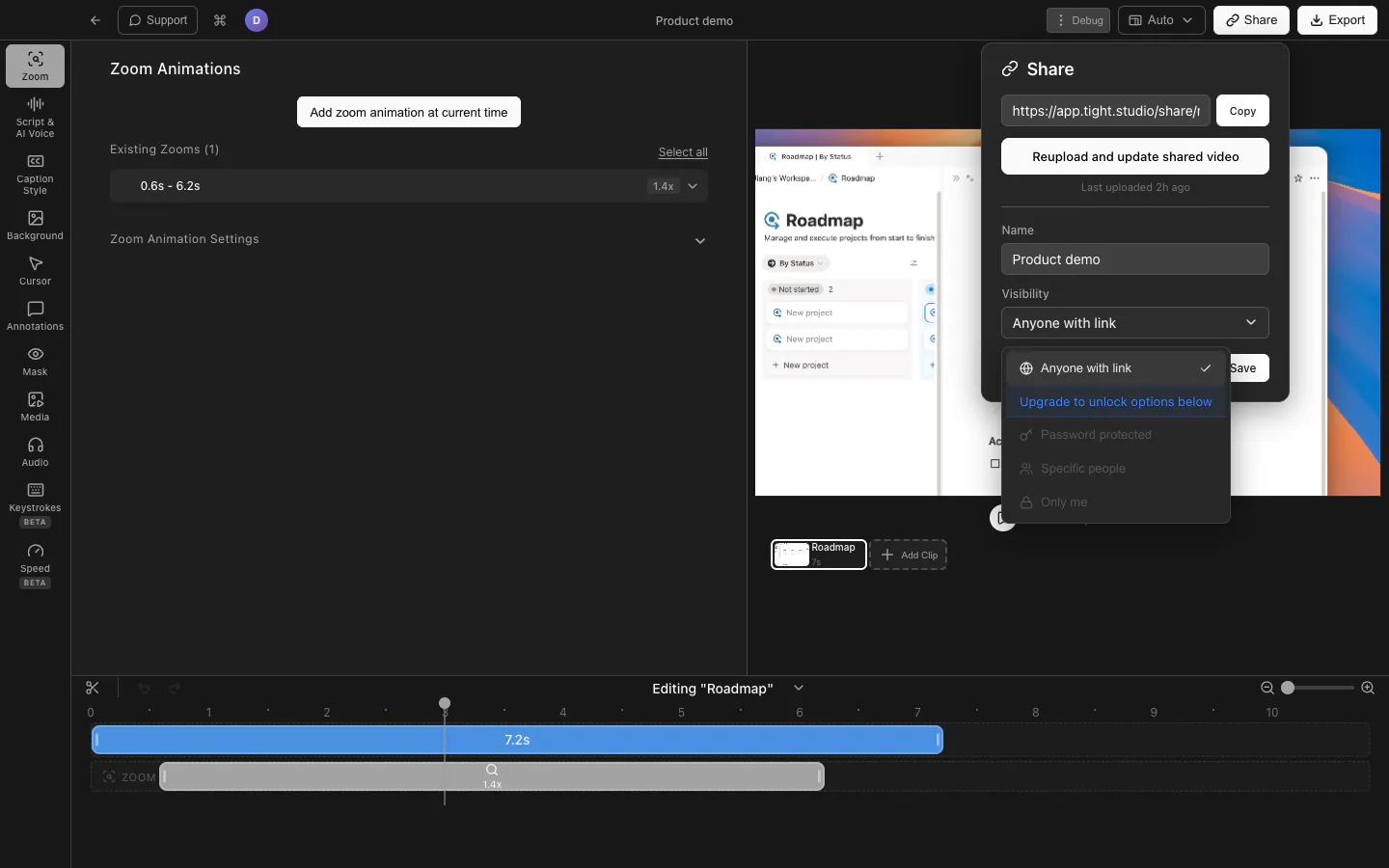
  • उपलब्ध खाते में से पाँच जन कड़ी तैयार कर सकते हैं, प्रत्येक सात दिन के लिए उपलब्ध है।
  • इसके अलावा असीमित, अ-पिचेबल लिंक जोड़ता है, जबकि पहुँच नियंत्रण में पासवर्ड सुरक्षा तथा विशिष्ट दृश्य शामिल हैं.

विपक्ष

  • सात दिन के बाद मुक्त साझेदारी लिंक की अवधि ख़त्म हो गई तथा पांच तक सीमित रहे.
  • पासवर्ड सुरक्षित, ईमेल- अप, तथा निजी लिंक एक भुगतान योजना की आवश्यकता है.
  • परीक्षा युक्त AI आवाज की पीढ़ी में निर्यात करें

OBS स्टूडियो

पेशेवर

  • बिना पानी के स्थानीय विडियो रिकॉर्ड करते हैं, समय सीमाएं, या भुगतान करनेवाले।
  • रेज़ोल्यूशन, फ्रेम दर, एनकोडर, गुणवत्ता, ऑडियो ट्रैक, और रिकार्डिंग के ऊपर विस्तृत नियंत्रण रखता है.
  • समर्थित सेवा या एक प्रॉक्सी स्ट्रीम सर्वर के लिए सीधे मेल खाती है.

विपक्ष

  • मेजबानित वीडियो पृष्ठ या एक- तरफ़ दर्ज करने योग्य लिंक नहीं करता है.
  • ब्राउज़र देखने या समीक्षा करने के लिए स्थानीय रेकॉर्डों को फिर से अपलोड किया जाना चाहिए.
  • हमारे 30-दूसरी 1920x1080, 30 fps परीक्षण ने एक 23.4 MB MOV का उत्पादन किया; आकार एन्कोडर और आउटपुट सेटिंग्स के साथ काफी भिन्न होता है।

वास्तविक समय में उत्पादन बनाम पोस्ट कैप्चर संपादन

OBS स्टूडियो एक रिकॉर्डर, मिक्सर और लाइव-प्रोडक्शन सिस्टम है। यह कैप्चर से पहले या दौरान स्रोतों से दृश्य बनाता है, फिर तैयार रचना को सहेजता है या स्ट्रीम करता है। Tight Studio पहले रिकॉर्ड करता है और इसके बाद ज़ूम, कर्सर मूवमेंट, लेआउट, कैप्शन, टिप्पणी, क्लिप, संगीत, वॉइसओवर और साझाकरण सहित स्क्रीन-फोकस तत्वों को संपादित करता है।

आपको कब चुनना चाहिए OBS स्टूडियो?

आप लाइव स्ट्रीम

OBS लाइव दृश्यों, संक्रमण, निगरानी और आउटपुट नियंत्रण के साथ समर्थित स्ट्रीमिंग सेवाओं या कस्टम स्ट्रीमिंग सर्वर से जुड़ता है। Tight Studio लाइव स्ट्रीमिंग प्रदान नहीं करता है।

आप जटिल जीवन - शैली बना रहे हैं

OBS स्क्रीन, खिड़कियां, कैमरे, कैप्चर कार्ड, छवियां, पाठ, ब्राउज़र, वीडियो और ऑडियो को फ्रीफ़ॉर्म ट्रांसफॉर्म्स, फ़िल्टर, ट्रांज़िशन, प्लगइन्स और स्क्रिप्ट के साथ जोड़ सकता है।

आपको मुक्त क्रास-फॉर्म सॉफ्टवेयर की आवश्यकता है

OBS पूरी तरह से मुक्त, खुला स्रोत है, और Windows, macOS, और लिनक्स में उपलब्ध है, साथ कोई भुगतानकर्ता या रेकॉर्ड सीमा नहीं.

आपको Tight Studio का चयन कब करना चाहिए?

आप एक तैयार वीडियो बनने के लिए रिकॉर्डिंग की जरूरत है

Tight Studio एक ऐप में स्वचालित ज़ूम, कर्सर एनीमेशन, स्टाइल कैप्शन, गोपनीयता मास्क, एनोटेशन, संगीत, AI वॉइसओवर और ब्राउज़र साझाकरण के साथ कैप्चर को जोड़ता है।

रिकार्डिंग के बाद आप अनिवार्य निर्णय करना चाहते हैं

ज़ूम समय, संकेतक उपचार, स्क्रीन तथा आका-च-च-च-च-चकों, पृष्ठभूमि, पाठ, छवि, मास्क, और संगीत कैप्चर समय पर स्थायी रूप से तैयार रहने के बजाय संपादन योग्य रहते हैं.

आपने भाग में दर्ज किया है या बाद में ग़लतियाँ ठीक कीं

चयनित रेकॉर्ड को एक अन्य परियोजना के अंदर रखें, जबकि वीडियो और फोटो आयात करें इसे बिना किसी अन्य संपादक के जमा करना संभव बनाता है.

तालिका में मूल बातें दोहराने की आवश्यकता नहीं है

दोनों उत्पादों में पहले से ही पॉलिश किए गए Mac स्क्रीन रिकॉर्डर की नींव शामिल है। नीचे दी गई तुलना उन अंतरों पर केंद्रित है जो वास्तव में आपके विकल्प को बदल सकते हैं।

  • स्थानीय स्क्रीन, कैमरा, और माइक्रोफोन रेकॉर्ड
  • केवल कैमरा को प्रदर्शन स्रोत के बिना रेकॉर्ड करें
  • पाठ तथा मीडिया की पृष्ठभूमि छवियाँ, रंग, रंग, पाठ तथा संरचना में
  • बिना वांछित बादल के स्थानीय वीडियो फ़ाइलें

काम की फ्लो में बदलाव

यह मेज़ स्थानीय रूप से लिखी गयी है।

विशेषता Tight Studio OBS स्टूडियो
जूमिंग स्वतः क्लिक करें
हाँ रिकार्डिंग के बाद संशोधनीय
नहीं सिर्फ मैनुअल जीवित परिवर्तन
संकेतक चिकनी पंक्तियाँ तथा क्लीलिंग
हाँ पथ, शैली, आकार, तथा फ़ीडबैक
नहीं तंत्र सूचक कैप्चर करता है
टाइमलाइन संपादक
हाँ ज़ूम, शीर्षक, ब्रोशर, संगीत और क्लिप
नहीं रीयल- टाइम- रचना तथा फ़िल्टरName
स्टाइल्ड शीर्षक तथा उच्चारण संपादक
हाँ एसकी गई तथा सिंक्रोनाइज़ किया गया
नहीं बाहरी कार्य प्रवाह जरूरी
मल्टी- इक्लिप्टस एवं सम्मेलन
हाँ रिकॉर्ड और क्लिप को एक परियोजना में आयात करें
नहीं दृश्यों के अंदर खेल रहे हैं
AI वॉइसओवर और आवाज क्लोनिंग
हाँ प्रोटीटर के साथ उपलब्ध
नहीं बाहरी कार्य प्रवाह जरूरी
साझा करने योग्य वीडियो लिंक
हाँ मुक्त लिंक भुगतान, भुगतान पहुँच नियंत्रण
नहीं सिर्फ स्थानीय फ़ाइल आउटपुट
रीयल- समय बहु- स्रोत दृश्य
नहीं कैप्चर के बाद ख़ाका संपादन योग्य रहता है
हाँ असीमित दृश्य, स्रोत, फिल्टर तथा संक्रमण
लाइव स्ट्रीमिंग
नहीं रिकॉर्ड किए गए वीडियो पर फ़ोकस करें
हाँ सेवा सेवा तथा मनपसंद स्ट्रीमिंग सर्वर
विस्तृत एनकोडर तथा आउटपुट नियंत्रण
नहीं गाइड निर्यात विन्यास
हाँ रेज़ोल्यूशन, फ्रेम दर, एनकोडर, बिटरेट, और प्रारूप
प्लगइन नियंत्रण
नहीं
हाँ टिप्पणी प्लगइन और स्क्रिप्ट
क्रास-फॉर्म समर्थन
नहीं Apple Silicon Mac
हाँ Windows, macOS, और लिनक्स

व्यावहारिक अंतर क्या है?

आपको जो काम करना है, उस पर आधारित चुनें, सबसे लंबी फीचर लिस्ट पर नहीं।

क्या OBS स्टूडियो में वीडियो संपादक है?

पोस्ट- रेखा टाइमलाइन संपादक नहीं OBS स्रोतों, परिवर्तन, फ़िल्टर, संक्रमण, ऑडियो नियंत्रण और आउटपुट सेटिंग्स के माध्यम से लाइव दृश्य को संपादित करता है। एक बार रिकॉर्डिंग समाप्त हो जाने के बाद, रचना एक वीडियो फ़ाइल है। त्रुटियों को ट्रिम करने, कैप्शन जोड़ने, कर्सर आंदोलन को सुधारने और रीटेक को इकट्ठा करने के लिए एक अन्य संपादक की आवश्यकता होती है।

कौन - सा उत्पाद उत्पादन नियंत्रण रखता है?

OBS पकड़े जाने से पहले, Tight Studio पकड़े जाने के बाद। OBS में लाइव स्रोतों, ऑडियो रूटिंग, फ़िल्टर, संक्रमण, एन्कोडर, प्रारूप, बिटरेट और स्ट्रीमिंग पर बहुत गहरा नियंत्रण है। Tight Studio में ज़ूम, कर्सर मूवमेंट, कैप्शन, रिटैक, एनोटेशन, संगीत, वॉइसओवर और साझाकरण के लिए व्यापक अंतर्निहित पोस्ट-कैप्चर टूलसेट है।

एक साधारण स्क्रीन रेकॉर्ड के लिए कौन - सी आसान बात है?

Tight Studio अधिक मार्गदर्शन है. OBS एक खाली दृश्य के साथ खुलता है और उपयोगकर्ता को स्रोतों, ऑडियो, कैनवास, आउटपुट और एन्कोडिंग व्यवहार चुनने के लिए कहता है। यह सेटअप उत्पादन कार्य के लिए मूल्यवान है। Tight Studio एक संकीर्ण रिकॉर्ड, संपादन, निर्यात और साझा प्रवाह प्रदान करता है जो उन निर्णयों में से कई को हटा देता है।

बेहतर ऑडियो उपकरण कौन सा है?

OBS जीता है, Tight Studio पोस्ट-ग्न्ड संगीत समय पर जोड़ें. OBS प्रति स्रोत स्तर, निगरानी, शोर फ़िल्टर, लाभ, VST प्लगइन्स और मल्टी-ट्रैक रिकॉर्डिंग प्रदान करता है। Tight Studio एक सरल माइक्रोफोन ट्रैक प्लस अंतर्निहित या अपलोड संगीत प्रदान करता है जिसे कैप्चर के बाद रखा और ट्रिम किया जा सकता है।

कौन - सा बेहतर वीडियो गुण पैदा करता है?

कोई विश्व विजेता नहीं है। OBS अधिक एन्कोडर, बिटरेट, रिज़ॉल्यूशन, फ्रेम-रेट, प्रारूप और स्केलिंग नियंत्रण को उजागर करता है। Tight Studio स्क्रीन सामग्री के लिए डिज़ाइन किए गए एक निर्देशित स्थानीय रेंडर का उपयोग करता है। हमारे OBS परीक्षण में, 30-सेकंड 1920x1080 रिकॉर्डिंग 30 fps पर एक 23.4 MB MOV का उत्पादन किया, लेकिन यह परिणाम आउटपुट सेटिंग्स और दृश्य गतिविधि के साथ काफी बदलता है।

निजी तौर पर और दूसरों में फर्क कैसे होता है?

दोनों स्थानीय रह सकते हैं; Tight Studio भी वैकल्पिक लिंक. OBS स्थानीय फ़ाइल में रिकॉर्ड करता है और इसमें कोई अंतर्निहित होस्ट किया गया प्लेबैक पृष्ठ नहीं है। Tight Studio स्थानीय निर्यात का भी समर्थन करता है, फिर निर्माता को वैकल्पिक रूप से मुफ्त सीमाओं और भुगतान किए गए एक्सेस नियंत्रण के साथ एक ब्राउज़र लिंक बनाने देता है।

OBS कब मुक्त है?

खर्च है सक्रिय संपादन कार्य प्रवाह के लिए. OBS पूरी तरह से मुफ्त और ओपन सोर्स है। Tight Studio फ्री पहले से ही वॉटरमार्क के बिना मानक वीडियो निर्यात करता है। प्लस और प्रो विस्तारित रीटेक, साझा लिंक, AI निर्माण और सहयोग के लिए शुल्क लेते हैं, जिससे अलग संपादक और होस्टिंग वर्कफ़्लो की आवश्यकता कम होती है।


वर्तमान योजनाएं और व्यावहारिक सीमाएँ

$0 / माह मानक निर्यात में कोई वॉटरमार्क नहीं है। मुफ्त में दो Add Clip परीक्षण उपयोग, पांच सात-दिवसीय शेयर लिंक और 100 परीक्षण AI क्रेडिट शामिल हैं; परीक्षण AI वॉयस निर्यात वॉटरमार्क हैं।

OBS स्टूडियो पूरी तरह से मुफ्त और ओपन सोर्स है। Tight Studio में एक मुफ्त स्तर है जिसमें कोई वॉटरमार्क मानक निर्यात नहीं है; भुगतान योजनाएं रिटेक, साझाकरण, AI निर्माण और सहयोग का विस्तार करती हैं।

Tight Studio

मुफ़्त $0 मानक निर्यात पर कोई वॉटरमार्क नहीं; 2 क्लिप परीक्षण उपयोग जोड़ें, 5 साझा करने योग्य लिंक तक 7-दिन की समाप्ति के साथ, और 100 परीक्षण AI क्रेडिट
Plus $9/mo वार्षिक या मासिक $19/mo बिल। असीमित मल्टी-क्लिप रिकॉर्डिंग और असीमित गैर-समाप्त साझा करने योग्य लिंक
Pro $24/mo वार्षिक या मासिक बिलिंग, या $49/mo. 1,000 AI क्रेडिट/mo प्लस टीम वर्कस्पेस और सहयोगी संपादन

OBS स्टूडियो

मुफ़्त $0 पूरा विशेषताएँ, खुला श्रोत
कोई भुगतान नहीं - समुदाय- असमर्थित

क्या आप दोनों का इस्तेमाल कर सकते हैं?

हां. स्ट्रिम या जटिल स्रोत कैप्चर के लिए OBS रखें, फिर उपशीर्षक, टिप्पणी, संगीत, अतिरिक्त क्लिप और साझाकरण के लिए निर्यात की गई वीडियो फ़ाइल को Tight Studio में आयात करें। OBS दृश्य पहले से ही सपाट है, इसलिए आयात के बाद इसकी व्यक्तिगत स्क्रीन, कैमरा और ओवरले स्रोतों को अलग नहीं किया जा सकता है।

वर्तमान सार्वजनिक उत्पाद जानकारी के आधार पर समीक्षा की

यह Tight Studio टीम द्वारा लिखा और समीक्षा किया गया एक प्रथम-पक्ष तुलना है। हमने अगस्त में 20, 2026 using आधिकारिक उत्पाद प्रलेखन, मूल्य निर्धारण पृष्ठों और वर्तमान Tight Studio मूल्य निर्धारण और सुविधा पृष्ठों की समीक्षा की। सुविधा उपलब्धता योजना, मंच या वर्कफ़्लो पर निर्भर कर सकती है, इसलिए तालिका में नोट्स और Partial का उपयोग किया जाता है जहां एक सरल हां / नहीं भ्रामक होगा।

उत्पाद और तुलना स्रोत

  • OBS स्टूडियो अवलोकन
  • OBS स्टूडियो इंटरफ़ेस, दृश्य, स्रोत, फ़िल्टर, स्ट्रीमिंग और रिकॉर्डिंग अवलोकन
  • OBS स्रोत प्रकार, स्थिति, आकार और कटौती
  • OBS मीडिया स्रोत समर्थन
  • OBS ऑडियो मिक्सर मार्गदर्शन
  • OBS रिकॉर्डिंग गाइड
  • OBS मंच डाउनलोड तथा वर्तमान में छोड़ दें

Tight Studio स्रोत

  • मूल्य निर्धारण और योजना सीमाएं
  • टीम वर्कस्पेस
  • iPhone और iPad रिकॉर्डिंग
  • गोपनीयता और तीसरे पक्ष द्वारा प्रसंस्करण

दुनिया भर के क्रिएटर्स की पसंद

जानें कि हमारे यूज़र Tight Studio के बारे में क्या कहते हैं।

4.8/5

Tight Studio प्रभाव के साथ सादगी को जोड़ता है। इसका उपयोग करना आसान है, फिर भी मैं मिनटों में बनाए गए वीडियो लगातार नए उपयोगकर्ताओं को हमारे नवीनतम उत्पाद सुविधाओं के लिए आकर्षित करने में मदद करते हैं।

सिंग ली
सिंग ली क्लारटी में विकास अग्रणी

मैं हाल ही में प्रस्तुतियों की तैयारी और अपने सहयोगियों के साथ डेमो साझा करने के लिए Tight Studio का उपयोग कर रहा हूं, और यह एक बहुत समय की बचत है। पूरे प्रवाह को वास्तव में चिकनी लगता है, यहां तक कि किसी ऐसे व्यक्ति के लिए भी जिसके पास वीडियो संपादन कौशल नहीं है। मैं मिनटों में रिकॉर्डिंग से साफ, साझा करने योग्य उत्पाद डेमो तक जा सकता हूं।

आइवी चेन
आइवी चेन याहू में डेटा वैज्ञानिक

अविश्वसनीय उपकरण - मैंने इसका उपयोग अपने वीडियो रिकॉर्डिंग को अपने समकक्षों को दिखाने के लिए और सॉफ्टवेयर उपयोग के लिए प्रस्तुतियों और गाइड के लिए निर्बाध रूप से संपादित करने के लिए किया है! सेटअप सुपर आसान है, और मैं LOVE ऑटो-ज़ूम सुविधा। पागल है कि टीम कितनी तेजी से शिपिंग कर रही है।

शिवम मिश्रा
शिवम मिश्रा क्वांटा में सॉफ्टवेयर इंजीनियर

Tight Studio या OBS स्टूडियो?

लाइव स्ट्रीमिंग, जटिल रीयल-टाइम दृश्यों, विस्तृत ऑडियो और आउटपुट नियंत्रण, सामुदायिक विस्तार, क्रॉस-प्लेटफॉर्म समर्थन और एक पूरी तरह से मुफ्त ओपन-सोर्स टूल के लिए OBS स्टूडियो चुनें। जब मुख्य काम कैप्चर के बाद शुरू होता है और आप एक केंद्रित संपादक के अंदर ज़ूम, कर्सर मूवमेंट, कैप्शन, रीटेक, ओवरले, संगीत, वॉइसओवर और साझा करना चाहते हैं, तो Tight Studio चुनें।

अक्सर पूछे जाने वाले सवाल

क्या Tight Studio OBS का अच्छा विकल्प है?

हां, संपादित स्क्रीन रिकॉर्डिंग के लिए, लेकिन लाइव उत्पादन के लिए नहीं। Tight Studio स्वचालित ज़ूम, कर्सर स्मूथिंग, कैप्शन, एनोटेशन, मल्टी-क्लिप संपादन, संगीत, AI आवाज, और कैप्चर के बाद साझा लिंक जोड़ता है। OBS लाइव स्ट्रीमिंग, जटिल वास्तविक समय दृश्यों, विस्तृत एन्कोडर नियंत्रण, प्लगइन्स, Windows और लिनक्स के लिए बेहतर विकल्प बना हुआ है।

Tight Studio मुक्त है?

मुफ्त में वॉटरमार्क के बिना मानक निर्यात, दो खाता स्तर के Add Clip परीक्षण उपयोग, सात दिनों की समाप्ति के साथ पांच तक साझा करने योग्य लिंक और 100 परीक्षण AI क्रेडिट शामिल हैं। AI वॉयस निर्यात परीक्षण के दौरान वॉटरमार्क का उपयोग करते हैं।

जब OBS मुक्त है तो मैं Tight Studio के लिए भुगतान क्यों करना चाहिए?

OBS लाइव उत्पादन के लिए मुफ्त और काफी अधिक सक्षम है। Tight Studio एक एकीकृत पोस्ट कैप्चर वर्कफ़्लो के लिए शुल्क लेता हैः स्वचालित ज़ूम, कर्सर एनीमेशन, कैप्शन, वॉइसओवर, संगीत, ओवरले, रीटेक, आयात और साझाकरण। मुफ्त Tight Studio योजना में पहले से ही वॉटरमार्क के बिना मानक निर्यात शामिल है, इसलिए व्यावहारिक सवाल यह है कि क्या ये संपादन उपकरण आपको एक अलग संपादक का उपयोग करने से बचाते हैं।

क्या OBS स्टूडियो में वीडियो संपादक है?

OBS रिकॉर्डिंग से पहले या दौरान दृश्यों, स्रोतों, फ़िल्टर, संक्रमणों और ऑडियो को बनाता है, फिर परिणाम को एक वीडियो फ़ाइल में लिखता है। त्रुटियों को ट्रिम करने, स्वचालित ज़ूम जोड़ने, कर्सर गति को सुधारने, कैप्शन उत्पन्न करने और रीटेक को इकट्ठा करने के लिए एक अन्य संपादक की आवश्यकता होती है।

क्या Tight Studio Windows पर काम करता है?

Tight Studio वर्तमान में Apple Silicon के साथ Mac की आवश्यकता है। OBS Windows, macOS और लिनक्स का समर्थन करता है, जिसमें Mac के लिए इंटेल और Apple Silicon बिल्ड शामिल हैं।

Tight Studio स्ट्रीम OBS की तरह चलता है?

नहीं. Tight Studio स्क्रीन रिकॉर्डिंग और वीडियो संपादन पर केंद्रित है, लाइव स्ट्रीमिंग पर नहीं। यदि आपको Twitch, YouTube या कस्टम RTMP सर्वर पर स्ट्रीम करने की आवश्यकता है, तो OBS इसके लिए सही उपकरण है।

क्या Tight Studio का उपयोग OBS से आसान है?

पॉलिश स्क्रीन रिकॉर्ड किए गए वीडियो के लिए, Tight Studio में एक अधिक निर्देशित पथ है क्योंकि रिकॉर्डिंग और संपादन एक वर्कफ़्लो में लाइव है। OBS दृश्यों, स्रोतों, ऑडियो ट्रैक, फ़िल्टर, एन्कोडर, आउटपुट प्रारूपों और स्ट्रीमिंग सेटिंग्स का खुलासा करता है। यह अधिक सेटअप लेता है, लेकिन यह भी है कि OBS लाइव-प्रोडक्शन वर्कफ़्लो को संभालने में सक्षम क्यों है जो Tight Studio समर्थन नहीं करता है।

क्या मैं OBS में एक Tight Studio रिकॉर्डिंग संपादित कर सकता हूँ?

हाँ. OBS रिकॉर्डिंग को एक वीडियो फ़ाइल में निर्यात करें, इसे Tight Studio में आयात करें, और इसे अन्य रिकॉर्डिंग, फ़ोटो, एनोटेशन, संगीत, कैप्शन और साझा लिंक के साथ जोड़ें। OBS दृश्य स्वयं पहले से ही सपाट है, इसलिए आयात के बाद इसकी व्यक्तिगत स्क्रीन, कैमरा और ओवरले स्रोतों को अलग नहीं किया जा सकता है।

Tight Studio कोशिश करना चाहते हैं?

जब आप एक केंद्रित Mac वर्कफ़्लो में रिकॉर्डिंग और पोस्ट कैप्चर संपादन चाहते हैं तो Tight Studio डाउनलोड करें - एक मुफ्त स्टार्ट-अप स्तर के साथ।

निःशुल्क डाउनलोड करें

macOS Apple Silicon - शुरू करने के लिए निःशुल्क, कोई क्रेडिट कार्ड की आवश्यकता नहीं है