
पकड़ iPhone और iPad सीधे अपने से Mac
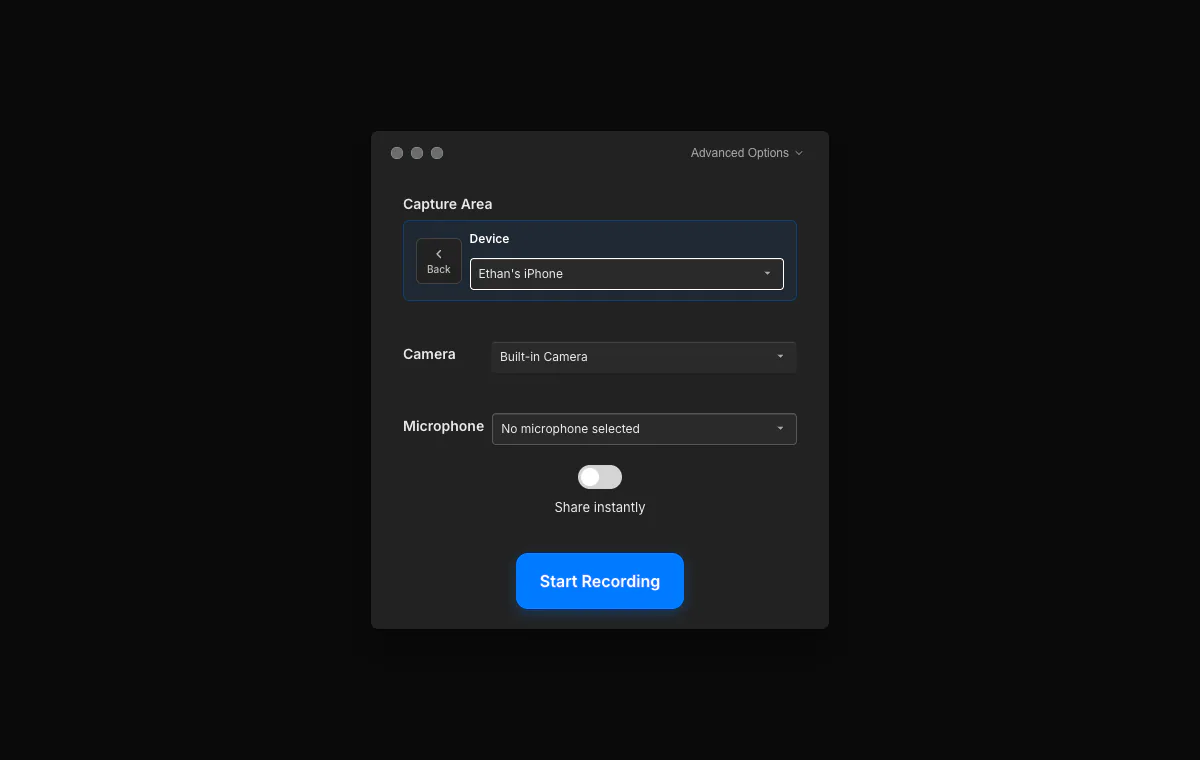
iPhone या iPad को USB पर कनेक्ट करें, Mac पर भरोसा करें, और Tight Studio में डिवाइस चुनें। ऐप के बीच अलग फोन रिकॉर्डिंग भेजने के बिना iOS स्क्रीन को उसके मूल संकल्प पर रिकॉर्ड करें।
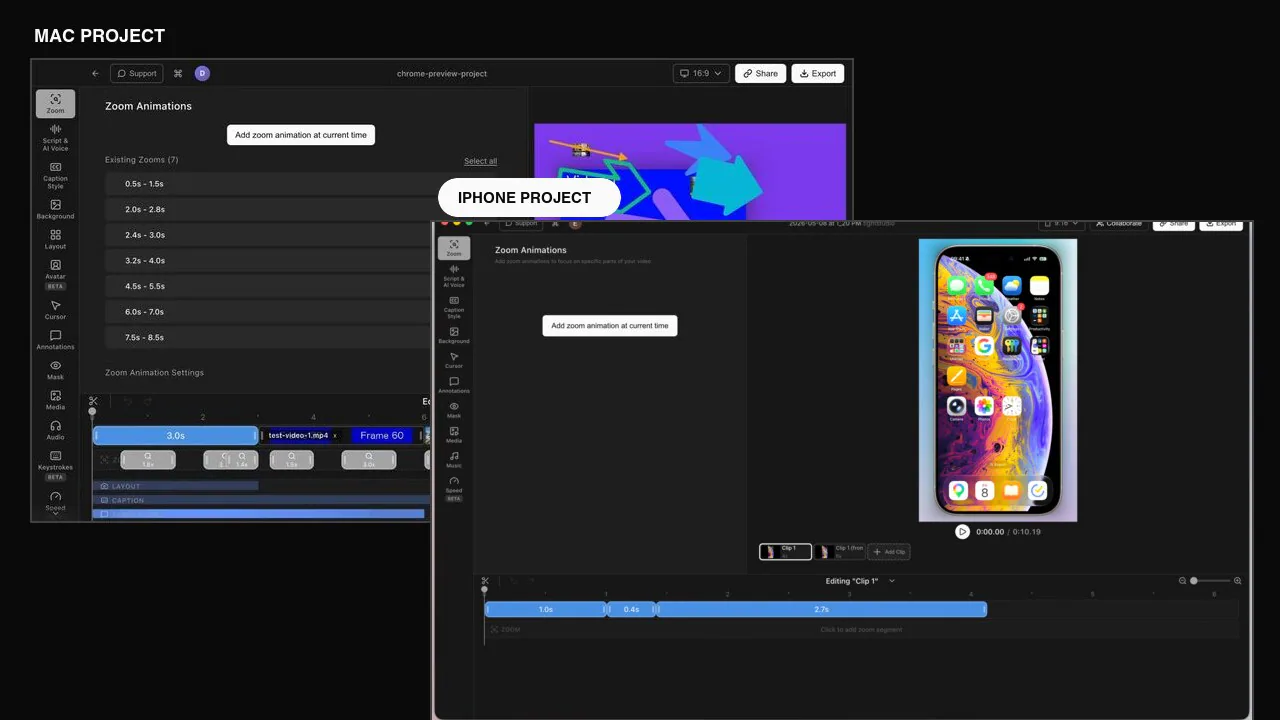
अपने Mac स्क्रीन के साथ एक जुड़ा हुआ iPhone या iPad कैप्चर करें, फिर एक ही प्रोजेक्ट में दोनों को ट्रिम, व्यवस्थित करें और पॉलिश करें - मोबाइल ऐप डेमो और क्रॉस-डिवाइस वॉकथ्रू के लिए एकदम सही।
iPhone या iPad को USB पर कनेक्ट करें, Mac पर भरोसा करें, और Tight Studio में डिवाइस चुनें। ऐप के बीच अलग फोन रिकॉर्डिंग भेजने के बिना iOS स्क्रीन को उसके मूल संकल्प पर रिकॉर्ड करें।
अपने Mac स्क्रीन और iOS डिवाइस को एक ही प्रोजेक्ट में क्लिप के रूप में रिकॉर्ड करें, फिर उन्हें एक स्पष्ट वॉकथ्रू में कटौती करें और व्यवस्थित करें। यह ऑनबोर्डिंग, हैंडऑफ और डेमो के लिए आदर्श है जो वेब ऐप और इसके मोबाइल साथी के बीच चलते हैं।
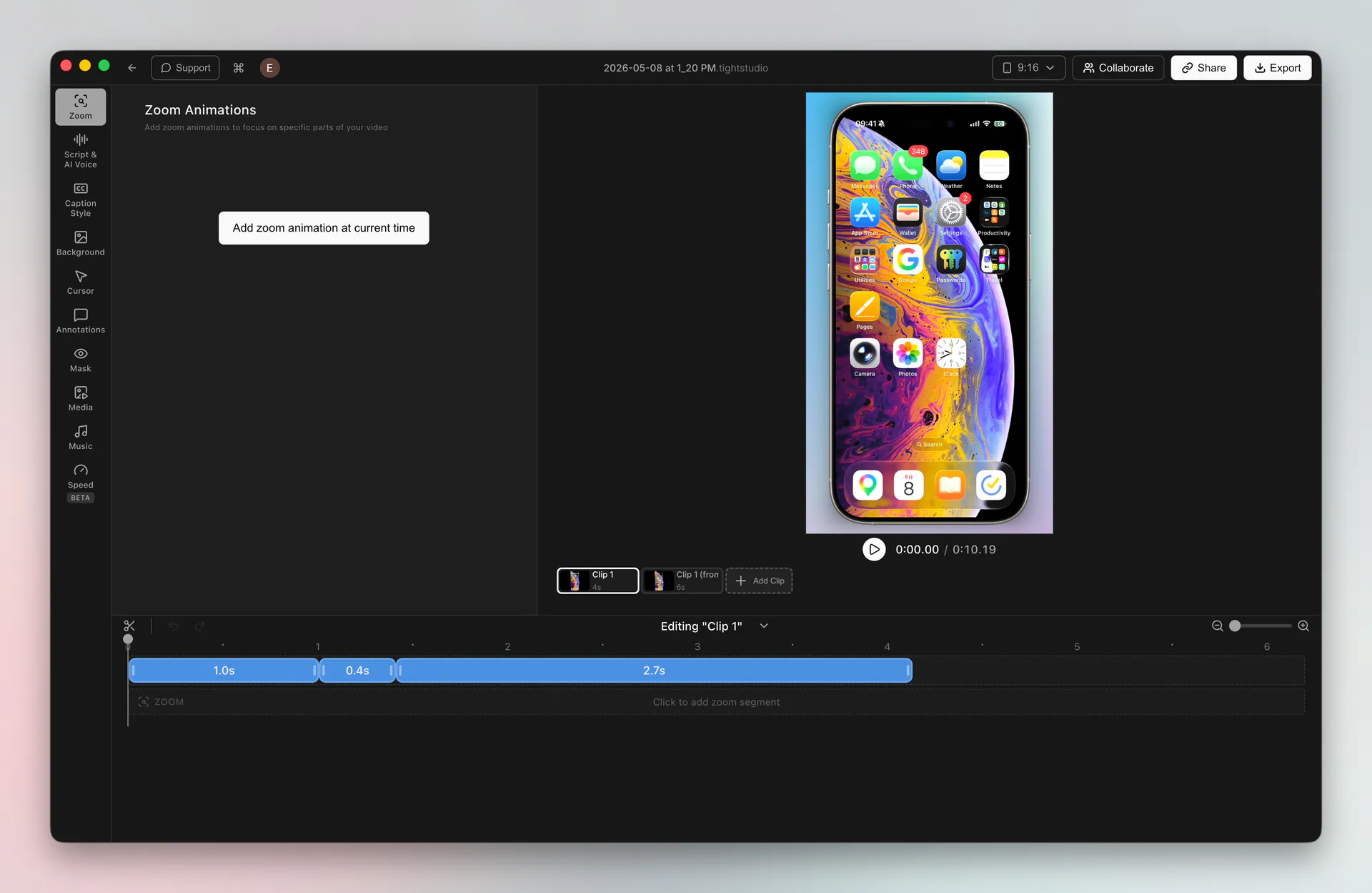
आपका कैप्चर एक यथार्थ उपकरण फ्रेम के अंदर जो स्क्रीन आस्पेक्ट रेशो के अनुसार होता है और प्रदर्शन के कोनों को चारों ओर के क्षेत्र में होता है. फ्रेम निर्यात में बनाया जाता है, इसलिए पूरा वीडियो दिखाया जाता है बिना एक अलग ठट्ठा कदम के.
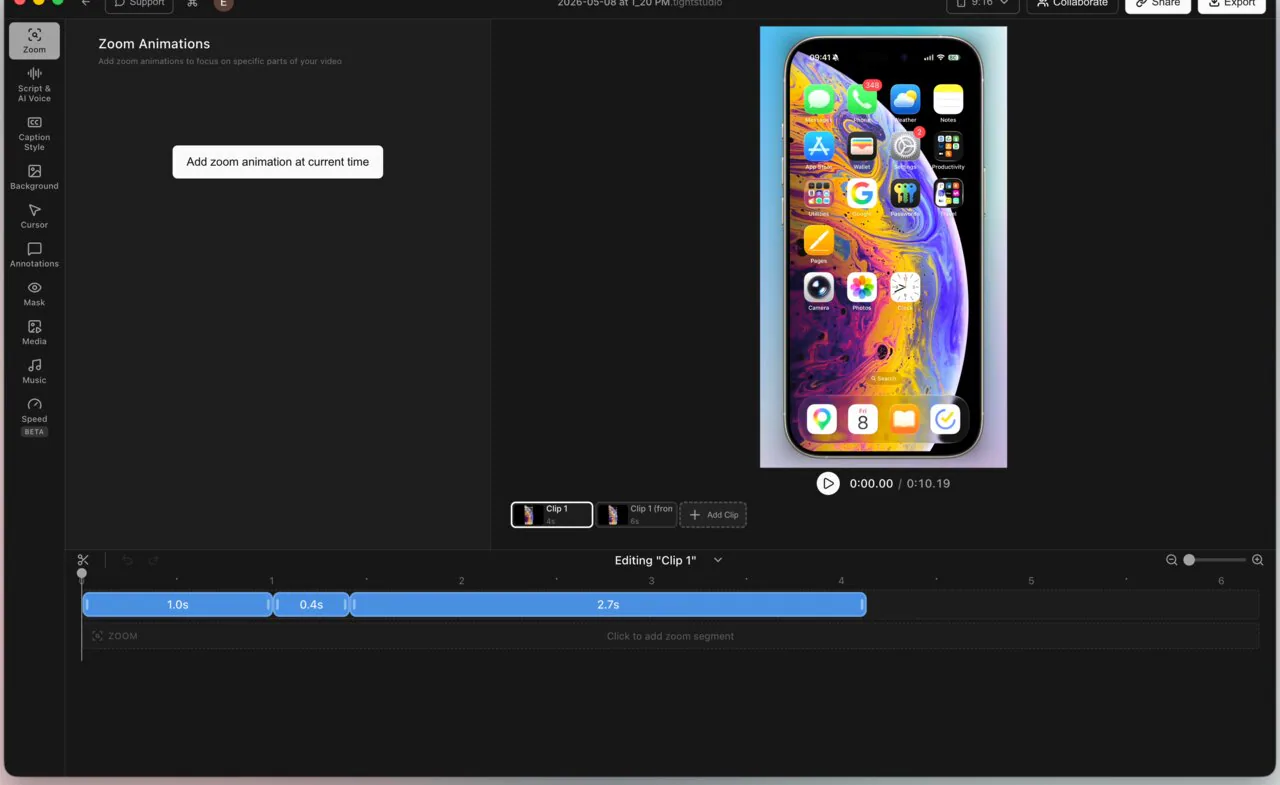
टेक को ट्रिम करें, ज़ूम और पैन जोड़ें, पाठ या टिप्पणी के साथ टैप कॉल करें, और अपने Mac रिकॉर्डिंग के साथ डिवाइस क्लिप को व्यवस्थित करें। निर्यात के माध्यम से सब कुछ उसी Tight Studio संपादन कार्यप्रवाह में रहता है।
कनेक्ट करें iPhone या iPad अपने लिए Mac के साथ USB, डिवाइस को अनलॉक, और विश्वास Mac यदि कहा जाए। Tight Studio, डिवाइस रिकॉर्डिंग चुनें, कनेक्टेड डिवाइस चुनें, और रिकॉर्डिंग शुरू करें.
जी हां. Mac स्क्रीन और कनेक्टेड iPhone या iPad को एक ही प्रोजेक्ट में अलग-अलग क्लिप के रूप में रिकॉर्ड करें, फिर उन्हें मल्टी-क्लिप रिकॉर्डिंग के साथ एक निरंतर वॉकथ्रू में कटौती और व्यवस्थित करें।
जी हां. Tight Studio iOS रिकॉर्डिंग को एक यथार्थवादी फ्रेम के अंदर रखता है जो डिवाइस के पहलू अनुपात से मेल खाता है और स्क्रीन के कोनों को घुमाता है। फ्रेम, आपके ज़ूम और पैन के साथ, अंतिम निर्यात में बेक किया जाता है।
Tight Studio डाउनलोड करें, अपने iPhone या iPad कनेक्ट करें, और एक पॉलिश Mac और मोबाइल वॉकथ्रू बनाएं।
निःशुल्क डाउनलोड करेंmacOS Apple Silicon - शुरू करने के लिए निःशुल्क, कोई क्रेडिट कार्ड की आवश्यकता नहीं है