
洗練されたプリセットで開始
慣れ親しんだmacOSの壁紙や厳選されたグラデーションから選んで、画面を瞬時にフレーム化できます。録画に視覚的な深みを与えつつ、デモしているインターフェースを見やすく保ちます。
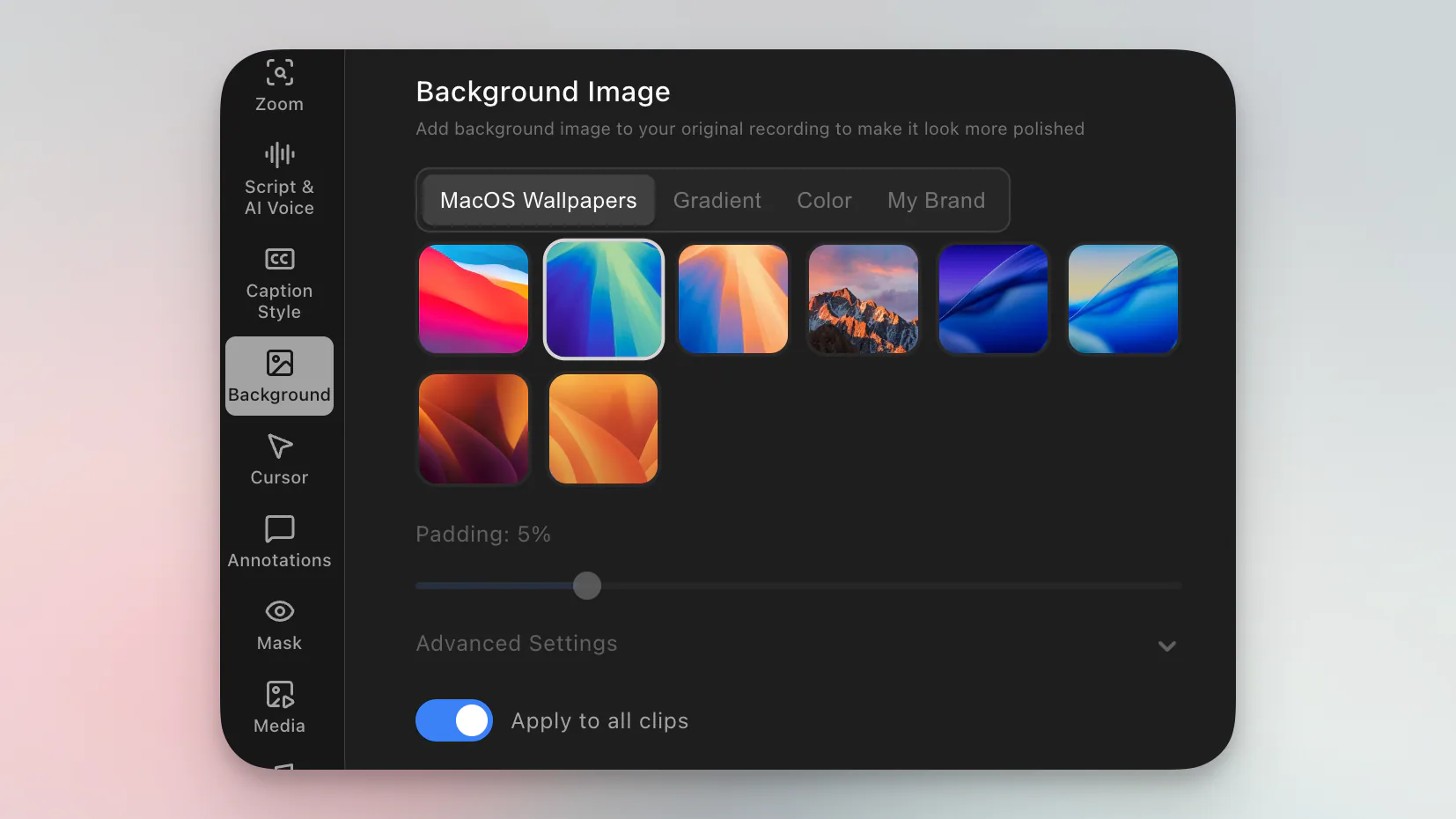
macOSの壁紙、グラデーション、ブランド画像、または正確な色を使った洗練されたキャンバスの上に画面を配置し、間隔や角、影を細かく調整します。
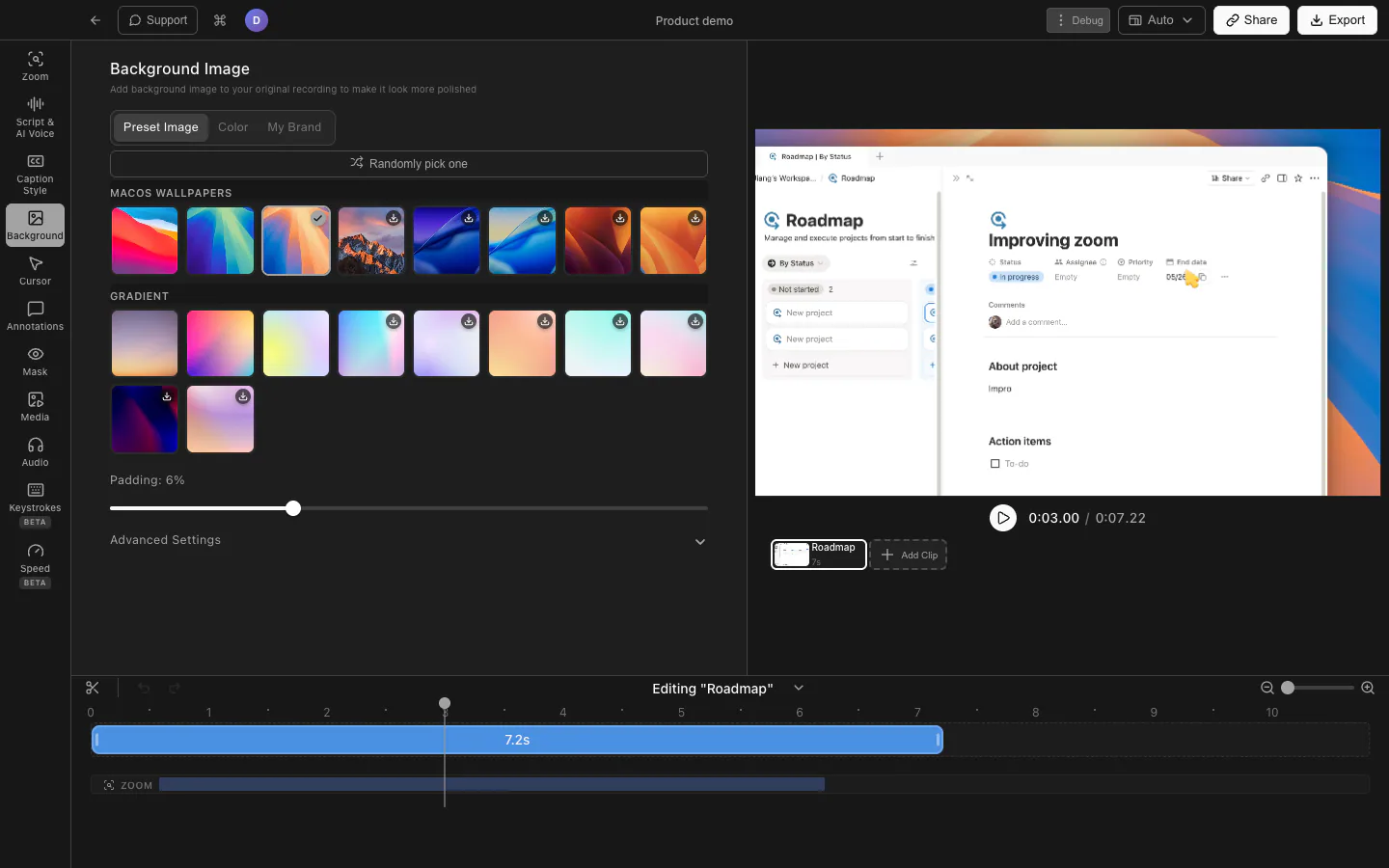
慣れ親しんだmacOSの壁紙や厳選されたグラデーションから選んで、画面を瞬時にフレーム化できます。録画に視覚的な深みを与えつつ、デモしているインターフェースを見やすく保ちます。
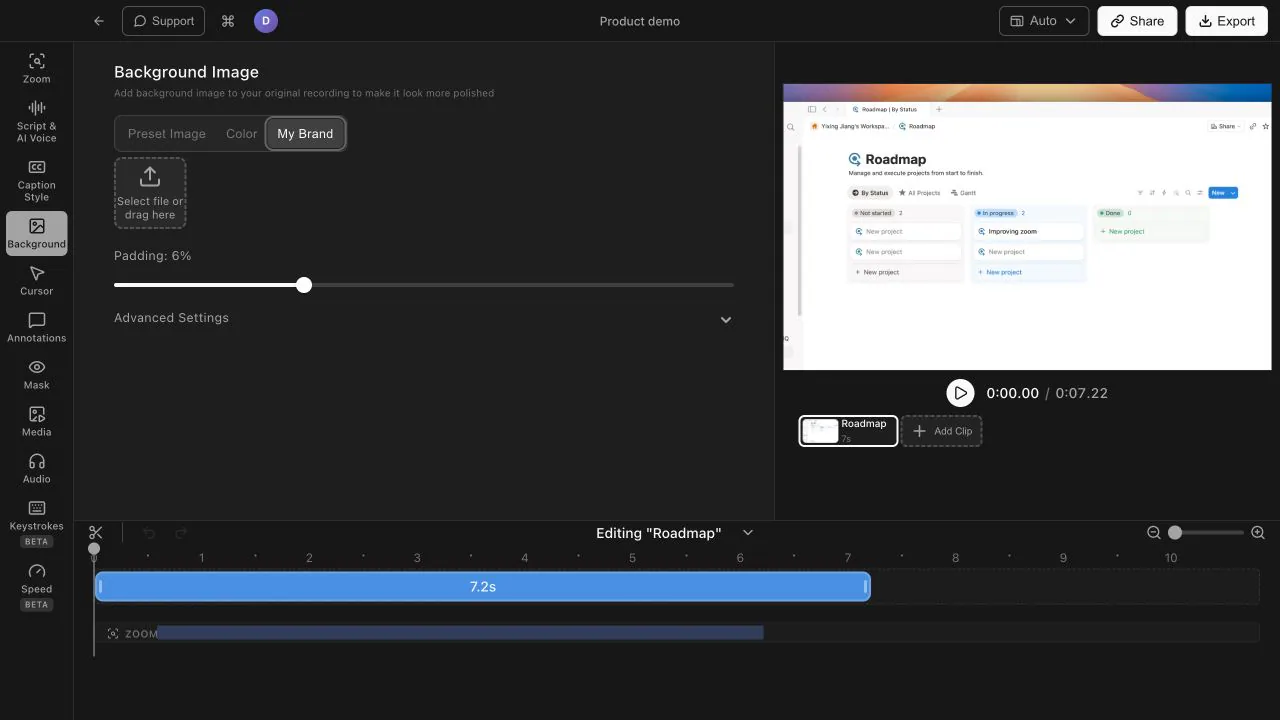
一般的なデスクトップに妥協せず、ブランドイメージを使用してください。製品デモ、チュートリアル、ローンチ動画では、最初のフレームから最後まで一貫して認識できるビジュアルシステムを共有できます。
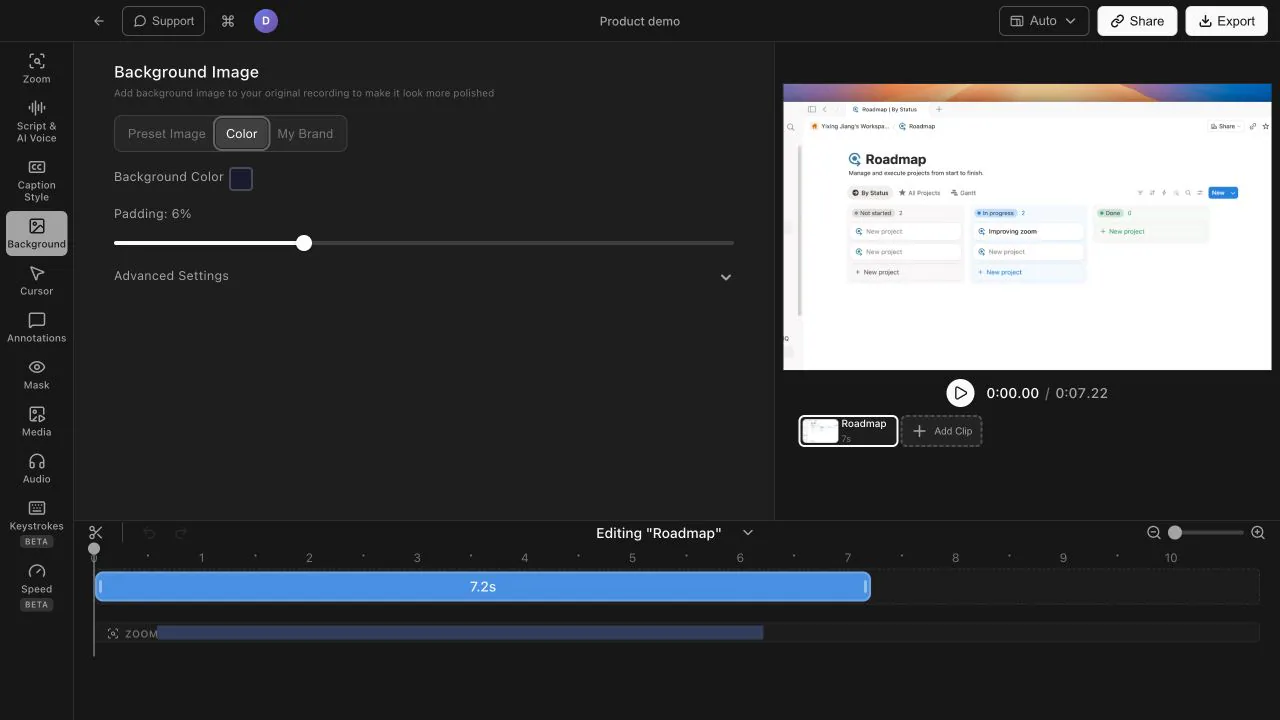
動画に最適なクリーンなキャンバスの場合、しっかりとした背景色を選択してください。キャンペーンのパレット、製品発売、チームブランドに合わせて、別の画像をデザインしてアップロードする手間を省けます。
パディング、角の丸み、影を調整して、キャプチャした画面が新しい背景上で自然に見えるようにします。統一された完成動画のために、クリップ全体で同じ背景処理を適用します。
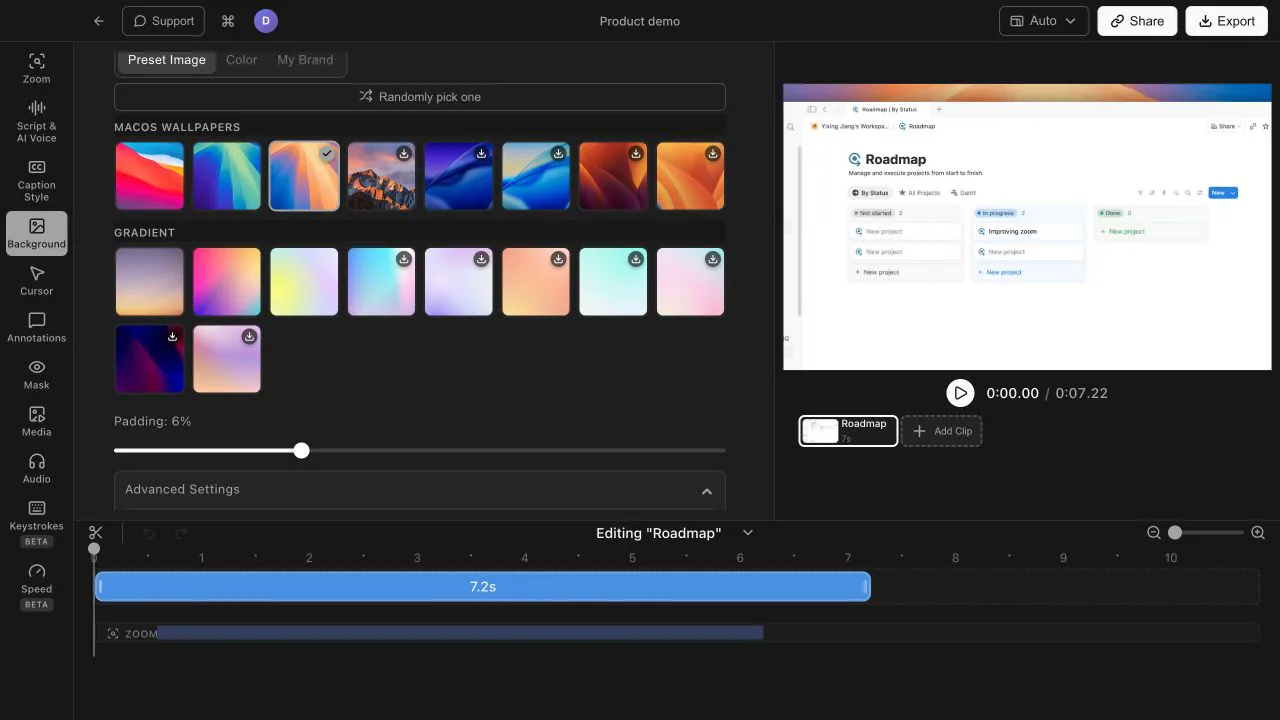
macOSの壁紙、キュレーションされたグラデーション、または単色を選択できます。完全にカスタムの外観にしたい場合は、自分のブランド画像を使用することもできます。
はい。Tight StudioはカスタムのPNG、JPG、JPEG、およびWebP背景画像に対応しているので、ブランドアートワーク、キャンペーン用グラフィック、またはチームがデザインした再利用可能な背景を使用できます。
はい。選択した背景とそのフレーム設定をすべてのクリップに適用できるため、複数クリップのデモやチュートリアルでも一貫したビジュアルスタイルを維持できます。
Tight Studioをダウンロードして、次の画面収録を洗練されたブランド動画に変えましょう。
無料でダウンロードAppleシリコン搭載Mac:無料で始められ、クレジットカードは不要