
Macから直接iPhoneおよびiPadをキャプチャします。
iPhoneまたはiPadをUSB経由で接続し、Macを信頼し、Tight Studioでデバイスを選択します。アプリ間で別の電話録画を送信することなく、iOS画面をネイティブ解像度で録画してください。
![Tight Studioの[録画コントロール]、接続されたiPhoneがキャプチャデバイスとして選択されている状態](/_media/v1/features/mobile-device-recording.f1f4c504bc-w1200.webp)
接続されたiPhoneまたはiPadとMac画面を一緒にキャプチャし、両方を1つのプロジェクトでトリミング、配置、仕上げできます:モバイルアプリのデモやクロスデバイスのウォークスルーに最適です。
iPhoneまたはiPadをUSB経由で接続し、Macを信頼し、Tight Studioでデバイスを選択します。アプリ間で別の電話録画を送信することなく、iOS画面をネイティブ解像度で録画してください。
Macの画面とiOSデバイスを同じプロジェクトでクリップとして録画し、それらをトリミングして一つの分かりやすいウォークスルーにまとめます。これは、オンボーディング、引き継ぎ、ウェブアプリとそのモバイルコンパニオン間でのデモに理想的です。
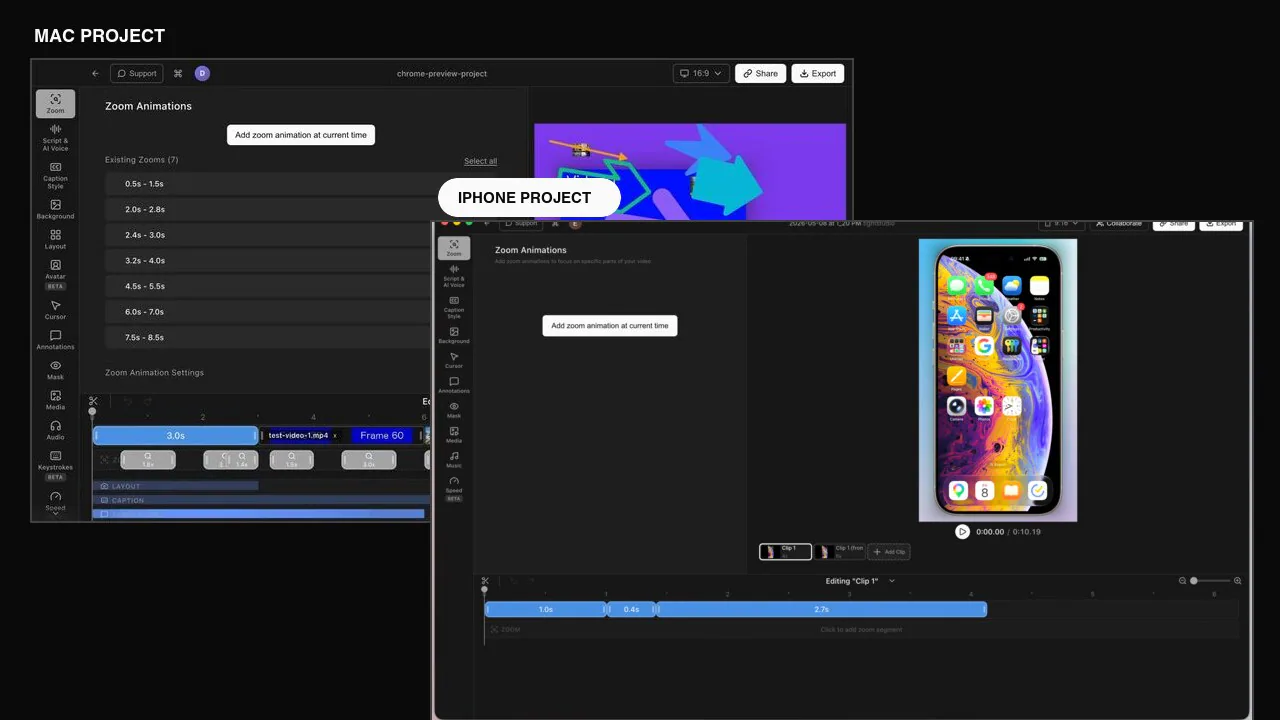
キャプチャは、画面のアスペクト比に従い、ディスプレイの角が丸くなったリアルなデバイスフレーム内で再生されます。このフレームは書き出しに組み込まれているため、完成した動画は別のモックアップ手順なしで構成されたように見えます。
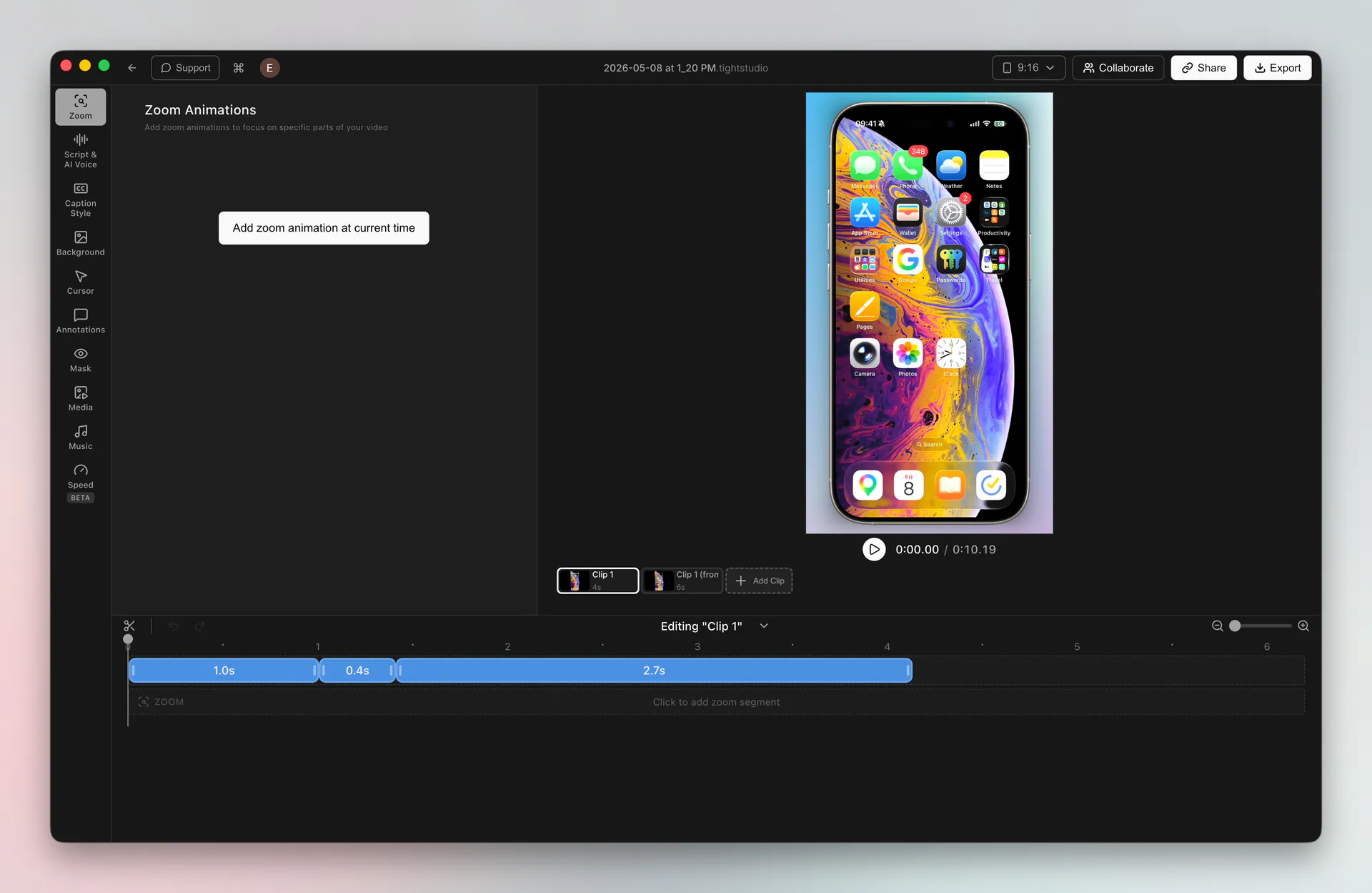
クリップをトリミングし、ズームやパンを追加し、タップをテキストや注釈で示し、デバイスクリップをMacの録画と並べて配置します。すべて同じTight Studioの編集ワークフロー内で書き出されます。
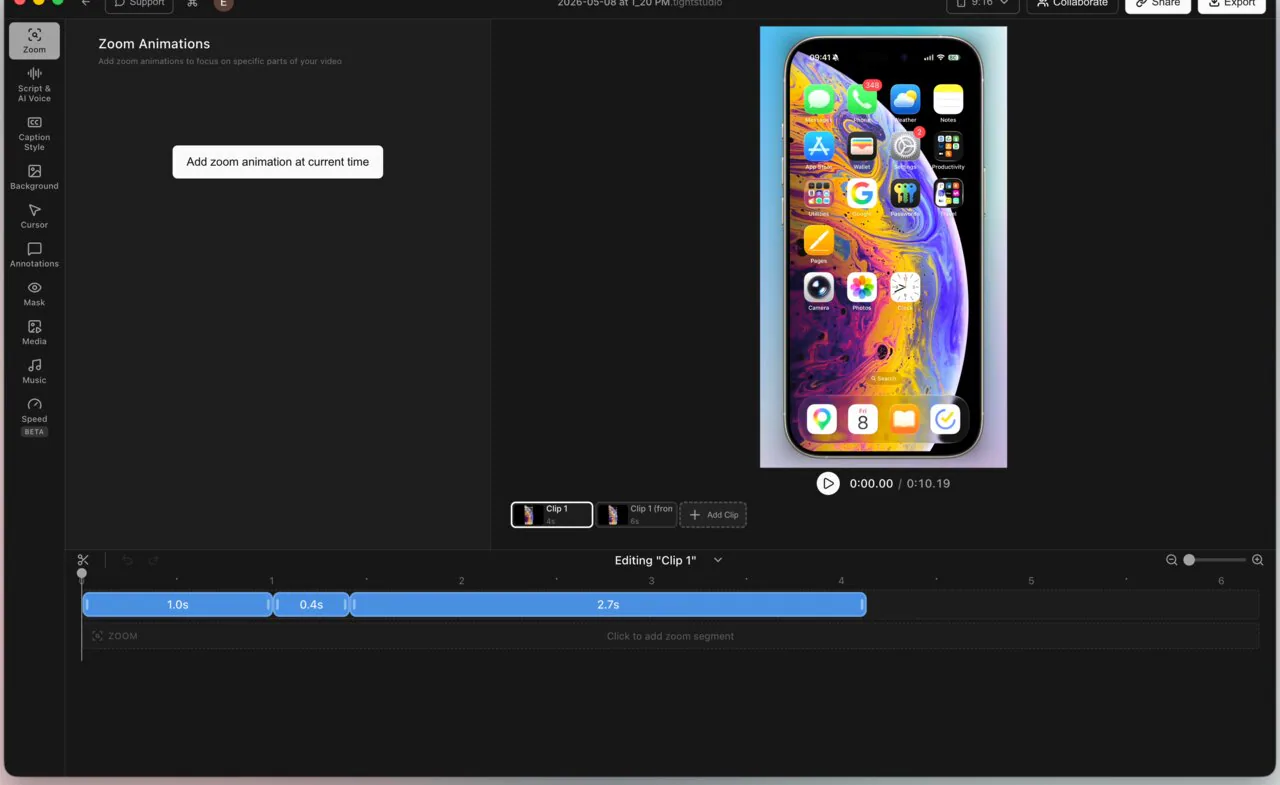
iPhoneまたはiPadをUSBを使ってMacに接続し、デバイスのロックを解除し、プロンプトが表示されたらMacを信頼してください。Tight Studioではデバイス収録を選択し、接続されたデバイスを選んで収録を開始します。
はい。Macの画面と接続されたiPhoneまたはiPadを同じプロジェクト内で別々のクリップとして記録し、それらをトリミングして配置することで、マルチクリップ録画で1つの連続したウォークスルーにまとめることができます。
はい。Tight StudioはiOSの録画をデバイスのアスペクト比に一致するリアルなフレーム内に配置し、画面の角を丸めます。このフレームは、ズームやパンとともに、最終書き出しに埋め込まれます。
Tight Studioをダウンロードし、iPhoneまたはiPadに接続して、一つの洗練されたMacおよびモバイル用ウォークスルーを作成してください。
無料でダウンロードAppleシリコン搭載Mac:無料で始められ、クレジットカードは不要