
録画中は台本を画面に表示しておいてください。
プレゼン中のコンテンツの横にスピーカーノートを開き、録画中ずっと表示させておきます。トーキングポイントは必要な場所に表示されるので、すべてのセリフを暗記しなくても、明確な説明を行うことができます。
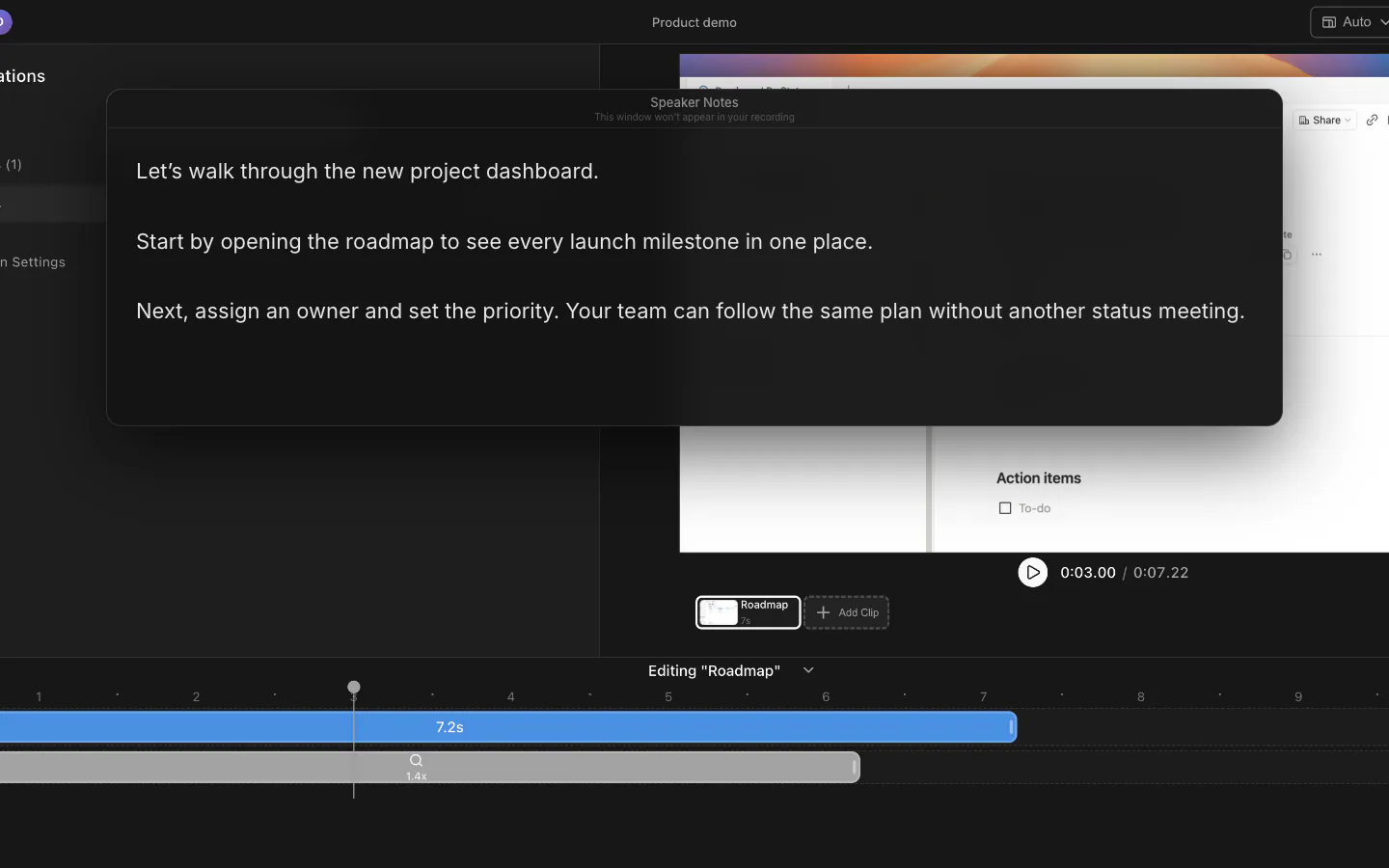
録画中は台本を表示したままにし、カメラの近くに配置し、自信を持って演じてください。メモは完成した動画には映りません。
プレゼン中のコンテンツの横にスピーカーノートを開き、録画中ずっと表示させておきます。トーキングポイントは必要な場所に表示されるので、すべてのセリフを暗記しなくても、明確な説明を行うことができます。
ウェブカメラの近くにフローティング・テレプロンプターを移動してサイズを変更し、目をレンズに近づけます。準備が整っているように聞こえますが、話し方は自然で直接的に感じられます。
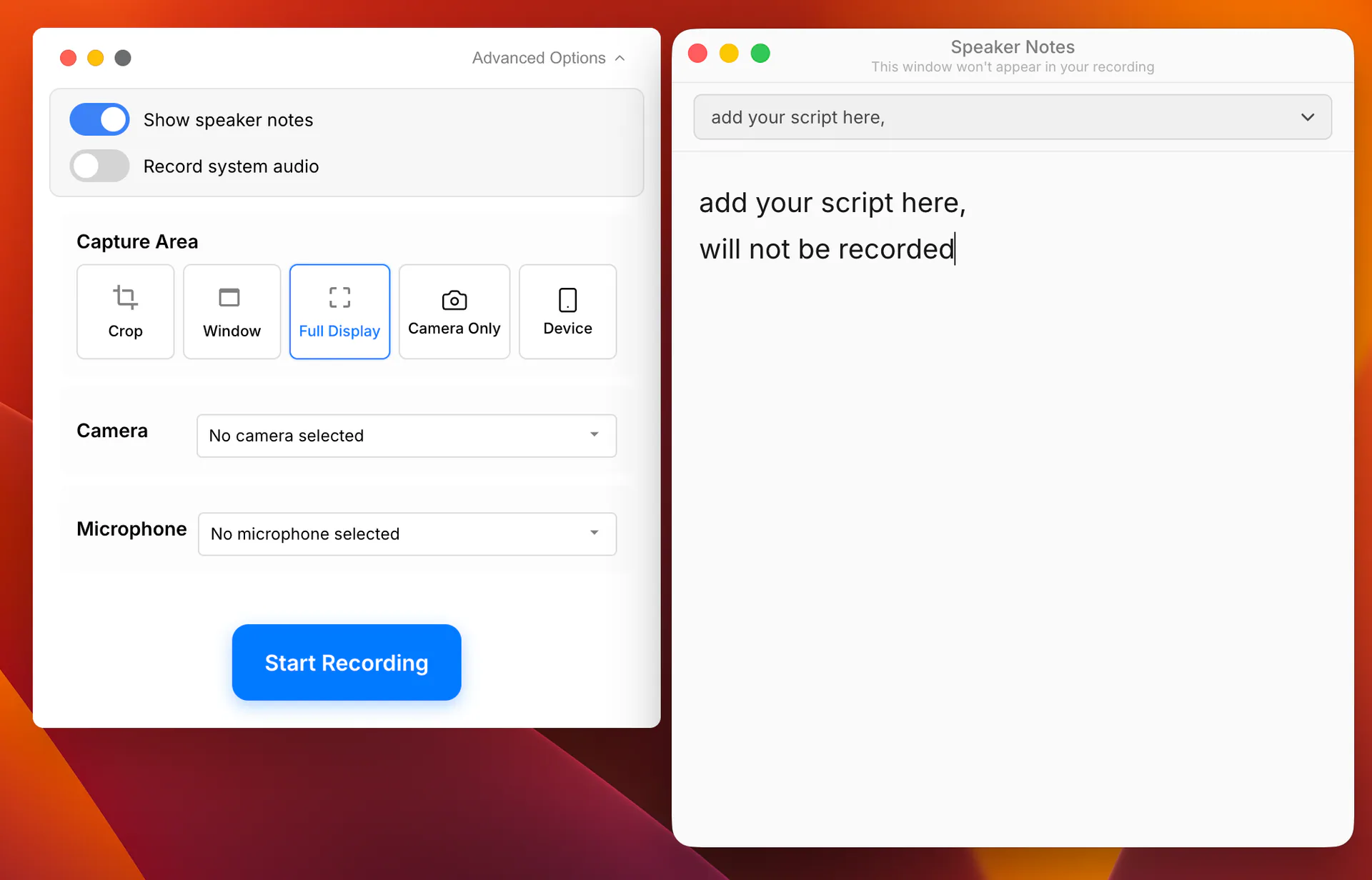
テレプロンプターは、自身には表示され続けますが、Tight Studioは画面収録には表示しません。視聴者にメモやリマインダー、中途半端な表現を見せることなく、自信を持って台本から読むことができます。
台本を書き込むか直接テレプロンプターに貼り付けると、Tight Studioが自動的に保存します。複数の台本を用意しておき、切り替えたり、ノートを作り直さずに収録に戻ることができます。
いいえ。Tight Studioはテレプロンプタウィンドウを録画から除外するため、台本は完成した動画に表示されることなく、は見えたままになります。
はい。テレプロンプターは移動可能で常に最前面に表示されるウィンドウです。ウェブカメラの近くに配置して視線を自然に保つか、デモしている画面の部分のそばに置いてください。
はい。台本は自動的に保存され、テレプロンプターに複数の台本を保持でき、別のテイクを録画する際や後でプロジェクトに戻る際に切り替えることができます。
Tight Studioをダウンロードして、話すポイントを画面に表示させ、最終動画には表示させないでください。
無料でダウンロードAppleシリコン搭載Mac:無料で始められ、クレジットカードは不要