Camtasia 기능을 최대화합니다. Tight Studio 복잡성을 줄입니다.
자동 화면 녹화 완성도, 직접 수동 줌 조정, 여러 번 촬영, 음성 복제, 워터마크 없는 표준 내보내기를 무료 요금제에서 원할 때.
특히 깊이 있는 효과, 애니메이션, 커서, 오디오, 멀티트랙, 트레이닝 및 크로스 플랫폼 도구가 Premiere와 유사한 편집기와 더 높은 학습 곡선을 정당화할 때.
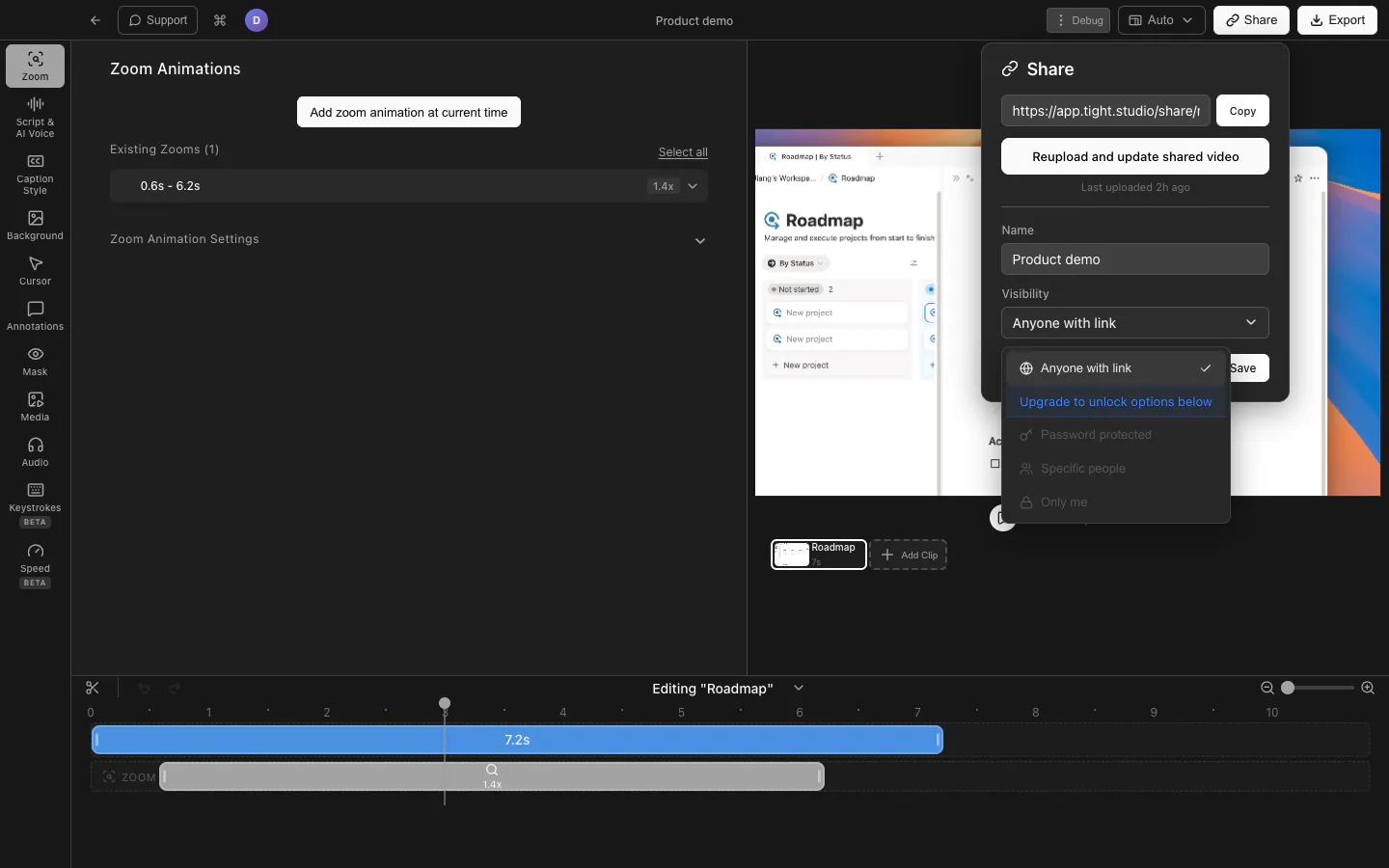
가장 명확한 가격 비교: Tight Studio Free는 워터마크 없이 표준 내보내기를 지원합니다. Camtasia Free 내보내기는 워터마크가 있으며, $39/년 Starter 플랜은 그 워터마크를 유지합니다. 워터마크 없는 Camtasia Editor 내보내기는 연간 $179.88인 Essentials부터 시작하며, 이는 Tight Studio Plus 연간 $108보다 $71.88 더 비쌉니다. Essentials에는 Snagit과 Audiate도 번들로 포함됩니다. AI 음성의 경우, Tight Studio Pro는 연간 $288로 기본 생성 및 개인 음성 클로닝을 제공하며, Camtasia Create는 연간 $249이고 200개 이상의 광고 음성을 포함한 별도의 Audiate 앱을 포함하지만, 개인 음성 클로닝은 제공하지 않습니다.
우리가 테스트한 방법
Tight Studio의 창립자, 이선 장이는 1인칭 비교입니다. Ethan은 2026년 8월 20일에 M1 MacBook Air(메모리 16 GB)에서 Tight Studio 3.1.5와 Camtasia Editor 2026.0.7을 테스트했으며 macOS 26.3을 실행했습니다. 그는 동일한 30.8초 Notion 워크스루를 공유 화면 녹화 기능에 사용했습니다.
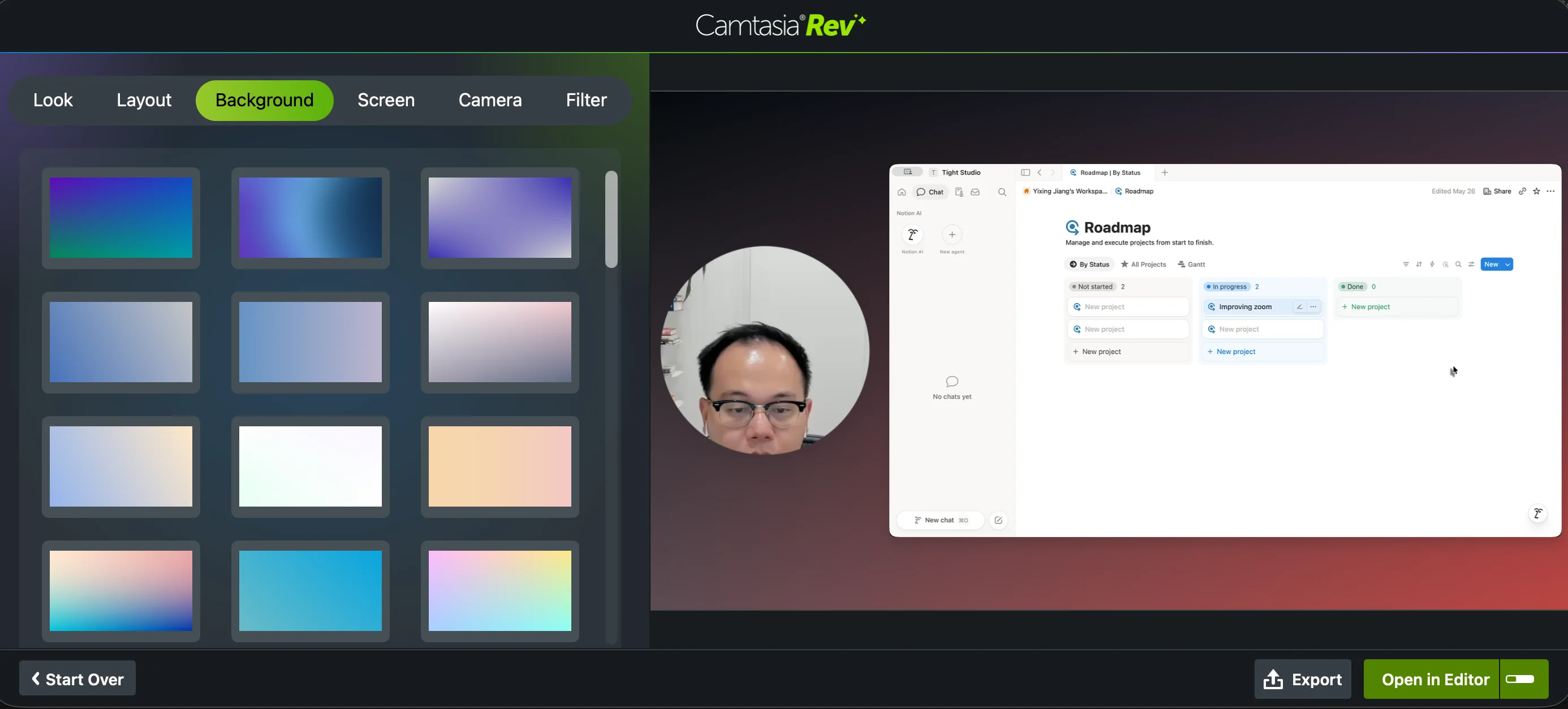
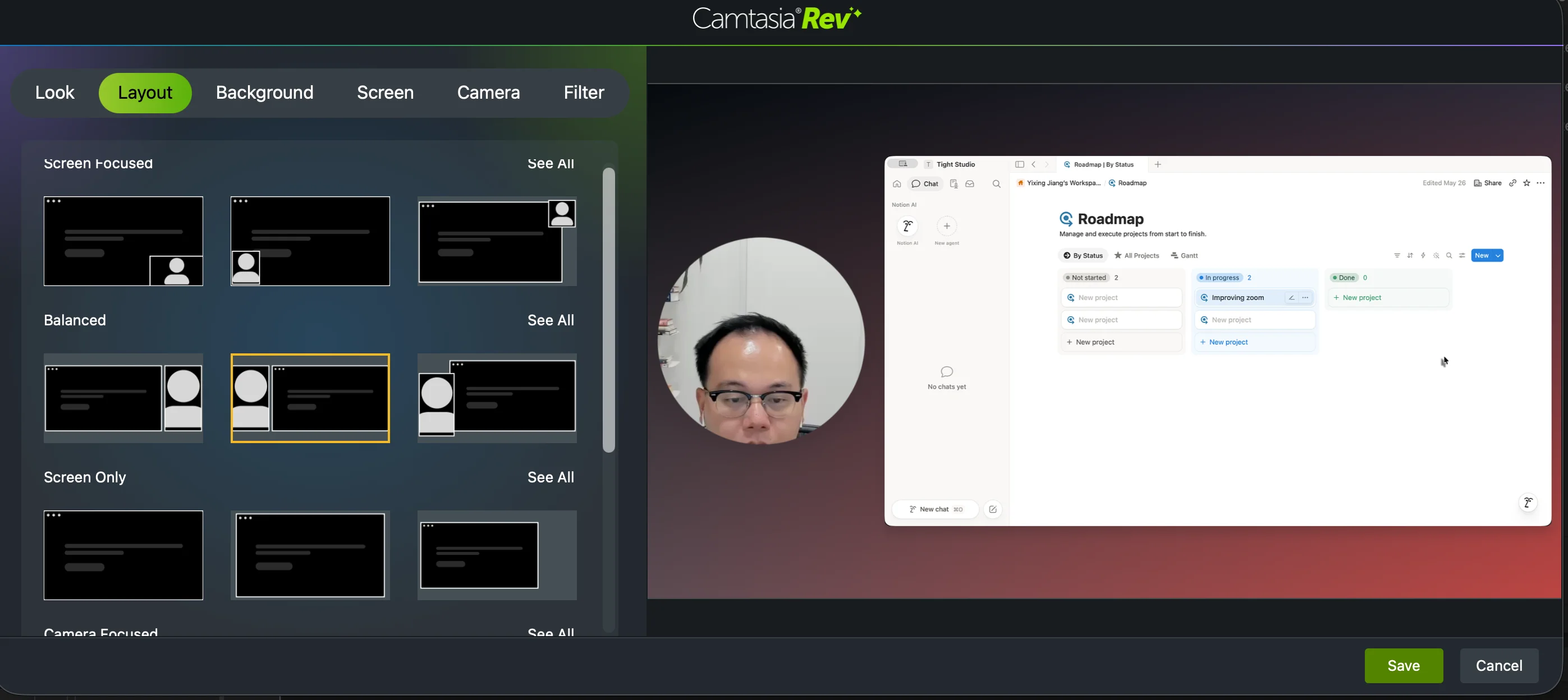
워크플로 컨텍스트: Camtasia Rev는 Tight Studio에 가장 가까운 기능을 제공하며, 룩, 레이아웃, 배경, 화면 및 카메라 효과, 필터에 대한 가이드 선택을 포함합니다. 전체 Camtasia Editor에서 해당 녹화를 열거나 풀 경우 경험이 전통적인 비선형 다중 트랙 워크플로로 바뀌어 Adobe Premiere Pro에 더 가깝게 됩니다.
전체적인 발견: Camtasia는 우리가 검토한 화면 녹화 프로그램 중 가장 기능이 풍부했으며, 종종 집중된 화면 녹화 앱보다는 전체 동영상 편집기처럼 느껴졌습니다. 이러한 깊이는 발견 가능성의 비용을 수반했습니다. 기능이 존재함에도 불구하고, 기능이 어디에 있는지 또는 어떻게 사용하는지 알아내기 위해 우리는 정기적으로 TechSmith 튜토리얼을 검색해야 했습니다.
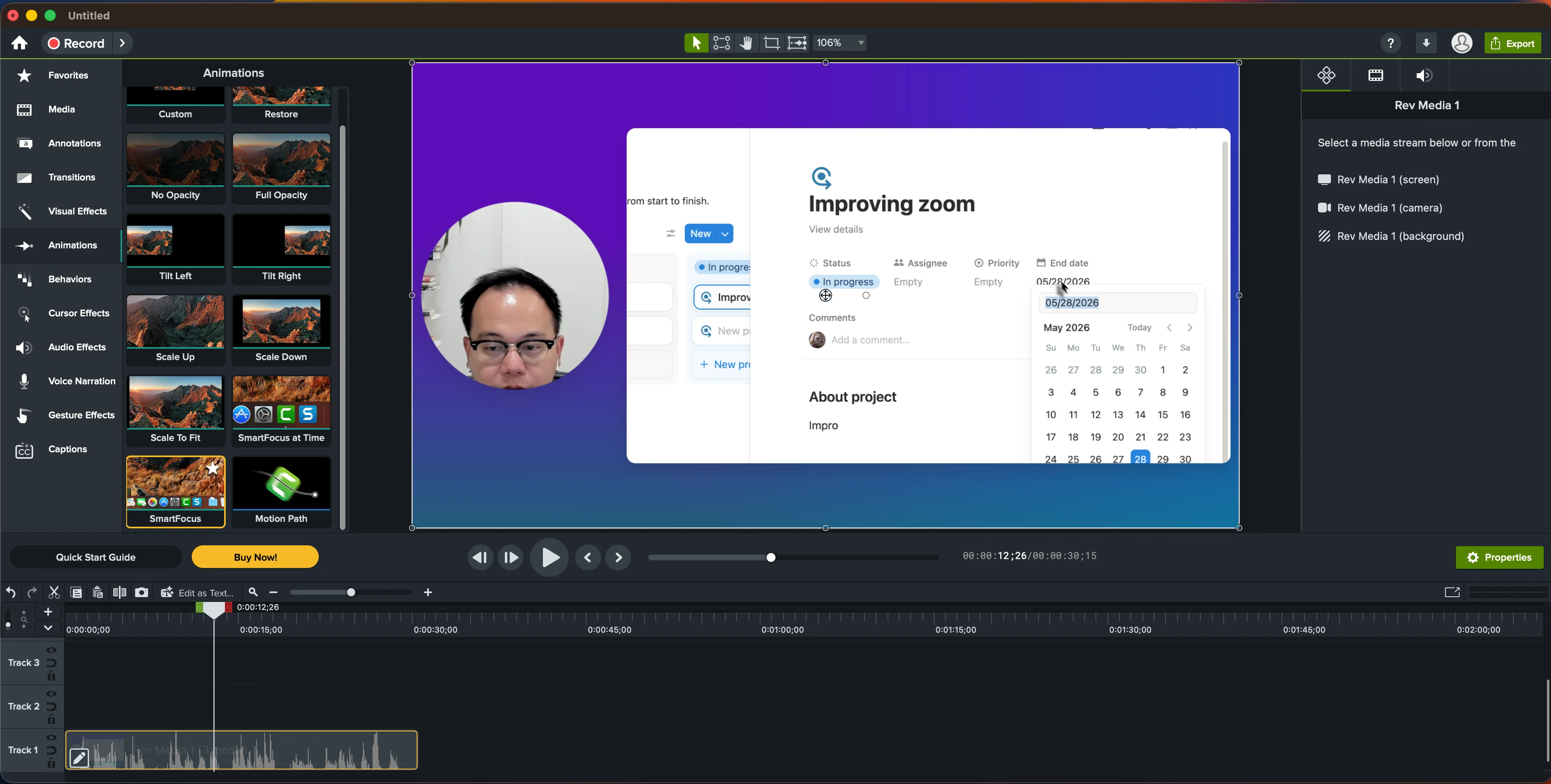
줌 찾기: Camtasia는 SmartFocus를 통한 자동 확대와 애니메이션 또는 Zoom-n-Pan을 통한 수동 구도을 지원합니다. 우리는 Mac 인터페이스에서 수동 줌-센터 컨트롤을 찾는 데 어려움을 겪었지만, TechSmith의 튜토리얼을 참고한 후에야 찾을 수 있었습니다. 따라서 제한 사항은 기능이 아니라 발견 가능성에 있습니다.
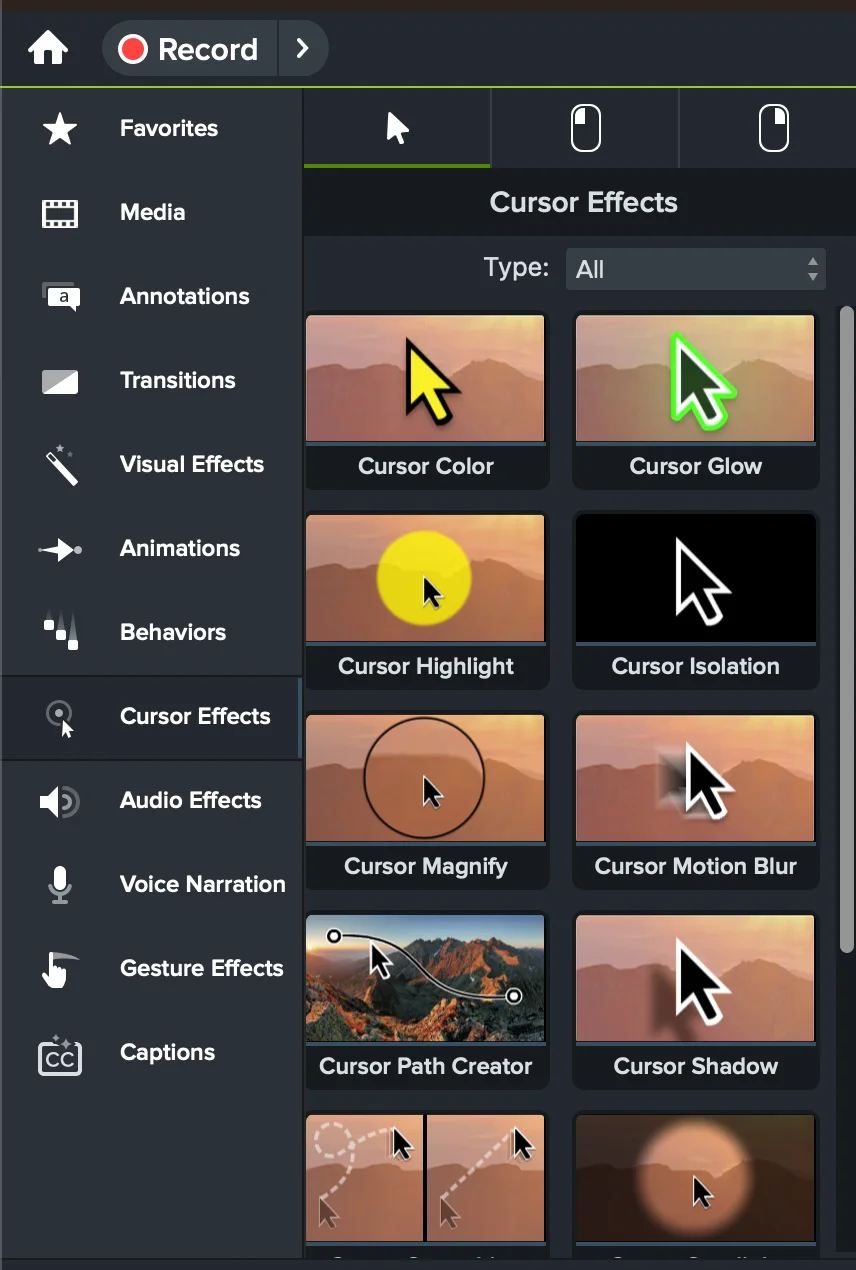
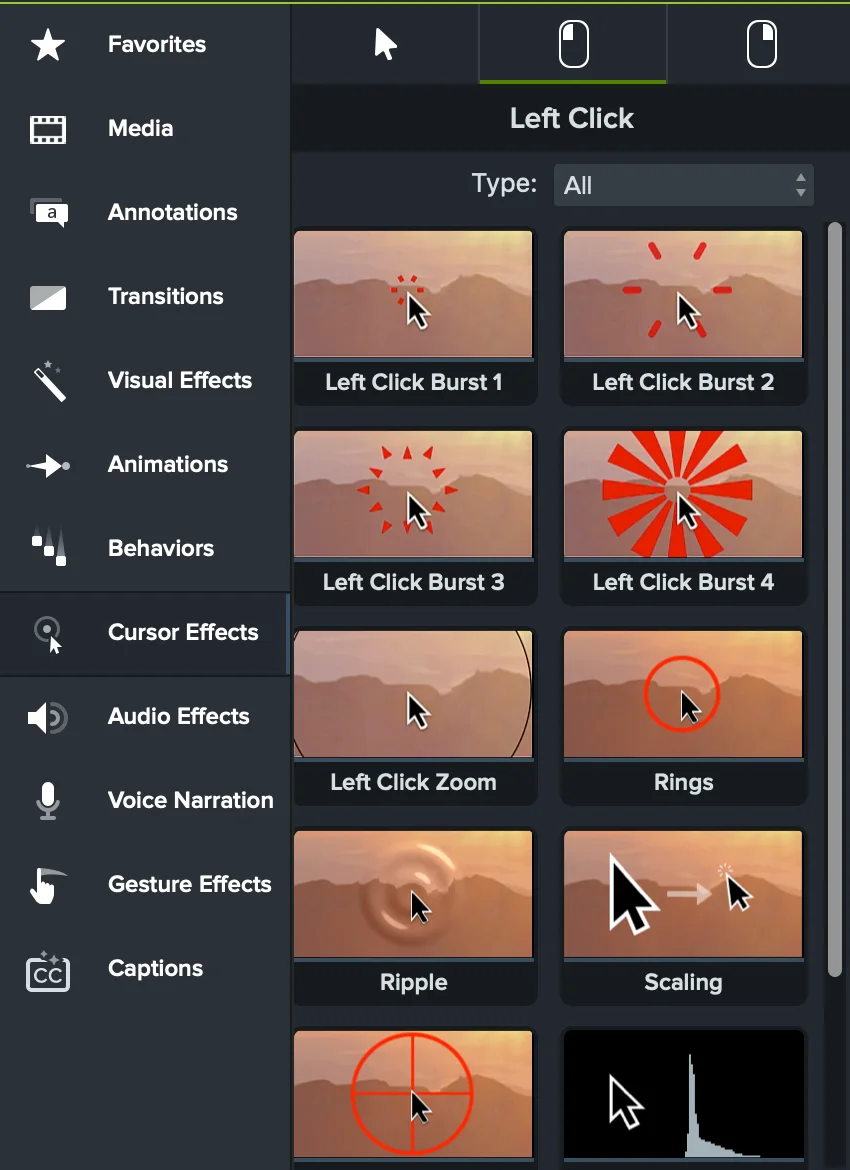
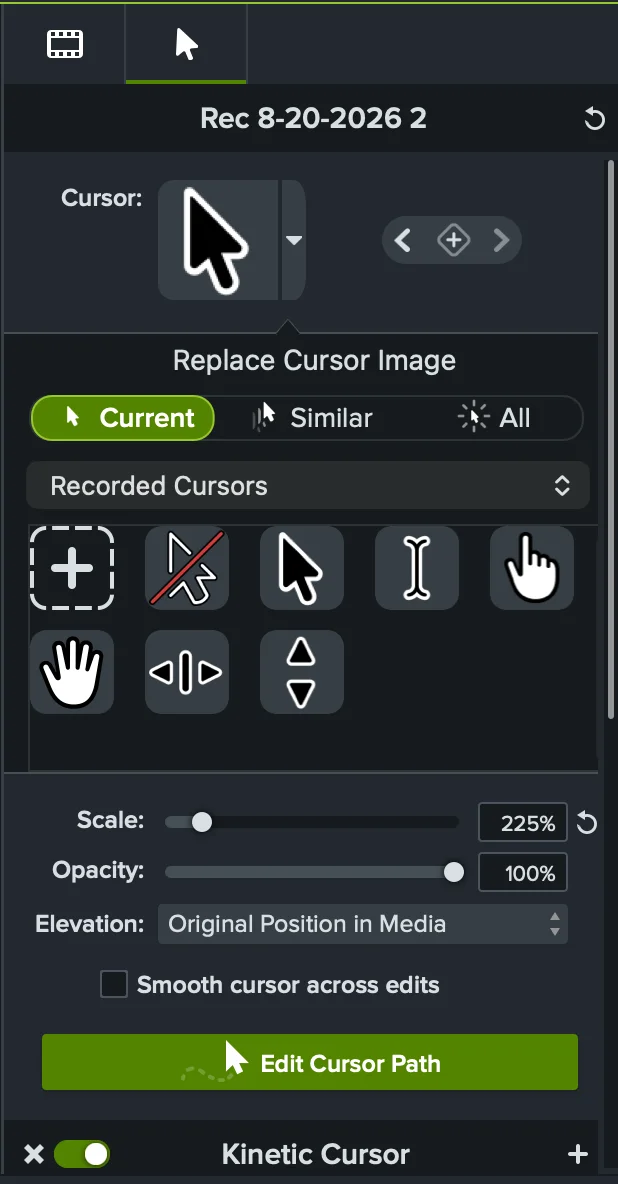
커서 찾기: 커서 효과는 실제로 Camtasia의 강점입니다. 이 앱은 커서 및 클릭 애니메이션, 경로 도구, 부드러움 및 크기 제어가 포함된 대규모 라이브러리를 제공합니다. 내장된 Recorded Cursors 선택기는 테스트에서 비교적 제한적이었지만, TechSmith는 별도로 사용자 이미지 업로드를 문서화합니다.
카메라 및 레이아웃 찾기: Camtasia Rev는 다양한 레이아웃 선택을 제공했지만, 이를 범위에 지정하는 전용 타임라인은 없었습니다. TechSmith 문서는 Rev 미디어를 전체 편집기에서 분할하고 각 결과 클립을 수정하는 방법을 다룹니다. Rev는 또한 카메라 배경을 제거했으며, 대체 이미지를 사용하려면 직접 카메라 배경 선택기 대신 전체 편집기의 레이어 기반 워크플로가 필요했습니다.
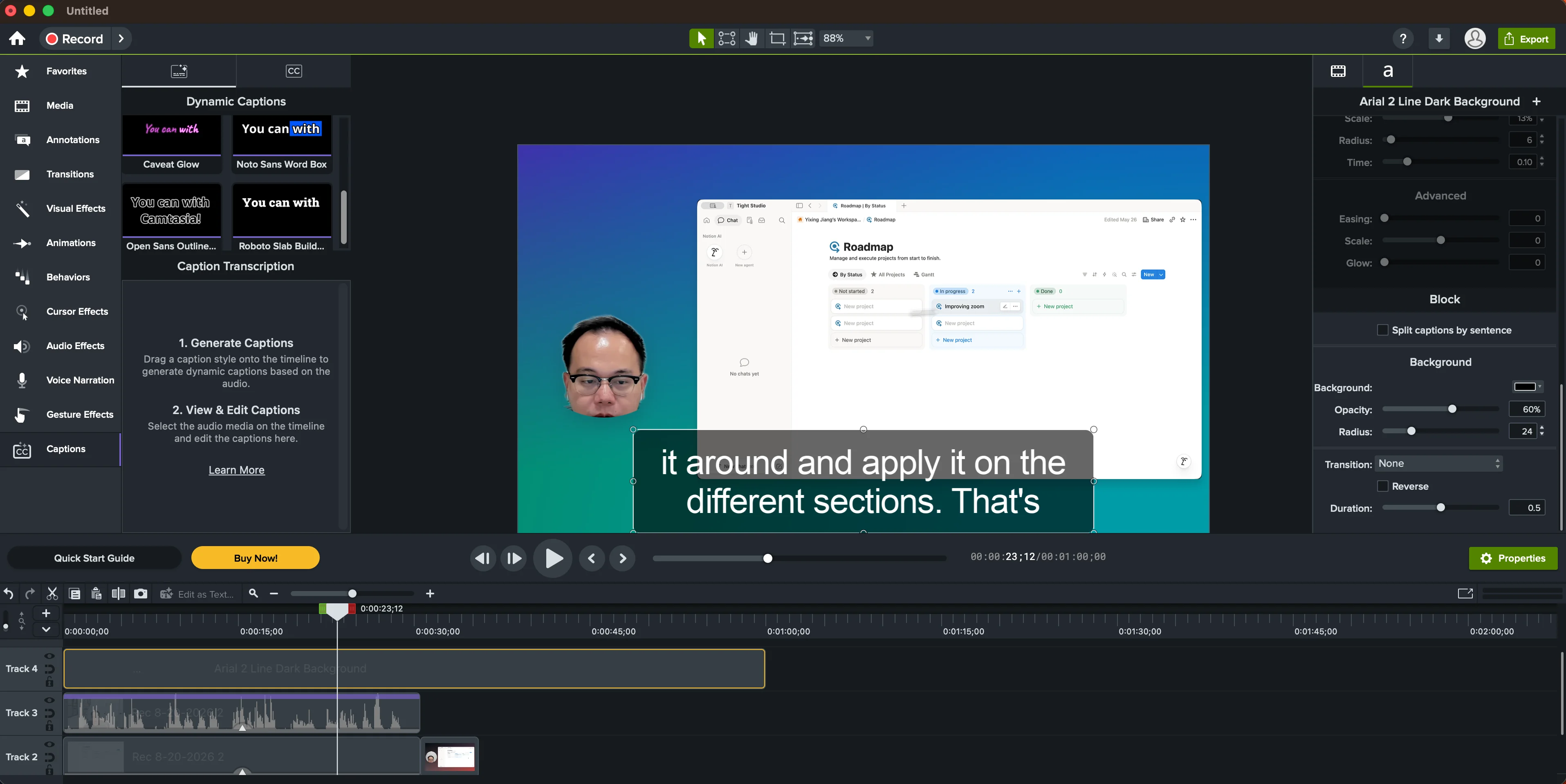
자막 찾기: Camtasia는 자막을 생성하고, 세부적인 타이포그래피, 애니메이션, 블록, 배경 및 전환 제어가 포함된 큰 스타일 라이브러리를 노출했습니다. TechSmith의 Audiate 전사 튜토리얼을 참고하고 Camtasia 에디터를 클릭해 보았음에도 불구하고, 쉽게 전사를 편집할 수 있는 화면을 찾을 수 없었습니다. TechSmith의 더 명확한 문서 스타일 전사 워크플로는 별도의 Audiate 앱을 통해 제공됩니다.
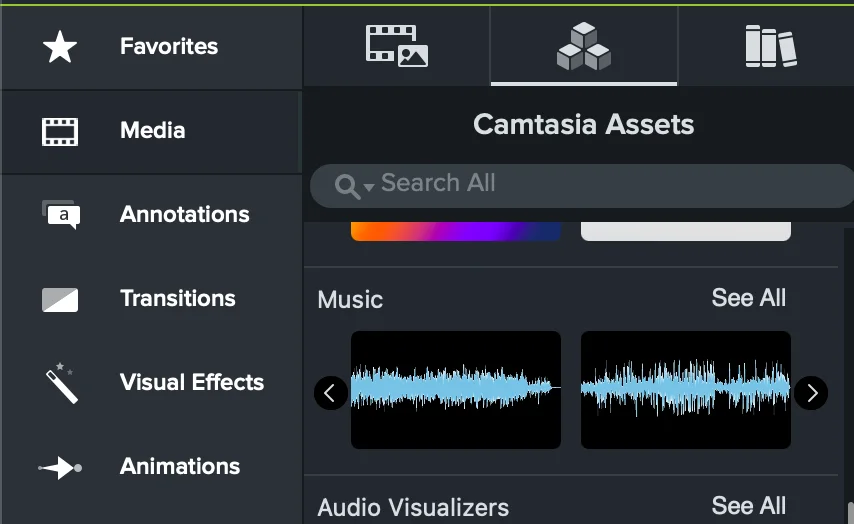
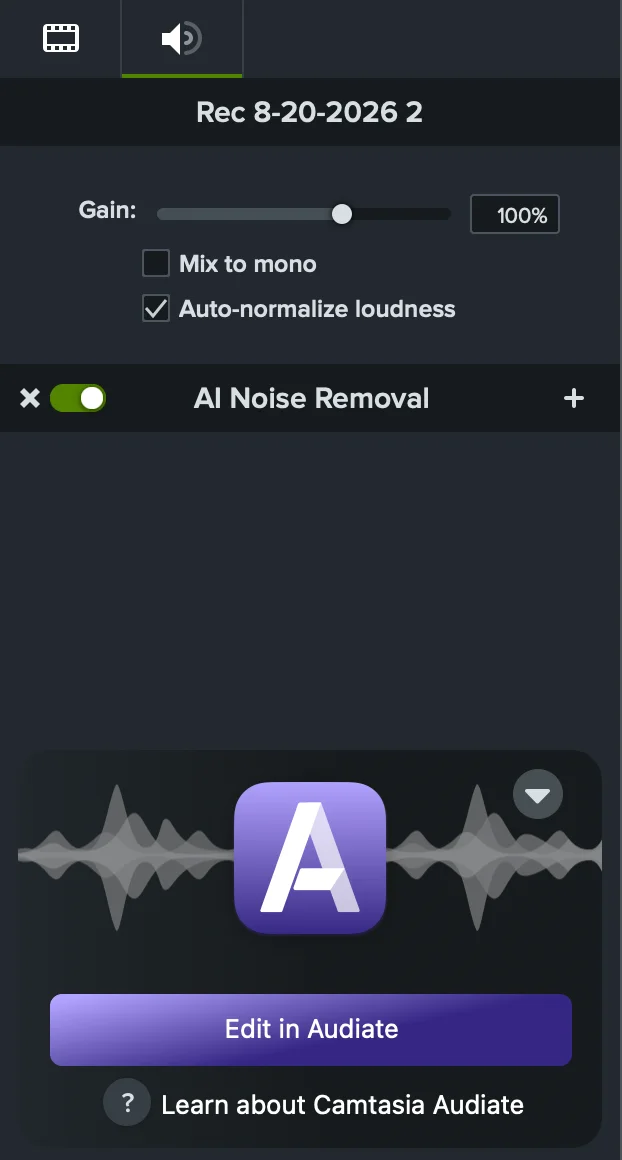
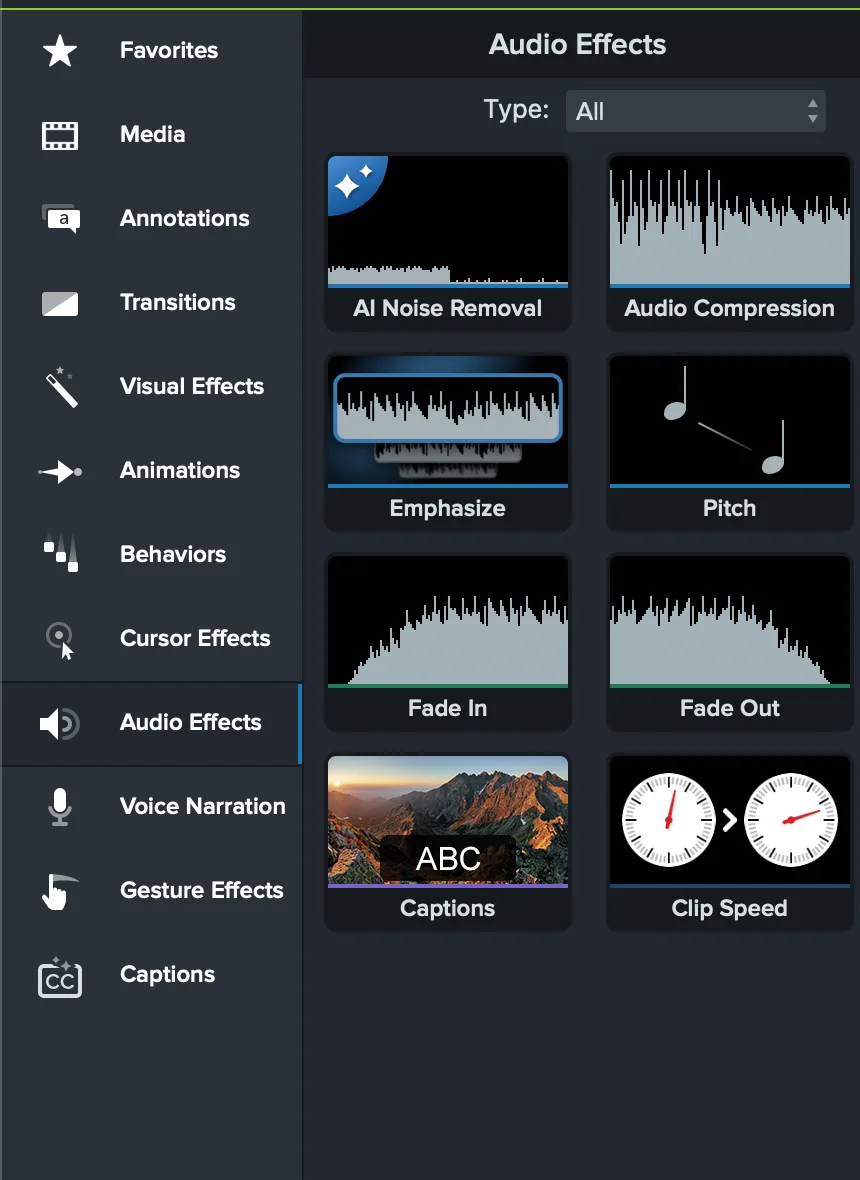
음악 및 오디오 찾기: Camtasia에는 음악 자산이 포함되어 있었지만, 컴팩트 카드에서는 마우스를 올릴 때까지 레이블 없는 파형만 표시되어 트랙을 한눈에 식별하기 어려웠습니다. 오디오 편집은 명확한 강점으로, 게인, 모노 믹싱, 음량 표준화, AI 잡음 제거, 오디오 포인트, 범위 음소거, 페이드, 그리고 직접 Audiate 전달 기능이 있었습니다.
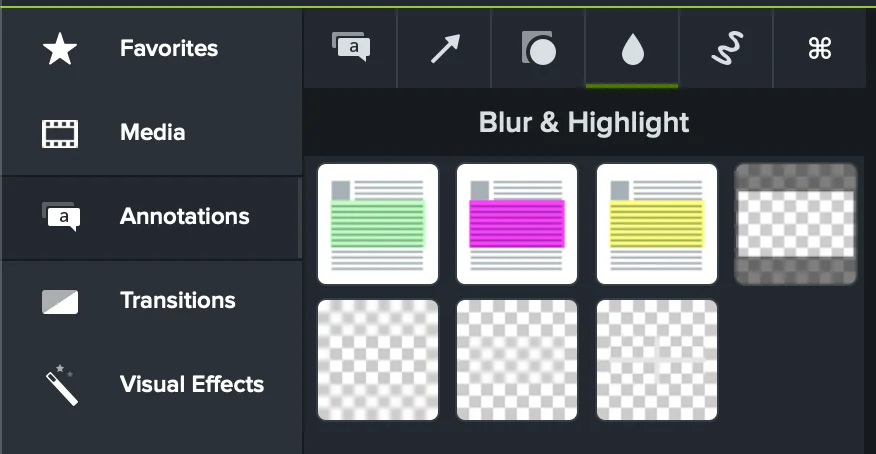
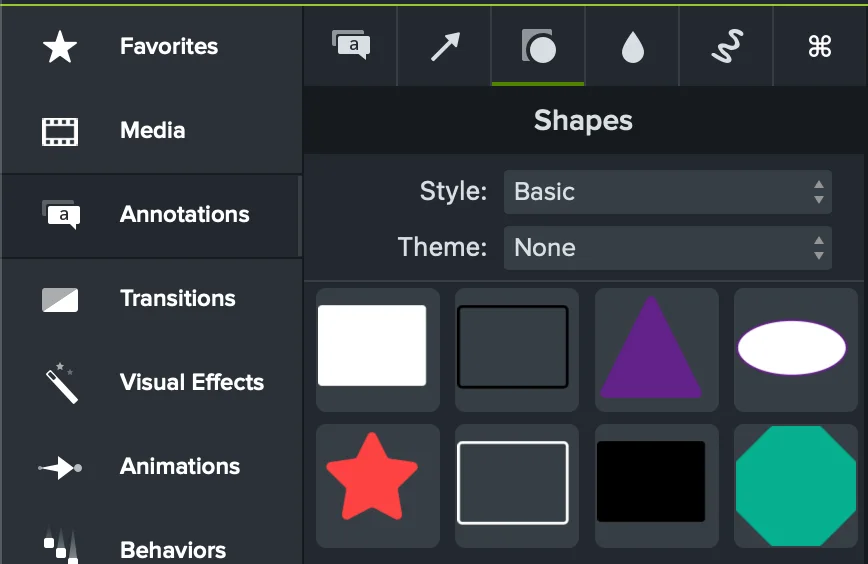
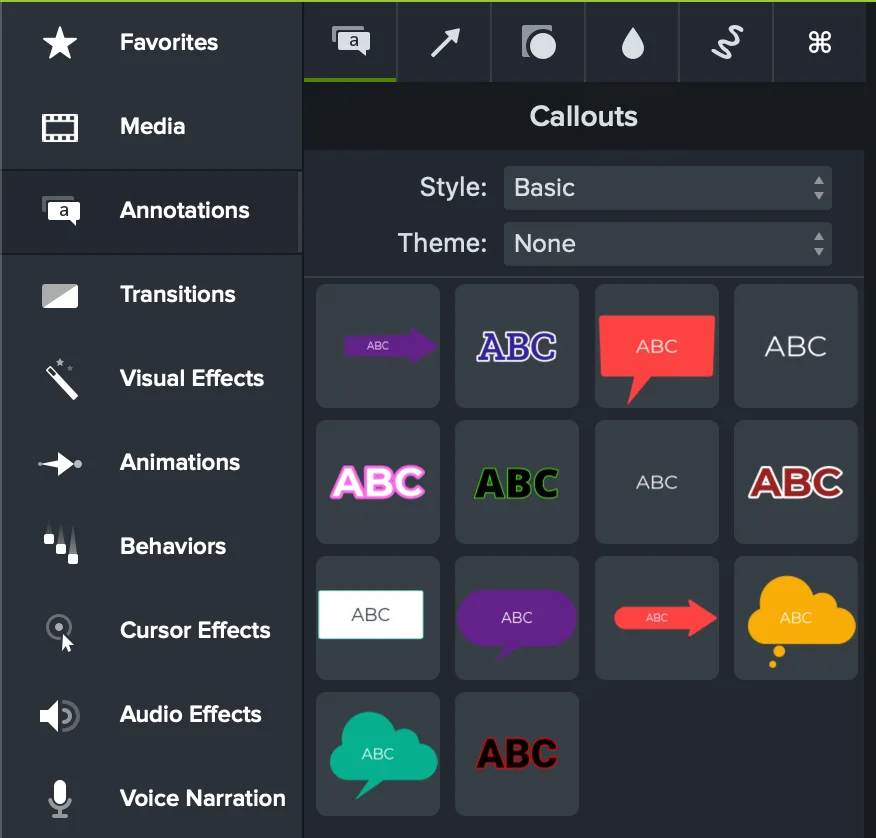
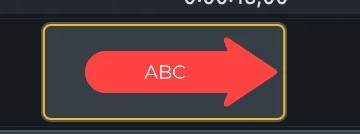
주석 찾기: Camtasia는 블러, 강조, 마스크, 텍스트, 화살표, 도형 및 말풍선을 위한 강력한 라이브러리를 제공하며, 많은 내장 스타일과 테마를 지원했습니다. 길이은 직관적이었습니다. 각 주석은 타임라인 클립으로 나타나며 가장자리를 끌어 표시 범위를 설정할 수 있었습니다.
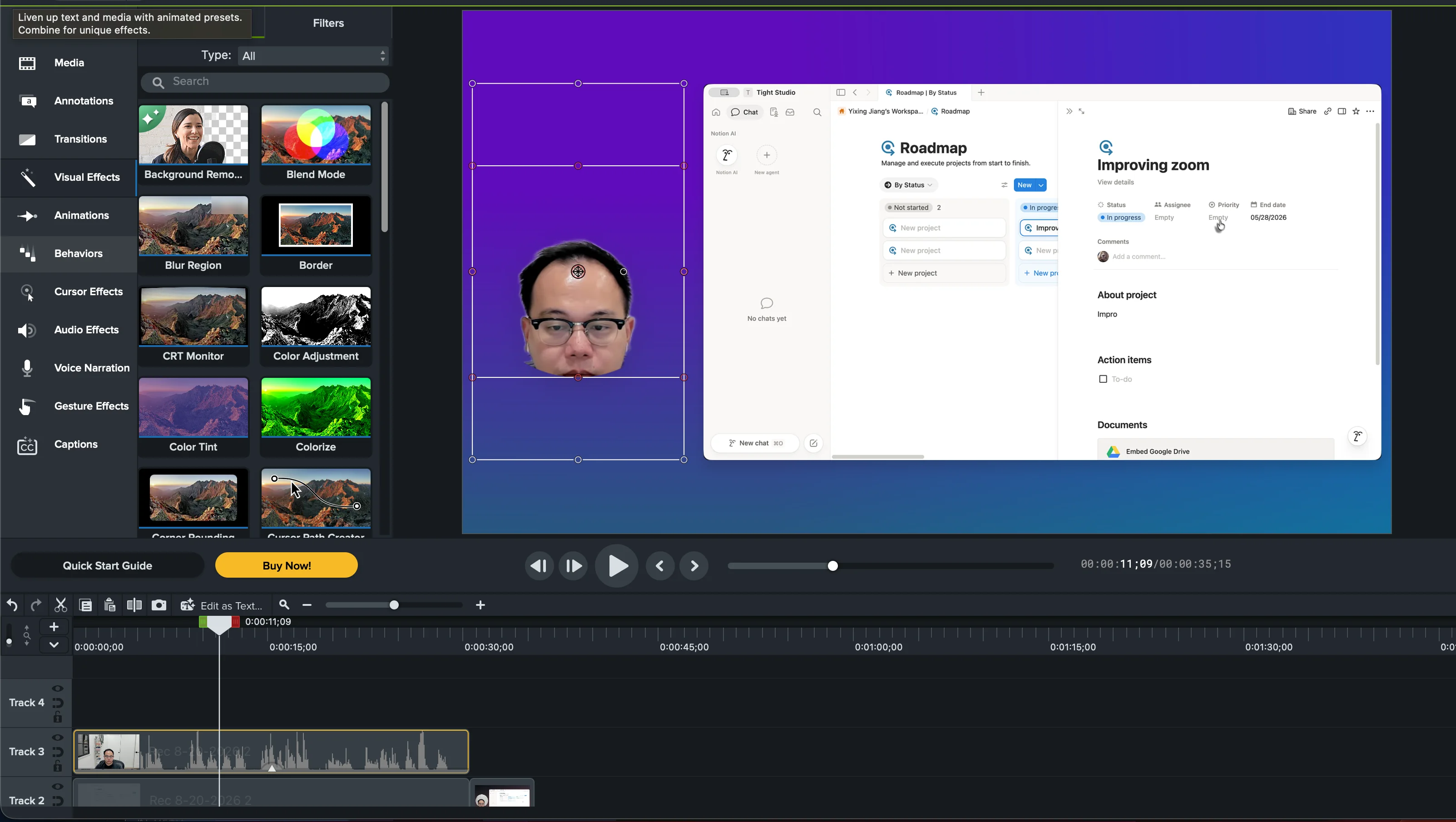
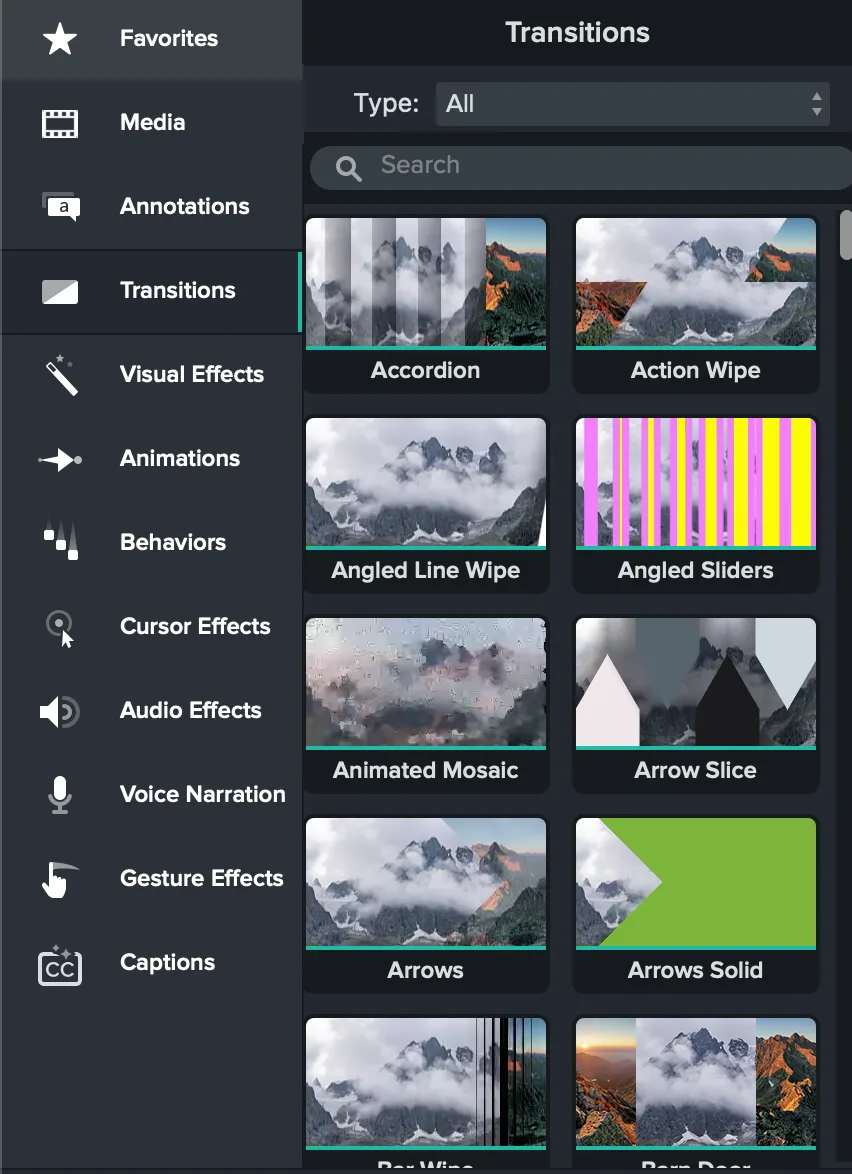
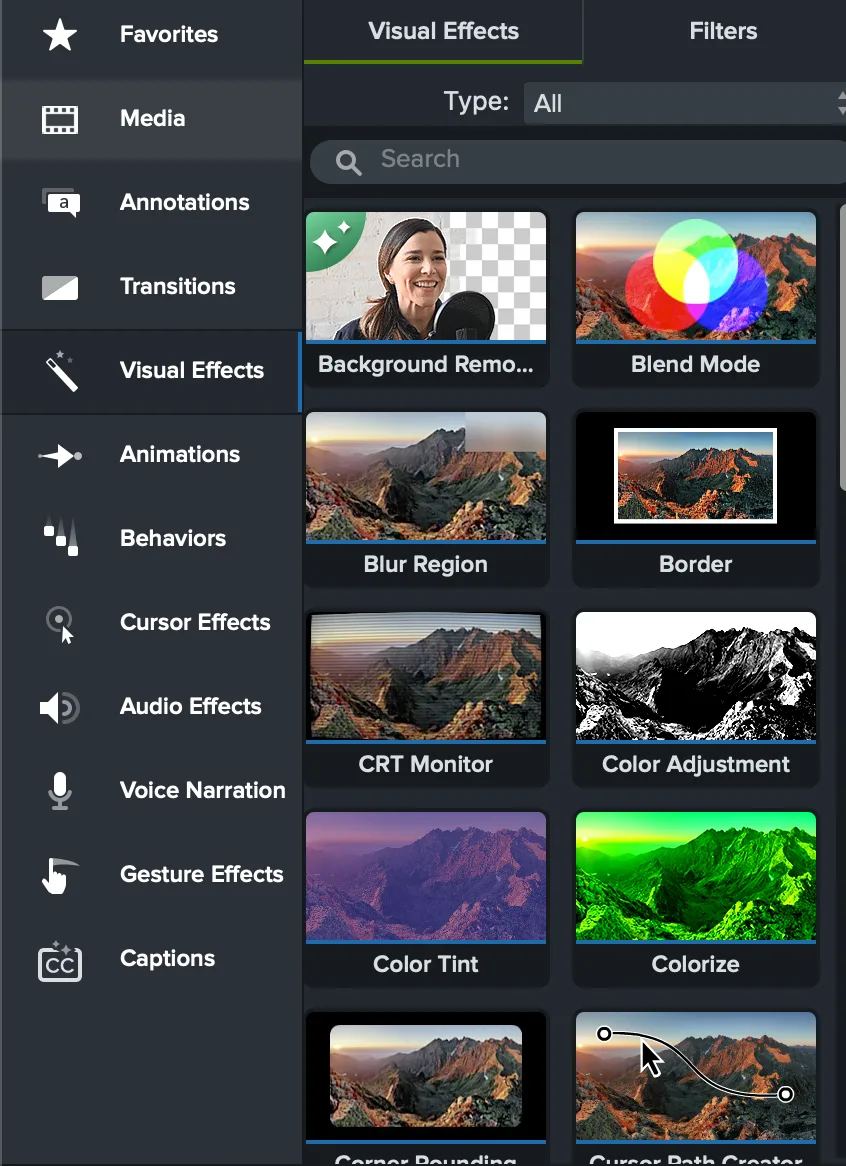
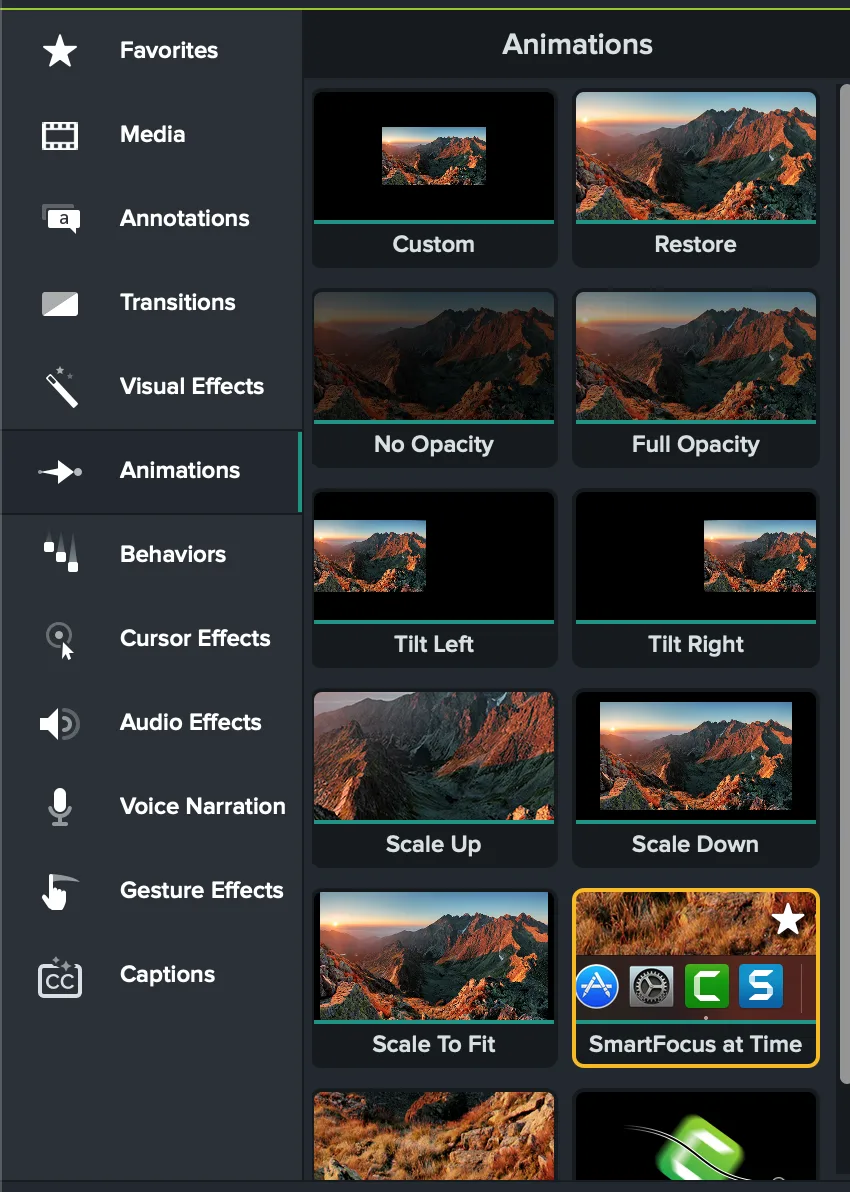
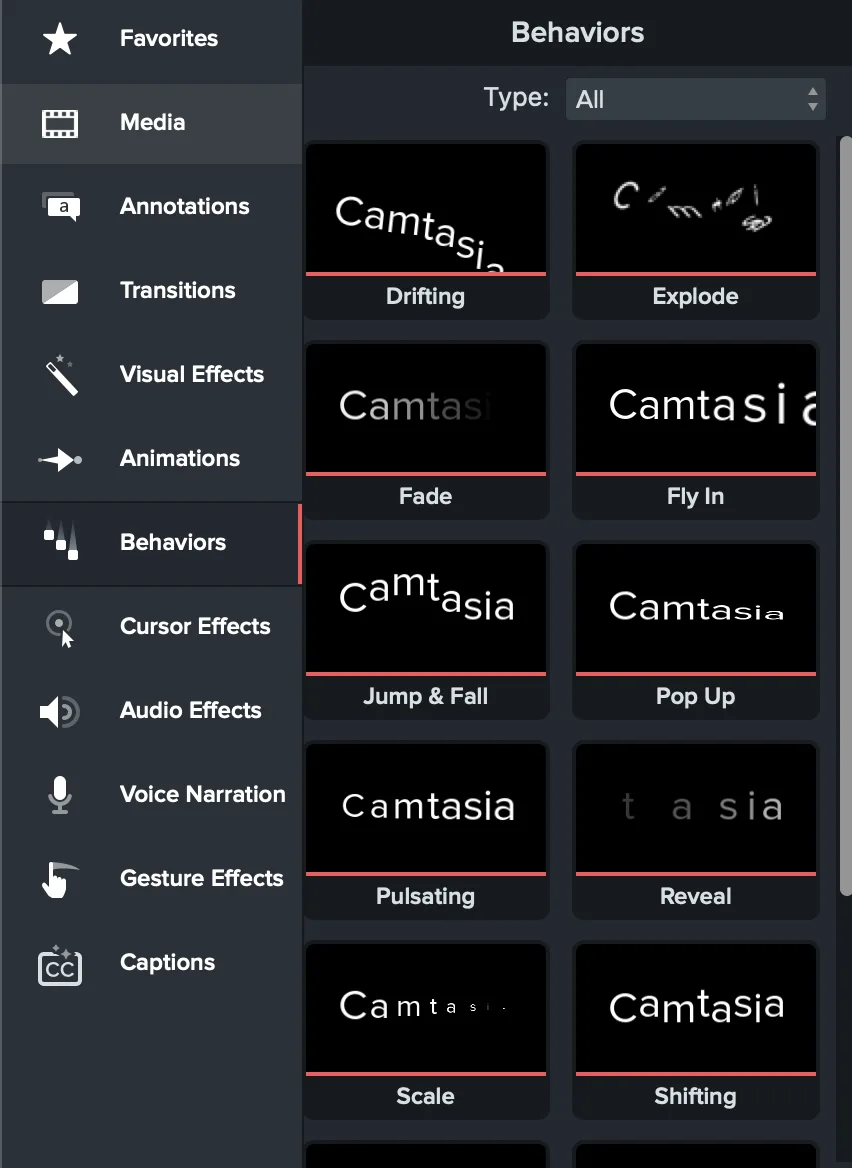
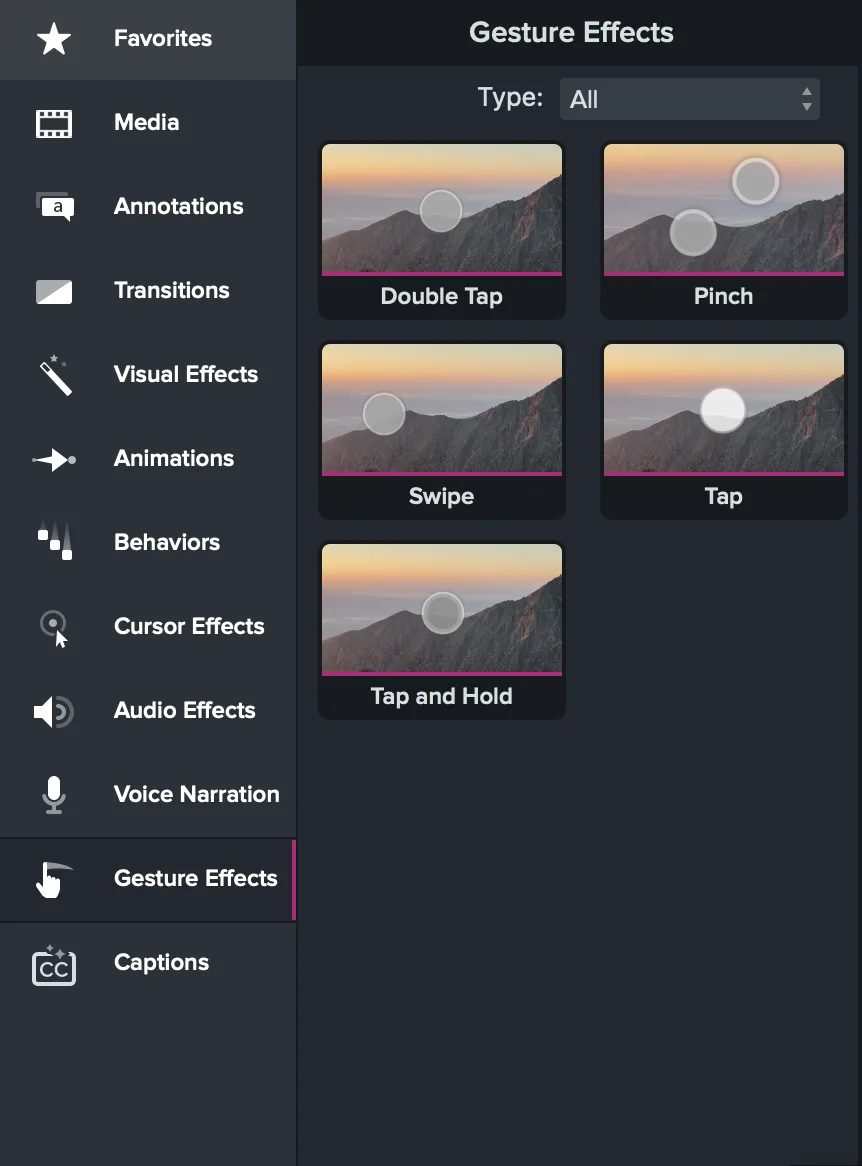
효과 및 애니메이션 찾기: 이는 Camtasia의 가장 명확한 고유 강점이었습니다. 전환, 시각 효과, 애니메이션, 동작, 오디오 효과, 커서 효과, 모바일 제스처 오버레이를 위한 별도의 라이브러리가 검토한 화면 녹화 프로그램 중에서 가장 광범위했습니다. 전체 편집기는 드래그 앤 드롭 효과, 사용자 지정 가능한 속성, 타임라인 길이, 모션 경로, 효과 레이어링을 갖춘 Adobe Premiere Pro와 훨씬 더 가까운 느낌이었습니다.
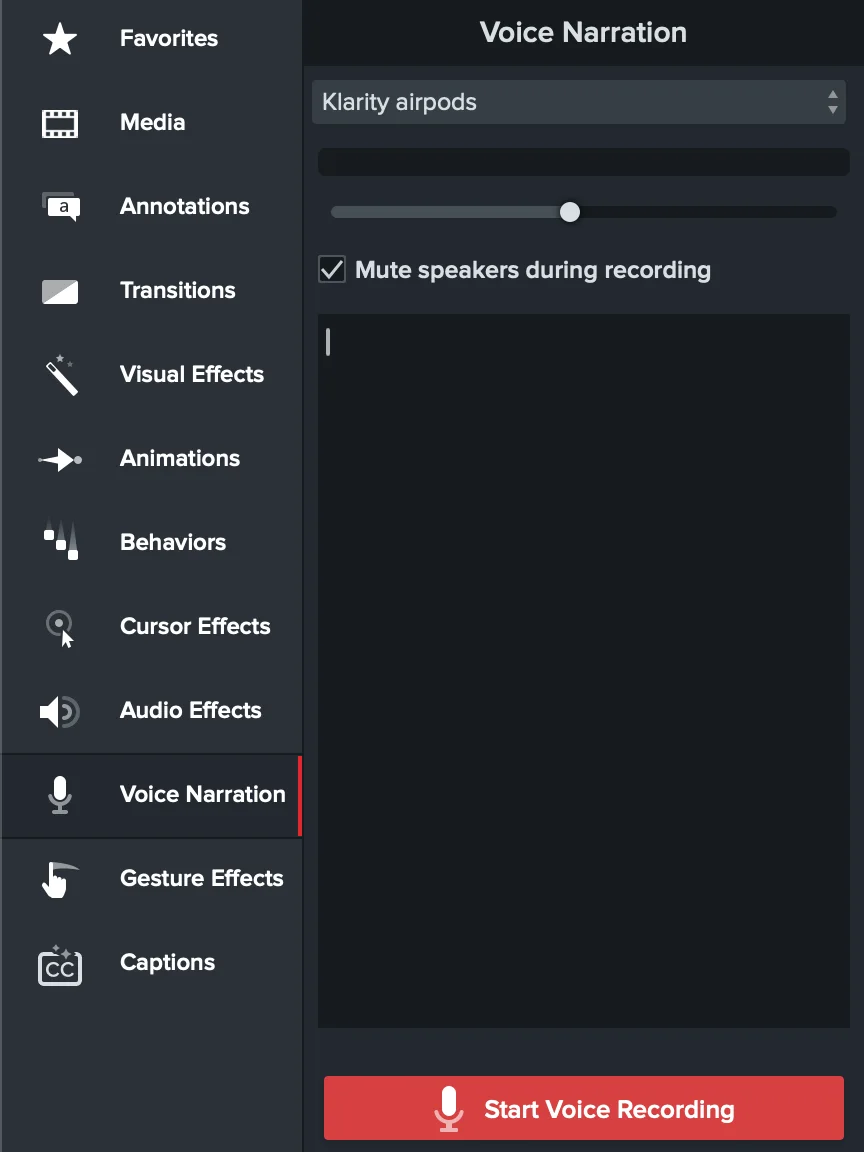
보이스 찾기: 우리는 Tight Studio의 네이티브 AI 음성 워크플로와 Camtasia 편집기의 네이티브 음성 내레이션 패널을 테스트했습니다. Camtasia는 타임라인이 재생되는 동안 별도의 마이크 패스를 녹음하고 결과를 새로운 오디오 클립으로 삽입할 수 있으며, 이는 Tight Studio에는 현재 없는 유용한 기능입니다. 우리는 Audiate는 테스트하지 않았습니다. Camtasia의 AI 생성 음성 수와 컨트롤은 TechSmith 문서를 기반으로 하며, Audiate는 별도의 설치가 필요합니다.
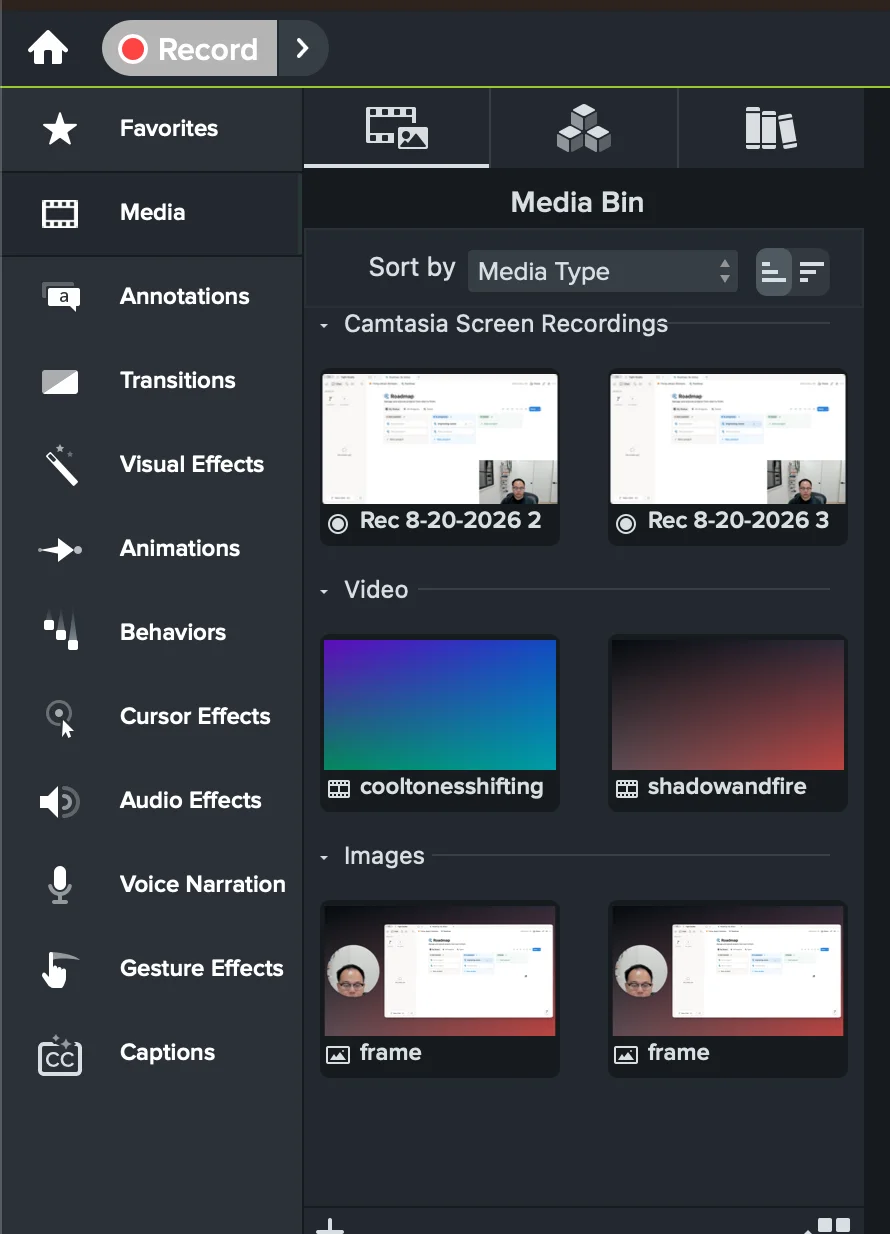
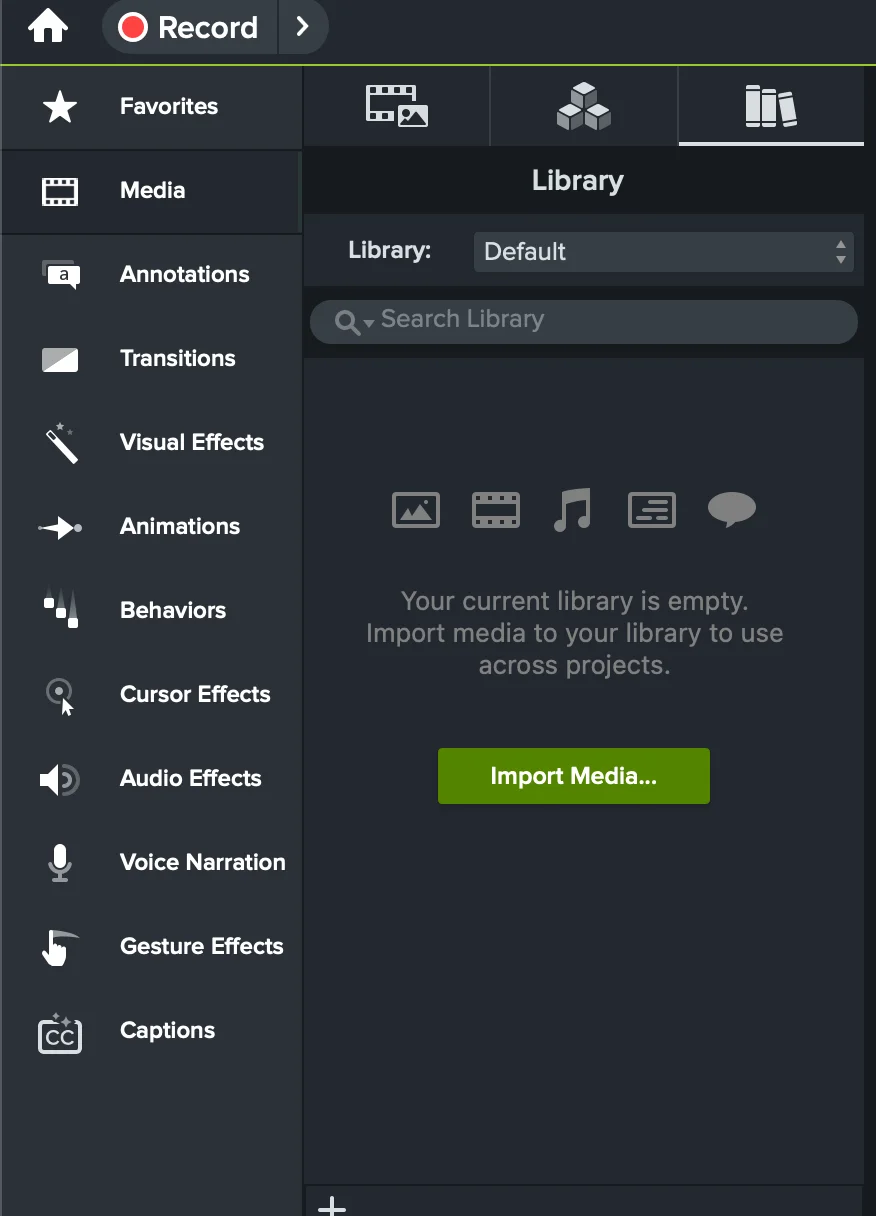
멀티 클립 및 가져오기 찾기: Camtasia는 여러 녹화본을 결합하고 동영상, 이미지, 오디오를 가져오는 데 기능상의 제한이 없었습니다. 미디어 빈과 라이브러리는 유연했지만, 모든 항목이 다중 트랙 타임라인에 배치하고 배열할 클립이 되었습니다. 이러한 전통적인 편집기 모델은 Adobe Premiere Pro에 더 가까운 느낌을 주었고, 직관적인 화면 녹화를 위한 Tight Studio의 전용 클립 추가 흐름보다는 덜 직관적이었습니다.
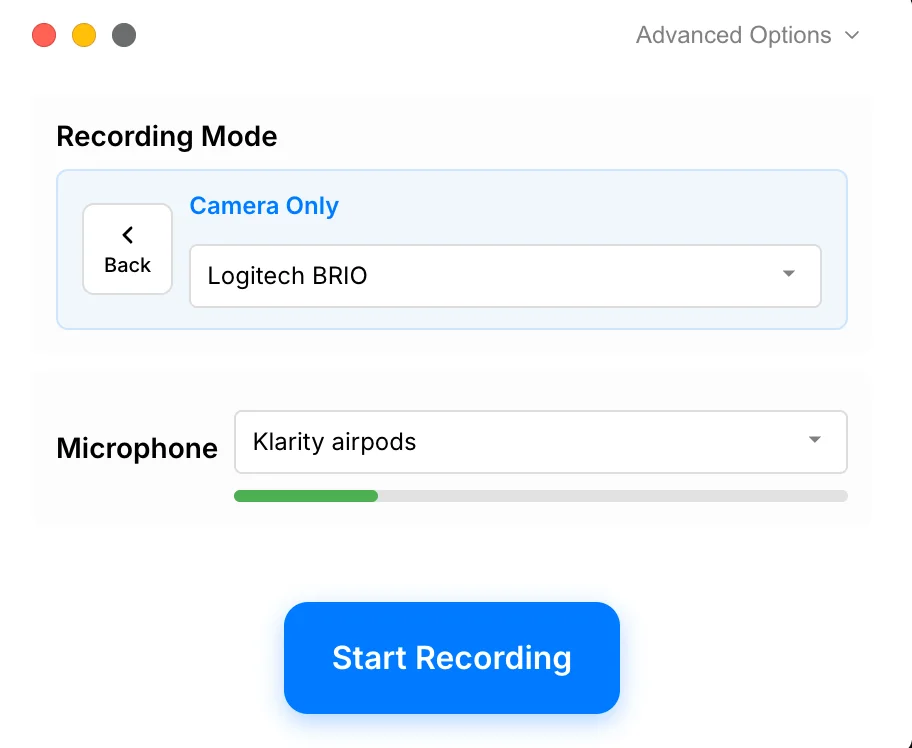
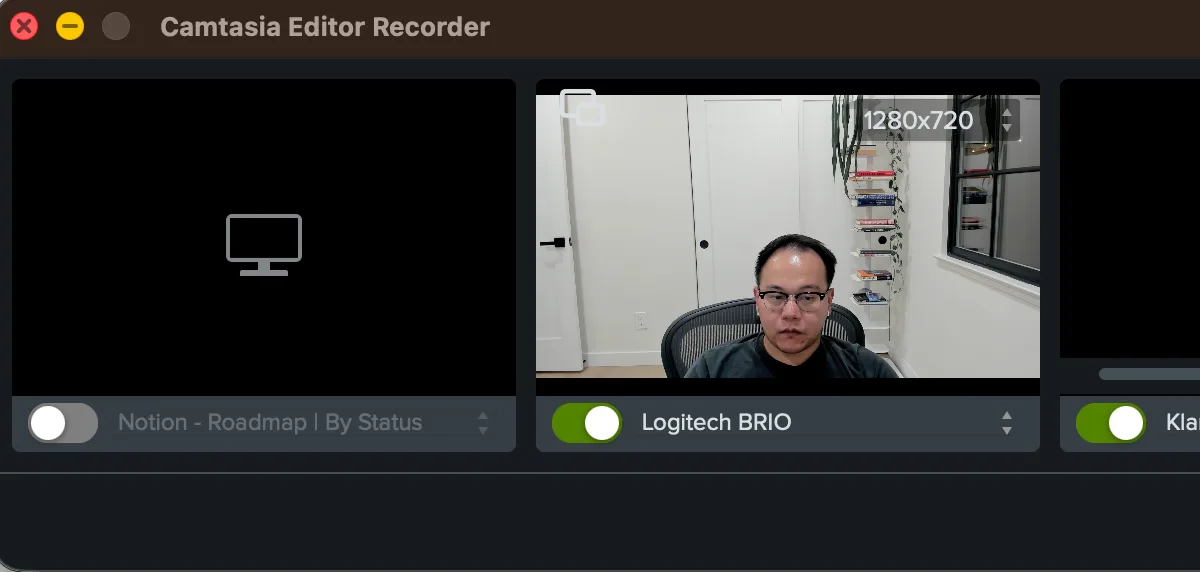
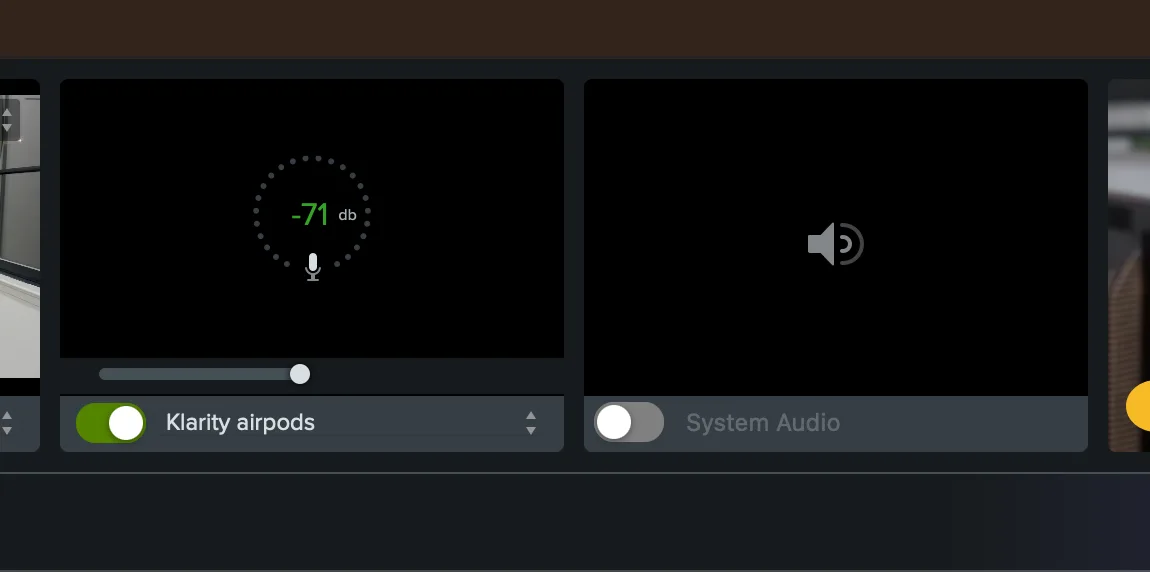
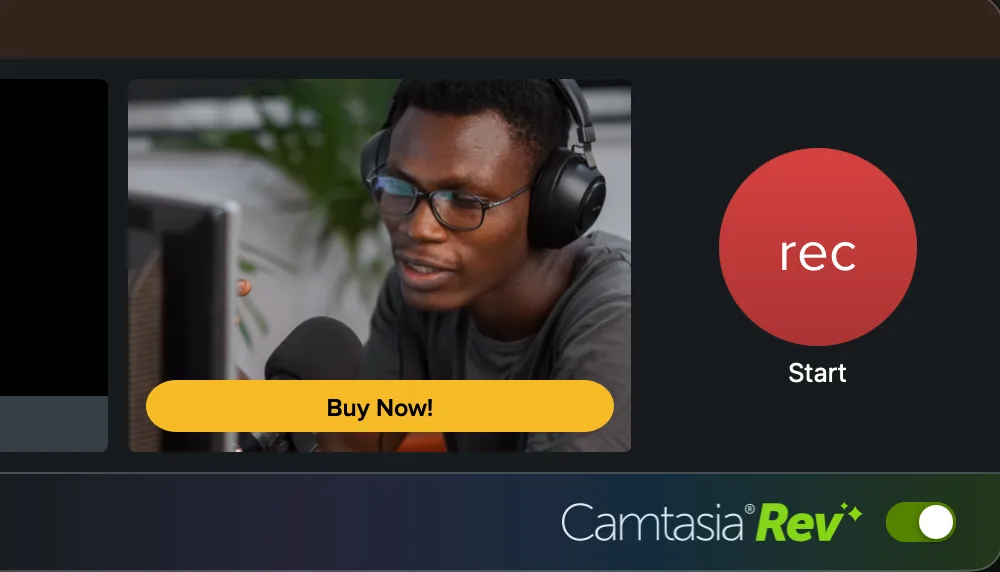
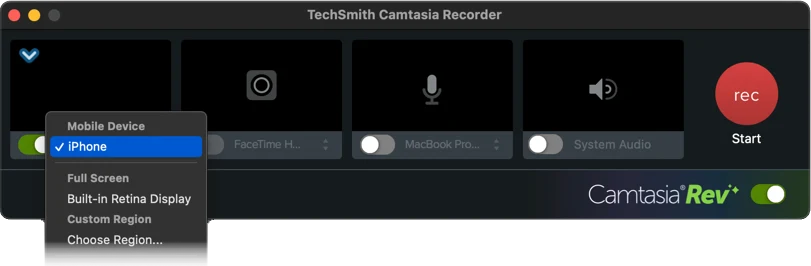
카메라 전용 결과: Camtasia는 비정상적으로 유연한 소스 기반 레코더를 통해 카메라 전용 녹화를 지원했습니다. 화면 캡처, 카메라, 마이크 및 시스템 오디오는 독립적으로 전환할 수 있으며, 녹화 전에 실시간 카메라 미리보기, 카메라 해상도, 마이크 계측, 입력 레벨 및 Rev 스위치를 확인할 수 있었습니다. Tight Studio도 보다 명확한 명칭 모드를 통해 동일한 카메라 전용 결과를 얻었습니다.
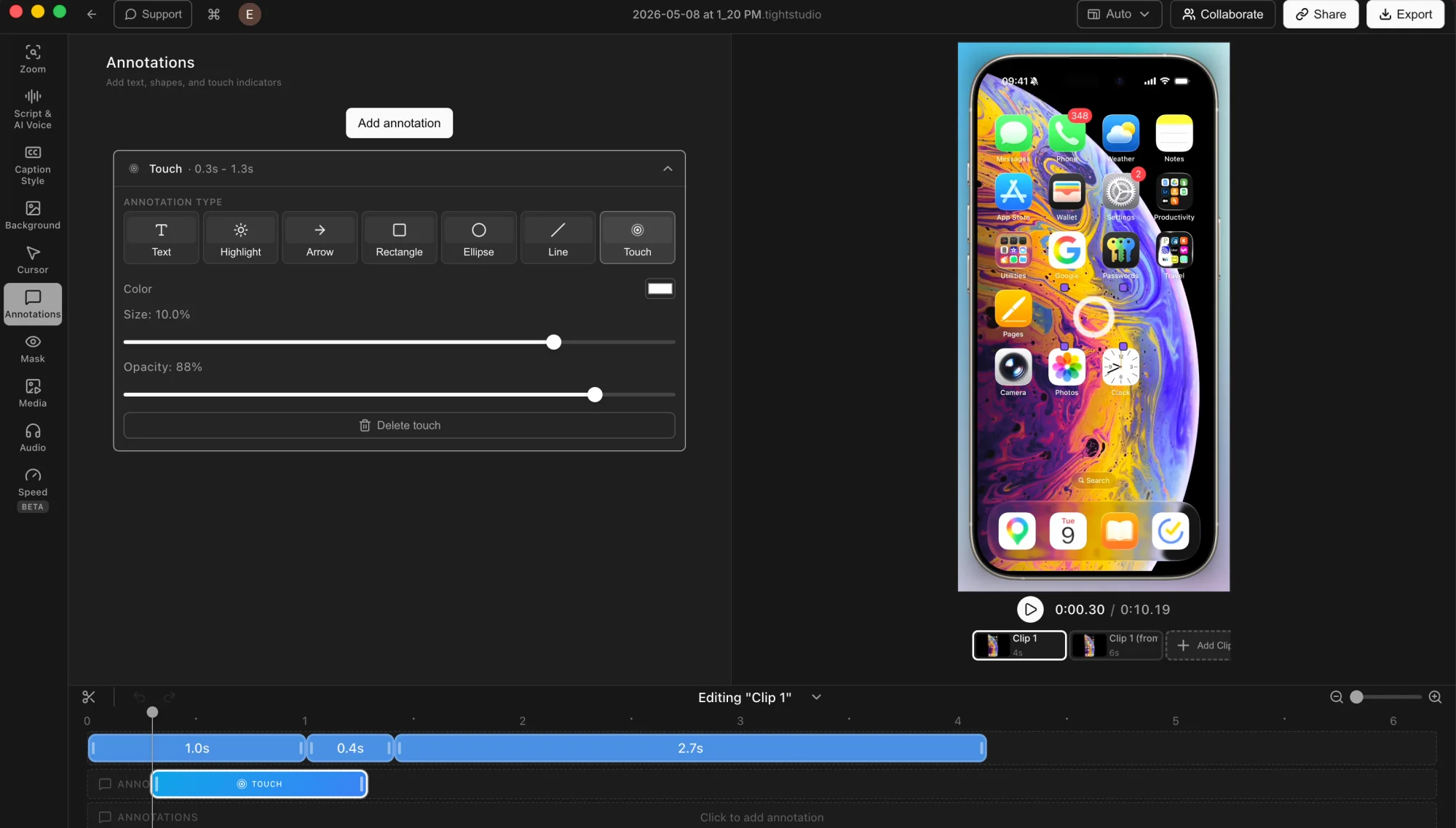
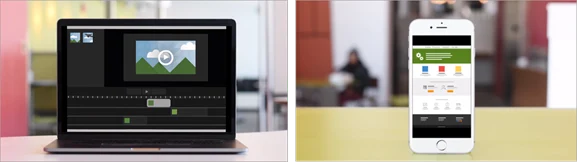
iPhone 발견 사항: 두 제품 모두 Mac에서 직접 iPhone 및 iPad 캡처를 지원합니다. Camtasia는 또한 케이블 없이 Capture 앱 워크플로를 문서화하며, 녹화 후에는 훨씬 더 풍부해져서 Tap, Double Tap, Pinch, Swipe, Tap and Hold 오버레이와 전용 장치 프레임 효과가 별도로 제공됩니다. Tight Studio는 현재 모바일 제스처 피드백을 위한 하나의 사용자 지정 가능한 터치 동작을 제공합니다.
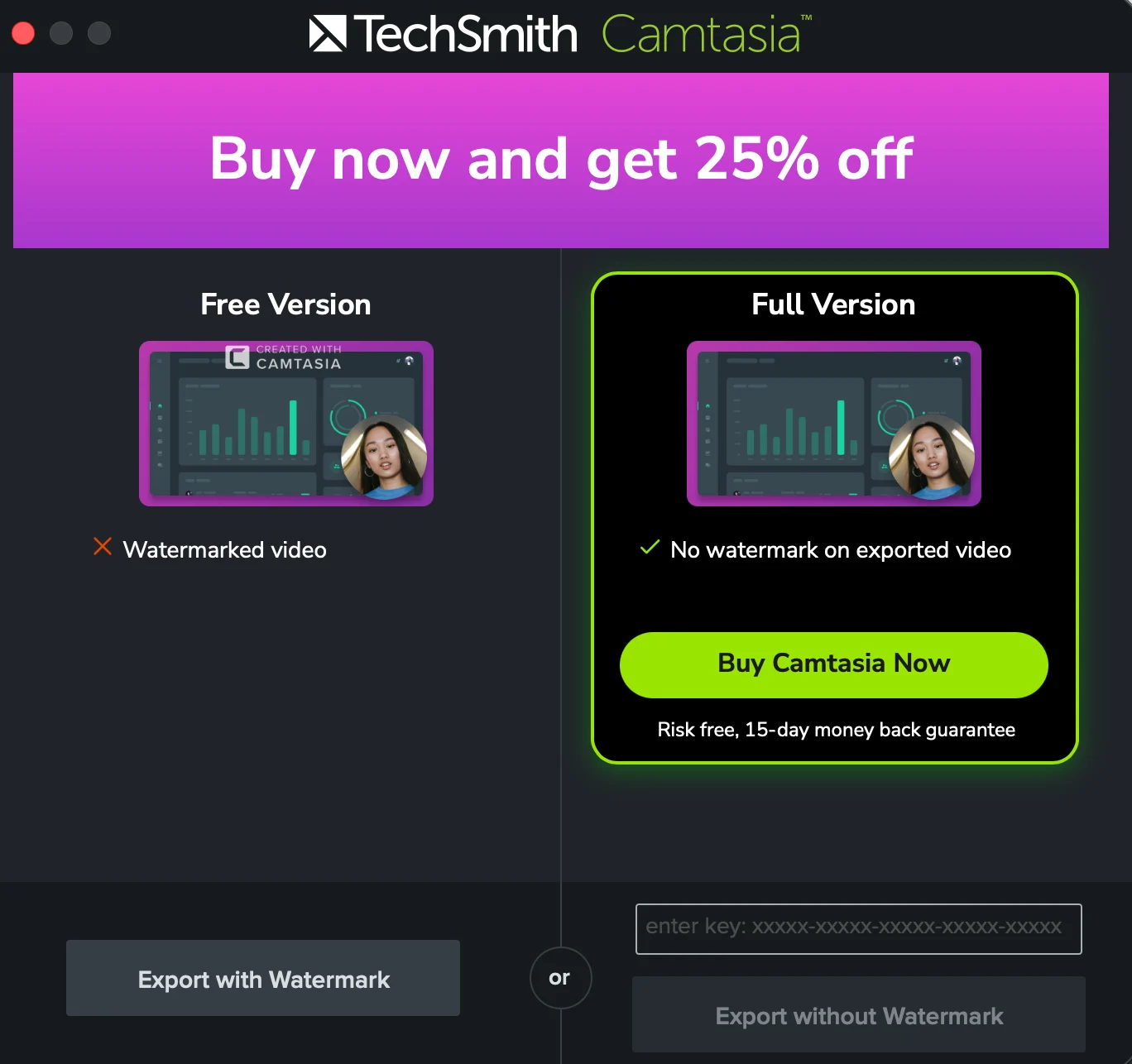
내보내기 및 가격 찾기: 무료 Camtasia 내보내기 화면에서는 유료 버전이 활성화되지 않은 한 워터마크와 함께 내보내기만 제공했습니다. TechSmith의 표준 가격에 따르면 연 $39 스타터 플랜도 에디터 워터마크를 유지하며, 워터마크 없는 내보내기는 연 $179.88 Essentials부터 시작합니다. 스크린샷에 표시된 앱 내 25% 프로모션은 일시적 할인으로 인해 비교에 사용되지 않았습니다.