
완성된 프리셋으로 시작
익숙한 macOS 배경화면과 큐레이션된 그라디언트 중에서 선택하여 화면을 즉시 프레임링하세요. 이는 녹화에 시각적 깊이를 제공하면서 시연하는 인터페이스를 쉽게 읽을 수 있도록 합니다.
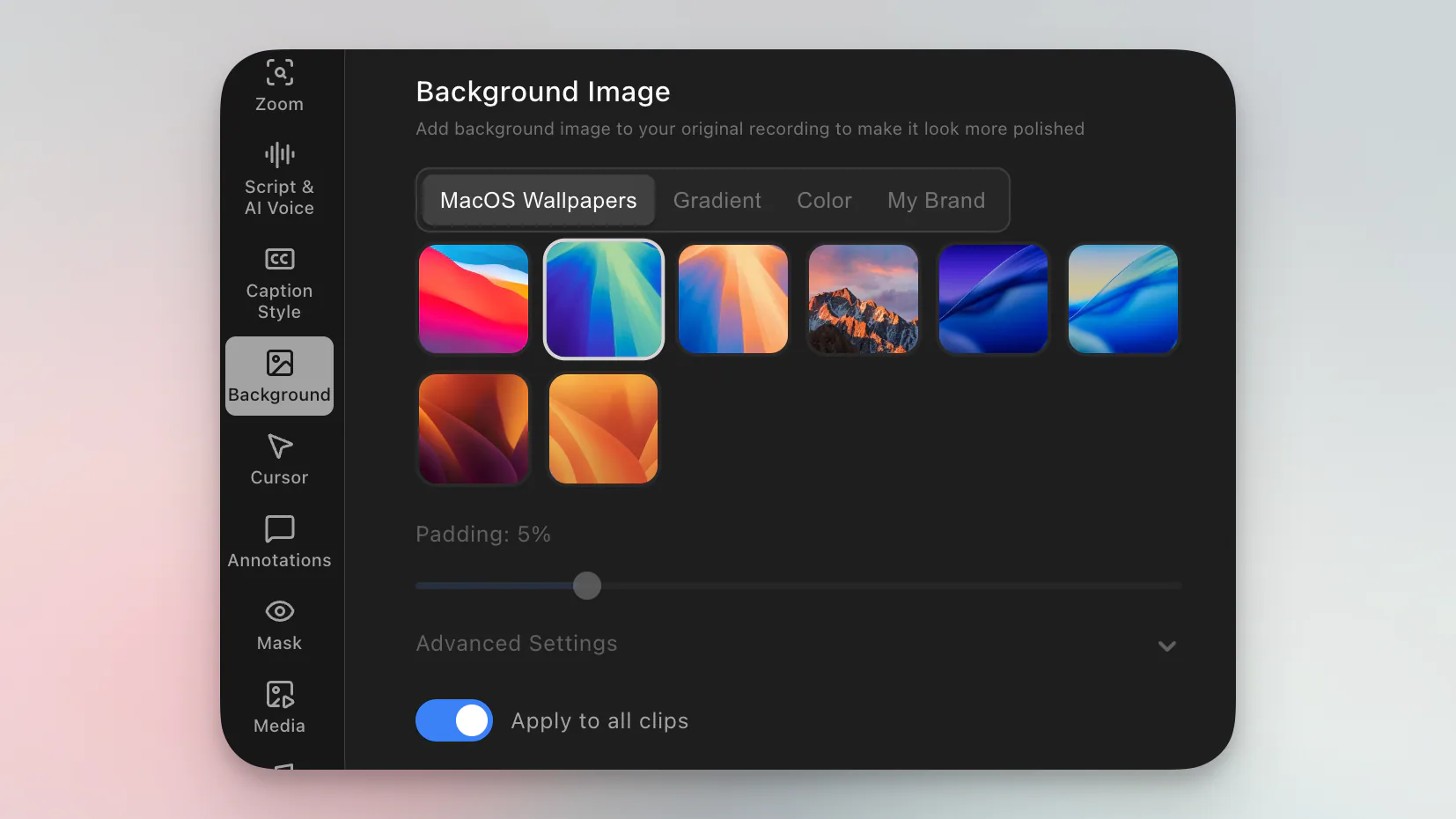
macOS 배경화면 그라디언트, 브랜드 이미지 또는 정확한 색상으로 화면을 정리된 캔버스에 놓은 다음, 간격, 모서리, 그림자를 다듬으세요
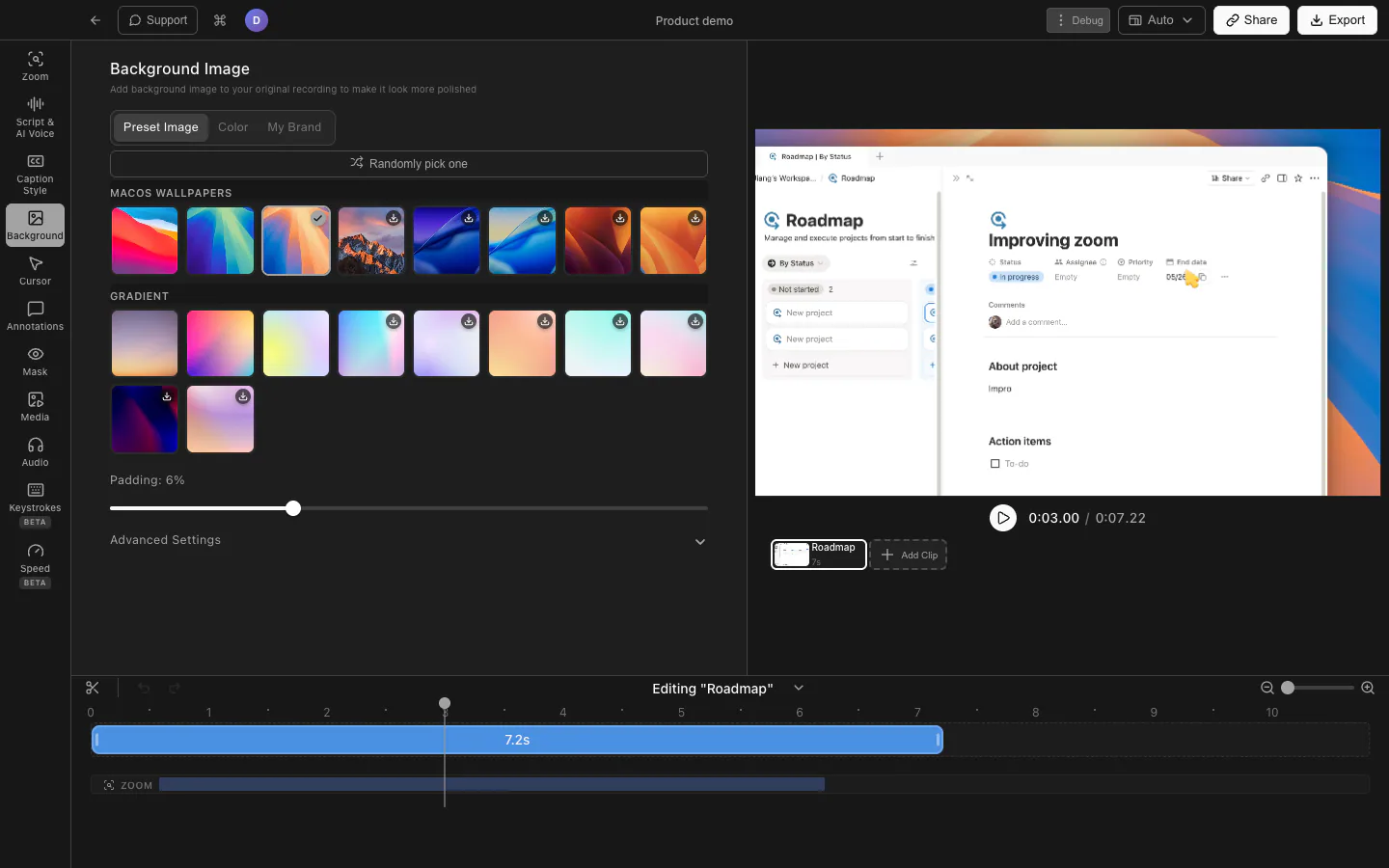
익숙한 macOS 배경화면과 큐레이션된 그라디언트 중에서 선택하여 화면을 즉시 프레임링하세요. 이는 녹화에 시각적 깊이를 제공하면서 시연하는 인터페이스를 쉽게 읽을 수 있도록 합니다.
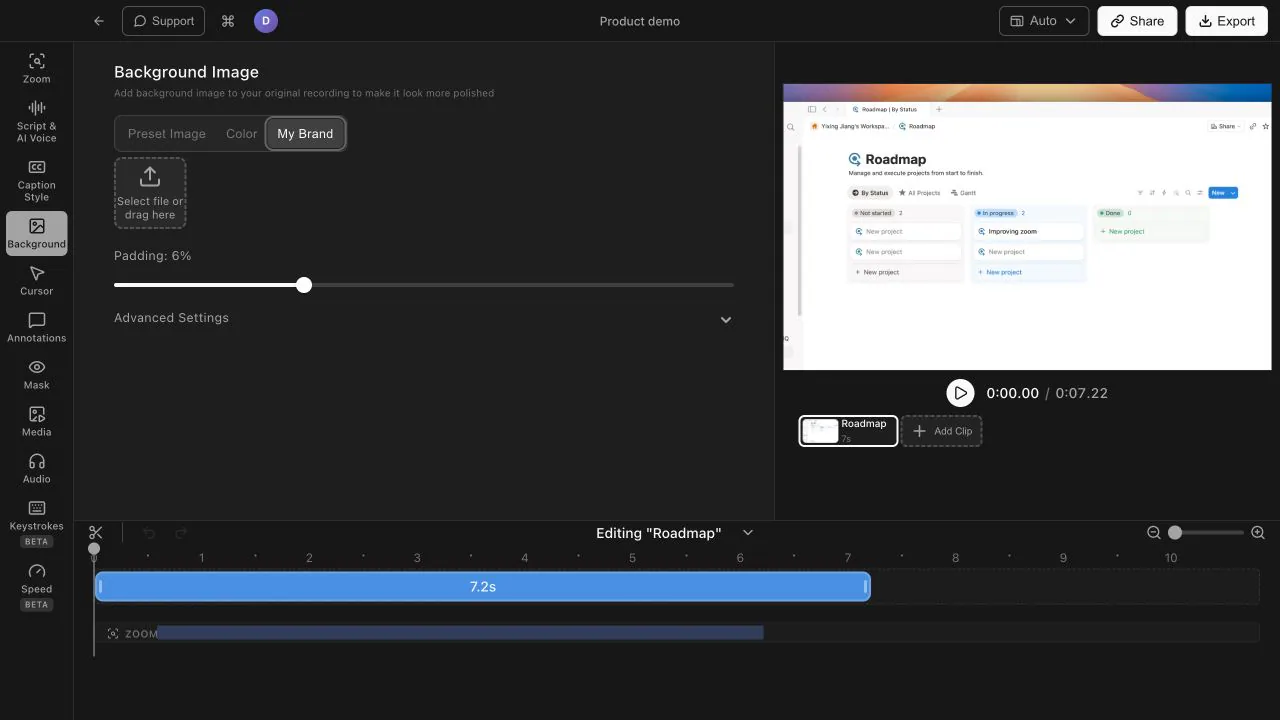
일반 데스크톱 이미지를 사용하는 대신 브랜드 이미지를 사용하세요. 제품 시연, 튜토리얼, 출시 영상에서는 첫 프레임부터 마지막 프레임까지 하나의 인식 가능한 시각적 시스템을 공유할 수 있습니다.
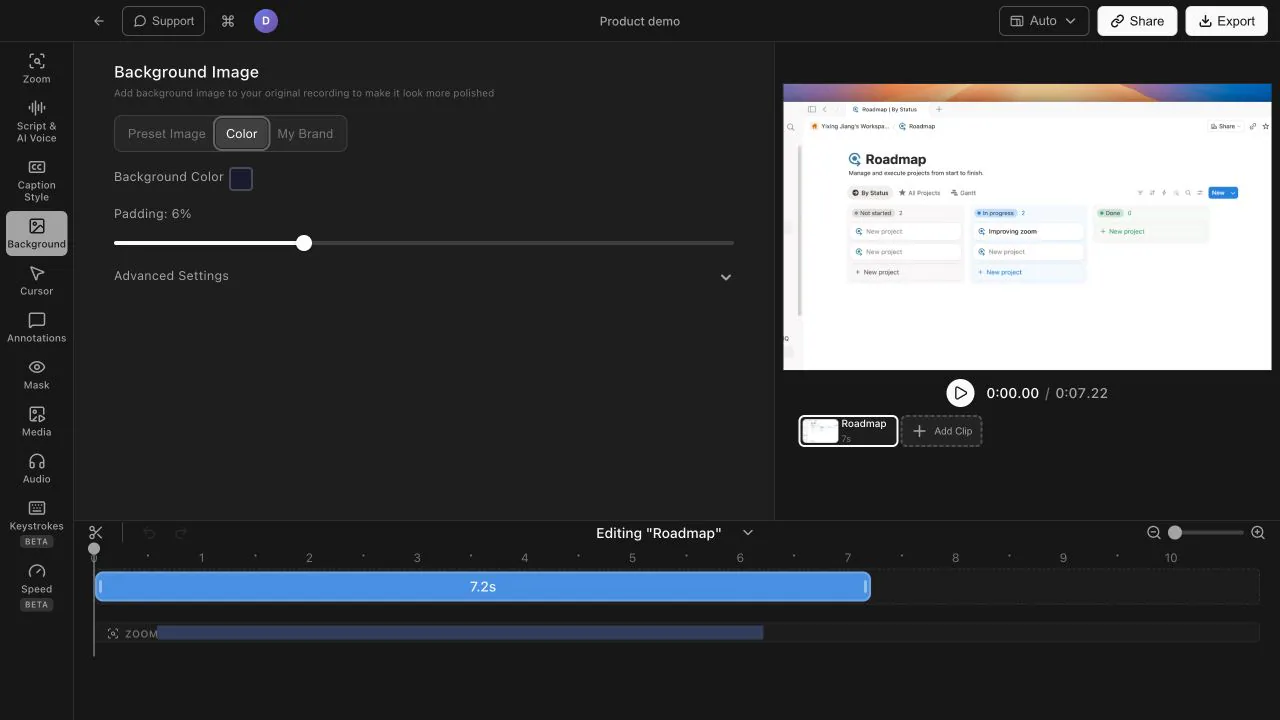
클린 캔버스가 동영상에 가장 적합할 때 단색 배경을 선택하세요. 캠페인 팔레트, 제품 출시 또는 팀 브랜드와 맞추되, 다른 이미지를 디자인하거나 업로드할 필요는 없습니다.
패딩, 모서리 둥글기, 그림자를 조정하여 캡처한 화면이 새 배경에서 자연스럽게 보이도록 하세요. 통일된 최종 동영상을 위해 클립 전반에 동일한 배경 처리 적용.
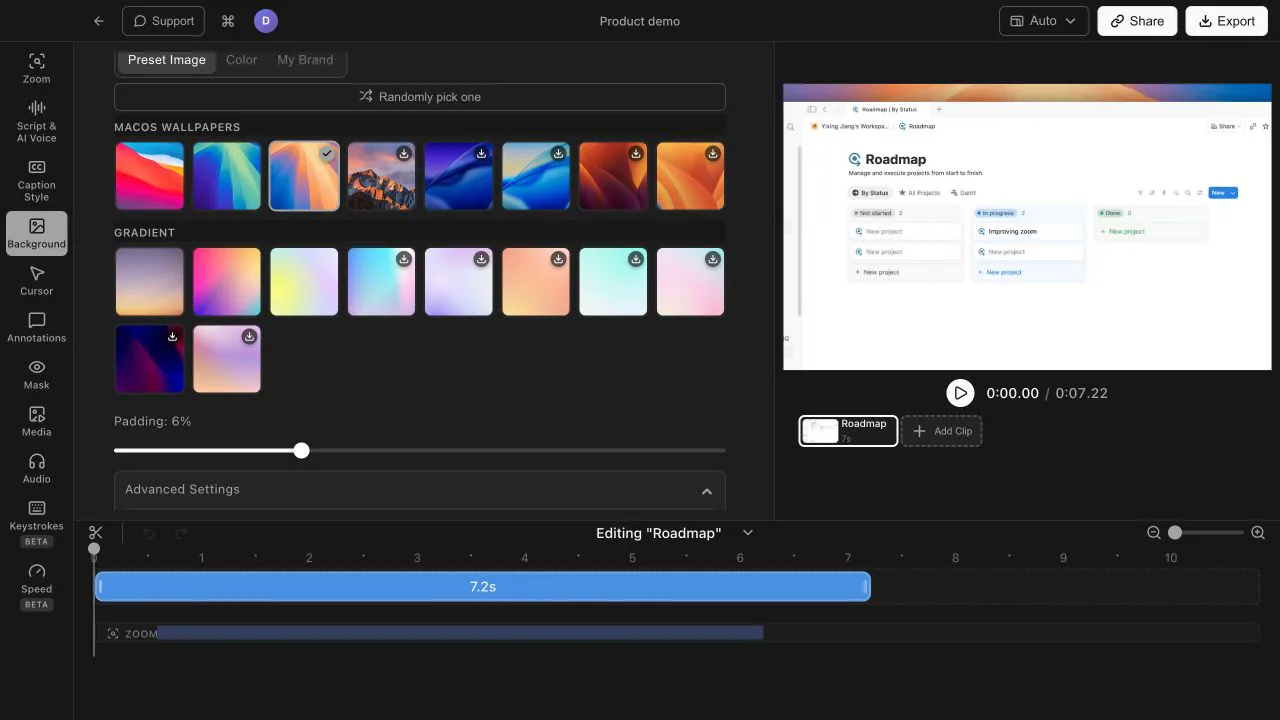
macOS 배경화면 엄선된 그라디언트 또는 단색을 선택할 수 있습니다. 완전히 맞춤형 외관을 원할 때는 자신의 브랜드 이미지를 사용할 수도 있습니다.
예. Tight Studio는 맞춤형 PNG, JPG, JPEG 및 WebP 배경 이미지를 지원하므로, 브랜드 아트워크, 캠페인 그래픽 또는 팀이 디자인한 재사용 가능한 배경을 사용할 수 있습니다.
예. 선택한 배경과 구도 설정을 모든 클립에 적용할 수 있어, 다중 클립 데모나 튜토리얼에서 하나의 일관된 시각적 스타일을 유지할 수 있습니다.
Tight Studio를 다운로드하고 다음 화면 녹화를 세련되고 브랜드에 맞는 영상으로 바꾸세요.
무료로 다운로드macOS Apple Silicon - 시작은 무료, 신용카드 필요 없음