
Mac에서 iPhone 및 iPad를 직접 캡처합니다
iPhone 또는 iPad를 USB로 연결하고, Mac을 신뢰한 후, Tight Studio에서 장치를 선택하세요. 앱 간 별도의 휴대폰 녹화를 전송하지 않고 iOS 화면을 원래 해상도로 녹화합니다.
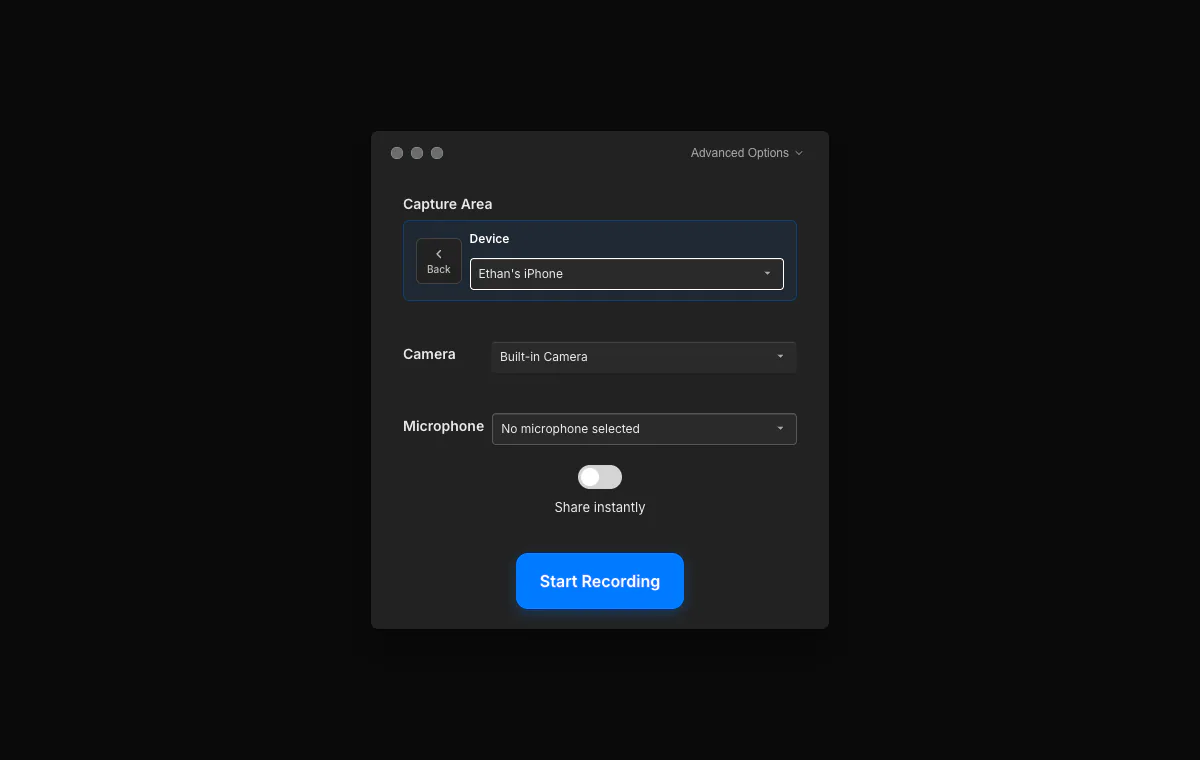
연결된 iPhone 또는 iPad를 Mac 화면과 함께 캡처한 후, 하나의 프로젝트에서 둘 다 자르기, 배열 및 다듬기 - 모바일 앱 데모 및 기기 간 워크스루에 완벽합니다.
iPhone 또는 iPad를 USB로 연결하고, Mac을 신뢰한 후, Tight Studio에서 장치를 선택하세요. 앱 간 별도의 휴대폰 녹화를 전송하지 않고 iOS 화면을 원래 해상도로 녹화합니다.
Mac 화면과 iOS 기기를 같은 프로젝트에서 클립으로 녹화한 후, 하나의 명확한 안내 영상으로 잘라서 배열하세요. 이는 웹 앱과 모바일 연동 앱 간의 온보딩, 인수인계, 데모에 이상적입니다.
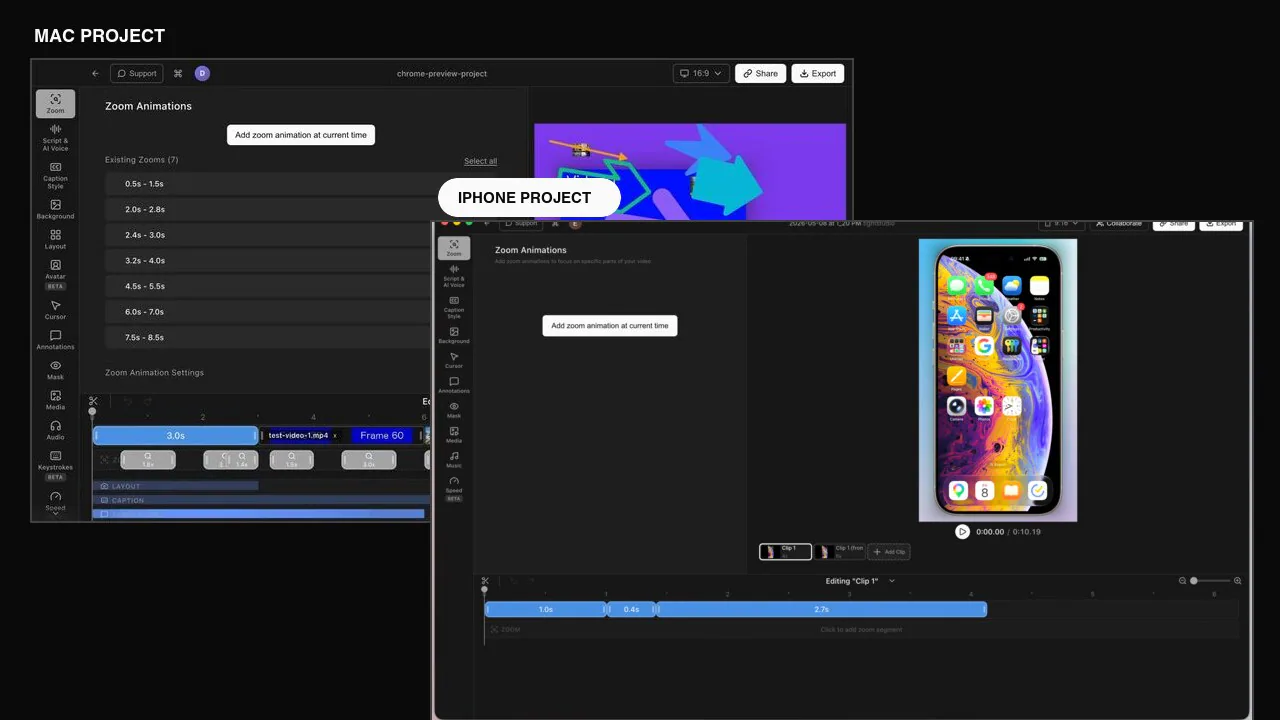
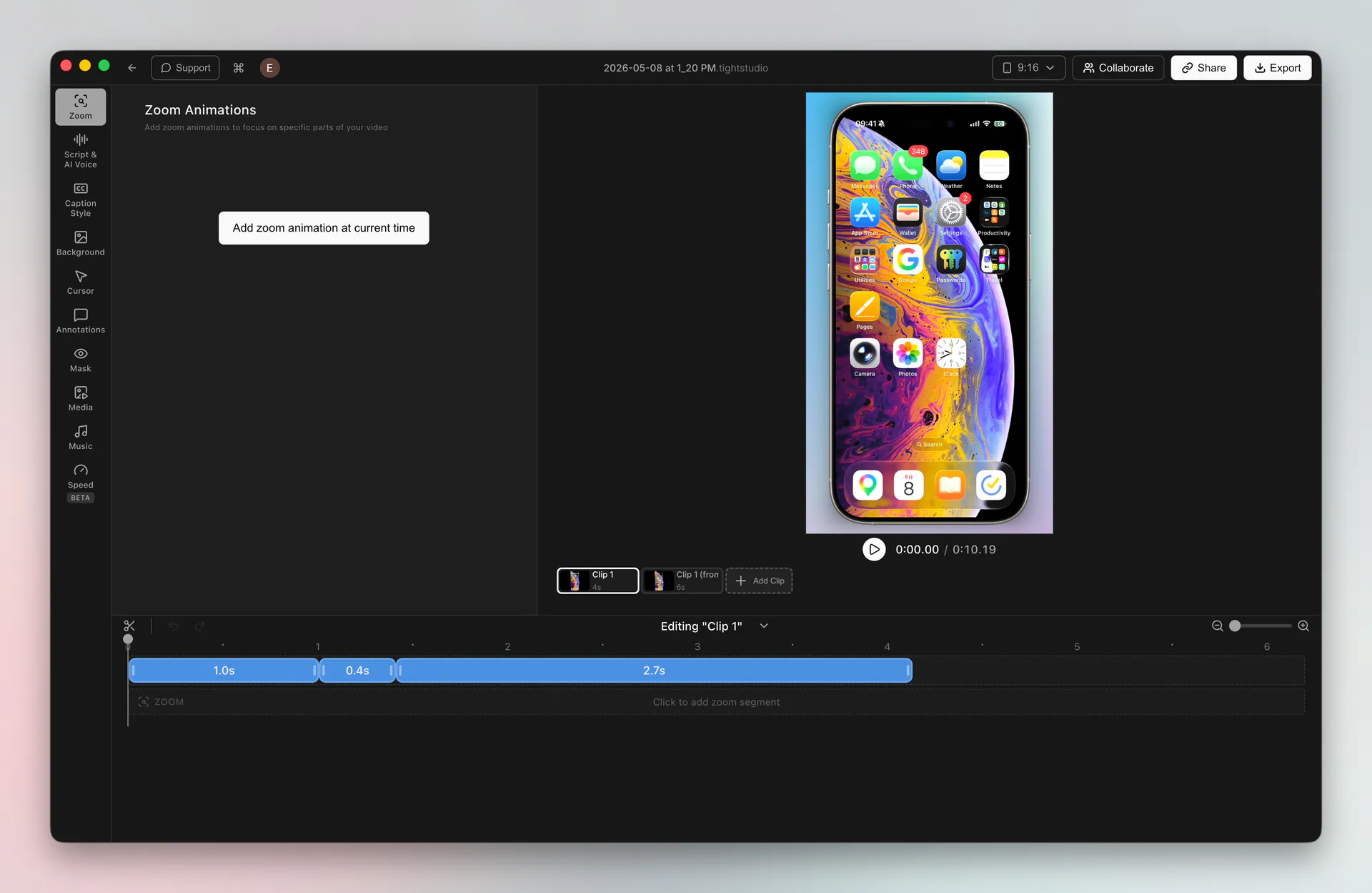
캡처 영상은 화면 비율을 따라가는 실제 장치 프레임 안에서 재생되며, 디스플레이 모서리가 둥글게 처리됩니다. 프레임은 내보내기에 포함되어 있으므로, 완성된 영상이 별도의 목업 단계 없이도 구성된 것처럼 보입니다.
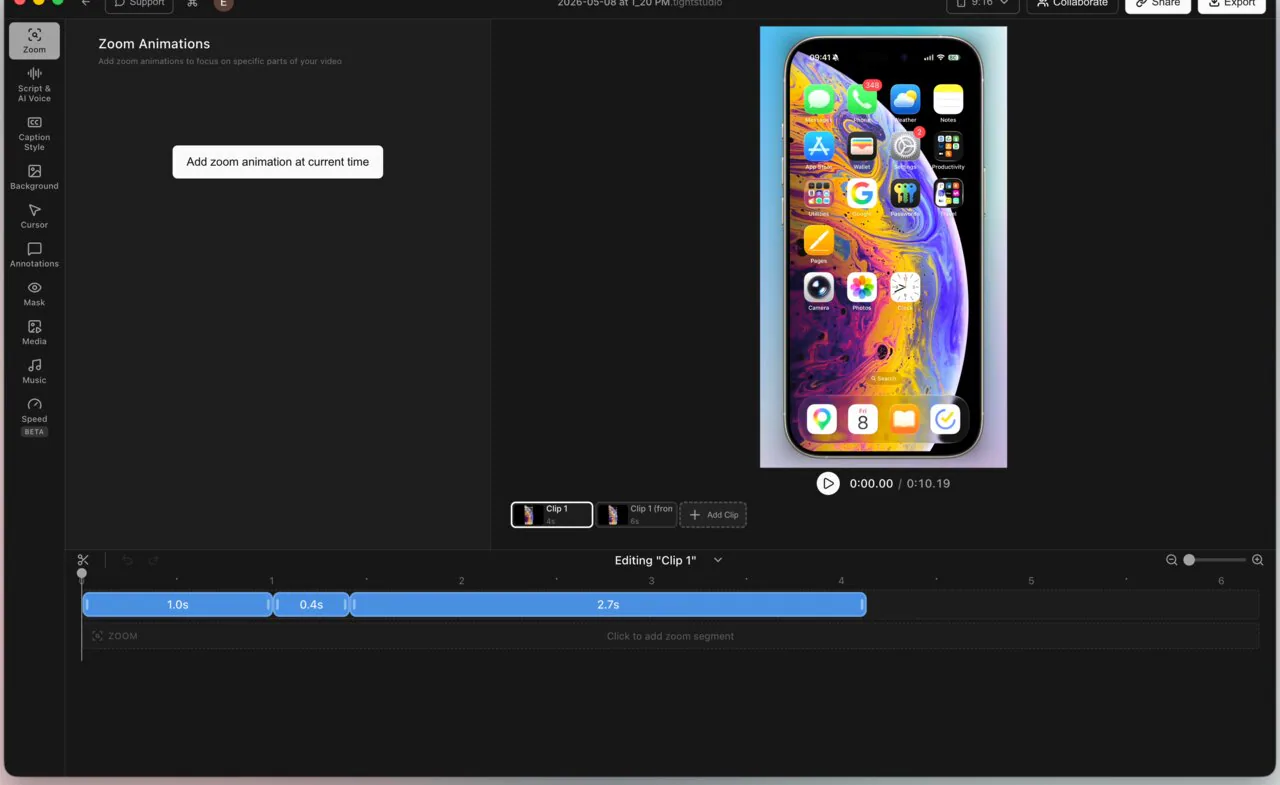
테이크를 자르고, 확대 및 이동을 추가하고, 탭을 텍스트나 주석으로 표시하며, 장치 클립을 Mac 녹화와 나란히 배치합니다. 모든 작업은 내보내기를 통해 동일한 Tight Studio 편집 워크플로에서 유지됩니다.
iPhone 또는 iPad를 USB로 Mac에 연결하고, 장치를 잠금 해제한 후, 요청 시 Mac을 신뢰하세요. Tight Studio에서 장치 녹화를 선택하고, 연결된 장치를 선택한 후 녹화를 시작합니다.
예. Mac 화면과 연결된 iPhone 또는 iPad를 동일 프로젝트에서 별도의 클립으로 기록한 후, 트리밍하고 배열하여 하나의 연속적인 안내로 다중 클립 녹화를 완성할 수 있습니다.
예. Tight Studio는 iOS 녹화를 장치 화면 비율과 맞는 실제 프레임 안에 배치하고, 화면 모서리를 둥글게 처리합니다. 프레임은 줌과 팬과 함께 최종 내보내기 파일에 적용됩니다.
Tight Studio를 다운로드하고 iPhone 또는 iPad를 연결한 후 하나의 세련된 Mac 및 모바일 워크스루를 만드세요.
무료로 다운로드macOS Apple Silicon - 시작은 무료, 신용카드 필요 없음