

Không phải ai cũng muốn tự lồng tiếng cho bản ghi màn hình trực tiếp. Có thể bạn không thích nghe giọng của chính mình, bạn đang ở trong môi trường ồn ào, hoặc bạn chỉ muốn có kết quả trông chuyên nghiệp mà không cần quay lại nhiều lần.
AI công cụ lồng tiếng giải quyết vấn đề này bằng cách biến văn bản thành phần thuyết minh nghe tự nhiên mà bạn có thể thêm vào bất kỳ video nào. Hướng dẫn này bao gồm các cách chính để thêm lồng tiếng AI vào bản quay màn hình - từ các tùy chọn tích hợp miễn phí đến các công cụ chuyên dụng xử lý mọi thứ trong một ứng dụng.
Tại sao nên dùng lồng tiếng AI thay vì tự thu âm khi ghi video
Thuyết minh trực tiếp nghe có vẻ đơn giản cho đến khi bạn thử. Bạn vấp phải một từ, một thông báo bật lên, hoặc bạn nhận ra nửa chừng rằng mình đã giải thích điều gì đó không theo thứ tự. Mỗi sai sót nghĩa là phải quay lại toàn bộ video hoặc chỉnh sửa để loại bỏ lỗi.
Lồng tiếng AI mang lại cho bạn một vài lợi thế:
- Chỉnh sửa kịch bản trước, sau đó tạo âm thanh. Bạn có thể chỉnh sửa chính xác những gì bạn muốn nói trước khi bất kỳ âm thanh nào được tạo ra.
- Giọng điệu và nhịp độ nhất quán. Không mệt mỏi giọng nói, không có ums, không có tiếng ồn nền.
- Lặp nhanh hơn. Thay đổi một câu trong kịch bản và tạo lại - không cần ghi lại video.
- Hoạt động trong bất kỳ môi trường nào. Không cần micro, không cần phòng yên tĩnh.
Sự đánh đổi là giọng nói của AI vẫn nghe hơi khác so với người thật. Đối với hầu hết các hướng dẫn, demo sản phẩm và các buổi trình bày nội bộ, chất lượng là đủ tốt. Đối với nội dung mà sự kết nối cá nhân quan trọng - như video của người sáng lập hoặc giới thiệu đội nhóm - bạn vẫn có thể muốn sử dụng giọng nói của chính mình.
Phương pháp 1: Thêm lồng tiếng AI bằng công cụ chuyển văn bản thành giọng nói riêng
Cách tiếp cận linh hoạt nhất là tạo âm thanh thuyết minh riêng biệt và sau đó kết hợp nó với ghi màn hình của bạn trong một ứng dụng chỉnh sửa video.
Bước 1 - Viết kịch bản của bạn
Xem lại màn hình quay của bạn và viết ra những gì bạn muốn nói ở mỗi điểm. Giữ câu ngắn gọn và trực tiếp. Đánh dấu các điểm tạm dừng tự nhiên nơi bạn sẽ chia âm thanh.
Bước 2 - Tạo âm thanh với công cụ TTS
Một số công cụ chuyển văn bản thành giọng nói độc lập tạo ra đầu ra giọng nói chất lượng cao:
- ElevenLabs - Hiện là tùy chọn nghe tự nhiên nhất. Cung cấp hàng chục giọng nói với khả năng kiểm soát tinh chỉnh sự ổn định và biểu cảm. Hạng miễn phí bao gồm số ký tự giới hạn mỗi tháng.
- Google Cloud Chuyển văn bản thành giọng nói - Chất lượng tốt với nhiều tùy chọn ngôn ngữ. Yêu cầu một tài khoản Google Cloud. Có phiên bản miễn phí.
- Amazon Polly - Chất lượng đáng tin cậy, tính phí theo số ký tự. Phù hợp cho việc tạo số lượng lớn.
- OpenAI TTS - API đơn giản với một vài giọng nói tự nhiên. Yêu cầu tài khoản OpenAI.
Đối với hầu hết các bài thuyết minh quay màn hình, ElevenLabs mang lại kết quả tốt nhất. Tạo các đoạn âm thanh của bạn và tải chúng xuống dưới dạng tệp MP3 hoặc WAV.
Bước 3 - Kết hợp âm thanh với bản quay màn hình của bạn
Thêm cả bản ghi màn hình của bạn và các tệp âm thanh đã tạo vào một ứng dụng chỉnh sửa video. Đồng bộ lời thuyết minh với các phần video liên quan. Điều chỉnh thời gian nếu cần.
Phương pháp này hoạt động nhưng có một nhược điểm rõ ràng: bạn phải sử dụng nhiều công cụ và đồng bộ âm thanh với video một cách thủ công. Nếu bạn thay đổi kịch bản, bạn cần tạo lại âm thanh và sắp xếp lại mọi thứ.
Phương pháp 2: Sử dụng ứng dụng quay màn hình với lồng tiếng AI tích hợp
Một số công cụ quay màn hình bao gồm AI lồng tiếng như một tính năng tích hợp sẵn, điều này loại bỏ nhu cầu phải chuyển đổi giữa các ứng dụng.
Tight Studio
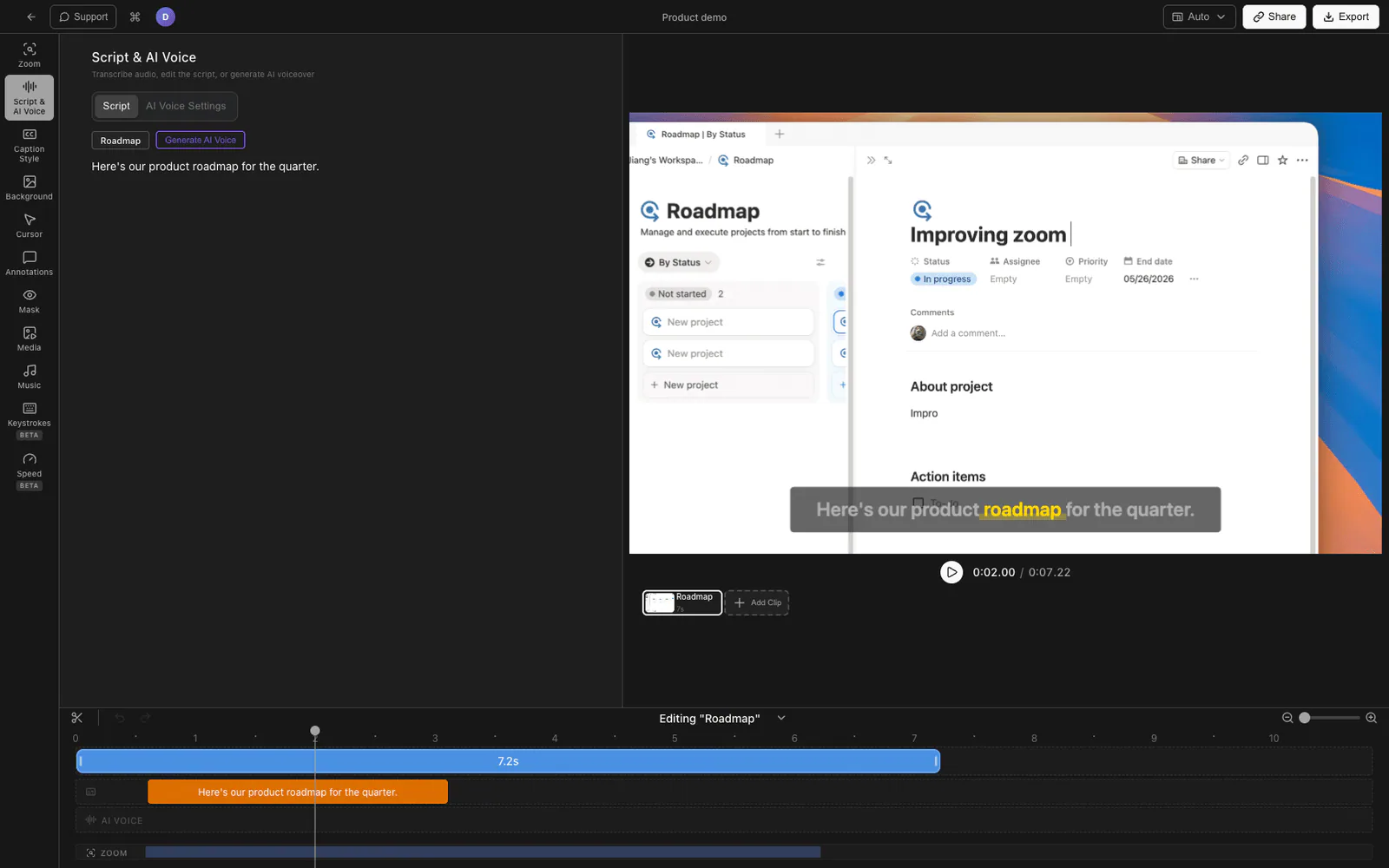
Tight Studio là một ứng dụng quay màn hình và chỉnh sửa video Mac với tính năng lồng tiếng AI tích hợp được hỗ trợ bởi ElevenLabs.
Cách hoạt động như sau:
- Quay màn hình của bạn như bạn thường làm - có hoặc không có micro.
- Tạo phụ đề trong trình soạn thảo. Tight Studio phiên âm video ghi hình của bạn hoặc cho phép bạn thêm các đoạn văn bản thủ công.
- Mở bảng AI Voice và chọn một giọng nói từ thư viện tích hợp.
- Tạo giọng đọc từ văn bản phụ đề của bạn. Phần tường thuật AI được đồng bộ tự động với từng phân đoạn của bản ghi video của bạn.
- Điều chỉnh cài đặt giống như tốc độ giọng nói, sự ổn định và âm lượng. Xem trước và tạo lại từng đoạn riêng lẻ cho đến khi kết quả nghe đúng.
- Xuất video của bạn với lồng tiếng AI được nhúng vĩnh viễn.
Lợi thế chính là mọi thứ xảy ra trong cùng một ứng dụng. Kịch bản của bạn (phụ đề) vẫn được liên kết với dòng thời gian video, vì vậy khi bạn chỉnh sửa văn bản, bạn có thể tái tạo lại chỉ phần đó mà không ảnh hưởng đến phần còn lại.
Tight Studio cũng bao gồm các hiệu ứng hoạt hình phóng to, làm nổi bật con trỏ, chú thích văn bản và các slide giới thiệu/kết thúc - vì vậy bạn có thể tạo ra một hướng dẫn chuyên nghiệp mà không cần bất kỳ công cụ nào khác.
Descript
Descript có một cách tiếp cận khác. Bạn thêm hoặc ghi lại video, chỉnh sửa bản chép lời dưới dạng text (xóa từ sẽ xóa đoạn video tương ứng), và có thể thay đổi giọng nói của mình bằng một bản sao AI gọi là “Stock voices” hoặc huấn luyện giọng riêng. Nó giống như một ứng dụng chỉnh sửa video đầy đủ hơn là một ứng dụng quay màn hình.
Phương pháp 3: Hậu kỳ lồng tiếng bằng Clipchamp hoặc Canva
Các ứng dụng chỉnh sửa video trên trình duyệt như Clipchamp (Microsoft) và Canva bao gồm các tính năng chuyển văn bản thành giọng nói mà bạn có thể sử dụng mà không cần cài đặt gì.
Clipchamp
- Thêm bản ghi màn hình của bạn
- Đi đến “capture video & create” và chọn “Text to speech”
- Chọn từ hơn 170 giọng AI trên hơn 70 ngôn ngữ
- Nhập kịch bản của bạn, điều chỉnh tốc độ và phong cách, và tạo
- Âm thanh được thêm vào dòng thời gian của bạn - căn chỉnh nó với video của bạn
Clipchamp cung cấp các tùy chọn phong cách giọng nói (vui vẻ, nghiêm túc, v.v.) và chất lượng khá tốt cho một công cụ miễn phí. Giọng nói cao cấp yêu cầu đăng ký Microsoft 365.
Canva
- Tải bản ghi màn hình của bạn lên dự án video Canva
- Sử dụng mục “Ứng dụng” để tìm công cụ chuyển văn bản thành giọng nói
- Tạo âm thanh và thêm vào dòng thời gian của bạn
Các tùy chọn TTS của Canva cơ bản và phù hợp nhất cho các đoạn clip ngắn thay vì hướng dẫn đầy đủ.
So sánh các phương pháp lồng tiếng AI
| Phương pháp | Chất lượng giọng nói | Dễ sử dụng | Đồng bộ với video | Chi phí |
|---|---|---|---|---|
| Trình chỉnh sửa TTS độc lập | Cao (ElevenLabs) | Cần đồng bộ thủ công | Thủ công | Gói miễn phí + chi phí chỉnh sửa |
| Tight Studio (tích hợp sẵn) | Cao (ElevenLabs) | Một ứng dụng, đồng bộ tự động | Tự động | Bao gồm với đăng ký |
| Descript | Tốt | Chỉnh sửa dựa trên văn bản | Tự động | Yêu cầu đăng ký |
| Clipchamp | Tốt (hơn 170 giọng nói) | Dựa trên trình duyệt đơn giản | Thủ công | Miễn phí / Microsoft 365 |
| Canva | Cơ bản | Dựa trên trình duyệt đơn giản | Thủ công | Có gói miễn phí |
Mẹo cho lồng tiếng AI tốt hơn
Viết để nói, không phải để đọc. Câu ngắn hoạt động tốt nhất. Hãy đọc to kịch bản của bạn trước khi tạo – nếu nghe vụng về khi bạn nói, AI sẽ không sửa được điều đó.
Chia kịch bản của bạn thành các đoạn. Thay vì một khối văn bản dài, hãy chia phần tường thuật thành các đoạn phù hợp với các phần của bản quay video. Điều này giúp điều chỉnh thời gian dễ dàng hơn nhiều.
Khớp nhịp độ với hình ảnh. Nếu một phần của bản quay màn hình của bạn hiển thị một loạt nhấp chuột nhanh, hãy giữ phần thuyết minh ngắn gọn. Nếu bạn đang hiển thị một màn hình cấu hình phức tạp, hãy chậm lại và giải thích từng bước.
Giảm âm thanh ghi âm. Nếu màn hình quay của bạn đã ghi âm từ micro mà bạn đang thay thế bằng AI lồng tiếng, hãy tắt tiếng hoặc giảm âm thanh gốc để nó không cạnh tranh với phần thuyết minh.
Xem trước khi xuất. Nghe toàn bộ video có thuyết minh ít nhất một lần trước khi xuất bản. giọng đọc AI nói đôi khi phát âm sai thuật ngữ kỹ thuật hoặc nhấn mạnh ở những chỗ không mong muốn.
Câu hỏi thường gặp
Làm thế nào để thêm lồng tiếng vào video chụp màn hình?
Bạn có thể ghi lại video giọng nói trực tiếp khi quay màn hình, hoặc thêm lồng tiếng AI sau khi quay video. Đối với lồng tiếng AI, viết kịch bản, tạo âm thanh bằng công cụ chuyển văn bản thành giọng nói (như ElevenLabs) và kết hợp nó với video của bạn. Một số ứng dụng quay màn hình như Tight Studio bao gồm lồng tiếng AI tích hợp sẵn xử lý việc này tự động.
Có thể thêm thuyết minh vào màn hình mà không quay video giọng nói của bạn không?
Vâng. Công cụ chuyển văn bản thành giọng nói AI tạo ra phần thuyết minh nghe tự nhiên từ văn bản viết. Bạn viết những gì muốn nói, chọn một giọng nói, và công cụ sẽ tạo ra một tệp âm thanh mà bạn có thể thêm vào bản quay màn hình của mình. Không cần micro.
Giọng AI nào tốt nhất cho video hướng dẫn và demo?
ElevenLabs hiện nay tạo ra giọng AI nghe tự nhiên nhất cho việc kể chuyện. Mô hình V3 của họ cung cấp ngữ điệu và nhịp điệu thực tế, phù hợp cho các hướng dẫn. Tight Studio sử dụng trực tiếp giọng ElevenLabs trong trình chỉnh sửa của mình, vì vậy bạn có được giọng kể chất lượng cao mà không cần tài khoản riêng.
Liệu lồng tiếng của AI có đủ tốt cho video chuyên nghiệp không?
Đối với hướng dẫn, trình diễn sản phẩm, video đào tạo và truyền thông nội bộ - có. Giọng hiện đại AI từ ElevenLabs và các công cụ tương tự khó phân biệt với giọng kể của con người trong các bối cảnh này. Đối với nội dung cá nhân cao như bài thuyết trình chính hay video thương hiệu, giọng đọc của con người có thể vẫn được ưu tiên.
Chi phí lồng tiếng cho AI là bao nhiêu?
Các công cụ độc lập như ElevenLabs cung cấp các gói miễn phí với giới hạn ký tự mỗi tháng, với các gói trả phí bắt đầu khoảng $5/tháng. Tight Studio bao gồm AI lồng tiếng như một phần của đăng ký. Các tùy chọn miễn phí như Clipchamp và Canva cung cấp TTS cơ bản miễn phí nhưng với chất lượng giọng nói thấp hơn.
Tôi có thể sử dụng lồng tiếng AI bằng các ngôn ngữ khác ngoài tiếng Anh không?
Vâng. Hầu hết các công cụ giọng đọc AI hỗ trợ nhiều ngôn ngữ. ElevenLabs hỗ trợ hơn 30 ngôn ngữ với chất lượng giọng nghe tự nhiên. Khi chọn công cụ, hãy kiểm tra xem nó có hỗ trợ ngôn ngữ mục tiêu của bạn và có các giọng đọc nghe tự nhiên trong ngôn ngữ đó không - chất lượng thay đổi đáng kể giữa các ngôn ngữ.