

Bạn muốn một nhãn trượt lên trên nút, giữ trong khi bạn nói về nó, và trượt ra ngoài trước bước tiếp theo. Hoặc một tiêu đề xuất hiện mờ dần khi bắt đầu một phần và mờ đi khi bạn tiếp tục. Vì vậy bạn thêm một phần tử văn bản trong FocuSee, tìm kiếm một hiệu ứng xuất nhập trên đó, và chỉ thấy một khoảng thời gian.
Đây là câu trả lời thẳng thắn về vị trí hiện tại của FocuSee, cách giải quyết tạm thời giúp bạn được một phần, và cách thực hiện hiệu ứng vào/ra hoạt hình trong một ứng dụng nếu bạn không muốn chuyển qua lại với một trình chỉnh sửa thứ hai.
FocuSee có các hiệu ứng xuất hiện/biến mất không?
Không. FocuSee đã thêm một bộ công cụ chú thích trong v2.3.0 (tháng 4 năm 2026) - bạn có thể đặt văn bản (cơ bản và nghệ thuật) và các hình dạng như mũi tên, đường thẳng và hình chữ nhật lên dòng thời gian, và mỗi phần tử có thể điều chỉnh thời lượng.focusee.imobie.com/guide/annotations.htm). Điều đó là thực và hữu ích. Điều mà nó không có là một cài đặt chuyển động sẵn cho cách một phần tử xuất hiện và biến mất. Một chú thích xuất hiện với một cắt cứng ở phần đầu và biến mất với một cắt cứng ở phần cuối. Không có hiệu ứng mờ dần, trượt vào, hay phóng to vào - và cũng không có cách ra phù hợp. Các hoạt ảnh vào/ra cho văn bản, hình dạng, camera, hoặc bất kỳ lớp phủ nào cũng không xuất hiện ở bất kỳ đâu trong hướng dẫn, trang tính năng, hoặc nhật ký thay đổi của FocuSee (phiên bản mới nhất v2.3.0 - focusee-voice.imobie.com/changelog).
Điều này không phải là chỉ trích ứng dụng. FocuSee là một ứng dụng quay video tự động thu phóng chắc chắn từ một nhóm nhỏ đã tập trung vào chuyển động con trỏ, phóng to và hoàn thiện quay video, và bộ công cụ chú thích là gần đây. Điều đó chỉ có nghĩa là một chú thích xuất hiện dần, giữ nguyên, và biến mất dần không phải là điều bạn có thể làm trong FocuSee ngày hôm nay. Nếu bạn muốn điều đó, FocuSee vận hành một bảng lộ trình công khai tại focusee-voice.imobie.com/roadmap nơi bạn có thể yêu cầu nó.
Giải pháp thay thế trong FocuSee
Bạn có thể đặt văn bản vào FocuSee, nhưng bạn không thể tạo hiệu ứng xuất hiện hoặc biến mất của nó ở đó, nên hoạt cảnh phải xảy ra bên ngoài FocuSee:
- Ghi hình video và hoàn thành trong FocuSee - phóng to, con trỏ, nền, những phần mà nó làm tốt. Bạn có thể tắt các chú thích, hoặc giữ chúng như các trạng thái tĩnh.
- Xuất MP4.
- Mở nó trong một trình chỉnh sửa thứ hai có văn bản động - CapCut, Descript, Camtasia hoặc Kapwing đều có các mẫu văn bản vào/ra.
- Thêm từng phần tử văn bản trên dòng thời gian, đặt một hiệu ứng vào và một hiệu ứng ra, và định vị nó đúng lúc.
- Xuất lại từ công cụ thứ hai.
Nó hoạt động, nhưng hãy cân nhắc những điểm bất lợi trước khi quyết định dùng cho bất cứ thứ gì bạn duy trì:
- Hai công cụ, hai dòng thời gian. Văn bản động tồn tại trong trình chỉnh sửa thứ hai, không nằm trong dự án FocuSee của bạn.
- Việc chỉnh sửa lại rất tốn kém. Cắt hoặc sắp xếp lại một phần trong FocuSee và bạn xuất lại, thêm lại và đặt lại từng yếu tố văn bản bằng tay.
- Chất lượng vòng lặp. Bạn mã hóa lại một bản quay màn hình đã được mã hóa, điều này gây mất chất lượng có thể tránh được.
Một giải pháp thay thế nhẹ nhàng hơn là chấp nhận các chú thích cứng nhắc của FocuSee và dựa vào nội dung hoạt hình của nó - tự động thu phóng khu vực bạn đang nói đến, đánh dấu con trỏ và hiệu ứng tiêu điểm. Điều đó là tốt để nhấn mạnh, nhưng một nhãn xuất hiện cứng sẽ không giống như một chú thích làm dịu, giữ và rút ra.
Cách thêm hiệu ứng vào/ra với Tight Studio thay vào đó
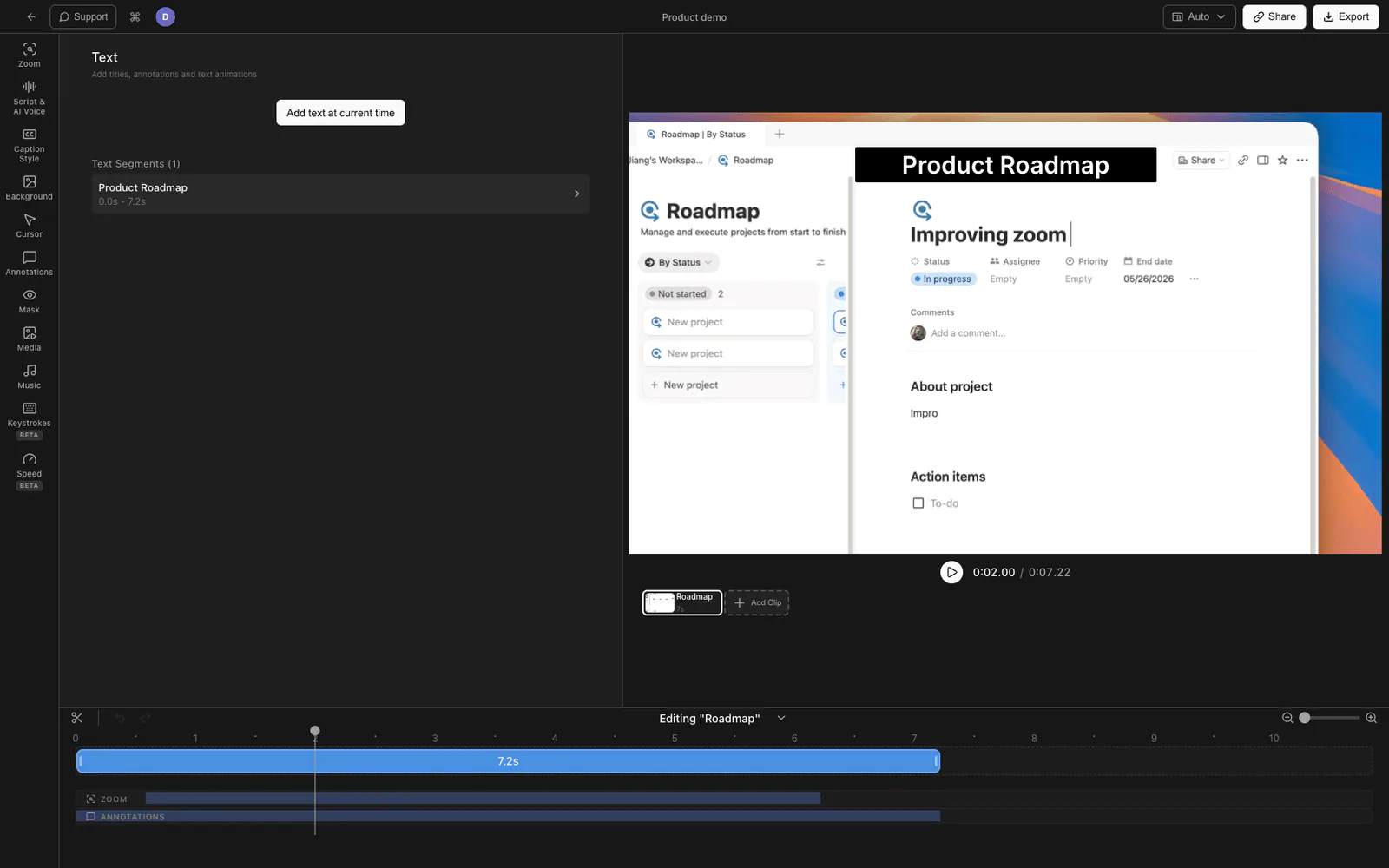
Nếu văn bản chú thích động là điểm quan trọng, thì việc có lớp văn bản và hiệu ứng xuất/nhập của nó trong cùng trình chỉnh sửa với ghi hình video sẽ hữu ích. Tight Studio là một ứng dụng chụp màn hình và trình chỉnh sửa kiểu Mac với các đoạn văn bản đã tích hợp sẵn hiệu ứng xuất và nhập độc lập.
Quy trình từ đầu đến cuối như sau:
- Quay màn hình của bạn trong Tight Studio như bình thường.
- Thêm phân đoạn văn bản và gõ chú thích của bạn. Đặt nó trên dòng thời gian vào khoảnh khắc nó nên xuất hiện, và kéo các cạnh để đặt thời gian nó hiển thị trên màn hình.
- Mở tab Hoạt hình trong bảng văn bản. Nó có hai phần: Nhập Hoạt hình và Thoát Hoạt hình, mỗi cái độc lập.
- Chọn hiệu ứng chuyển động vào - Mờ dần vào, Trượt vào, hoặc Thu nhỏ.
- Chọn hiệu ứng chuyển động ra - Mờ dần, Trượt ra, hoặc Phóng to. Vào và ra được thiết lập riêng, vì vậy một văn bản có thể mờ dần khi xuất hiện và thu nhỏ khi biến mất, trượt vào và mờ dần khi biến mất, hoặc bất kỳ cặp nào khác.
- Điều chỉnh chuyển động. Đặt thời lượng của mỗi hoạt ảnh (100ms đến 3000ms). Đối với trượt, chọn hướng - lên, xuống, trái hoặc phải - và khoảng cách trượt. Đối với phóng to/thu nhỏ, đặt tỷ lệ bắt đầu khi vào và tỷ lệ kết thúc khi ra.
- Xem trước nó với nút phát ở mỗi phần, điều chỉnh, và xuất với hoạt hình được nhúng vĩnh viễn.
Bởi vì đoạn văn bản sống trên dòng thời gian cạnh video ghi lại, việc cắt bớt hoặc sắp xếp lại một phần sẽ di chuyển văn bản hoạt hình theo cùng. Không có công cụ thứ hai và không có vòng xuất lại ra ngoài.
Tight Studio thêm gì
- Vào và ra độc lập - Hiệu ứng mờ dần / trượt vào / phóng to khi xuất hiện, mờ dần / trượt ra / thu nhỏ khi biến mất, kết hợp tự do.
- Theo từng thời lượng hoạt hình từ 100ms lên đến 3000ms.
- Trượt theo hướng - lên, xuống, trái, hoặc phải, với khoảng cách di chuyển slide có thể điều chỉnh.
- Điều khiển tỷ lệ - đặt tỷ lệ bắt đầu cho hiệu ứng lớn dần hoặc tỷ lệ kết thúc cho hiệu ứng thu nhỏ.
- Hoạt ảnh vào/ra tương tự hoạt động trên lớp phủ hình ảnh, không chỉ văn bản, vì vậy một logo hoặc ảnh chụp màn hình có thể xuất hiện và biến mất cùng cách như vậy.
- Kiểu văn bản đầy đủ để kết hợp với nó - phông chữ, kích thước, độ đậm, màu sắc, nền, độ mờ, bóng và viền, để văn bản hoạt hình phù hợp với video của bạn thay vì trông giống phụ đề mặc định.
Việc tinh chỉnh chuyên nghiệp cho bản ghi video mà bạn mong đợi từ hạng mục này cũng có ở đây - thu phóng theo nhấp chuột, hoạt ảnh con trỏ và làm nổi bật nhấp chuột, và các slide mở đầu/kết thúc - vì vậy văn bản động sẽ xuất hiện trong video hoàn chỉnh, không phải bản ghi màn hình trần.
Tại sao chúng tôi tích hợp nó vào trình chỉnh sửa
Chúng tôi giữ văn bản và hoạt ảnh của nó trên cùng một dòng thời gian với bản ghi video là có chủ đích. Lý do mọi người muốn có hoạt ảnh xuất/thoát là nhịp điệu: văn bản xuất hiện chính xác khi bạn bắt đầu nói về một vấn đề nào đó và biến mất trước khi trở nên nhàm chán. Thời gian đó chỉ hiệu quả nếu văn bản di chuyển cùng với bản chỉnh sửa. Ngay một khi văn bản hoạt hình tồn tại trong một ứng dụng khác với bản ghi video, mọi lần cắt sẽ làm nó lệch và mọi lần chỉnh sửa là phải đặt lại thủ công. Giữ đoạn, hoạt ảnh vào và hoạt ảnh ra của nó như một đối tượng duy nhất trên dòng thời gian loại bỏ toàn bộ khó khăn trong quy trình làm việc và nỗ lực bổ sung đó.
FocuSee vs Tight Studio cho hoạt ảnh vào ra
| FocuSee | Cách xử lý thay thế khi xuất (FocuSee + trình chỉnh sửa thứ 2) | Tight Studio | |
|---|---|---|---|
| Văn bản thủ công trên video đã quay | Có (bộ chú thích) | Chỉ trong trình soạn thảo thứ hai | Vâng, phân đoạn văn bản |
| Nhập/thoát hoạt hình trên nó | Không (cắt cứng, chỉ độ dài) | Chỉ trong trình soạn thảo thứ hai | Vâng, độc lập trong và ngoài |
| Hoạt hình sống cùng với quá trình chỉnh sửa | n/a | Không - ứng dụng riêng, đặt lại bằng tay | Có - trên cùng một dòng thời gian |
| Chỉnh sửa lại sau khi cắt | n/a | Xuất lại và thay thế mọi phần tử | Di chuyển cùng phần |
| Cùng hiệu ứng hoạt hình trên hình ảnh | Không | Phụ thuộc vào trình soạn thảo thứ hai | Có |
| Công cụ để duy trì | Một | Hai | Một |
Câu hỏi thường gặp
FocuSee có các hiệu ứng xuất hiện và biến mất không?
Bộ công cụ chú thích của FocuSee (v2.3.0) cho phép bạn đặt văn bản và các hình dạng với thời lượng có thể điều chỉnh, nhưng các phần tử xuất hiện và biến mất bằng cắt cứng. Không có hiệu ứng mờ, trượt, hay phóng to/thu nhỏ vào hoặc ra. Các hiệu ứng xuất hiện/thoát không được nhắc đến trong hướng dẫn hoặc nhật ký thay đổi của FocuSee.
Bạn có thể làm chữ động trong FocuSee không?
Bạn có thể thêm văn bản và đặt thời gian hiển thị trên màn hình, nhưng bạn không thể tạo hiệu ứng hoạt hình khi văn bản xuất hiện hoặc rời đi - nó sẽ cắt vào và cắt ra. Để có văn bản xuất hiện và biến mất một cách mượt mà trên bản ghi video FocuSee, bạn cần xuất video và thêm hiệu ứng hoạt hình trong một trình chỉnh sửa thứ hai như CapCut, Descript, hoặc Camtasia.
Làm thế nào để văn bản xuất hiện và biến mất một cách mượt mà trong một bản ghi màn hình?
Sử dụng trình chỉnh sửa với hiệu ứng nhập và xuất độc lập trên một phần tử văn bản. Trong Tight Studio, bạn thêm một đoạn văn bản, thiết lập thời lượng hiển thị trên màn hình trên dòng thời gian, sau đó chọn hiệu ứng nhập (Mờ Dần, Trượt Vào, Phóng To) và hiệu ứng xuất (Mờ Dần, Trượt Ra, Thu Nhỏ) trong tab Hoạt hình, mỗi hiệu ứng có thời lượng riêng.
Lựa chọn thay thế FocuSee nào tốt nhất cho văn bản hoạt hình?
Nếu văn bản chú thích động là điều chính bạn cần, Tight Studio là lựa chọn gần nhất tương tự như Mac - nó có cùng loại ghi hình video và tinh chỉnh tự động thu phóng chuyên nghiệp như FocuSee, chưa kể các đoạn văn bản với hiệu ứng xuất/nhập độc lập và thời lượng, hướng trượt, và tỉ lệ có thể điều chỉnh mà FocuSee không có.
Tôi có thể làm hình ảnh xuất hiện và biến mất theo hiệu ứng động, không chỉ văn bản không?
Vâng, ở Tight Studio. Các hoạt ảnh vào và ra giống như trên các đoạn văn bản - mờ, trượt và thu phóng - cũng áp dụng cho các lớp phủ hình ảnh, vì vậy một logo, huy hiệu hoặc ảnh chụp màn hình có thể xuất hiện và biến mất giống như một chú thích văn bản.