

Bạn có một bản quay video Screen Studio và muốn đưa vào một đoạn video khác - một clip intro bạn đã tạo ở nơi khác, một số b-roll, một bản ghi màn hình từ công cụ khác, hoặc một bản quay video Screen Studio thứ hai - và kết hợp chúng thành một dự án duy nhất. Bạn đã tìm kiếm nút thêm hoặc cách thả clip lên dòng thời gian nhưng không thể tìm thấy. Bạn không bỏ lỡ đâu. Screen Studio hiện tại không cho phép bạn thêm một tệp video bên ngoài hoặc ghép các bản ghi video riêng lẻ thành một dự án duy nhất.
Trả lời trực tiếp: Screen Studio không thể hợp nhất nhiều bản ghi video trong cùng một dự án. Tight Studio là một ứng dụng chụp màn hình và chỉnh sửa video cho Apple Silicon máy Mac, cho phép bạn quay video lần nữa với Thêm đoạn, thêm một MP4 hoặc MOV hiện có làm clip, sắp xếp lại các clip và xuất dự án thành một video liên tục.
Hướng dẫn này bao gồm những gì Screen Studio hỗ trợ hiện nay, các giải pháp thay thế có sẵn và quy trình chính xác của Tight Studio để thêm và kết hợp các bản ghi video mà không cần chuyển bản chỉnh sửa hoàn thiện sang ứng dụng khác.
Screen Studio hỗ trợ gì hôm nay
Screen Studio được xây dựng dựa trên mô hình một video ghi hình cho mỗi dự án. Bạn nhấn ghi video, bạn ghi lại màn hình (và tùy chọn ghi thêm camera), sau đó bạn chỉnh sửa đoạn ghi đó. Trình chỉnh sửa mà nó cung cấp cho video ghi đơn lẻ đó khá tốt - làm mượt con trỏ, tự động thu phóng, phụ đề, nền.
Screen Studio làm gì không để bạn làm, từ tháng 5 năm 2026, là đưa video khác vào dự án đó:
- Thêm một tệp video hiện có (một MP4 mà bạn đã có) vào dòng thời gian
- Thêm một bản quay video thứ hai vào cuối video hiện tại
- Gộp hai hoặc nhiều dự án Screen Studio riêng biệt thành một
- Thả một clip giới thiệu, kết thúc, hoặc b-roll được ghi lại bên ngoài Screen Studio
Mỗi một đoạn quay video tồn tại trong dự án riêng của nó. Không có thêm, không có “thêm clip”, và cũng không hợp nhất. Nếu bạn cần video có nhiều hơn một lần quay liên tục, Screen Studio sẽ không lắp ráp nó cho bạn.
Yêu cầu mở lớn nhất trên trung tâm Screen Studio: “Thêm các clip hoặc nối các clip video từ bên ngoài” có 438 lượt thích và là yêu cầu mở được bình chọn cao nhất trên toàn bộ bảng phản hồi công khai của Screen Studio, ở trạng thái “Đã lên kế hoạch”: hub.screen.studio/p/import-clips-or-append-external-video-clips. Yêu cầu “gộp nhiều dự án” liên quan chặt chẽ khác có một 412 lượt thích, cũng là “Đã lên kế hoạch”: hub.screen.studio/p/ability-to-merge-multiple-projects. Cả hai đã được lên kế hoạch hơn hai năm mà chưa phát hành. Nhóm của Screen Studio nhỏ và phát hành một cách có chủ ý, vì vậy đây là một khoảng trống lâu dài đã biết, không phải là một sơ sót.
Các giải pháp tạm thời trong Screen Studio
Nếu bạn đang ở trong Screen Studio và cần nhiều hơn một clip trong video cuối cùng, có hai lựa chọn. Không lựa chọn nào nhập video vào Screen Studio.
Giải pháp tạm 1: Lên kế hoạch toàn bộ video như một lần quay liền mạch
Ghi lại mọi thứ bạn cần trong một phiên duy nhất, theo thứ tự, và cắt bên trong Screen Studio. Đây là mô hình mà Screen Studio được thiết kế dựa trên.
- Phù hợp cho: một hướng dẫn tự chứa mà bạn có thể thực hiện từ đầu đến cuối trong một lần ngồi
- Không hoạt động với: bất cứ thứ gì cần cảnh quay đã làm sẵn, clip mở đầu hoặc kết thúc, b-roll, chụp màn hình từ công cụ khác, hoặc tài liệu bạn không thể quay lại video
Giải pháp tạm thời 2: Xuất mỗi bản quay video và ghép chúng trong một trình chỉnh sửa khác
Xuất mỗi bản quay video Screen Studio dưới dạng MP4, sau đó ghép chúng trong một ứng dụng chỉnh sửa video riêng - iMovie, video cuối cùng, Premiere Pro, CapCut, hoặc DaVinci Resolve - và thêm các clip bổ sung ở đó.
- Phù hợp với: các tình huống khi bạn có thời gian và sở hữu một trình chỉnh sửa thứ hai
- Không hiệu quả cho: hoàn thành nhanh, giữ nguyên kiểu dáng có thể chỉnh sửa, hoặc chỉ làm việc trong một công cụ
Cách tiếp cận quay một lần duy nhất là cứng nhắc cho bất cứ thứ gì ngoài một bản demo ngắn, và con đường trình chỉnh sửa thứ hai làm mất lý do mà hầu hết mọi người chọn Screen Studio (một ứng dụng nhanh, không có trình biên tập dòng thời gian riêng). Nếu video của bạn cần kết hợp các clip hoặc kéo thêm tư liệu từ bên ngoài, câu trả lời thực tế là một ứng dụng quay video có thể nhập và lắp ráp video một cách nguyên bản.
Cách thêm và kết hợp các đoạn video trong Tight Studio
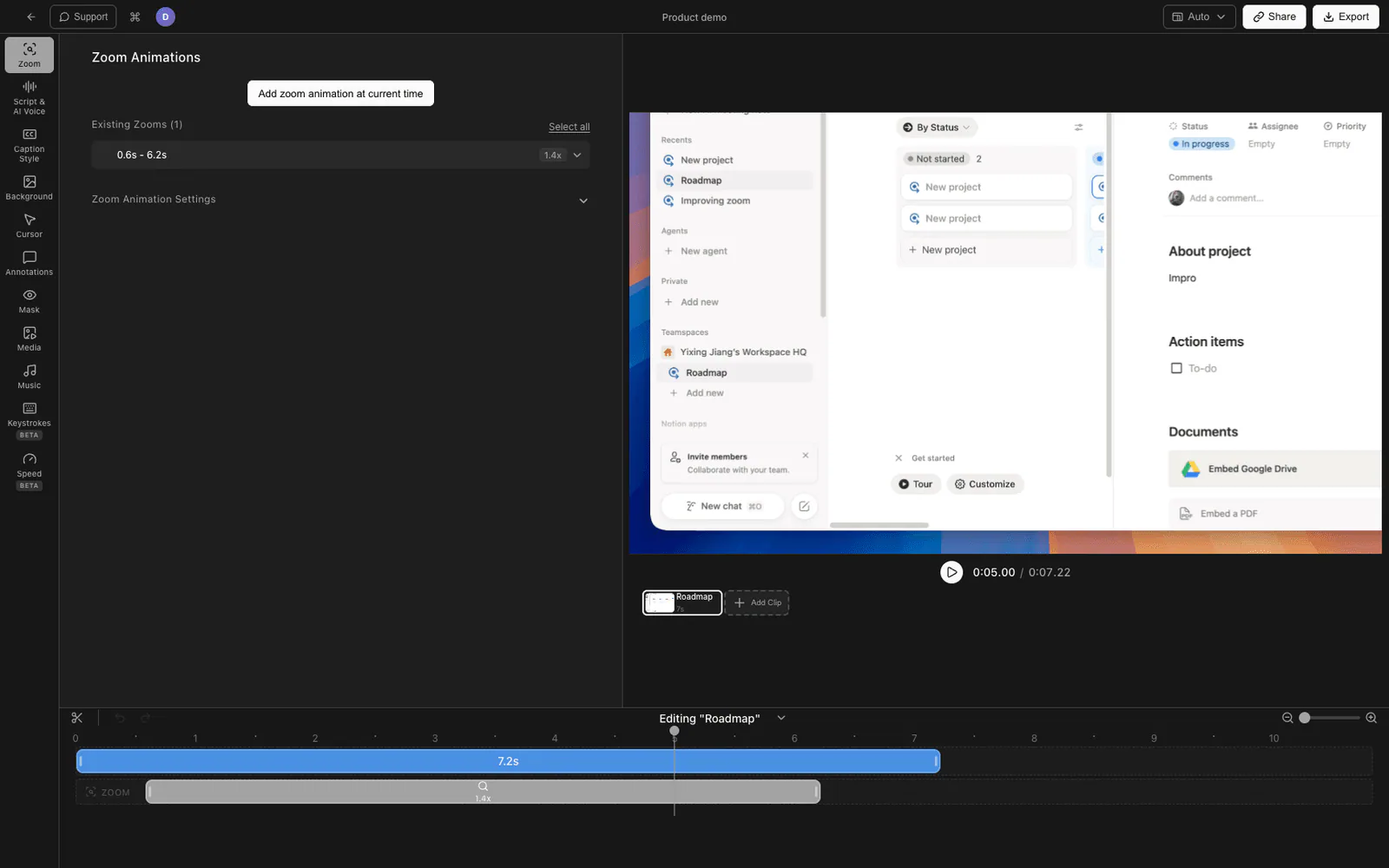
Tight Studio xử lý cả hai phần của quy trình đa clip trong một ứng dụng Mac: thêm các tệp video ngoài và kết hợp nhiều lần quay được ghi lại trong cùng một dự án.
Thêm một tệp video bên ngoài
- Mở dự án của bạn trong trình chỉnh sửa Tight Studio và tìm Thêm đoạn bên cạnh vòng quay clip.
- Chọn Thêm phương tiện như một đoạn clip. Trong Thêm một clip cửa sổ, chọn một MP4 hoặc MOV từ Mac của bạn hoặc chọn một video đã được lưu trong thư viện phương tiện.
- Tight Studio thêm video như một thẻ mới trong băng chuyền clip mà không thay thế video đang quay. Kéo thẻ để đặt nó trước, sau hoặc giữa các clip khác.
- Chọn clip đã thêm để cắt nó và điều chỉnh các cài đặt trình chỉnh sửa. Phát toàn bộ chuỗi để xem lại các điểm nối, sau đó xuất một lần để tạo thành một video duy nhất.
Nếu video nên xuất hiện trên một bản ghi video hiện có thay vì trở thành một clip tuần tự, sử dụng Truyền thông bảng để đặt nó trên một đường thời gian phương tiện có thời gian. Quy trình Thêm đoạn là cái nên sử dụng khi các bản ghi video riêng biệt nên phát theo trình tự.
Kết hợp nhiều bản ghi video
Tight Studio cũng ghi lại video từng clip một. Chọn Thêm đoạn phim → Thêm đoạn ghi hình video để ghi lại một lần quay khác trực tiếp vào dự án hiện tại, sau đó sắp xếp lại thẻ của nó trong vòng xoay clip. Nếu nhu cầu thực sự của bạn là ghi video các lần quay riêng biệt và ghép chúng lại thay vì thêm một tệp hiện có, xem cách quay video từng đoạn một trên Screen Studio.
Tại sao chúng tôi xây dựng nó theo cách này
Video thực sự hiếm khi chỉ là một lần quay hoàn hảo - chúng có phần mở đầu, b-roll, một đoạn clip từ nơi khác và một vài phần quay lại. Ép tất cả những điều đó vào một trình chỉnh sửa thứ hai sẽ phá vỡ quy trình làm việc một ứng dụng làm cho ứng dụng ghi màn hình nhanh, vì vậy việc thêm và kết hợp các clip được thực hiện trực tiếp trên dòng thời gian.
So sánh việc thêm và ghép clip
| Khả năng | Screen Studio | Tight Studio |
|---|---|---|
| Ghi hình video một phần quay màn hình / camera | Có | Có |
| Thêm một tệp video bên ngoài (MP4 / MOV) | Không | Có |
| Kết hợp nhiều bản ghi video trong một dự án | Không | Có |
| Thêm một clip vào một dự án hiện có | Không | Có |
| Sắp xếp lại các clip trên dòng thời gian | Không | Có |
| Sử dụng video đã thêm làm b-roll nội tuyến hoặc lớp phủ | Không | Có |
Câu hỏi thường gặp
Bạn có thể thêm một video vào Screen Studio không?
Không. Screen Studio không có tùy chọn thêm. Nó ghi video từ màn hình/máy quay của riêng nó cho mỗi dự án và chỉnh sửa lần ghi đó. Bạn không thể mang MP4 hiện có hoặc một clip từ công cụ khác lên dòng thời gian của Screen Studio.
Có thể kết hợp hoặc hợp nhất nhiều bản ghi video Screen Studio không?
Không nằm trong Screen Studio. Mỗi bản ghi video là một dự án riêng, và không có chức năng hợp nhất hay thêm. Để kết hợp các bản ghi video, bạn xuất từng cái dưới dạng MP4 và ghép chúng trong một trình chỉnh sửa riêng. Yêu cầu “hợp nhất nhiều dự án” đã có 412 lượt upvote và đã được đánh dấu là “Đã lên kế hoạch” trên hub của Screen Studio hơn hai năm.
Screen Studio có kế hoạch thêm tính năng video không?
Đây là yêu cầu mở được bình chọn cao nhất trên trung tâm phản hồi công khai của Screen Studio (438 lượt thích, “Đã Lên Kế Hoạch”), bên cạnh yêu cầu hợp nhất với 412 lượt thích. Cả hai đều đã được Lên Kế Hoạch trong nhiều năm mà chưa có ngày công bố công khai.
Làm thế nào để tôi thêm và kết hợp các đoạn phim trong Tight Studio?
Chọn Thêm đoạn trong trình chỉnh sửa. Sử dụng thêm phương tiện làm clip cho một MP4 hoặc MOV, Thêm clip quay video cho một lần quay mới hoặc thêm từ một video khác để sao chép các clip từ một dự án Tight Studio hiện có. Sắp xếp lại các thẻ kết quả trong vòng xoay clip và xuất dự án một lần. Tài khoản miễn phí bao gồm năm lần thêm đoạn đã lưu trên tất cả các dự án; Plus và Pro loại bỏ giới hạn đó.
Tôi có mất các bản ghi video Screen Studio của mình nếu tôi chuyển sang Tight Studio không?
Không. Xuất các bản ghi video Screen Studio của bạn dưới dạng MP4 và thêm chúng vào Tight Studio, nơi bạn có thể kết hợp chúng với các clip và b-roll khác. Bạn không cần phải ghi hình lại video.
Chi phí của Tight Studio là bao nhiêu?
Tight Studio có một gói miễn phí với giới hạn về Thêm đoạn và các video có thể chia sẻ, cùng với một gói trả phí cho phép quay video, xuất và chia sẻ không giới hạn. Thêm các tệp video của riêng bạn vào dòng thời gian là miễn phí. Xem tight.studio cho giá mới nhất.