

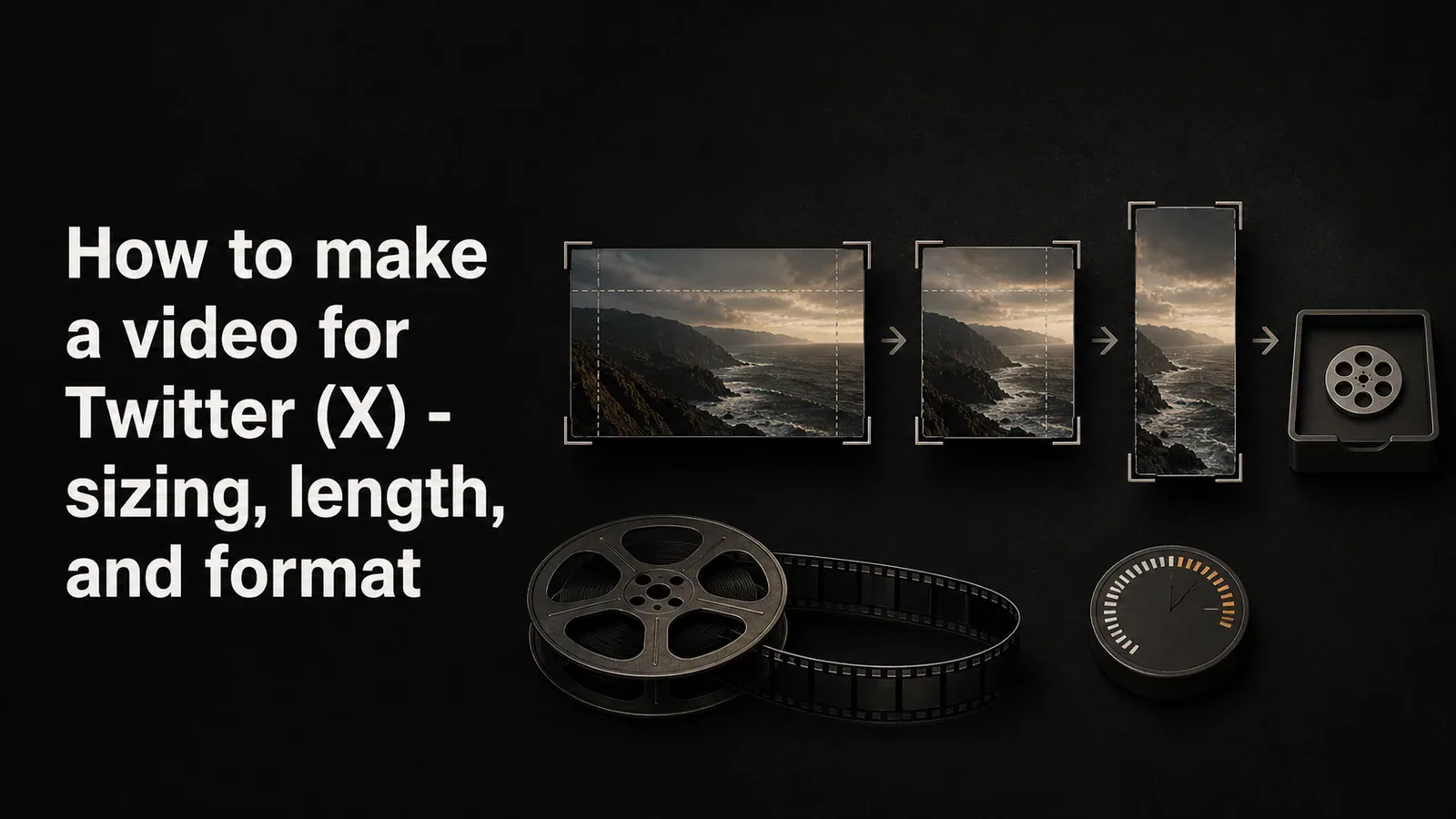
Một video hoạt động trên X (trước đây là Twitter) được xây dựng dựa trên ba giới hạn: nó phải phù hợp với tỷ lệ khung hình của trình phát trong nguồn cấp dữ liệu, không vượt quá giới hạn độ dài của nền tảng cho hạng tài khoản của bạn, và sử dụng codec mà X thực sự có thể phát lại mà không cần mã hóa lại. Nếu sai bất kỳ điều nào trong số này, việc tải lên sẽ thất bại hoàn toàn hoặc xuất hiện bị mờ, có viền đen, hoặc không có âm thanh.
Hướng dẫn này bao quát các thông số kỹ thuật video X hiện tại, các kích thước và độ dài thực sự hiệu quả trong thực tế, cách quay video và chỉnh sửa video đáp ứng các thông số đó, cũng như những chi tiết nhỏ (phụ đề, hình thu nhỏ khung đầu tiên, hành vi tự phát) quyết định liệu có ai xem qua giây đầu tiên hay không.
Thông số kỹ thuật video Twitter (X) qua cái nhìn tổng quan
Đây là các giới hạn tính đến năm 2026. X đã nới lỏng chúng theo thời gian, đặc biệt đối với các tài khoản Premium, vì vậy luôn kiểm tra lại trên trang trợ giúp chính thức nếu bạn đang tải lên thứ gì đó gần với giới hạn.
| Đặc tả | Tài khoản tiêu chuẩn | X cao cấp / cao cấp+ |
|---|---|---|
| Độ dài tối đa | 2 phút 20 giây | Tối đa 3 giờ |
| Dung lượng tệp tối đa | 512 MB | Tối đa 8 GB |
| Độ phân giải tối đa | 1920 x 1200 (ngang), 1200 x 1900 (dọc) | 1080p+ |
| Các tỷ lệ khung hình được hỗ trợ | 1:2,39 đến 2,39:1 | Giống nhau |
| Các khía cạnh được khuyến nghị | 16:9, 1:1, 9:16 | Giống nhau |
| Tốc độ khung hình | 30 hoặc 60 khung hình/giây | Giống nhau |
| Định dạng | MP4 hoặc MOV | Giống nhau |
| Bộ mã hóa video | H.264 (High Profile) | H.264 (High Profile) |
| Bộ mã hóa âm thanh | AAC LC, mono hoặc stereo | Giống nhau |
| Bitrate tối thiểu | 5 mbps (1080p), khuyến nghị 25 mbps | Giống nhau |
Nếu bạn quay video bằng ứng dụng quay màn hình hoặc chỉnh sửa trong bất kỳ công cụ video hiện đại nào, tổ hợp H.264 / AAC / MP4 là mặc định, vì vậy bạn thường không phải nghĩ về codec. Hai cài đặt khiến mọi người gặp khó khăn là tỉ lệ khung hình và độ dài.
Tỷ lệ khung hình và kích thước video Twitter
X hỗ trợ bất kỳ tỷ lệ khung hình nào từ chân dung cực đoan (1:2,39) đến phong cảnh cực đoan (2,39:1), nhưng trình phát trong nguồn cấp chỉ coi ba tỷ lệ khung hình là quan trọng. Bất cứ thứ gì khác sẽ bị cắt, thùng thư, hoặc giảm kích thước.
16:9 chuyển ngang (1280 x 720 hoặc 1920 x 1080) là mặc định cho hầu hết các bản tải lên. Nó phát lại ở độ rộng tối đa trong dòng thời gian trên web và trên di động, không cắt xén. Đây là lựa chọn phù hợp cho video chụp màn hình, demo sản phẩm, video nói chuyện và hầu hết nội dung hướng dẫn.
1:1 vuông (1080 x 1080 hoặc 720 x 720) chiếm nhiều không gian dọc hơn trong nguồn cấp dữ liệu so với 16:9, đây chính là mục đích. Một video vuông chiếm khoảng 78% diện tích màn hình nhiều hơn trên điện thoại so với video 16:9, vì vậy người dùng sẽ xem lâu hơn khi cuộn. Hình vuông là mặc định mạnh cho các clip ngắn, video trích dẫn và bất cứ thứ gì được thiết kế để dừng việc cuộn.
9:16 dọc (1080 x 1920 hoặc 720 x 1280) là những gì phát toàn màn hình trong tab video “Dành cho bạn” của X, giống như TikTok và Reels. Nếu bạn đăng các clip cũng nên có trên TikTok hoặc Reels của Instagram, quay 9:16 một lần và đăng mọi nơi.
Những gì cần tránh: 4:3, 21:9 siêu rộng, hoặc bất cứ thứ gì có thanh đen cứng nhúng cố định. X sẽ hiển thị chúng, nhưng bạn lãng phí điểm ảnh vào các thanh đen và video trông như được tải lại từ nơi khác.
Nguyên tắc cơ bản: Mặc định là 16:9 cho bản quay màn hình, 1:1 cho các clip mạng xã hội có thương hiệu, 9:16 cho các video ngắn. Không bao giờ tải video 4:3 lên X nếu bạn có thể tránh được.
Độ dài video Twitter
Giới hạn 2 phút 20 giây trên các tài khoản tiêu chuẩn là hạn chế lớn nhất. Nó bắt nguồn từ sản phẩm video Twitter ban đầu và vẫn áp dụng cho hầu hết các tài khoản vào năm 2026. Người đăng ký X Premium và Premium+ có thể tải video dài lên tới 3 giờ, nhưng thực tế là:
- Dưới 30 giây là điểm lý tưởng để tạo sự tương tác. Hầu hết các video X trở nên viral đều dưới 30 giây.
- 30 đến 90 giây phù hợp cho các hướng dẫn, demo sản phẩm và các video giải thích nơi bạn cần một khoảng thời gian để thiết lập kết quả cuối cùng.
- 90 giây đến 2:20 là giới hạn tối đa cho các tài khoản tiêu chuẩn. Tỉ lệ ngừng xem tăng mạnh sau 60 giây.
- Trên 2:20 cần X Premium và hiếm khi được xem đến cuối. Nếu nội dung của bạn dài hơn, đăng một đoạn clip trên X kèm liên kết đến video đầy đủ trên YouTube.
Nếu bản ghi video gốc của bạn dài hơn 2:20 và bạn đang sử dụng tài khoản tiêu chuẩn, bạn có hai lựa chọn: cắt ngắn trong trình chỉnh sửa, hoặc chia nó thành một chuỗi nhiều video.
Kích thước và định dạng tệp
Giới hạn 512 MB hiếm khi quan trọng đối với các video ngắn. Xuất 1080p H.264 dài 60 giây ở tốc độ bit tiêu chuẩn rơi vào khoảng 100 MB. Bạn có thể vừa một video dài 2:20 mà không vượt quá giới hạn và không mất chất lượng.
Nếu bạn đang chạy gần giới hạn (video dài, tốc độ khung hình cao, hoặc tài liệu nguồn 4K), cách khắc phục dễ nhất là giảm độ phân giải hoặc bitrate trong cài đặt xuất của bạn:
- Độ phân giải: thả từ 1080p đến 720p. Sự khác biệt về hình ảnh trên màn hình điện thoại là tối thiểu và kích thước tệp giảm khoảng một nửa.
- Tốc độ bit: 5 đến 8 Mbps là đủ cho 720p, 8 đến 12 Mbps cho 1080p. Cao hơn mức đó là lãng phí do nén của X.
- Tốc độ khung hình: 30 fps nếu nội dung của bạn không có chuyển động nhanh. Giảm từ 60 fps và kích thước tệp lại giảm một nửa.
Về định dạng, luôn xuất dưới dạng MP4 với video H.264 và âm thanh AAC. MOV cũng được nhưng không mang lại lợi thế. Bất cứ thứ gì khác (MKV, WebM, AVI) sẽ thất bại hoặc bị X mã hóa lại với giảm chất lượng.
Cách ghi hình video cho Twitter trên Mac
Ứng dụng chụp màn hình tích hợp đủ tốt cho các đoạn video ngắn. Nó có thể chụp toàn màn hình hoặc một vùng, ghi video từ micro, và xuất ra một tệp MOV sạch mà bạn có thể tải lên trực tiếp.
- Nhấn Cmd + Shift + 5 de mở thanh công cụ Chụp màn hình
- Chọn Ghi hình video Phần được chọn và kéo một hình chữ nhật theo tỷ lệ khung hình đúng (16:9 cho chế độ ngang, 1:1 cho hình vuông)
- Nhấp Các tùy chọn, sau đó bật micro của bạn
- Nhấp Ghi hình video, thực hiện công việc của bạn, sau đó dừng bằng biểu tượng thanh menu hoặc Cmd + control + esc
Những gì bạn nhận được: Một bản chụp màn hình thô ở độ phân giải gốc của màn hình của bạn mà không phóng to, không con trỏ động và với khung tĩnh. Đủ cho một đoạn clip meme dài 10 giây. Hạn chế cho bất kỳ thứ gì bạn muốn người xem hai lần.
Cắt bản quay video theo tỷ lệ khung hình đúng
Thanh công cụ Chụp màn hình quay video bất kể hình chữ nhật mà bạn vẽ. Để có một hình vuông 1:1 hoặc dọc 9:16 gọn gàng từ Mac, hãy:
- Vẽ hình chữ nhật thủ công theo đúng tỷ lệ (ước lượng - ~1:1 là được)
- Hoặc quay video toàn màn hình và cắt trong QuickTime, iMovie, hoặc một trình chỉnh sửa khác sau đó
Để duy trì kích thước nhất quán trên nhiều video, phương pháp thứ hai nhanh hơn: quay video một lần ở độ phân giải đầy đủ, sau đó cắt theo tỉ lệ mà bạn cần cho mỗi lần tải lên.
Cách ghi hình video cho Twitter trên Windows
Windows có Xbox Game Bar tích hợp sẵn. Nó được thiết kế để ghi hình trò chơi nhưng hoạt động cho bất kỳ cửa sổ nào.
- Nhấn Windows + G de mở Thanh trò chơi
- Nhấn vào Ghi lại tiện ích, sau đó là Ghi hình video nút (hoặc nhấn Windows + Alt + R)
- Dừng với Windows + Alt + R lại
- Tìm tệp trong Video > Ảnh chụp
Thanh Game chỉ ghi lại video của cửa sổ đang hoạt động. Nếu bạn cần toàn màn hình hoặc một khu vực cụ thể, hãy sử dụng ứng dụng quay video của bên thứ ba.
Cách ghi hình video cho Twitter với Tight Studio
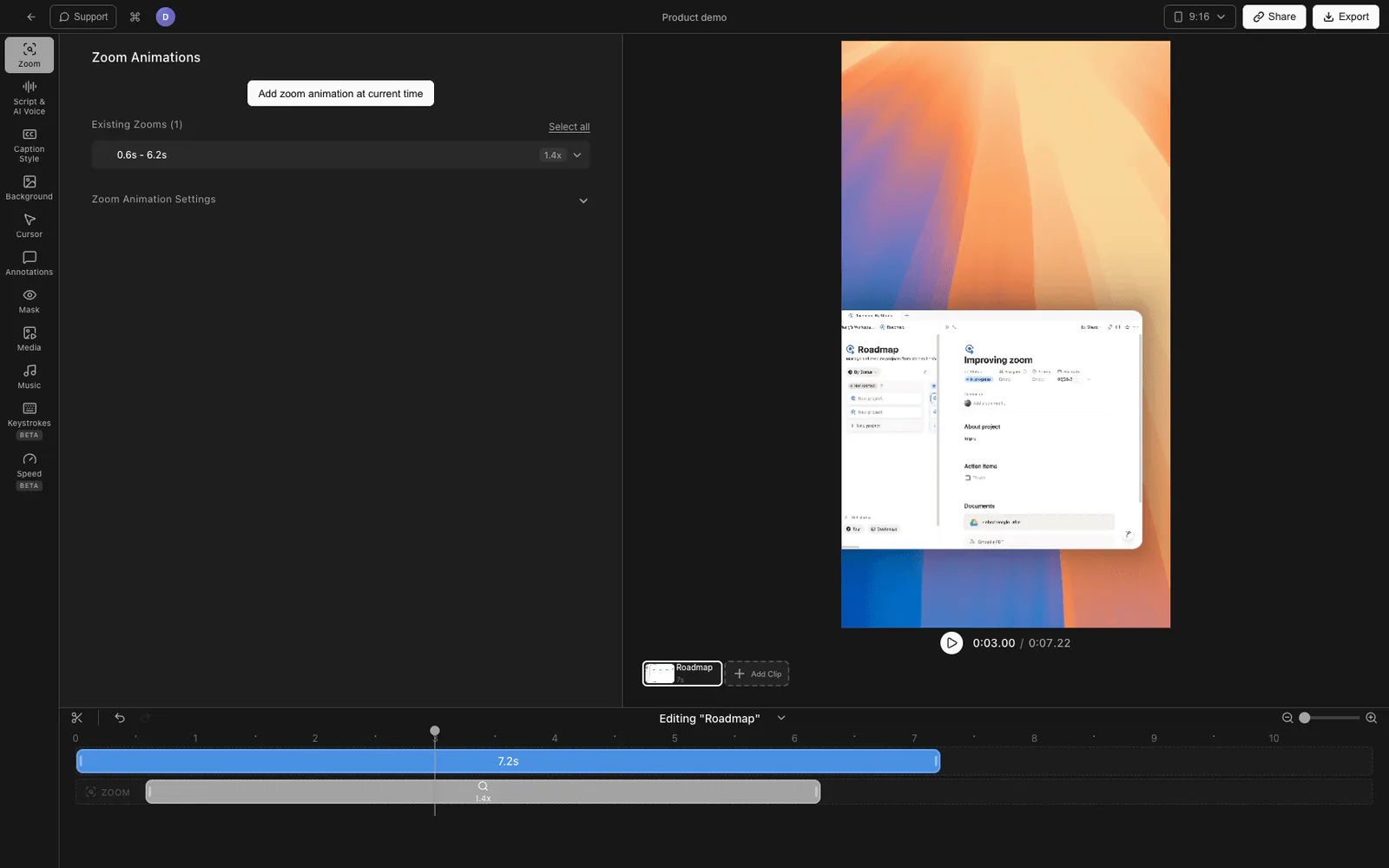
Đối với bất cứ thứ gì hơn một clip nhanh - demo sản phẩm, hướng dẫn, nội dung mạng xã hội có thương hiệu - một ứng dụng quay màn hình chuyên dụng sẽ tạo ra kết quả rõ rệt tốt hơn với ít thời gian chỉnh sửa hơn. Quy trình quay video:
- Tải xuống Tight Studio và mở ứng dụng
- Chọn a khu vực ghi hình video: toàn màn hình, một cửa sổ cụ thể hoặc một vùng tùy chỉnh
- Bật của bạn micro, và tùy chọn bật webcam cho lớp phủ góc
- Nhấp Ghi hình video, thực hiện trình diễn của bạn, sau đó dừng lại
- Bản ghi video mở ra trong trình chỉnh sửa tích hợp tự động
- Xuất theo tỷ lệ khung hình phù hợp (16:9, 1:1, hoặc 9:16) cho X
Điều mà Tight Studio mang lại cho video Twitter
- Cài đặt xuất tỷ lệ khung hình - Xuất một cú nhấp chuột sang 16:9, 1:1 hoặc 9:16 với khung chỉnh sửa được điều chỉnh tự động. Không cần cắt thủ công trong trình chỉnh sửa riêng.
- Hoạt hình thu phóng - Phóng to thông minh theo các lần nhấp của bạn với hiệu ứng mờ chuyển động và trượt mượt. Quan trọng trên X vì trình phát trong feed nhỏ và người xem không thể đọc UI nhỏ.
- Hoạt hình con trỏ - Con trỏ phóng to với hiệu ứng nhấn và âm thanh khi bấm. Giúp người xem dễ theo dõi những gì đang diễn ra trên màn hình điện thoại.
- Lồng tiếng bằng AI - Tạo thuyết minh chuyên nghiệp từ văn bản. Hữu ích cho các video xã hội ngắn, súc tích nơi bạn muốn có kịch bản chặt chẽ.
- Ghi hình video nhiều lần - Quay các phần video riêng biệt và ghép chúng trong trình chỉnh sửa. Cho phép bạn hoàn thành một video 60 giây mà không cần quay lại toàn bộ video mỗi khi mắc lỗi.
- Chú thích văn bản - Thêm phụ đề và nhãn với phông chữ tùy chỉnh. Trên X, nơi khán giả trung bình xem với tắt âm thanh, văn bản trên màn hình cải thiện đáng kể tỷ lệ hoàn thành.
- Trang chiếu mở đầu và kết thúc - Thương hiệu hóa phần đầu và phần cuối của video X của bạn với logo, tiêu đề và lời kêu gọi hành động.
Chỉnh sửa video cho Twitter
Một lần chỉnh sửa ngắn cũng có tác dụng lớn trên X. bản quay video cùng sẽ nhận được nhiều lượt xem hơn với ba thay đổi này so với việc chỉ nâng độ phân giải 4K.
Cắt ngay đến câu đùa chính. X tự động phát không có âm thanh trong nguồn cấp. Nếu giây đầu tiên không truyền đạt nội dung của video, người xem sẽ lướt qua. Cắt bất kỳ phần mở đầu, “xin chào mọi người” hoặc thời gian ổn định.
Thêm phụ đề hoặc văn bản lớn trên màn hình. Hầu hết lượt xem video X xảy ra khi tắt âm thanh. Một vài từ trên màn hình cho mỗi cảnh kể câu chuyện ngay cả khi không có âm thanh. Thay đổi duy nhất này là chỉnh sửa có tác dụng lớn nhất mà bạn có thể thực hiện cho hiệu suất video X.
Giữ chặt. Bất cứ thứ gì không chứng minh được giá trị trong 30 giây đầu tiên sẽ bị cắt. Hãy nhắm tới phiên bản video ngắn nhất nhưng vẫn có ý nghĩa.
Bỏ qua phần còn lại. Nhạc nền là tùy chọn. Các hiệu ứng chuyển cảnh cầu kỳ thường gây xao nhãng.
Tải video lên X
Khi bạn đã có một MP4 được xuất:
- Nhấp Đăng (nút soạn thảo) trên x.com hoặc trong ứng dụng di động
- Nhấn vào truyền thông biểu tượng và chọn video của bạn
- X sẽ xác thực tệp - nếu từ chối tải lên, các nguyên nhân phổ biến nhất là kích thước tệp trên 512 MB, codec khác H.264, hoặc thời lượng trên 2:20 với tài khoản tiêu chuẩn
- Tùy chọn cắt video bằng công cụ cắt tích hợp của X (chỉ web)
- Thêm hình thu nhỏ (X chọn khung hình tự động; với gói Premium bạn có thể tải lên một ảnh tùy chỉnh)
- Viết văn bản sau và nhấp Đăng
Khung hình đầu tiên của video của bạn là hình ảnh tĩnh hiển thị trước khi chế độ phát tự động bắt đầu. Nếu video của bạn mở đầu với một khung hình đen hoặc màn hình trống, đó là những gì người xem thấy trong nguồn cấp dữ liệu. Chỉnh sửa để khung hình đầu tiên là thứ gì đó hấp dẫn về mặt thị giác.
So sánh các công cụ video cho Twitter
| Công cụ | Chi phí | Điều khiển tỷ lệ khung hình | Phụ đề | Tốt nhất cho |
|---|---|---|---|---|
| Thanh công cụ chụp ảnh màn hình Mac | Miễn phí | Cắt thủ công | Không có | Đoạn clip ngắn một lần |
| Windows Xbox Game Bar | Miễn phí | Chỉ cửa sổ | Không có | Chụp nhanh game hoặc ứng dụng |
| QuickTime + iMovie | Miễn phí | Cắt thủ công trong iMovie | Thủ công | Chỉnh sửa nhẹ trên Mac |
| CapCut | Miễn phí | Các cài đặt sẵn tích hợp | Phụ đề tự động | Chỉnh sửa xã hội ưu tiên di động |
| Adobe Premiere | Trả phí | Kiểm soát đầy đủ | Thủ công / tự động trả phí | Chỉnh sửa tùy chỉnh nặng |
| Tight Studio | Gói miễn phí / trả phí | Chỉ một cú nhấp để chuyển sang 16:9, 1:1, 9:16 | Phụ đề tự động, văn bản được định kiểu | Video ghi màn hình và clip sản phẩm cho X |
Mẹo cho video Twitter tốt hơn
Một vài điều nhỏ thực sự tạo sự khác biệt về X cụ thể.
Mở bằng motion hoặc một hình ảnh mạnh mẽ. Phát tự động trong nguồn bắt đầu ngay khi video xuất hiện trong viewport. Một cảnh mở tĩnh sẽ bị cuộn qua trước khi hành động bắt đầu.
Ghi phụ đề vào video. X không hiển thị file phụ đề của bạn dưới dạng văn bản có thể đọc trên màn hình theo mặc định. Nếu bạn muốn phụ đề hiển thị trong khi phát tự động, hãy bản kết xuất chúng vào video.
Kiểm tra khung hình thu nhỏ. Tạm dừng xuất cuối cùng ở khung hình số không và xem nó. Đó là hình ảnh mà mọi người sẽ nhìn thấy trên feed. Nếu nó không đẹp hoặc không rõ ràng, chỉnh sửa để video bắt đầu ở khung tốt hơn.
Đăng video gốc, không dưới dạng liên kết YouTube. Liên kết YouTube sẽ hiện dưới dạng thẻ có thể nhấp, nhưng video sẽ không tự động phát trong nguồn X. Video tải lên trực tiếp sẽ tự động phát và được thuật toán ưu tiên.
Giữ một video cho mỗi bài đăng. Threads của nhiều video ngắn hoạt động, nhưng một clip chất lượng cao hầu như luôn vượt trội so với chuỗi những clip tầm thường.
Câu hỏi thường gặp
Kích thước video cho Twitter nên là bao nhiêu?
Tỷ lệ khung hình được đề xuất cho Twitter (X) là 16:9 phong cảnh (1280 x 720 hoặc 1920 x 1080), 1:1 hình vuông (1080 x 1080 hoặc 720 x 720), và 9:16 dọc (1080 x 1920 hoặc 720 x 1280). 16:9 là mặc định cho bản quay màn hình và demo sản phẩm. 1:1 chiếm nhiều không gian dọc hơn trong nguồn cấp dữ liệu và là lựa chọn mạnh nhất cho các clip ngắn có thương hiệu trên mạng xã hội. 9:16 là dành cho video dọc toàn màn hình trong tab video For You.
Độ dài video tối đa trên Twitter là bao nhiêu?
Tài khoản tiêu chuẩn có thể tải lên video dài tối đa 2 phút 20 giây. Người đăng ký X Premium và Premium+ có thể tải lên video dài tối đa 3 giờ với dung lượng tệp lên đến 8 GB. Lượng tương tác giảm mạnh sau 60 giây bất kể cấp tài khoản, vì vậy hầu hết các video X có hiệu suất tốt đều dưới 30 giây.
Twitter chấp nhận định dạng video nào?
Twitter (X) chấp nhận các tệp MP4 và MOV với video H.264 và âm thanh AAC. MP4 là lựa chọn an toàn hơn và là định dạng xuất mặc định từ mọi ứng dụng quay màn hình và chỉnh sửa video hiện đại. WebM, MKV, và AVI không được hỗ trợ - X sẽ từ chối tải lên hoặc mã hóa lại với chất lượng bị giảm.
Kích thước tệp tối đa cho video Twitter là bao nhiêu?
512 MB trên tài khoản tiêu chuẩn và lên tới 8 GB cho người đăng ký X Premium. Một video 1080p H.264 dài 2 phút ở bitrate tiêu chuẩn thường khoảng 200 MB, thấp hơn giới hạn. Nếu bạn vượt quá giới hạn, hãy giảm độ phân giải từ 1080p xuống 720p, giảm tốc độ khung hình từ 60 xuống 30 fps, hoặc giảm bitrate xuất ra còn 5 đến 8 Mbps.
Tôi có thể tải video dọc (9:16) lên Twitter không?
Vâng. X hỗ trợ video dọc 9:16 và phát toàn màn hình trong tab video For You trên di động. Trong dòng thời gian thông thường, video dọc hiển thị ở bản xem trước cao, chiếm nhiều không gian màn hình hơn so với 16:9. Nếu bạn cũng đăng lên TikTok, Instagram Reels, hoặc YouTube Shorts, hãy quay một lần ở định dạng 9:16 và đăng cùng một tệp trên tất cả các nền tảng.
Làm thế nào để tôi quay video cho Twitter trên máy tính của tôi?
Trên Mac, nhấn Cmd + Shift + 5 để mở thanh công cụ Chụp màn hình, chọn ghi video Phần đã chọn, vẽ một hình chữ nhật theo tỷ lệ khung hình bạn muốn, bật micro trong Tùy chọn, và nhấp ghi video. Trên Windows, nhấn Windows + G để mở Xbox Game Bar và sử dụng widget Ghi. Đối với các cài đặt trước tỷ lệ khung hình, con trỏ động, phóng to và phụ đề tích hợp sẵn, các công cụ chuyên dụng như Tight Studio xử lý ghi video, chỉnh sửa và đóng khung lại trong một ứng dụng.
Tại sao video Twitter của tôi lại bị mờ?
Nguyên nhân phổ biến nhất: tải lên nguồn có độ phân giải thấp (dưới 720p), xuất ở tốc độ bit thấp, hoặc dựa vào X để mã hóa lại một codec không được hỗ trợ. Luôn xuất ở 720p hoặc 1080p, sử dụng video H.264 và audio AAC trong một container MP4, và giữ tốc độ bit ở 5 đến 8 Mbps cho 720p hoặc 8 đến 12 Mbps cho 1080p. Bất kỳ cấp độ cao hơn nào sẽ bị X nén mà không có lợi ích rõ ràng.
Tôi có nên thêm phụ đề cho một video Twitter không?
Vâng. Phần lớn lượt xem video trên X xảy ra khi âm thanh tắt, đặc biệt trên thiết bị di động. Phụ đề hoặc văn bản lớn trên màn hình là chỉnh sửa có sức ảnh hưởng cao nhất mà bạn có thể thực hiện để cải thiện hiệu suất video trên X. Hãy chèn chúng vào tệp video thay vì dựa vào X để hiển thị bản phụ đề, vì bản phụ đề không phải lúc nào cũng được hiển thị mặc định.
Có phải Twitter tự phát video không?
Vâng, X phát tự động video trong nguồn cấp mà không có âm thanh theo mặc định. Người dùng nhấn để bật âm thanh. Đây là lý do tại sao giây đầu tiên của video và phụ đề quan trọng đến vậy - video phải truyền đạt nội dung trước khi người dùng quyết định tương tác.