

Một video giải thích từng một thời gian có nghĩa là hàng tuần làm việc: một người viết kịch bản, một diễn viên lồng tiếng trong phòng thu, một nhà hoạt hình trong After Effects, và một nhà sản xuất kết nối tất cả lại với nhau. AI các công cụ đã thu gọn hầu hết điều đó chỉ trong một buổi chiều, và kết quả đủ tốt cho các trang tiếp thị, hướng dẫn sản phẩm, quy trình gia nhập và đào tạo nội bộ.
Hướng dẫn này bao quát toàn bộ quy trình làm video giải thích với AI - viết kịch bản, tạo lồng tiếng, chọn giữa các avatar AI và bản quay màn hình, tạo hoạt ảnh cho hình ảnh, và ghép tất cả vào một video hoàn chỉnh. Nó cũng đề cập đến những đánh đổi giữa các loại công cụ làm video giải thích AI chính để bạn có thể chọn công cụ phù hợp với chủ đề của mình.
Điều gì được coi là một video giải thích AI
Thuật ngữ này bao gồm một vài định dạng khác nhau mà tất cả đều sử dụng AI ở đâu đó trong quy trình làm việc:
- AI avatar giải thích - Một người dẫn AI theo phong cách hiện thực hoặc phong cách hóa nói chuyện với máy quay trong khi các slide hoặc cảnh B-roll phát phía sau họ. Công cụ: Synthesia, HeyGen, D-ID.
- AI lời giải thích hoạt hình - Cảnh quay lưu trữ, đồ họa chuyển động và AI lồng tiếng được ghép từ một gợi ý văn bản. Công cụ: Pictory, Invideo AI, Steve.ai.
- AI giải thích được chụp màn hình - Một bản ghi màn hình thực sự với lồng tiếng được tạo bởi AI, con trỏ hoạt hình và tự động thu phóng. Công cụ: Tight Studio, Loom AI, Screen Studio.
- AI trình tạo video từ văn bản - Video hoàn toàn tổng hợp được tạo từ nhắc văn bản. Công cụ: Sora, Runway Gen-3, Veo.
Mỗi công cụ đều giỏi cho một loại nội dung khác nhau. Các công cụ avatar bán tốt cho đào tạo doanh nghiệp. Các công cụ hoạt hình phù hợp cho các video giải thích khái niệm ở mức cao. Giải thích ghi lại màn hình là tiêu chuẩn cho demo sản phẩm và hướng dẫn phần mềm. Chuyển từ văn bản sang video thuần túy thì ấn tượng nhưng vẫn chưa đồng nhất cho nội dung hướng dẫn.
Bước 1 - Viết kịch bản với AI
Kịch bản là nền tảng. Hình ảnh dễ sửa hơn so với một thông điệp rối rắm.
Mở ChatGPT, Claude, hoặc Gemini và cung cấp chủ đề, khán giả và độ dài mục tiêu. Một prompt hoạt động tốt:
Viết một kịch bản video giải thích dài 60 giây cho [sản phẩm hoặc chủ đề] hướng tới [khán giả]. Sử dụng giọng nói thân thiện, dạng bạn. Mở đầu bằng cách thu hút người xem ngay câu đầu tiên. Bao quát [3 điểm chính]. Kết thúc với một lời kêu gọi hành động rõ ràng. Định dạng với mỗi câu trên một dòng để tôi có thể dán vào teleprompter.
Đọc bản nháp to. Nếu câu nào khó đọc, hãy viết lại nó. Cắt bỏ bất cứ thứ gì bạn sẽ không nói với đồng nghiệp. Hầu hết các bản nháp AI dài hơn 30% - cắt gọn cho đến khi mỗi dòng đều xứng đáng.
Đối với các bài giải thích dài hơn (2-5 phút), hãy cấu trúc kịch bản thành ba phần: phần mở đầu (tại sao tôi nên quan tâm), phần giải thích (đây là cách thực hiện), và phần kết (tiếp theo nên làm gì).
Bước 2 - Tạo lồng tiếng với AI
Đây là nơi tiết kiệm thời gian được thể hiện rõ nhất. Giọng AI giờ đây không thể phân biệt được với lời thuyết minh thực sự cho nội dung giải thích ngắn, và bạn có thể tạo lại một dòng trong vài giây khi thay đổi kịch bản.
Ba công cụ chiếm ưu thế trong lĩnh vực này:
- ElevenLabs - Giọng AI nghe tự nhiên nhất trên thị trường. Nhiều giọng khác nhau, kiểm soát tinh vi về độ ổn định và phong cách, có thể nhân bản giọng trên các gói trả phí. Phiên bản miễn phí đủ dùng cho hầu hết video giải thích ngắn.
- OpenAI TTS - API đơn giản với sáu giọng nói mặc định. Biểu cảm hơi ít hơn ElevenLabs nhưng rẻ hơn khi sử dụng quy mô lớn.
- PlayHT - Mạnh mẽ cho các ngôn ngữ không phải tiếng Anh. Có thư viện giọng nói dựng sẵn tốt.
Dán kịch bản của bạn, chọn giọng nói và tải xuống âm thanh dưới dạng MP3 hoặc WAV. Đối với video giải thích, chọn một giọng và giữ nguyên - thay đổi giữa chừng sẽ có vẻ nghiệp dư.
Nếu ứng dụng quay màn hình của bạn có AI lồng tiếng tích hợp (xem Bước 4), bạn có thể bỏ qua bước này hoàn toàn.
Bước 3 - Chọn định dạng hình ảnh
Đây là quyết định lớn nhất. Định dạng đúng phù hợp với những gì bạn đang giải thích.
AI avatar giải thích làm việc khi nội dung mang tính khái niệm và yếu tố con người quan trọng - HR đào tạo, tuân thủ, thông điệp lãnh đạo, thuyết trình bán hàng. Synthesia và HeyGen đều cho phép bạn chọn một người trình bày có sẵn hoặc nhân bản chính mình từ một video ngắn. Bạn dán kịch bản, chọn nền, và avatar sẽ đồng bộ môi với phần thuyết minh. Hạn chế: avatar vẫn trông hơi kỳ quái, cử chỉ hạn chế, và bất kỳ sản phẩm nào bạn đề cập phải xuất hiện trong một slide phía sau avatar.
AI lời giải thích hoạt hình làm việc khi bạn đang giải thích một khái niệm không có sản phẩm thực tế để quay. Pictory và Invideo AI lấy kịch bản, kéo cảnh quay sẵn phù hợp từ Getty/Pexels, lồng giọng đọc AI của bạn lên đó, và thêm đồ họa chuyển động cơ bản. Kết quả trông như một video doanh nghiệp có chất lượng đủ tốt. Hạn chế: mỗi video trên các nền tảng này đều trông tương tự nhau, và cảnh quay có sẵn hiếm khi khớp chính xác với chủ đề của bạn.
AI giải thích được chụp màn hình hoạt động khi bạn có sản phẩm, ứng dụng, trang web hoặc quy trình công việc để trình bày. Bạn quay màn hình bình thường, tạo lồng tiếng bằng AI, và để công cụ thêm hiệu ứng phóng to, con trỏ và phụ đề tự động. Đây là định dạng chủ đạo cho tiếp thị SaaS, hướng dẫn phần mềm và giới thiệu sản phẩm vì nó hiển thị vật thật thay vì bản sao cảnh quay có sẵn.
AI trình tạo video từ văn bản chủ yếu được sử dụng cho B-roll hoặc video ngắn trên mạng xã hội tính đến giữa năm 2026, chứ không phải video giải thích đầy đủ. Sora và Runway tạo ra các clip ấn tượng nhưng không thể giữ một cảnh mạch lạc trong 30-90 giây mà một video giải thích cần.
Bước 4 - Tạo một video giải thích ghi màn hình AI với Tight Studio
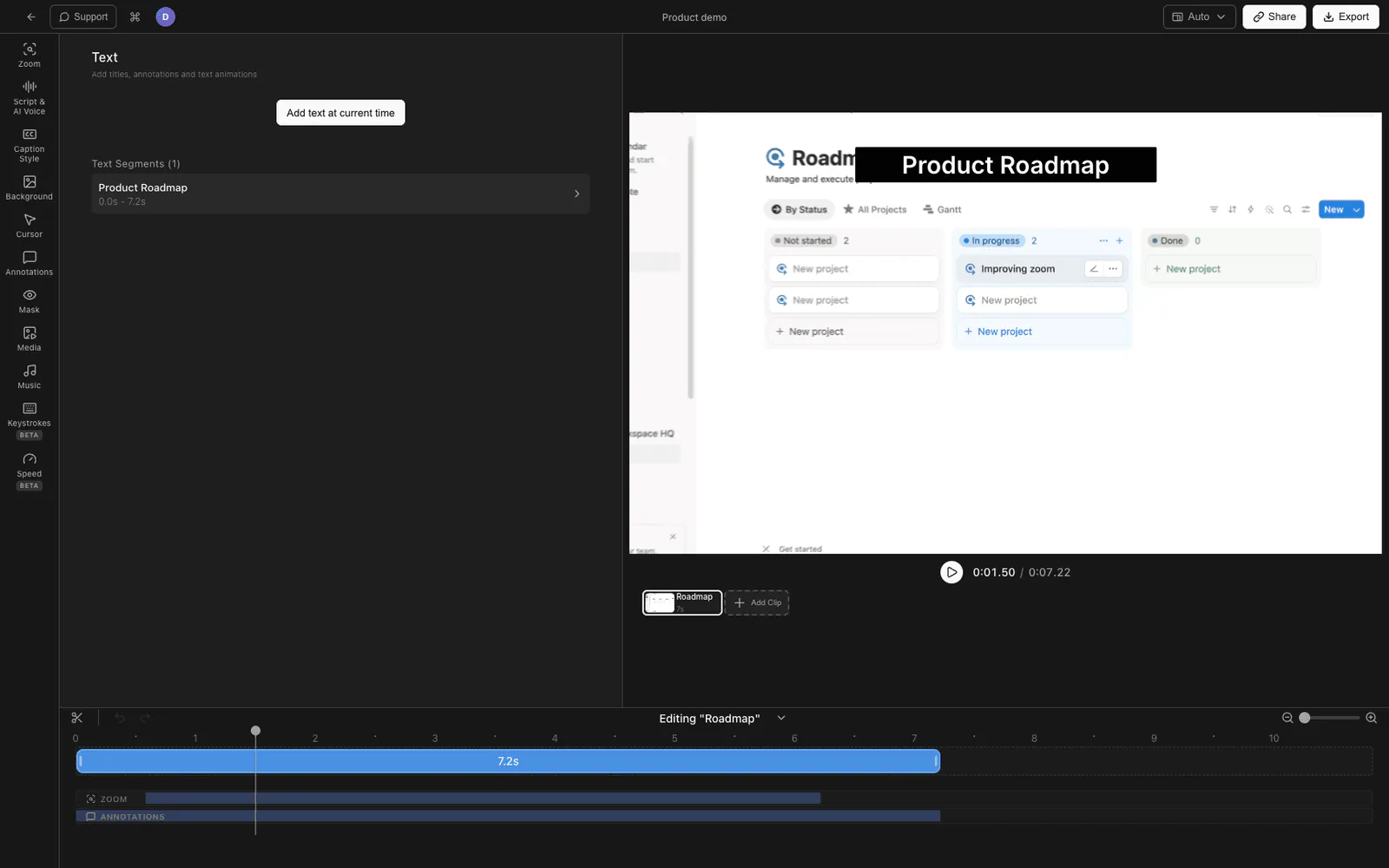
Đối với hầu hết các sản phẩm, phần mềm và chủ đề hướng dẫn, định dạng quay màn hình mang lại kết quả tốt nhất với ít công sức nhất. Dưới đây là quy trình đầy đủ.
- Tải xuống Tight Studio và mở ứng dụng
- Chọn a khu vực ghi hình video - toàn màn hình, một cửa sổ cụ thể, hoặc một khu vực tùy chỉnh
- Đi qua sản phẩm hoặc chủ đề bạn muốn giải thích, nhấp qua UI một cách tự nhiên, sau đó ngừng quay video
- Bản ghi video mở ra trong trình chỉnh sửa tích hợp tự động
- Mở Lồng tiếng bằng AI bảng điều khiển và dán kịch bản của bạn
- Chọn giọng nói, tạo âm thanh, và trình chỉnh sửa sẽ căn chỉnh nó với dòng thời gian
- Trình chỉnh sửa thêm hoạt hình thu phóng trên các lần nhấp của bạn và hoạt ảnh con trỏ tự động - không cần thiết lập khung chính thủ công
- Cắt khoảng tạm dừng, thêm chú thích văn bản vào những khoảnh khắc quan trọng, và xuất
AI mang lại gì cho bạn trong Tight Studio
- Lồng tiếng bằng AI - Tạo phần thuyết minh từ văn bản, được hỗ trợ bởi ElevenLabs. Nhiều giọng đọc, chỉnh sửa bất kỳ câu nào bằng cách sửa kịch bản
- Thu phóng tự động khi nhấp - Phóng to thông minh theo con trỏ chuột của bạn với hiệu ứng mờ chuyển động và trượt mượt, để người xem thấy nút bạn đã nhấn mà bạn không cần chỉ ra
- Con trỏ hoạt hình - Con trỏ được phóng to với hiệu ứng nhấn và âm thanh nhấp tùy chọn, vì vậy nó không bao giờ bị mất trong một UI bận rộn
- Phụ đề tự động - Tạo phụ đề từ kịch bản lồng tiếng cho 80% người xem ở chế độ tắt tiếng
- Ghi hình video nhiều lần - Quay các phần video từng phần một và ghép chúng trong trình chỉnh sửa, vì vậy một lỗi ở bước 4 không có nghĩa là phải bắt đầu lại từ bước 1
Đầu ra là một video giải thích có vẻ chuyên nghiệp với lời thuyết minh tự động, hình ảnh động và phụ đề - cùng hình dạng như một bản xuất Screen Studio hoặc Camtasia thủ công, với hầu hết công việc chỉnh sửa được bỏ qua.
Bước 5 - Tạo video giải thích avatar AI với Synthesia hoặc HeyGen
Nếu bạn muốn một đầu biết nói và bạn không muốn tự quay video, công cụ avatar AI là con đường nhanh nhất.
- Đăng ký cho Synthesia hoặc HeyGen và bắt đầu một video mới
- Chọn một AI avatar - người thuyết trình chứng khoán hoặc hình đại diện nhân bản của riêng bạn trên các gói trả phí
- Dán kịch bản của bạn. Công cụ sẽ tạo lồng tiếng và đồng bộ môi với avatar
- Thêm slides hoặc B-roll phía sau avatar từ thư viện có sẵn của công cụ
- Điều chỉnh thời gian, tạm dừng và nhấn mạnh. Thêm nhạc nền nếu cần
- Kết xuất và tải xuống video
Synthesia là ứng dụng dẫn đầu trong lĩnh vực sử dụng doanh nghiệp và hỗ trợ 140+ ngôn ngữ. HeyGen tốt hơn trong việc tạo avatar biểu cảm và lặp lại nhanh hơn. Cả hai đều tạo ra kết quả phù hợp cho đào tạo nội bộ và L&D, nhưng người xem thường có thể nhận ra avatar AI chỉ trong vài giây.
Bước 6 - Tạo video giải thích hoạt hình AI với Pictory hoặc Invideo AI
Đối với các trình bày khái niệm ở cấp cao mà không có sản phẩm để quay, các công cụ hoạt hình sẽ lắp ráp các cảnh quay có sẵn theo kịch bản của bạn.
- Mở Pictory hoặc Invideo AI và bắt đầu một dự án mới
- Dán kịch bản của bạn hoặc một prompt mô tả video
- Công cụ này lấy các clip có sẵn, tạo lồng tiếng AI và tập hợp dòng thời gian nháp
- Xem xét B-roll được chọn tự động. Thay thế các clip không phù hợp với thông điệp của bạn
- Thêm phần giới thiệu thương hiệu, phụ đề và nhạc
- Xuất video
Những công cụ này nhanh - bạn có thể có một video giải thích 90 giây chỉ trong dưới 15 phút. Nhược điểm là đầu ra có vẻ chung và sử dụng cùng thư viện hình ảnh có sẵn giống như mọi video khác được tạo trên cùng nền tảng.
So sánh các công cụ video giải thích AI
| Công cụ | Định dạng | Lồng tiếng | Tốt nhất cho | Giá |
|---|---|---|---|---|
| Tight Studio | Quay video màn hình + AI | Tích hợp (ElevenLabs) | Demo sản phẩm, hướng dẫn, onboarding SaaS | Gói miễn phí / trả phí |
| Synthesia | AI avatar | Tích hợp sẵn | Đào tạo doanh nghiệp, video đa ngôn ngữ | Trả phí |
| HeyGen | AI avatar | Tích hợp sẵn | Video bán hàng cá nhân hóa, video ngắn cho mạng xã hội | Gói miễn phí / trả phí |
| Pictory | AI hoạt hình | Tích hợp sẵn | Tái sử dụng bài đăng blog thành video | Trả phí |
| Invideo AI | AI hoạt hình | Tích hợp sẵn | Giải thích khái niệm từ một gợi ý văn bản | Gói miễn phí / trả phí |
| Loom AI | Quay video màn hình + AI | Tích hợp sẵn | Thông điệp nội bộ không đồng bộ với dọn dẹp | Gói miễn phí / trả phí |
| ElevenLabs + trình chỉnh sửa của bạn | Chỉ lồng tiếng | Tích hợp sẵn | Bất kỳ định dạng, kiểm soát chỉnh sửa đầy đủ | Gói miễn phí / trả phí |
| Runway Gen-3 | Chuyển văn bản thành video | Không có | B-roll, video ngắn trên mạng xã hội, đạo diễn nghệ thuật | Trả phí |
Mẹo cho video giải thích AI tốt hơn
Một vài điều phân biệt một video giải thích AI dễ xem với một video mà người xem sẽ thoát ra.
Bắt đầu với phần mở đầu, không phải phần giới thiệu. AI các công cụ mặc định mở đầu bằng “Chào, hôm nay chúng ta sẽ nói về…”. Hãy cắt bỏ. Câu đầu tiên của bạn nên nói rõ người xem sẽ nhận được gì nếu tiếp tục xem.
Chọn một giọng nói và một định dạng. Không được kết hợp avatar AI với ghi hình màn hình trong cùng một video trừ khi bạn đang cố ý đánh dấu chuyển tiếp. Người xem thấy việc chuyển đổi định dạng gây khó chịu.
Làm chậm giọng nói 5-10%. Hầu hết các giọng AI mặc định có nhịp nói hơi nhanh. Chậm lại một chút tạo cảm giác tự tin hơn và cho người xem có thời gian theo dõi những gì hiển thị trên màn hình.
Thêm phụ đề. Hầu hết các video giải thích được xem mà không có âm thanh - ở văn phòng, trên điện thoại khi nằm trên giường, trên tàu. Phụ đề hoặc văn bản trên màn hình cho các thuật ngữ chính giữ người xem tập trung khi âm thanh bị tắt. Các công cụ AI có thể tạo chúng từ kịch bản chỉ với một cú nhấp chuột.
Xem lại trên điện thoại. Hầu hết người xem đều sử dụng điện thoại. Văn bản UI nhìn ổn trên màn hình 27 inch thường biến mất khi xem bằng ngón tay. Phóng to nhiều hơn mức cảm thấy thoải mái trên máy tính để bàn.
Tái tạo một dòng, không phải toàn bộ video. Các công cụ lồng tiếng AI cho phép bạn tạo lại từng dòng. Nếu một câu nghe chưa ổn, hãy sửa nó trong kịch bản và chỉ tạo lại dòng đó - không làm lại toàn bộ âm thanh.
Câu hỏi thường gặp
Làm thế nào để tôi tạo video giải thích với AI?
Viết kịch bản với ChatGPT hoặc Claude, tạo giọng đọc với ElevenLabs hoặc TTS tích hợp sẵn, và chọn định dạng hình ảnh phù hợp với chủ đề của bạn. Đối với trình diễn sản phẩm và hướng dẫn phần mềm, hãy quay màn hình và sử dụng công cụ với giọng đọc AI và tự động thu phóng (Tight Studio, Loom). Đối với đào tạo doanh nghiệp, sử dụng công cụ avatar AI (Synthesia, HeyGen). Đối với giải thích khái niệm không có sản phẩm, sử dụng công cụ hoạt hình AI (Pictory, Invideo AI). Ghép kịch bản, giọng đọc và hình ảnh lại với nhau trong trình chỉnh sửa của công cụ và xuất ra.
Trình tạo video giải thích AI tốt nhất là gì?
Điều này phụ thuộc vào định dạng. Đối với các bản demo sản phẩm quay màn hình, Tight Studio kết hợp lồng tiếng AI, thu phóng tự động, con trỏ động và phụ đề trong một ứng dụng. Đối với video avatar AI, Synthesia dẫn đầu về chất lượng và hỗ trợ ngôn ngữ. Đối với các video giải thích hoạt hình được tạo từ cảnh quay có sẵn, Pictory và Invideo AI là những công cụ được thiết lập vững chắc nhất. Không có công cụ nào vượt trội trong tất cả các hạng mục - hãy chọn dựa trên việc chủ đề của bạn cần màn hình thực, avatar hay cảnh quay có sẵn.
Tôi có thể làm video giải thích AI miễn phí không?
Vâng, đối với các video ngắn. ElevenLabs có một gói miễn phí cho lồng tiếng, ChatGPT và Claude đều có gói miễn phí cho viết kịch bản, và một số ứng dụng quay màn hình (Tight Studio, Loom, ScreenPal) có gói miễn phí. Các công cụ avatar AI như Synthesia và HeyGen chỉ có trả phí cho kết quả sử dụng được, mặc dù HeyGen có một gói miễn phí giới hạn. Pictory và Invideo AI đều cung cấp các gói miễn phí với hình mờ.
Một video giải thích AI nên dài bao lâu?
Hầu hết các video giải thích nên có độ dài từ 60 đến 90 giây cho mục đích tiếp thị và sử dụng trên trang chủ, và từ 2-5 phút cho hướng dẫn sản phẩm và quá trình onboarding. Bất cứ thứ gì dài hơn 5 phút cần có các chương mục và lý do chính đáng cho thời lượng thêm. Các công cụ AI giúp dễ dàng sản xuất video dài hơn, nhưng sự chú ý của người xem không thay đổi - ngắn hơn hầu như luôn tốt hơn.
Các video giải thích AI có trông chuyên nghiệp không?
Đối với hầu hết các trường hợp sử dụng, đúng vậy. Giọng lồng AI từ ElevenLabs không thể phân biệt được với giọng người cho nội dung ngắn. Các ứng dụng quay màn hình với giọng lồng AI và tự động thu phóng (Tight Studio, Screen Studio) tạo ra sản phẩm tương đương với một bản demo được chỉnh sửa chuyên nghiệp. Các công cụ tạo avatar AI là không đồng đều nhất - người xem thường có thể nhận ra trong vài giây, điều này ổn cho video đào tạo nhưng gây xao nhãng cho quảng cáo. Các công cụ hoạt hình AI trông có khả năng nhưng chung. Yếu tố quan trọng nhất là kịch bản - một video AI trông chuyên nghiệp nhưng có kịch bản yếu thì kết quả kém hơn một video thô sơ nhưng thông điệp rõ ràng.
Tôi có thể nhân bản giọng nói của mình cho video giải thích AI không?
Vâng. ElevenLabs và HeyGen đều cung cấp tính năng nhân giọng - bạn ghi lại video 1-3 phút âm thanh rõ ràng và công cụ sẽ tạo ra một mô hình có thể đọc bất kỳ kịch bản nào bằng giọng của bạn. Bản nhân giọng đủ tốt đến mức hầu hết người nghe không thể nhận ra. Tính năng nhân giọng chỉ có trên các gói trả phí ở cả hai nền tảng. Đối với các video giải thích một lần, giọng AI có sẵn thường là đủ; bản nhân giọng hợp lý hơn cho các series liên tục nơi sự nhất quán quan trọng.
Tôi có nên sử dụng avatar AI hay ghi hình màn hình cho video giải thích của mình không?
Sử dụng một avatar AI khi nội dung mang tính khái niệm, khi sự hiện diện của con người quan trọng (đào tạo, bán hàng, lãnh đạo), hoặc khi không có gì để hiển thị bằng hình ảnh. Sử dụng quay màn hình khi bạn có một sản phẩm thực, ứng dụng, website hoặc quy trình làm việc để trình bày. Đối với hầu hết các hoạt động tiếp thị SaaS và hướng dẫn sản phẩm, quay màn hình là lựa chọn tốt nhất vì người xem muốn thấy sản phẩm thực tế, không phải người trình bày nói về nó.
Liệu AI có thể tạo ra toàn bộ video giải thích, bao gồm cả hình ảnh không?
Một phần. Các công cụ hoạt hình AI (Pictory, Invideo AI) lắp ráp các đoạn video có sẵn để phù hợp với kịch bản của bạn, gần như hoàn toàn tự động nhưng sử dụng các clip có sẵn. Các công cụ văn bản thành video hoàn toàn tổng hợp (Sora, Runway Gen-3, Veo) có thể tạo video gốc từ một lệnh, nhưng tính đến giữa năm 2026, chúng gặp khó khăn trong việc duy trì một cảnh mạch lạc cho toàn bộ video giải thích. Câu trả lời thực tế ngày nay: AI xử lý kịch bản, lồng tiếng, phụ đề và lắp ráp, trong khi bạn cung cấp bản ghi màn hình hoặc chọn avatar.