

Bạn muốn trình diễn một ứng dụng di động, vì vậy bạn cần màn hình iPhone hoặc iPad của mình trong bản quay video Tella - lý tưởng là với cùng nền, phóng to và trang chia sẻ mà bạn sử dụng cho các video trên máy tính để bàn. Vì vậy bạn tìm kiếm tùy chọn thiết bị iOS trong ứng dụng quay video Tella.
Đó là điều hợp lý muốn có. Hướng dẫn sử dụng ứng dụng, các luồng giới thiệu trên di động, và các đoạn clip “đây là tính năng trên điện thoại của bạn” đều cần màn hình thiết bị thật. Đây là câu trả lời thẳng thắn về vị trí hiện tại của Tella, giải pháp tạm thời mà chính Tella khuyên dùng, và cách quay màn hình iPhone một cách tự nhiên mà không cần quay video.
Có phải Tella có thể quay video màn hình của một iPhone không?
Không trực tiếp. Tính đến tháng 5 năm 2026, Tella không thể ghi lại màn hình của thiết bị iOS như một nguồn quay video. Đây không phải là một khoảng trống mà chúng tôi suy luận - Tella đã ghi nhận trực tiếp. Tella chạy trên máy tính để bàn và trong trình duyệt, không có chức năng quay video trên thiết bị di động, và hướng dẫn của họ nói rằng bạn phải đưa màn hình điện thoại lên Mac của bạn bằng một ứng dụng riêng trước:
“Tella không thể dùng trên di động, vì vậy bạn cần cài ứng dụng như Bezel để hiển thị màn hình iPhone của bạn trên Mac.” Tella: demo ứng dụng di động thuộc ứng dụng chụp màn hình
Yêu cầu sử dụng của Tella xác nhận cùng một điều: việc quay và chỉnh sửa video hoàn toàn không khả dụng trên điện thoại di động hoặc máy tính bảng (tella.com/docs/article/usage-requirements). Tella là một sản phẩm được làm tốt, tập trung vào việc ghi lại trên máy tính để bàn và trình duyệt - điều đó chỉ có nghĩa là màn hình iPhone phải được phản chiếu lên Mac của bạn bằng một công cụ khác trước khi Tella có thể nhìn thấy nó.
Giải pháp thay thế trong Tella
Giải pháp thay thế là điều mà tài liệu của Tella khuyến nghị: phản chiếu iPhone sang Mac của bạn bằng một ứng dụng riêng, sau đó cho Tella ghi màn hình video của bản phản chiếu đó.
- Cài đặt ứng dụng phản chiếu thiết bị chẳng hạn như Bezel (Tella’s suggestion), hoặc sử dụng chức năng ghi hình Movie của QuickTime Player với thiết bị được chọn.
- Kết nối iPhone hoặc iPad của bạn và hiển thị màn hình của nó trên Mac trong ứng dụng phản chiếu.
- Bắt đầu quay video Tella của bạn và chụp cửa sổ mà bản phản chiếu đang hiển thị.
- Trình diễn ứng dụng của bạn. Tella ghi lại video bất cứ điều gì ứng dụng mirror hiển thị, như một phần của màn hình Mac.
Điều này hoạt động, nhưng hãy trung thực về những đánh đổi trước khi bạn dựa vào nó:
- Bạn đang ghi lại một đoạn video của một đoạn video. Màn hình điện thoại đi điện thoại → ứng dụng gương → chụp màn hình của Tella. Mỗi bước chuyển là một cơ hội để mất độ nét hoặc mất khung hình.
- Bạn bị đóng khung bởi ứng dụng gương. Khung thiết bị, tỉ lệ và bất kỳ phần chrome nào mà ứng dụng mirror thêm vào sẽ trở thành một phần của video của bạn dù bạn có muốn hay không.
- Không có nguồn dữ liệu trực tiếp từ thiết bị. Tella không bao giờ coi iPhone là nguồn của chính nó, nên bạn không thể coi nó như một đầu vào sạch như cách bạn dùng camera.
- Một công cụ khác để thiết lập. Bạn đang quản lý một ứng dụng thứ hai, các quyền của nó và vị trí cửa sổ mỗi phiên.
Đối với một đoạn video nhanh thì điều này là chấp nhận được. Đối với các bản trình diễn trên điện thoại trông chuyên nghiệp hoặc một loạt video bạn cập nhật, sự giảm chất lượng và chi phí thiết lập sẽ tích tụ lại.
Cách ghi hình màn hình iPhone với Tight Studio thay thế
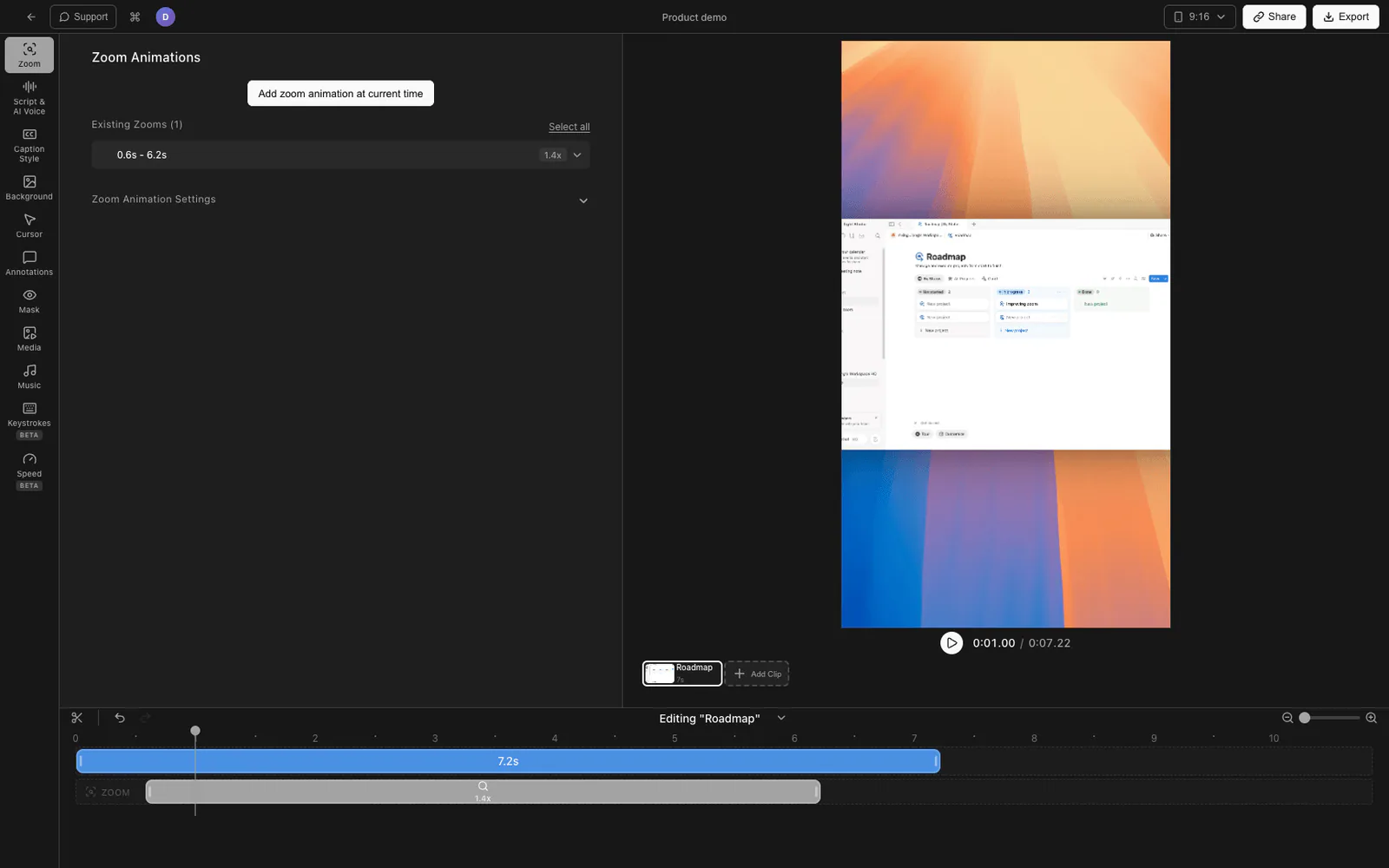
Nếu các bản demo trên thiết bị di động là một phần trong quy trình của bạn, thì sẽ tiện khi ghi lại trực tiếp từ thiết bị để không cần ứng dụng phản chiếu trong chuỗi. Tight Studio là một ứng dụng quay màn hình và chỉnh sửa Mac ghi lại video từ iPhone hoặc iPad được kết nối như một nguồn thiết bị gốc - cùng cách mà nó ghi lại video từ màn hình hoặc camera.
1. Kết nối thiết bị qua USB
Cắm iPhone hoặc iPad của bạn vào Mac bằng cáp và nhấn Tin cậy trên thiết bị nếu được nhắc. Không cần ứng dụng phản chiếu, không có QuickTime ở giữa.
2. Chọn thiết bị làm nguồn của bạn
Trong ứng dụng quay video của Tight Studio, chọn thiết bị chế độ ghi. iPhones và iPads được kết nối xuất hiện trong danh sách nguồn. (Nếu không thấy gì, ứng dụng ghi video sẽ nhắc bạn chính xác nơi cần thiết: kết nối một iPhone hoặc iPad qua USB và hãy tin tưởng vào nó.)
3. Quay trực tiếp màn hình thiết bị
Tight Studio ghi lại tín hiệu thiết bị trực tiếp, không phải là ảnh chụp màn hình từ cửa sổ phản chiếu - vì vậy bạn sẽ có màn hình iOS sạch với độ phân giải của thiết bị, không có khung bên thứ ba được nhúng vĩnh viễn.
4. Chỉnh sửa nó như bất kỳ bản quay video nào khác
Video iPhone được ghi lại sẽ nằm trong cùng một trình chỉnh sửa với các bản ghi trên máy tính của bạn, vì vậy nó sẽ nhận được cùng nền, phóng to, con trỏ và tinh chỉnh chuyên nghiệp cho thao tác chạm, phụ đề và trang chia sẻ. Bạn không cần duy trì một luồng riêng cho di động.
Tight Studio là ứng dụng quay màn hình tất cả trong một cho hướng dẫn, bản demo, video khóa học và video ngắn trên mạng xã hội, vì vậy một bản demo trên điện thoại và một bản demo trên máy tính để bàn đều có cùng quy trình.
Tại sao chúng tôi xây dựng khả năng ghi hình trên thiết bị gốc
Các bản demo di động vẫn là bản demo - chúng được chỉnh sửa, thay đổi phong cách và tái sử dụng. Điều khiển điện thoại qua một ứng dụng phản chiếu riêng sẽ tăng thêm chi phí chất lượng và chi phí thiết lập cho từng lần chỉnh sửa đó. Xử lý iPhone như một nguồn ghi hình video chính, cùng với màn hình và camera, sẽ loại bỏ cả hai chi phí này.
Tella so với Tight Studio cho iPhone quay màn hình
| Tella | Giải pháp tạm thời (ứng dụng phản chiếu + Tella) | Tight Studio | |
|---|---|---|---|
| Ghi trực tiếp thiết bị iOS | Không (tài liệu dẫn đến ứng dụng bên thứ ba) | Không - phản chiếu rồi quay màn hình | Có (nguồn thiết bị gốc) |
| Nguồn cấp độ phân giải thiết bị sạch sẽ | n/a | Giảm chất lượng do nhảy thêm | Có |
| Khung bên thứ ba được nhúng vĩnh viễn | n/a | Vâng, từ ứng dụng mirror | Không |
| Cùng một trình chỉnh sửa như các bản ghi video trên máy tính để bàn | n/a | Có (chỉ là ảnh chụp màn hình) | Có |
| Công cụ để duy trì | Một + một ứng dụng bên thứ ba | Hai | Một |
Câu hỏi thường gặp
Có phải Tella có thể quay video màn hình của một iPhone hoặc iPad không?
Không trực tiếp. Tính đến tháng 5 năm 2026, Tella không có khả năng ghi lại thiết bị iOS. Tài liệu của riêng Tella nói với người dùng rằng hãy phản chiếu iPhone sang một Mac bằng một ứng dụng riêng (chẳng hạn như Bezel) và sau đó quay video màn hình của bản sao đó trong Tella.
Làm thế nào để tôi quay video màn hình điện thoại của tôi cho bản demo Tella?
Bạn cài đặt một ứng dụng phản chiếu như Bezel hoặc sử dụng QuickTime, mở màn hình iPhone trên Mac, và nhờ Tella ghi lại cửa sổ đó. Điện thoại không bao giờ là nguồn trực tiếp trong Tella, vì vậy bản quay video là một bản ghi màn hình từ ứng dụng phản chiếu thay vì một nguồn thiết bị sạch.
Có cách nào để có được bản quay màn hình iPhone sạch mà không cần ứng dụng gương không?
Vâng, với một ứng dụng ghi hình video hỗ trợ ghi hình trực tiếp trên thiết bị. Tight Studio ghi hình video từ một iPhone hoặc iPad được kết nối qua USB như nguồn của chính nó, vì vậy không có ứng dụng phản chiếu trong chuỗi và không có khung thiết bị của bên thứ ba nhúng vĩnh viễn vào video.
Điều gì là lựa chọn thay thế Tella tốt nhất cho các bản demo ứng dụng di động?
Tight Studio là lựa chọn thay thế gần nhất một-một trên Mac - nó có cùng loại ghi hình video và tinh chỉnh chuyên nghiệp như Tella, cộng với khả năng ghi hình iPhone và iPad gốc, vì vậy các bản demo trên di động và máy tính để bàn sử dụng cùng một trình chỉnh sửa, nền và chia sẻ quy trình làm việc.