

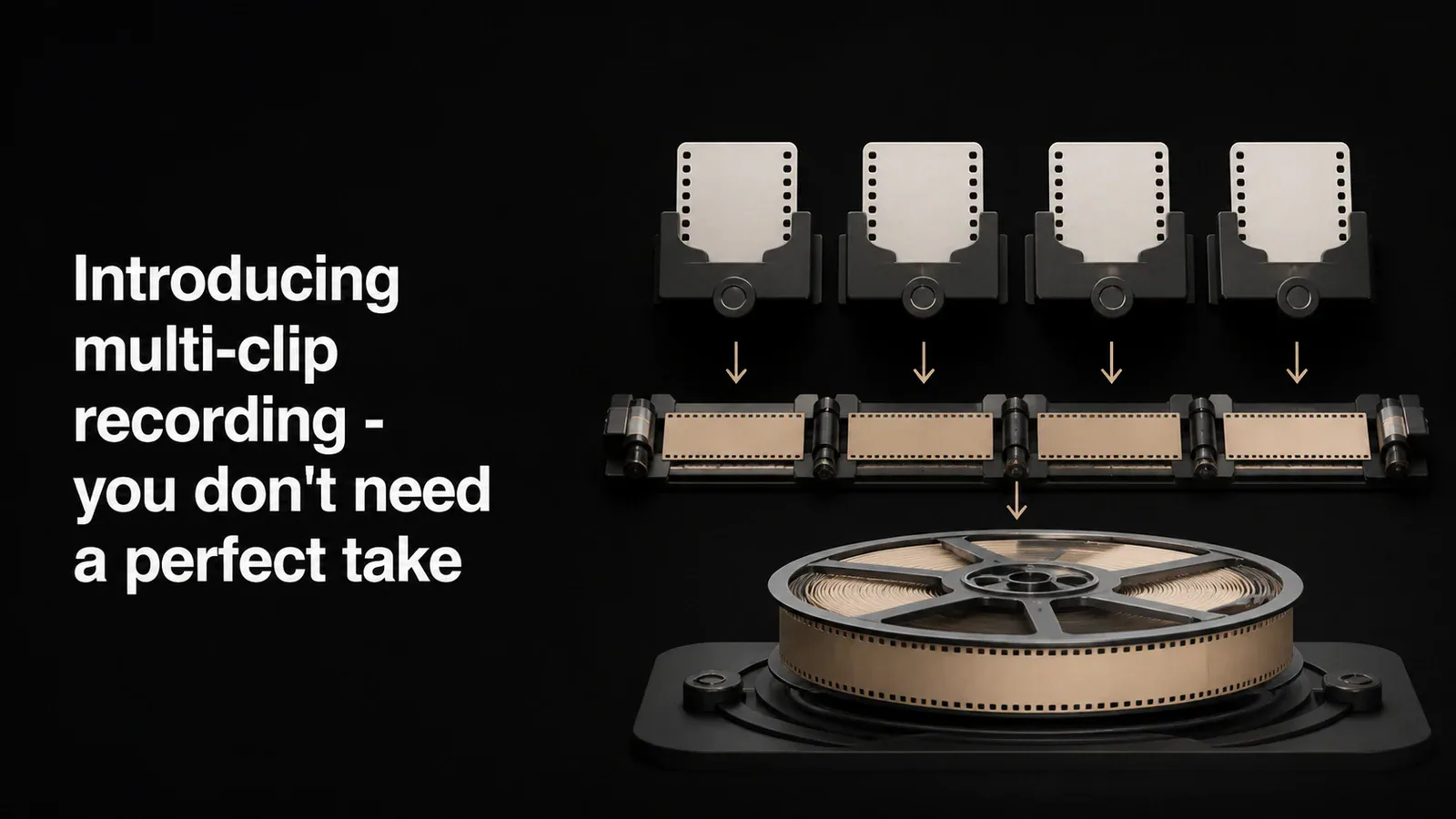
Trả lời trực tiếp: Tight Studio là ứng dụng quay màn hình nhiều clip cho máy Mac Apple Silicon. quay video một lần, chọn Thêm đoạn phim → Thêm đoạn ghi hình video cho phần tiếp theo, sắp xếp lại các thẻ clip, và xuất dự án một lần. Tight Studio kết hợp các bản ghi video riêng biệt thành một video liên tục trong khi vẫn giữ khả năng chỉnh sửa từng lần quay.
Vấn đề với việc chụp màn hình
Mỗi công cụ chụp màn hình đều hoạt động theo cùng một cách. Nhấn ghi video, thực hiện công việc của bạn, nhấn dừng. Nếu bạn vấp phải nửa chừng trong một bản demo 5 phút, bạn có hai lựa chọn: bắt đầu lại hoặc chấp nhận lỗi.
Bắt đầu lại có nghĩa là mất những phần tốt. Và nếu bạn đang quay video hướng dẫn hoặc trình diễn sản phẩm, bạn sẽ tốn nhiều thời gian quay lại hơn thời gian đã bỏ ra cho lần quay gốc.
Chúng tôi muốn khắc phục vấn đề này.
Cách quy trình làm việc nhiều clip của Tight Studio hoạt động
Với việc quay video nhiều clip, bạn có thể chia một bản quay video thành nhiều clip tùy theo nhu cầu. Mỗi clip là một lần quay riêng biệt nhưng vẫn nằm trong cùng một dự án. Khi xuất, tất cả sẽ được kết hợp thành một video liên tục.
Đây là hình ảnh của quy trình làm việc:
- Quay video clip đầu tiên của bạn. Đi qua phần đầu tiên của bản demo của bạn.
- Dừng và xem lại. Chỉnh sửa clip - thêm hiệu ứng phóng to, phụ đề, điều chỉnh thời gian.
- Thêm một đoạn clip khác. Nhấn nút thêm và ghi video phần tiếp theo.
- Lặp lại khi cần. Xây dựng video của bạn từng phần một.
- Xuất một lần. Mọi thứ được xuất ra cùng nhau thành một video duy nhất.
Mỗi clip có dòng thời gian riêng với các chỉnh sửa riêng. Bạn có thể sắp xếp lại clip bằng cách kéo, đổi tên hoặc xóa một clip mà không ảnh hưởng đến các clip khác.
Tại sao điều này quan trọng
Thay đổi lớn nhất là về mặt tâm lý. Khi bạn biết mình có thể quay video từng phần, bạn sẽ ngừng lo lắng về việc phải hoàn hảo. Bạn tập trung vào việc làm đúng từng phần một thay vì cố gắng thực hiện hoàn hảo một đoạn quay liên tục dài 5 phút.
Điều này thay đổi cách bạn tiếp cận việc quay video:
- Hướng dẫn - Ghi lại mỗi bước của video như một clip riêng. Nếu bạn làm sai bước 3, bạn chỉ cần làm lại bước 3.
- Demo sản phẩm - Quay video thiết lập một lần, sau đó thử các cách khác nhau để trình bày tính năng chính mà không làm mất phần giới thiệu của bạn.
- Báo cáo lỗi - Ghi lại các bước thực hiện trên nhiều lần thử và chỉ giữ những đoạn clip hiển thị rõ ràng vấn đề.
Chỉnh sửa hoạt động như thế nào giữa các clip
Mỗi clip là độc lập. Khi bạn nhấp vào một clip trong carousel, trình chỉnh sửa sẽ tải dòng thời gian, hiệu ứng phóng to, phụ đề và cài đặt camera của clip đó. Các chỉnh sửa bạn thực hiện trên một clip sẽ không ảnh hưởng đến các clip khác.
Khi bạn sẵn sàng xuất, Tight Studio xuất từng clip riêng biệt, sau đó kết hợp chúng theo thứ tự. Nếu bạn đã thêm nhạc nền, nó sẽ được áp dụng trên toàn bộ video cuối cùng.
Một chi tiết mà chúng tôi chú ý: độ phân giải xuất dựa trên clip lớn nhất trong dự án. Nếu clip thứ hai của bạn được quay với độ phân giải cao hơn clip đầu tiên, video cuối cùng sẽ không bị giới hạn bởi nguồn nhỏ nhất.
Có sẵn ngay bây giờ
Chế độ quay video nhiều clip được phát hành trong phiên bản 2.9. Trong trình chỉnh sửa Tight Studio hiện tại, carousel clip xuất hiện dưới bản xem trước video. Chọn Thêm đoạn phim → Thêm đoạn ghi hình video để ghi lại một lần quay khác, Thêm phương tiện như một đoạn clip để thêm một MP4, MOV, hoặc hình ảnh, hoặc Thêm từ video khác để sao chép các clip từ một dự án hiện có.
Tài khoản miễn phí bao gồm năm lần thêm Clip đã lưu trên tất cả các dự án. Plus và Pro bao gồm ghi hình video nhiều clip không giới hạn. Bắt đầu một ghi hình video mới riêng biệt vẫn miễn phí và không sử dụng hạn mức Thêm đoạn.
Câu hỏi thường gặp
Ứng dụng quay màn hình đa clip là gì?
Một ứng dụng chụp màn hình nhiều đoạn giữ nhiều lần chụp trong một dự án có thể chỉnh sửa và xuất chúng thành một video duy nhất. Tight Studio sử dụng một vòng quay đoạn cho thứ tự, với một dòng thời gian có thể chỉnh sửa riêng cho mỗi lần chụp.
Các Tight Studio có thể kết hợp nhiều bản quay màn hình không?
Vâng. Quay thêm video với Add Clip, thêm một MP4 hoặc MOV như một clip, hoặc sao chép clip từ một dự án Tight Studio khác. Sắp xếp lại các thẻ clip và xuất một lần để kết hợp chúng thành một video liên tục.
Quy trình làm việc đa clip tốt cho các bài hướng dẫn và demo sản phẩm là gì?
Quay video một phần cho mỗi clip: giới thiệu, thiết lập, từng bước chính và kết luận. Xem lại từng cảnh trước khi thêm cảnh tiếp theo, chỉ làm lại phần cần làm, sắp xếp các clip và xuất chuỗi hoàn chỉnh một lần.
Quay video nhiều clip của Tight Studio có miễn phí không?
Tài khoản miễn phí bao gồm năm lần thêm Clip đã lưu trên tất cả các dự án. Plus và Pro loại bỏ giới hạn Thêm đoạn. Xuất bản tiêu chuẩn không thêm hình mờ.