

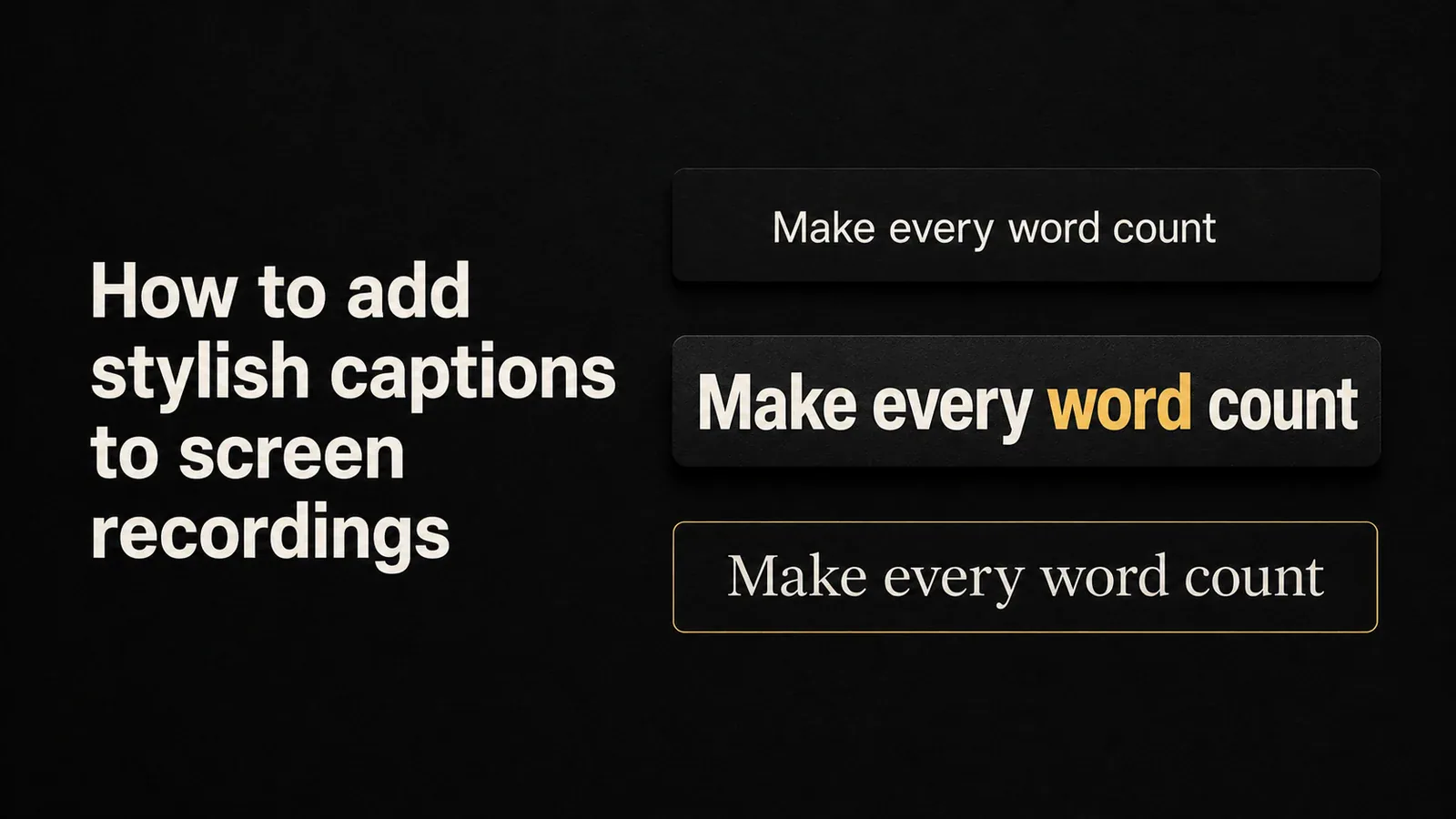
Phụ đề trắng trên nền đen đơn giản vẫn thực hiện được nhiệm vụ, nhưng chúng đọc như thể chỉ là một suy nghĩ thêm. Các hướng dẫn hiện đại, bản demo sản phẩm và các video ngắn trên mạng xã hội đều sử dụng phụ đề như một yếu tố thiết kế: hiển thị từng từ đậm, nhấn mạnh từ khóa, kiểu hiển thị terminal monospaced, chữ serif biên tập. Nếu làm tốt, phụ đề giữ sự chú ý trong ba giây đầu tiên và khiến người xem im lặng tiếp tục theo dõi.
Hướng dẫn này bao gồm các cách chính để thêm phụ đề đẹp mắt vào bản ghi màn hình, từ các giải pháp miễn phí cho đến các công cụ chuyên dụng với các kiểu đã được cài sẵn.
Ý nghĩa thực sự của “phụ đề phong cách”
Trước khi chọn công cụ, bạn nên biết những gì bạn có thể định dạng. Những nút điều chỉnh thú vị là:
- Hiển thị từng từ. Mỗi từ xuất hiện khi nó được nói. Đây là kiểu hiển thị định hình phụ đề theo phong cách TikTok và Hormozi.
- Đánh dấu từ đang hoạt động. Từ đang được nói sẽ hiển thị bằng màu khác để mắt theo dõi một cách tự nhiên.
- Màu từ khóa. Các “từ quyền lực” được định sẵn (miễn phí, ngay bây giờ, tốt nhất, thay đổi, cuộc sống) được hiển thị tự động bằng màu nổi bật.
- Dùng thuốc lót hoặc bóng đậm. Một nền tròn hoặc bóng đổ giữ cho văn bản có thể đọc được trên cảnh quay bận rộn.
- Kiểu chữ. Họ phông chữ, độ đậm, kích thước, chữ hoa/chữ thường, viền, khoảng cách chữ.
- Vị trí và căn chỉnh. Chữ hạ ba, căn giữa, đầu khung.
- Hoạt hình. Pop-in, mờ từng từ, máy chữ, đường quét cho giao diện terminal.
Một phụ đề “thời trang” thường kết hợp ba hoặc bốn trong số những điều này thành một giao diện mạch lạc, chứ không phải tất cả cùng một lúc.
Phương pháp 1: Xuất SRT và định dạng nó trong trình phát
Mức cơ bản miễn phí là để tạo ra một .srt hoặc .vtt file (một định dạng văn bản thuần với các dấu thời gian) và để trình phát video hiển thị nó. YouTube, QuickTime, VLC, và hầu hết trình duyệt đều hỗ trợ điều này.
- Chuyển văn bản video với một dịch vụ AI miễn phí hoặc trả phí.
- Xuất bản chép lời dưới dạng
.srt. - Tải video lên và
.srtcùng nhau đến YouTube, Vimeo, hoặc bất cứ nơi nào bạn xuất bản.
Điều này hoạt động cho khả năng tiếp cận và SEO, nhưng kiểu dáng là do trình phát quyết định. YouTube hiển thị một hộp đen với chữ trắng. Không có hoạt ảnh theo từng từ, không có làm nổi bật từ khóa, và không có cách nào để định vị phụ đề một cách sáng tạo.
Hạn chế: phụ đề của SRT/VTT có thể bật/tắt bởi người xem, điều này tốt cho khả năng tiếp cận nhưng đồng nghĩa hầu hết mọi người sẽ không nhìn thấy chúng. Đối với các video ngắn trên mạng xã hội, video tự động phát im lặng và video hướng dẫn, bạn sẽ muốn nhúng phụ đề trực tiếp vào các pixel của video.
Phương pháp 2: Định dạng phụ đề trong một ứng dụng chỉnh sửa video chung
iMovie, CapCut, DaVinci Resolve, và Premiere đều cho phép bạn thêm phụ đề dưới dạng lớp phủ văn bản và tạo hiệu ứng động cho chúng. CapCut và DaVinci đều xuất bản với tính năng tự động thêm phụ đề, tạo dấu thời gian cho bạn.
Quy trình đại khái như sau:
- Thêm bản ghi màn hình.
- Chạy phụ đề tự động hoặc thêm SRT.
- Kéo mỗi khối phụ đề vào dòng thời gian.
- Mở bảng kiểu chữ và điều chỉnh phông chữ, kích thước, màu sắc, viền, vị trí.
- Áp dụng một mẫu hoạt hình cho từng khối (hoặc sao chép-dán kiểu sang các khối khác).
Điều này mang lại cho bạn toàn quyền kiểm soát sáng tạo. Những nhược điểm:
- Chi phí thời gian. Tạo kiểu cho từng khối riêng lẻ cho bản quay video 10 phút thật đau đầu. Các tính năng chỉnh sửa hàng loạt tồn tại nhưng chất lượng khác nhau.
- Các cài đặt trước chung. Hầu hết các trình chỉnh sửa xuất bản với một hoặc hai kiểu phụ đề. Bất kỳ kiểu nào độc đáo bạn tự tạo ra.
- Không có hành vi nhận biết quay màn hình. Trình chỉnh sửa chung không biết bạn vừa phóng to một phần tử UI, nên nó sẽ không điều chỉnh vị trí phụ đề để tránh che khuất nó.
CapCut là dễ nhất trong nhóm này để tạo phụ đề phong cách nhờ các cài đặt sẵn theo phong cách TikTok. DaVinci Resolve là mạnh mẽ nhất nhưng có đường cong học tập cao.
Phương pháp 3: Sử dụng ứng dụng quay màn hình với kiểu phụ đề tích hợp
Các công cụ quay màn hình chuyên dụng đã bắt đầu phát hành các cài đặt sẵn phụ đề được thiết kế đặc biệt cho hướng dẫn, bản demo và video ngắn trên mạng xã hội. Ý tưởng là: quay video, tự động tạo phụ đề, chọn cài đặt sẵn, xuất bản. Không cần thao tác phức tạp trên dòng thời gian.
Tight Studio áp dụng phương pháp này. Sau khi ghi hình video, trình chỉnh sửa tự động phiên âm thanh và cung cấp một hàng các ô mẫu phụ đề. Mỗi ô là một phong cách hoàn chỉnh: phông chữ, màu sắc, hiệu ứng hoạt hình, số từ mỗi dòng, làm nổi bật từ khóa.
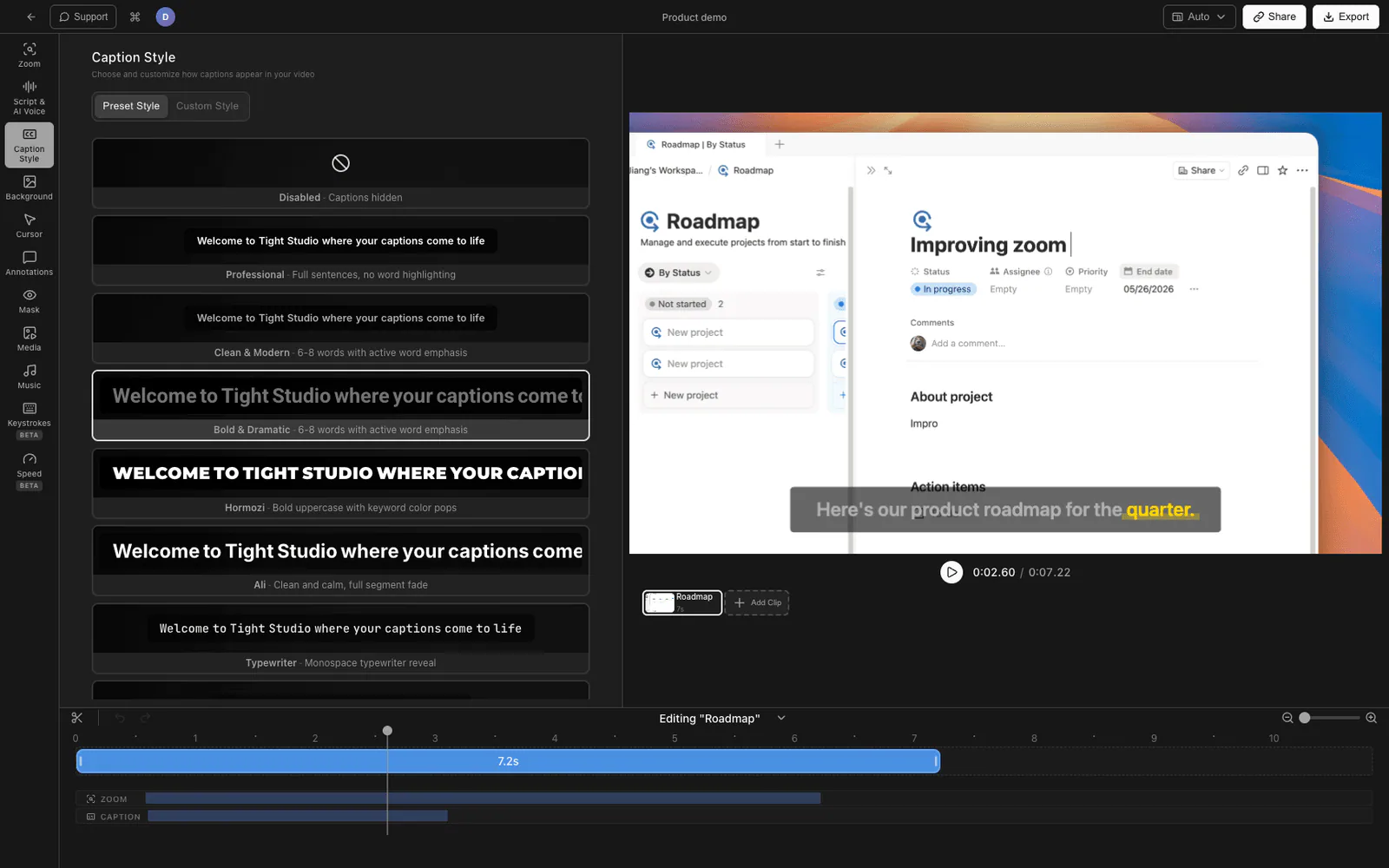
Các cài đặt sẵn phụ đề tích hợp
Thư viện cài sẵn hiện tại bao gồm các kiểu mà mọi người thực sự sử dụng:
- Chuyên nghiệp - các câu đầy đủ với chữ trắng sạch, không có hoạt hình theo từ. Trông giống phụ đề phim tài liệu. Phù hợp cho video khóa học và nội dung giải thích.
- Sạch sẽ & Hiện đại - 6-8 từ mỗi dòng với việc làm nổi bật từ chủ động nhẹ nhàng. Mặc định cho các hướng dẫn 16:9.
- Đậm & Ấn Tượng - chữ Roboto Bold lớn với một từ vàng nổi bật. Độ tương phản cao.
- Hormozi - phong cách chữ nổi bật trên TikTok. Hiển thị 1–2 từ mỗi lần, viết hoa toàn bộ bằng phông Montserrat Black và tự động tô màu từ khóa (màu vàng cho “free”, “best”, “now”; màu xanh lá cho “change”, “life”, “win”). Dùng hiệu ứng xuất hiện nhanh.
- Ali - Inter sans-serif sạch sẽ, hoạt ảnh mờ dần theo từng từ, không có lớp nền. Lấy cảm hứng từ những người sáng tạo hướng dẫn như Ali Abdaal.
- Máy đánh chữ - JetBrains Mono với hiệu ứng xuất hiện ký tự từng chữ giống máy đánh chữ. Thích hợp cho demo mã và nội dung "xây dựng công khai".
- Terminal - dấu cách đơn màu lục sáng trên nền đen với các đường quét và một
>tiền tố nhắc. Đọc giống như một phiên CLI. - Biên tập - Phông chữ Playfair Display serif với nhấn mạnh tự động vào các từ mang tính kịch tính (“never”, “forever”, “everything”). Trông giống một trích dẫn từ tạp chí.
- Kính - nền mờ dạng viên với chữ Inter Bold. Hiện đại, trung tính.
Các cài đặt sẵn chỉ dọc (Hormozi, Ali, Typewriter, Terminal, Editorial, Glass) chỉ áp dụng cho khung hình 9:16 để chúng không bị áp dụng nhầm trên hướng dẫn 16:9, nơi chúng sẽ trông không phù hợp.
Những gì bạn có thể tùy chỉnh trên một mẫu có sẵn
Chọn một cài đặt sẵn không phải là điểm kết thúc. Mỗi kiểu đều hiển thị các điều khiển quay video cho từng video:
- Họ và kích thước phông chữ
- Màu từ đang hoạt động và không hoạt động
- Độ rộng nét và màu sắc
- Màu sắc, độ mờ và bán kính góc của viên thuốc nền
- Đổ bóng
- Vị trí (phần ba dưới, căn giữa, lệch y tùy chỉnh)
- Số từ mỗi dòng (1-2, 4-6, 6-8, hoặc câu hoàn chỉnh)
Vì vậy, bạn có thể bắt đầu với một thiết lập sẵn có phù hợp với thẩm mỹ của bạn, sau đó điều chỉnh hai hoặc ba thứ cần phù hợp với thương hiệu của bạn. Các thiết lập sẵn là điểm khởi đầu, không phải là cố định.
Quy trình làm việc từ đầu đến cuối
- Ghi lại màn hình của bạn.
- Dừng quay video. Trình chỉnh sửa tự động chuyển âm thanh thành văn bản.
- Mở bảng phụ đề và chọn một ô tạo sẵn.
- Tùy chọn điều chỉnh kiểu chữ hoặc màu sắc để phù hợp với thương hiệu của bạn.
- Xuất. phụ đề được nhúng vào video cuối cùng.
Đối với hầu hết các hướng dẫn và video ngắn trên mạng xã hội, đây là một quy trình kéo dài 2-3 phút, so với 20-30 phút trong một trình chỉnh sửa thông thường.
Lưu ý: tự động phiên âm cần có giọng nói trong video. Nếu nguồn không có lời thoại, hãy nhập phụ đề thủ công hoặc dán bản chép lời sẵn.
So sánh các phương pháp tạo phụ đề
| Phương pháp | Thời gian thiết lập | Phạm vi định dạng | Hoạt hình từng từ | Đánh dấu từ khóa | Chi phí |
|---|---|---|---|---|---|
| Phụ đề SRT trong YouTube/VLC | Thấp | Không có | Không | Không | Miễn phí |
| iMovie / CapCut / Premiere | Trung bình-cao | Không giới hạn (DIY) | Có (thủ công) | Không (thủ công) | Miễn phí đến $$$ |
| Ứng dụng quay video màn hình với các cài đặt sẵn | Thấp | 8-10 cài đặt trước được tuyển chọn + tùy chỉnh cho từng cài đặt | Có (tích hợp sẵn) | Có (tích hợp sẵn) | Dùng thử miễn phí / trả phí |
Lựa chọn phù hợp phụ thuộc vào khối lượng. Nếu bạn chỉ làm một video trông chuyên nghiệp mỗi quý, việc tạo kiểu thủ công trong DaVinci Resolve là đủ. Nếu bạn xuất bản 2-3 video mỗi tuần, công cụ dựa trên thiết lập sẵn sẽ bù đắp cho chính nó bằng thời gian tiết kiệm được hàng giờ.
Mẹo cho phụ đề trông thực sự đẹp
Một vài quy tắc ngón tay cái bất kể bạn chọn công cụ nào:
- Giữ các dòng ngắn trên khung dọc. Đọc 1-2 từ một lúc trên điện thoại là thoải mái. 6-8 từ thì quá rộng.
- Khớp độ dày phông chữ với năng lượng. Phong cách Hormozi cần Black hoặc ExtraBold. Phong cách biên tập cần serif. Sans-serif thông thường in đậm là ổn cho tất cả các trường hợp còn lại nhưng hiếm khi để lại ấn tượng.
- Đánh dấu từ đang hoạt động mang lại hiệu quả cao. Ngay cả khi không có phong cách TikTok đầy đủ, chỉ việc tô màu từ ngữ được nói khác với phần còn lại của dòng cũng đã tăng khả năng ghi nhớ một cách rõ rệt.
- Tránh che UI mà bạn đang trình diễn. Phụ đề nên nằm dưới hành động, không đặt trên nút mà người xem được yêu cầu nhấn.
- Thử nghiệm khi tắt âm thanh. Đó là cách hầu hết người xem sẽ xem. Nếu phụ đề không truyền tải đầy đủ thông điệp, hãy viết lại ngắn gọn hơn.
Câu hỏi thường gặp
Tôi có thể thêm phụ đề phong cách miễn phí không?
Có - CapCut trên điện thoại và máy tính để bàn là miễn phí và đi kèm với một số cài đặt trước phụ đề động. Nhược điểm là CapCut là một ứng dụng chỉnh sửa video tổng quát, vì vậy quy trình làm việc chậm hơn so với công cụ quay video màn hình trước. Đối với các bản ghi video một lần, con đường miễn phí là ổn.
Tôi có cần chuyển đổi bản ghi video trước không?
Nếu công cụ của bạn có phụ đề tự động (Tight Studio, CapCut, DaVinci) thì việc chuyển ngữ xảy ra tự động khi bạn thêm hoặc hoàn tất việc quay video. Nếu bạn đang tạo kiểu phụ đề trong một công cụ không có tính năng chuyển ngữ tự động, hãy tạo một SRT trước bằng dịch vụ chuyển ngữ. Xem hướng dẫn của chúng tôi về chuyển văn bản video.
Sự khác biệt giữa phụ đề cố định và phụ đề là gì?
Phụ đề được ghi lại trong video là một phần của các điểm ảnh video - chúng luôn hiển thị và không thể tắt. Phụ đề (SRT/VTT files) là một bản nhạc riêng mà trình phát chồng lên khi chạy, và người xem có thể bật hoặc tắt. Phụ đề phong cách hầu như luôn được ghi vào video, vì SRT/VTT không thể chứa hoạt hình, phông chữ tùy chỉnh hoặc màu sắc theo từng từ.
Tôi có thể giữ cùng một kiểu phụ đề cho nhiều bản ghi video không?
Trong các công cụ dựa trên mẫu, chọn cùng một mẫu cho bạn một giao diện nhất quán. Nếu bạn tùy chỉnh màu sắc hoặc phông chữ bên trên mẫu, những điều chỉnh đó thường được lưu cùng với dự án và có thể áp dụng cho các bản ghi video mới. Trong các trình chỉnh sửa thông thường, bạn sẽ phải lưu kiểu chữ hoặc mẫu bằng tay.
Phụ đề có ảnh hưởng đến SEO và khả năng truy cập không?
Phụ đề SRT/VTT hữu ích về cả hai mặt vì văn bản có thể đọc được bằng máy. Phụ đề chìm là các pixel, vì vậy chúng hữu ích cho người xem im lặng nhưng không góp phần vào lập chỉ mục tìm kiếm. Đối với YouTube, thực hành tốt nhất là ghi đè phụ đề phong cách cho ấn tượng thị giác AND tải lên một SRT/VTT để tăng khả năng tiếp cận và SEO. Hầu hết các trình chỉnh sửa có thể xuất cả hai từ cùng một bản chuyển ghi đã viết.
Tỷ lệ khung hình nào phù hợp nhất cho phụ đề phong cách?
9:16 (dọc) là nơi các kiểu chữ in đậm theo từng từ tỏa sáng - dòng ngắn, chữ lớn, nhiều chuyển động. 16:9 (ngang) thường muốn dòng dài hơn (6-8 từ) và hoạt hình dịu hơn để mắt không bị kéo khi xem nội dung màn hình thực tế. Hầu hết các cài đặt phụ đề được tùy chỉnh cho một kiểu; pha trộn chúng hiếm khi trông có chủ đích.