

你看过那些精美的演示视频,屏幕会在有人点击按钮的瞬间平滑放大,然后再拉回显示完整画面。它让观众的视线正好保持在需要关注的位置,也让普通的屏幕录制显得像专业制作一样。所以你打开了 Loom 的录制文件,寻找缩放效果——但没有找到。这不是你错过了设置。Loom 还没有内置自动电影式缩放功能。
本指南详细介绍了 Loom 当前对缩放的支持情况、缺失的功能、人们使用的替代方法,以及如果你现在需要,在 Tight Studio 中如何实现自动点击跟踪缩放。
Loom 今天支持的内容
Loom 的编辑器有一个“缩放”控制组件,但它不是你想要的效果。Loom 目前唯一的缩放是 时间线缩放 - 它在编辑器中放大音频波形,以便你可以更精确地剪切和拆分。 你 编辑时查看。它不会放大您的观众实际观看的视频。Loom 本身 编辑文件 将编辑器描述为剪切、拆分、拼接和基于转录文本编辑——没有缩放效果会渲染到最终录制中。
截至 2026 年 5 月,Loom 不允许你添加:
- 一个自动缩放功能,可跟随你的鼠标点击或操作
- 在特定时间戳放置的手动放大/ 缩小效果
- 在录制过程中实现流畅的摄像头动画移动(平移)
Loom 已经宣布了这一点。 Loom 官方编辑页面列出了 “自动缩放:智能、动态缩放,使观众的注意力集中” 在其下 “即将推出” 部分 - 这意味着 Loom 本身承认该功能尚未发布。您可以在这里看到: atlassian.com/software/loom/editing。Loom 团队正在构建它,但截至 2026 年 5 月,它尚未发布,也没有公开的时间表。
Loom 中的解决方法
如果你决定使用 Loom,并且需要在截止日期前进行放大查看,有两种解决方法。先提醒你:这两种方法都不能再现人们真正想要的自动动画点击跟踪缩放。
解决方法 1:在录制前放大屏幕
增加即将录制内容的缩放 之前 你点击录制,因此捕获的画面已经被放大。在 macOS 上,打开辅助功能放大(系统设置 > 辅助功能 > 放大)。在 Windows 上,使用放大镜(Win + 加号)。在浏览器中,按下 Cmd/Ctrl 并 +。
- 适用于:将单一区域放大以适应整个录制
- 不适用于:只在关键时刻放大,在放大和全查看之间动画切换,或者跟随光标。它是静态裁剪,而不是电影式移动——一旦确定放大比例,整个视频中屏幕的其他部分都会处于画外。
解决方法 2:从 Loom 导出后,在其他编辑器中添加缩放
将你的 Loom 录制内容下载为 MP4,导入支持关键帧缩放和位置的视频编辑器 - Camtasia、ScreenFlow、Final Cut、Premiere Pro 或 DaVinci Resolve - 并在此处手动逐帧动画缩放。
- 适用于:拥有独立编辑器并且有时间进行手工动画制作的人
- 不适用于:快速完成的录制,以及任何选择 Loom 正是为了不打开时间线编辑器的人
在五分钟的教程中,每次点击都使用手动关键帧缩放需要数小时,而两工具的工作流程抵消了人们最初使用 Loom 的大部分原因。对于大多数演示和教程,实际的解决方案是使用可以自动缩放的工具进行录制。
如何在 Tight Studio 中添加自动缩放
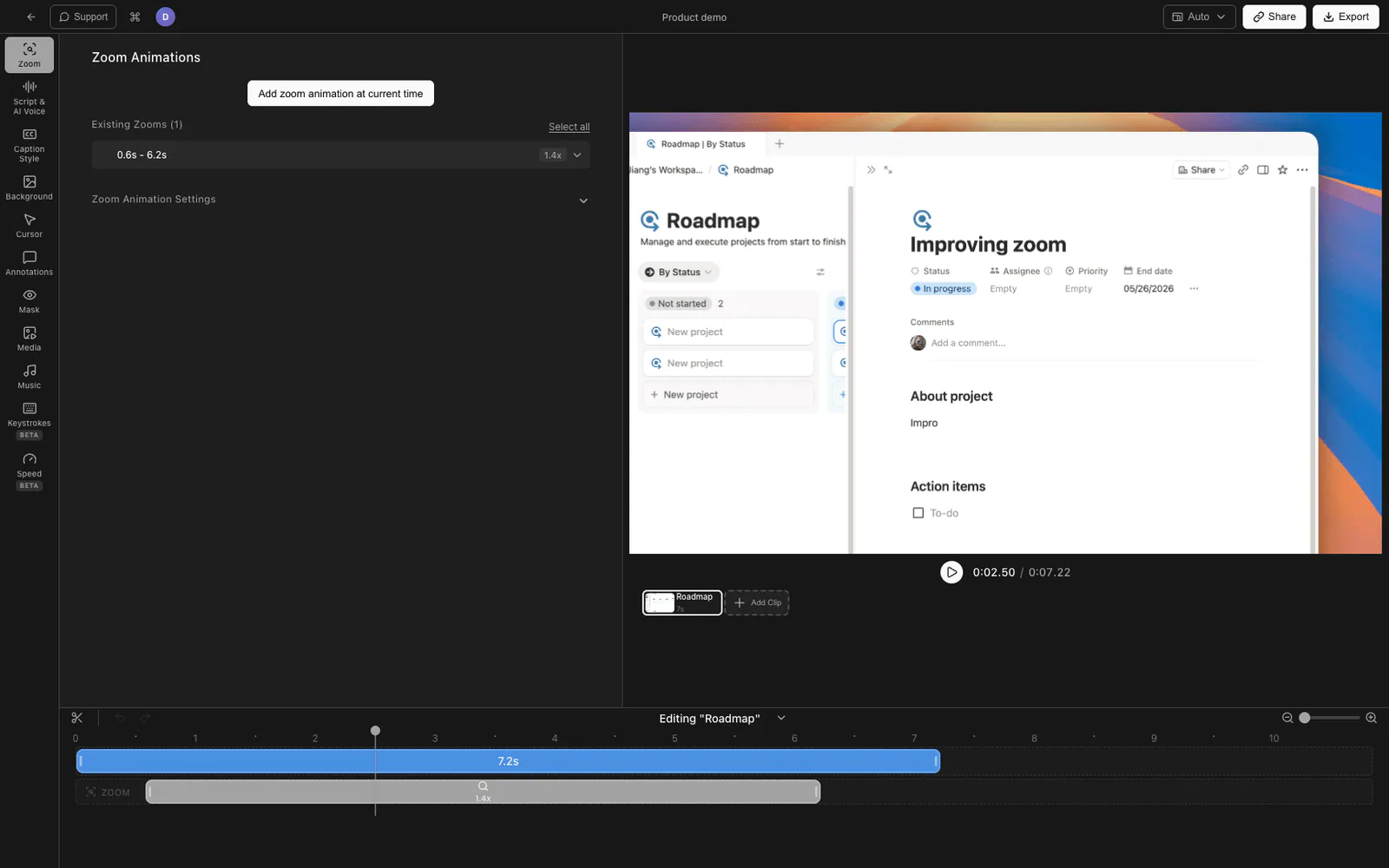
Tight Studio 是用于教程、演示、课程视频和社交剪辑的一体化屏幕录制器——默认启用自动缩放。它会同时录制光标和点击数据,因此可以在合适的时刻自动放大到正确的位置,而无需您设置任何关键帧。
自动缩放会根据您的点击自动跟随
在 Tight Studio 编辑器中打开你的录制文件,自动缩放已经应用。当你在录制过程中点击表单字段或按下按钮时,视频会平滑地缩放到该位置,停留在那里完成操作,然后缓缓缩回。你不需要标记任何内容——它会从录制本身读取点击和光标活动。
调整缩放级别和缓动效果
在缩放面板中,你可以调整效果的强度:设置缩放等级(推进的距离),并选择过渡的缓动方式——线性、缓入/ 缓出或弹簧运动——以使相机移动感觉快速或柔和。过渡过程中的运动模糊可以防止快速移动看起来断断续续。
添加或编辑手动缩放片段
如果你想在自动缩放的地方放缩放,可以在时间线上手动添加缩放段,拖到精确的起点和结束时间,然后点击视频预览设置缩放的点。每个分段是独立的,所以你可以在录制中顺序排列多个片段——在菜单中按入0:08,拉出0:12,按入结果。
所有这些都在免费下载中——你无需付费套餐即可获得自动缩放功能。
比较缩放支持
| 功能 | Loom | Tight Studio |
|---|---|---|
| 时间轴缩放以便修剪(仅限编辑器) | 是 | 是 |
| 跟随点击的自动缩放 | 否(即将推出) | 是 |
| 时间戳处的手动缩放片段 | 否 | 是 |
| 可调整缩放级别 | 否 | 是 |
| 缩放过程中的缓动/ 动画样式 | 否 | 是 (线性、缓入缓出、弹簧) |
| 缩放过渡中的运动模糊 | 否 | 是 |
| 点击以设置缩放中心 | 否 | 是 |
常见问题
Loom 有自动缩放功能吗?
还没有。截至2026 年5 月,自动电影缩放在 Loom 的官方编辑页面上被列为“即将推出”,这意味着 Loom 已经宣布了该功能,但尚未发布。目前 Loom 中唯一的缩放是用于编辑器中修剪的时间线/ 波形缩放——它不会改变观众看到的视频。
如何放大 Loom 录制的某一部分?
没有内置效果可以对完成的视频部分进行缩放。你目前的选项是录制前放大屏幕(静态裁剪,无动画),或者导出录制内容后在其他视频编辑器中添加关键帧缩放。两者都不能实现自动跟随点击的缩放效果。
Loom 以后会添加电影式缩放吗?
Loom 已经公开承诺过这一点——它出现在他们编辑页面的“即将推出”部分。尚未公布发布日期。在发布之前,Loom 没有能够导出到视频中的自动或手动缩放效果。
我可以将现有的 Loom 录制移入具有自动缩放功能的工具吗?
您可以将 Loom 录制导出为 MP4 并放入另一个编辑器,但自动缩放依赖于录制器在录制时捕获点击和光标数据。要获得真正的点击跟踪自动缩放,请在像 Tight Studio 这样的工具中录制会话,以便有点击数据来自动驱动缩放。
Tight Studio 价格是多少?
Tight Studio 提供具有添加片段和可分享视频限制的免费版,以及无限制录制、导出和分享的专业版。免费下载版本也可使用自动缩放功能。查看 tight.studio 用于最新价格。