

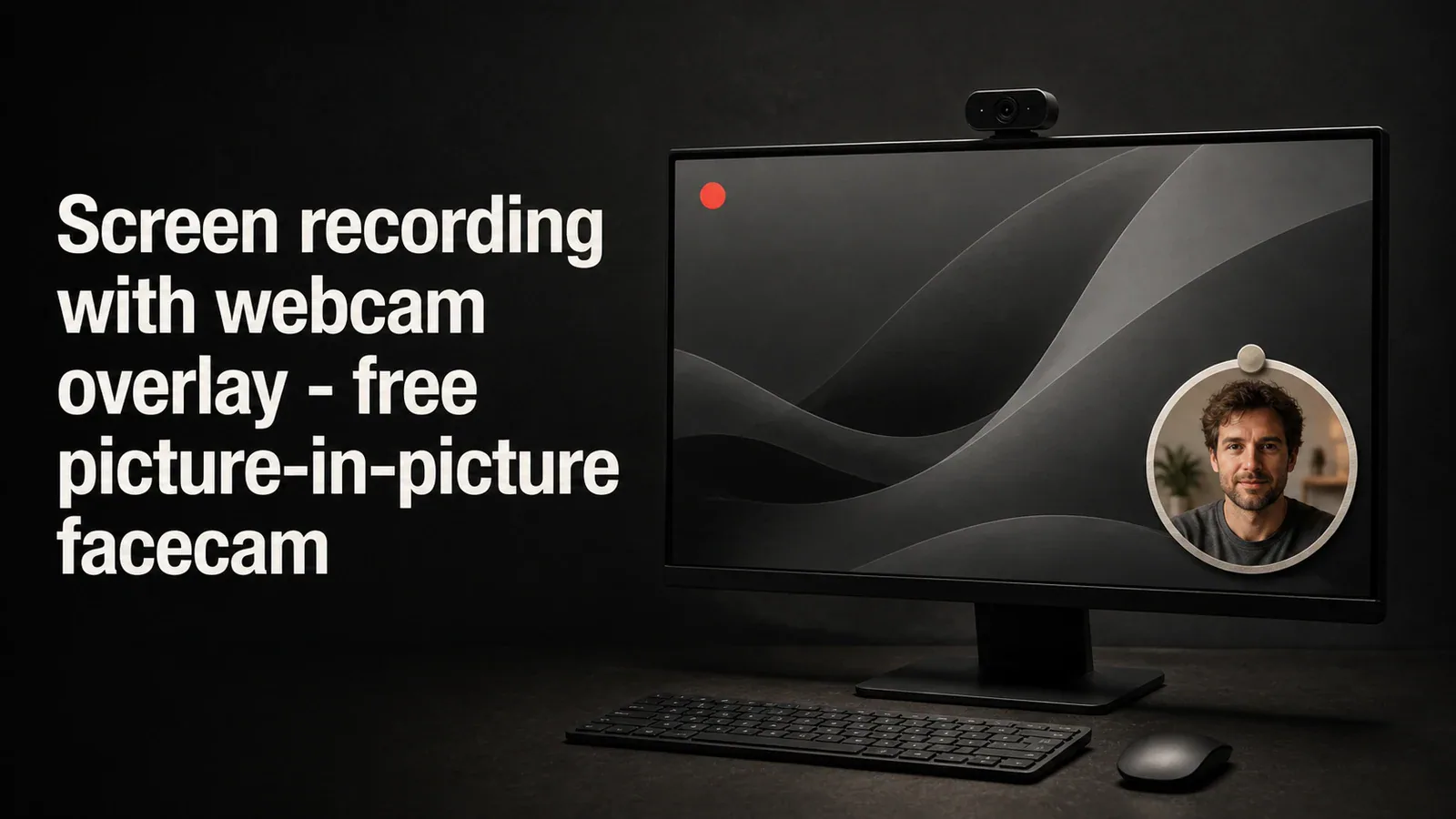
摄像头覆盖(有时称为面部摄像头或画中画)将在屏幕录制的角落显示你的面部,同时你讲解屏幕上的内容。这是几乎所有产品演示、课程课时和教程视频所使用的格式——在录制中出现面部是保持观众参与的最关键因素。
本指南介绍了三种带摄像头叠加层的屏幕录制方法——两种免费的内置或开源选项,以及 Tight Studio,它也可以免费开始使用,并在一个应用中处理整个流程。
为什么要在屏幕录制中添加摄像头覆盖
角落的一个会说话的头像同时做三件事:
- 创建信任。 观众更容易与面孔创建联系,而不是无形的声音。对于销售演示、课程和面向客户的视频来说,这种联系很重要。
- 添加能量效果。 一个带有微表情的小摄像头画面可以让屏幕不显得单调,尤其是在较长的录制过程中。
- 提供上下文。 你可以对屏幕上的内容做出反应,用手指指示,或用肢体语言表示转换。
问题在于,同时捕捉屏幕和摄像头——并使它们在最终视频中对齐——比使用内置工具听起来要难。
方法 1:将 macOS 内置工具与单独的摄像头录制结合使用
macOS 没有原生的同时捕捉摄像头的屏幕录制功能。最接近的免费解决方法是分别录制两者,然后将它们拼接在一起。
- 打开 照相亭 (或 QuickTime > 文件 > 新建视频录制)并开始仅使用摄像头的录制
- 切换到你的屏幕并按下 Cmd + Shift + 5 开始屏幕录制
- 通过你的演示交谈
- 停止两段录制,并将其导入 iMovie
- 将摄像头片段叠加在屏幕录制上作为画中画。
- 手动同步音频轨道(通常通过在开始时拍手)。
你将得到: 一个可工作的摄像头覆盖,但代价是同时执行两个录制器、在后期同步音频,以及学习 iMovie 的画中画控制。大多数人在尝试一次后就放弃了。
方法 2:OBS Studio(免费且开源)
OBS Studio 是最受欢迎的屏幕和摄像头录制组合的免费选择。它可以同时捕捉两个源,并允许你将摄像头放置在任何想要的位置。
- 下载 OBS Studio 从 obsproject.com 下载并安装
- 在 来源 面板,点击 + 并添加一个 显示捕捉 用于你的屏幕
- 点击 + 再次并添加一个 视频采集设备 用于你的摄像头
- 将摄像头预览拖到画布的角落并调整其大小
- 点击 开始录制 在控制面板中
- 点击 停止录制 完成时 - 您的文件将保存到已配置的输出文件夹中
OBS 功能强大且完全免费,但它是为主播设计的,而不是为普通屏幕录制用户设计的。学习曲线确实存在——场景、来源、配置文件、编码器、比特率——而且输出的是原始视频,如果你想要缩放、字幕或干净的光标,仍然需要在另一个应用中进行编辑。
你将得到: 一个带有摄像头录制的精修原始录制内容。编辑、缩放效果、光标动画和可分享链接都是需要单独解决的问题。
方法 3:Tight Studio(免费起步,一体化解决方案)
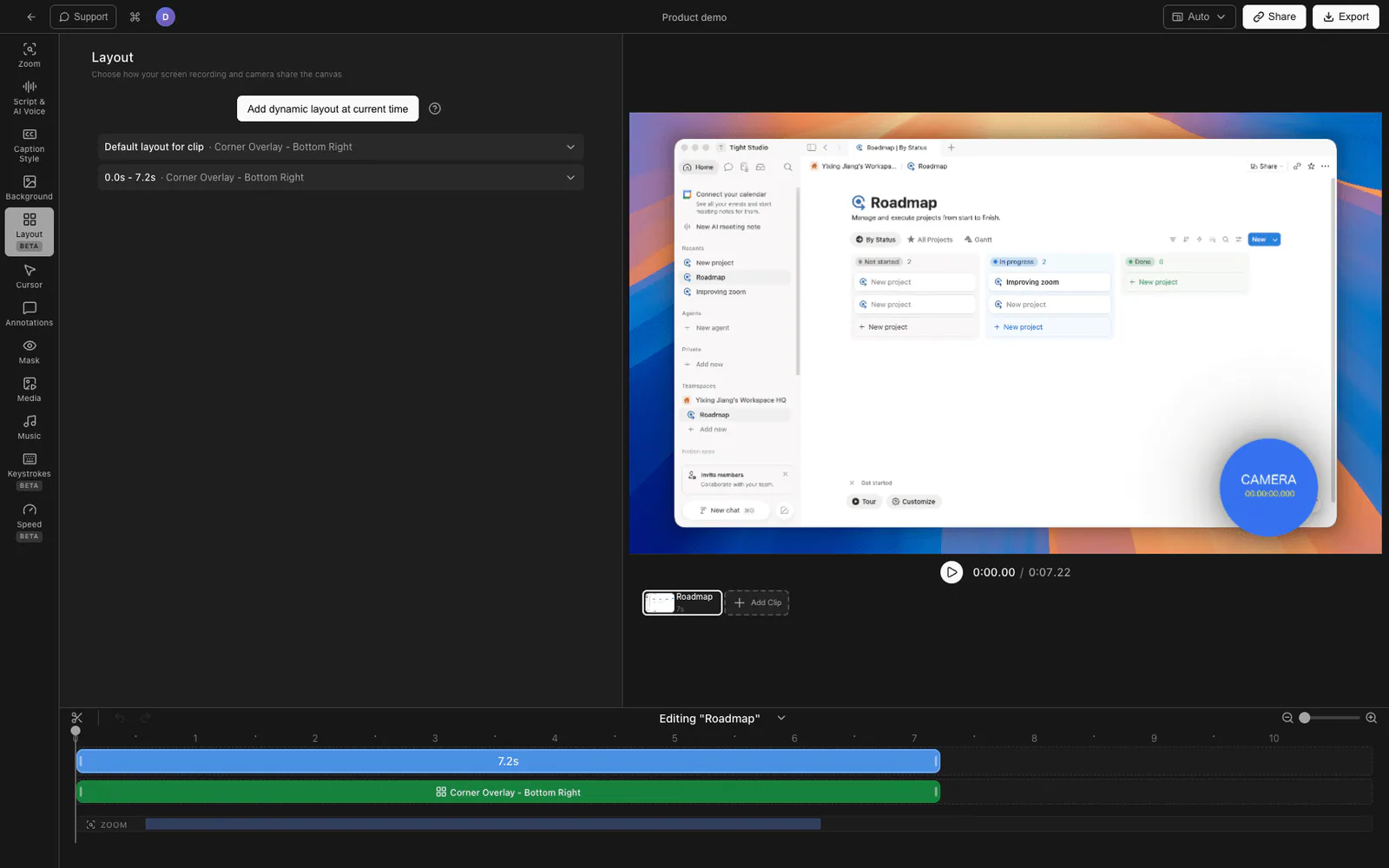
Tight Studio 是一款适用于 macOS 的屏幕录制软件,内置摄像头叠加功能和完整编辑器。它可以免费开始使用——您可以在免费版下录制、编辑并导出带有摄像头叠加的内容,无需支付任何费用。
- 下载 Tight Studio 并打开应用
- 选择你的 录制区域 - 全屏、特定窗口或自定义区域
- 打开你的 摄像头 ——在开始之前,它会显示为实时预览
- 点击 录制 开始。摄像头覆盖会自动与屏幕一起捕捉。
- 当您停止录制时,视频会在 内置编辑器 摄像头已定位在角落。
在编辑器中,你可以:
- 更改摄像头形状 - 圆形、带圆角的方形或带圆角的矩形
- 调整大小并重新定位 在画布上的任意位置显示摄像头覆盖
- 应用布局预设 可以同时行动摄像头和屏幕内容(非常适合垂直9:16 视频)
- 隐藏或显示摄像头 在特定剪辑上,如果你只想让你的脸出现在录制的部分内容中
Tight Studio 超越摄像头覆盖层的功能是什么
录制只是任务的一半。编辑器才是 Tight Studio 免费版真正体现价值的地方:
- 缩放动画 - 智能缩放会跟随你的点击,带有运动模糊和平滑的平移,让观众保持专注。
- 光标动画 - 带有点击高亮和音效的动画光标,使光标永远不会丢失
- AI 配音 - 当您不想现场录制声音时,可从文字生成专业旁白。
- 多次拍摄录制 - 分段录制,之后再合并,这样一次绊倒不会毁掉整段录制
- 文字注释 - 添加文字覆盖,可自定义字体、大小和颜色以突出细节
- 片头和片尾幻灯片 - 在录制内容的开头和结尾添加品牌幻灯片
- 背景音乐 - 内置音量控制的免版税音乐库。
比较免费摄像头覆盖屏幕录制器
| 功能 | macOS 内置 + iMovie | OBS Studio | Tight Studio |
|---|---|---|---|
| 价格 | 免费(内置) | 免费(开源) | 免费开始 |
| 可同时录制屏幕和摄像头。 | 否(手动拼接) | 是 | 是 |
| 摄像头形状选项 | 仅矩形 | 仅矩形 | Circle、圆角方形、矩形 |
| 录制后重新定位摄像头 | iMovie 手动操作 | 否(录制前设置) | 是 (在编辑器中拖动) |
| 内置编辑器 | iMovie(单独) | 无 | 是 |
| 缩放动画 | 否 | 否 | 是 |
| 光标效果 | 否 | 否 | 是 |
| 来源之间的音频同步 | 手册 | 自动 | 自动 |
| 学习曲线 | 中等 | 高 | 低 |
| 设置时间 | 每次录制 10+ 分钟 | 一次性一小时设置 | 少于一分钟 |
优秀摄像头覆盖录制的提示
几个小细节能让摄像头叠加看起来专业,而不是像 Zoom 通话。
从正面照亮你的面部。 一个便宜的环形灯,甚至面对窗户坐著,也比灯光差的昂贵相机效果更好。避免逆光——它会把你的脸变成剪影。
给自己留点头部空间。 眼睛应位于摄像头画面顶部往下约三分之一的位置。头顶空间过多会让画面构图显得不协调;空间太少会显得局促。
选择一个干净的背景。 一面空白的墙或整洁的书架胜过一个杂乱的房间。如果无法避免杂乱,使用浅景深的摄像头(Logitech Brio, Insta360 Link)可以帮助模糊背景。
使用良好的麦克风。 摄像头的音频通常比较粗糙。AirPods、USB 麦克风或有线领夹麦克风的音质明显优于内置摄像头麦克风。
保持叠加层小。 覆盖超过屏幕20%的摄像头像会分散对实际内容的注意力。大多数精心制作的教程会在角落使用一个圆形窗口,直径大约200-300 像素。
将角落与您的内容匹配。 如果你的演示右下角有重要 UI 内容(侧边栏、聊天面板),把摄像头放在对角。如果需要,可以在片段之间移动摄像头。
常见问题
我如何在 Mac 上同时录制屏幕和摄像头?
macOS 内置的屏幕录制工具不支持摄像头叠加。你可以用 QuickTime 分别录制屏幕和摄像头,再到 iMovie 中拼接;也可以使用 OBS Studio 等免费工具,或使用 Tight Studio 这类能同时录制并自动组合两路画面的专用录制工具。
是否有带摄像头叠加的免费屏幕录制软件?
是的。OBS Studio 是免费且开源的。Tight Studio 提供一个免费版,支持摄像头叠加录制和编辑。两者都可以将屏幕和摄像头一起捕捉到单个文件中,不像 macOS 内置工具那样。
面部摄像头、摄像头覆盖和画中画有什么区别?
这些说法指的是同一件事:在屏幕录制画面上叠加一小块演示者的实时摄像头画面。“Facecam”常见于游戏和 YouTube 内容,“webcam overlay”是描述性名称,而“画中画”(PiP)则是源自电视领域的技术术语。
我可以将摄像头画面变成圆形而不是矩形吗?
是的,但你需要一个支持自定义形状的录制器或编辑器。macOS 内置工具和 OBS Studio 默认输出矩形的摄像头画面。Tight Studio 允许你在录制后切换圆形、圆角方形和矩形形状。
在教程中我的摄像头覆盖层应该多大?
让摄像头占屏幕面积的大约10-20%。太小了观众看不到你的表情;太大了会遮挡你演示的内容。在角落里用200-300 像素的圆形是1080p 录制的一个不错默认值。
我需要专用摄像头,还是内置的 MacBook 摄像头就可以?
内置 MacBook 摄像头对于大多数教程和演示来说足够,尤其是在更新的 M 系列 MacBook 上。如果您需要更宽的取景、更好的弱光表现或背景虚化,外接摄像头会有帮助。一个优秀的环形灯比升级摄像头本身更能提升任何摄像头的效果。
我可以在录制过程中将摄像头移到不同的角落吗?
在录制时不能调整,但在编辑时可以。使用 Tight Studio,可以在每个剪辑中独立地拖动摄像头到任意位置。使用 OBS,则需要为每个位置单独创建场景。在 macOS + iMovie 的工作流程中,可以通过关键帧随时间调整摄像头位置,但需要手动操作。
摄像头叠加会录制摄像头麦克风的音频吗?
那取决于工具。默认情况下,大多数屏幕录制工具会使用你选择的麦克风——摄像头麦克风、外接麦克风或笔记本内置麦克风。摄像头麦克风通常音质最差;外接麦克风甚至 AirPods 的声音会明显更好。