
保持屏幕的重要部分易于观看。
全屏录制可能会让按钮、菜单和文字显得很小。智能自动缩放会在合适的时刻将每个操作放大,让观众无需眯眼、不会迷失位置,也无需等待你指出观看的位置,就能跟随演示。
自动将每次点击显示在查看中,让观众始终知道看哪里。无需关键帧,并且每次缩放都可以编辑。
全屏录制可能会让按钮、菜单和文字显得很小。智能自动缩放会在合适的时刻将每个操作放大,让观众无需眯眼、不会迷失位置,也无需等待你指出观看的位置,就能跟随演示。
每次缩放都保持可编辑。您可以关闭任意缩放段的自动缩放中心,然后在预览中选择固定点。这样在需要的时刻,您既能享受自动取景的速度,也能进行精确的手动控制。
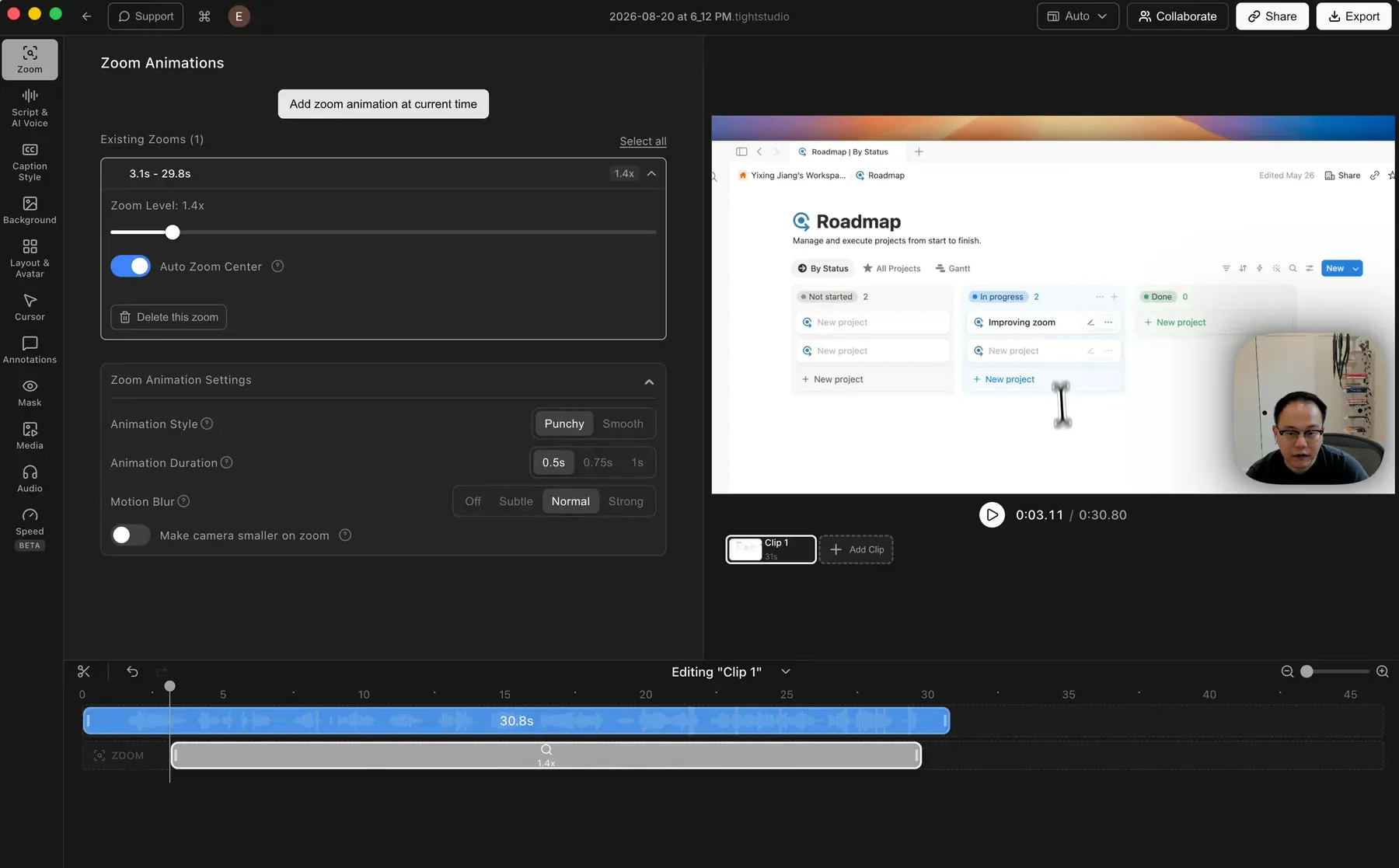
Tight Studio 检测你的点击和按键,并自动放大以突出显示。放大效果为你生成,带有平滑缓动——无需手动编辑或关键帧操作。
不。Tight Studio 会根据你的点击和按键自动创建缩放。当某个时刻需要不同的构图时,请关闭该段落的自动缩放中心,并在预览中选择一个固定焦点。
产品演示、教程和操作演练最为受益——任何需要观众确切看到你点击位置或输入内容的视频。自动缩放可保持注意力集中在屏幕上重要部分。