
從一個精美的預設開始
從熟悉的 macOS 桌布和精選漸變中選擇,即可立即為螢幕加框。它們為錄製提供視覺深度,同時保持你正在示範的介面易於閱讀。
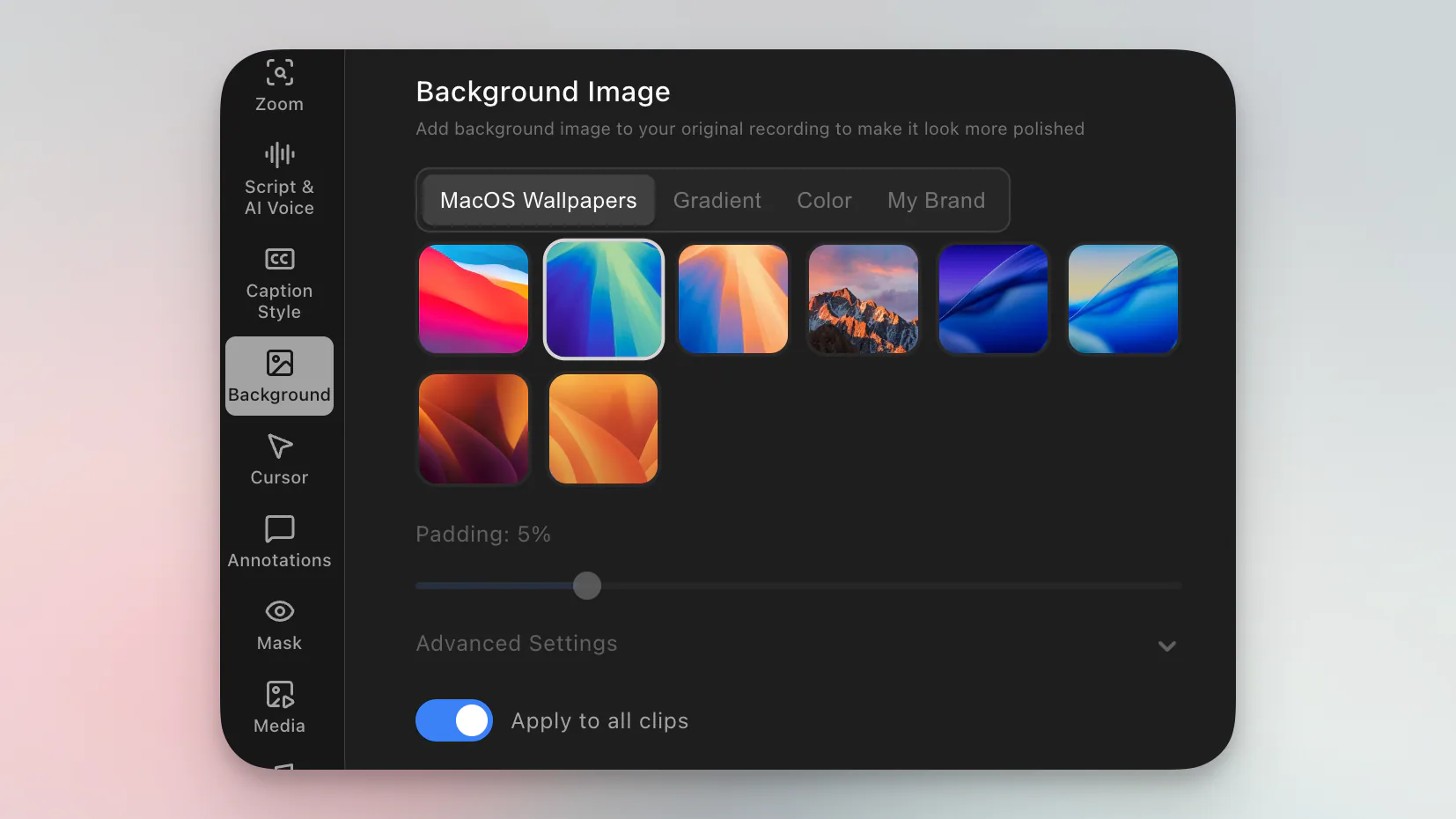
將你的螢幕放在帶有 macOS 桌布、漸變、品牌圖片或精確顏色的精美畫布上,然後最佳化間距、角落和陰影。
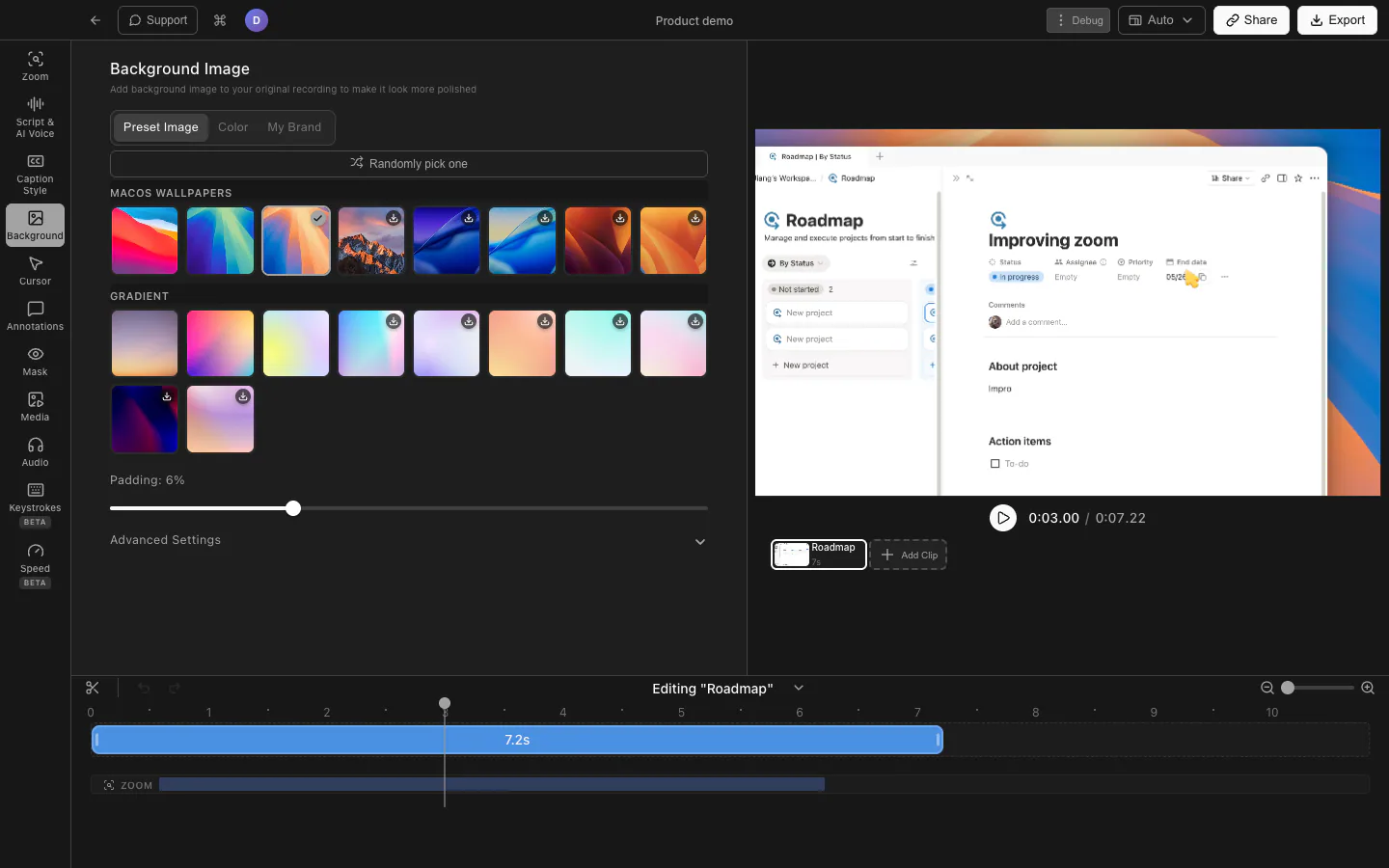
從熟悉的 macOS 桌布和精選漸變中選擇,即可立即為螢幕加框。它們為錄製提供視覺深度,同時保持你正在示範的介面易於閱讀。
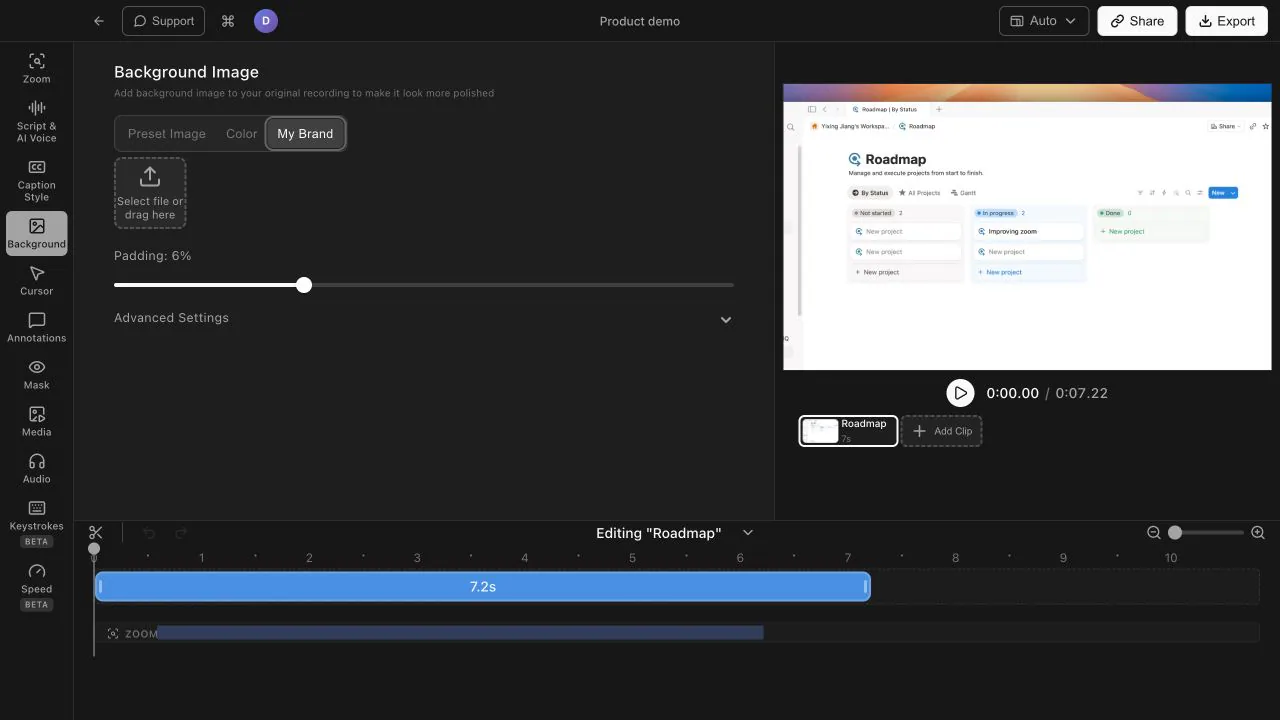
使用品牌圖片,而不是滿足於通用桌面。從產品示範、教學到發布影片,都可以從第一影格到最後一影格分享一個可識別的視覺系統。
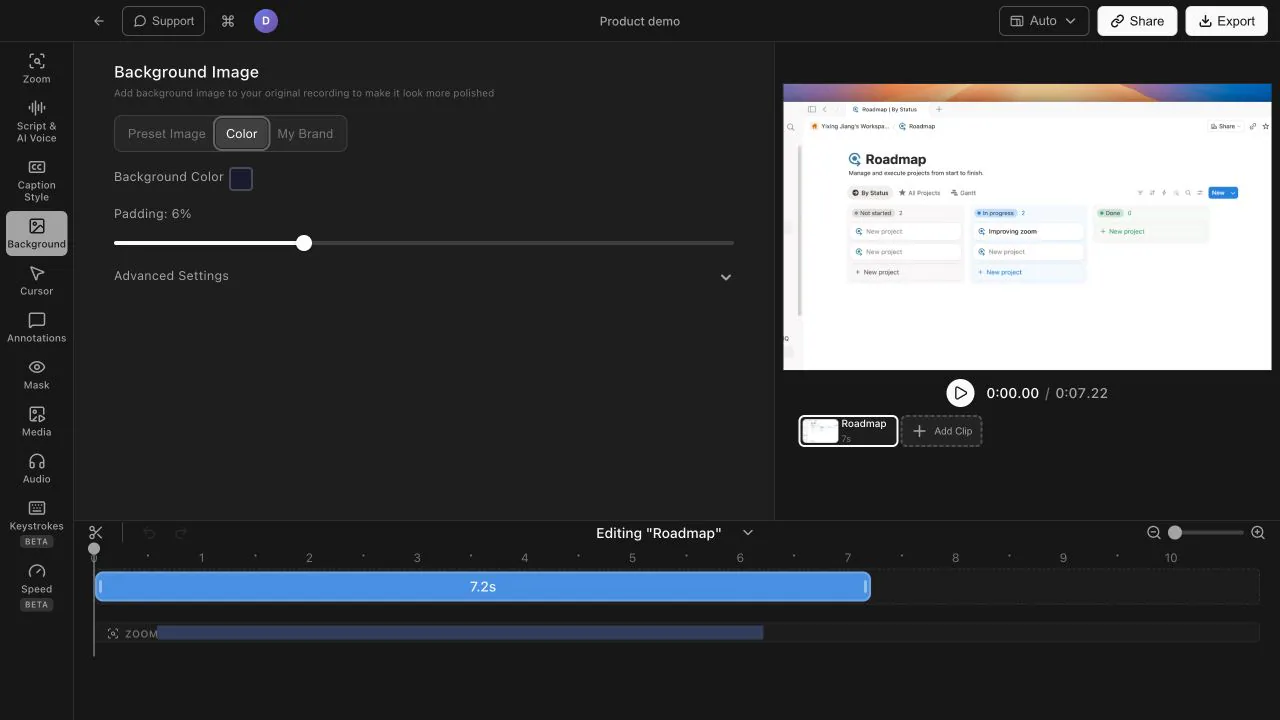
當乾淨的畫布最適合影片時,選擇一個純色背景。無需設計和上傳其他圖片,就可以匹配活動調色盤、產品發布或團隊品牌。
調整內邊距、圓角和陰影,使擷取的螢幕自然地呈現在新的背景上。在各剪輯中應用相同的背景處理,以獲得統一的成片效果。
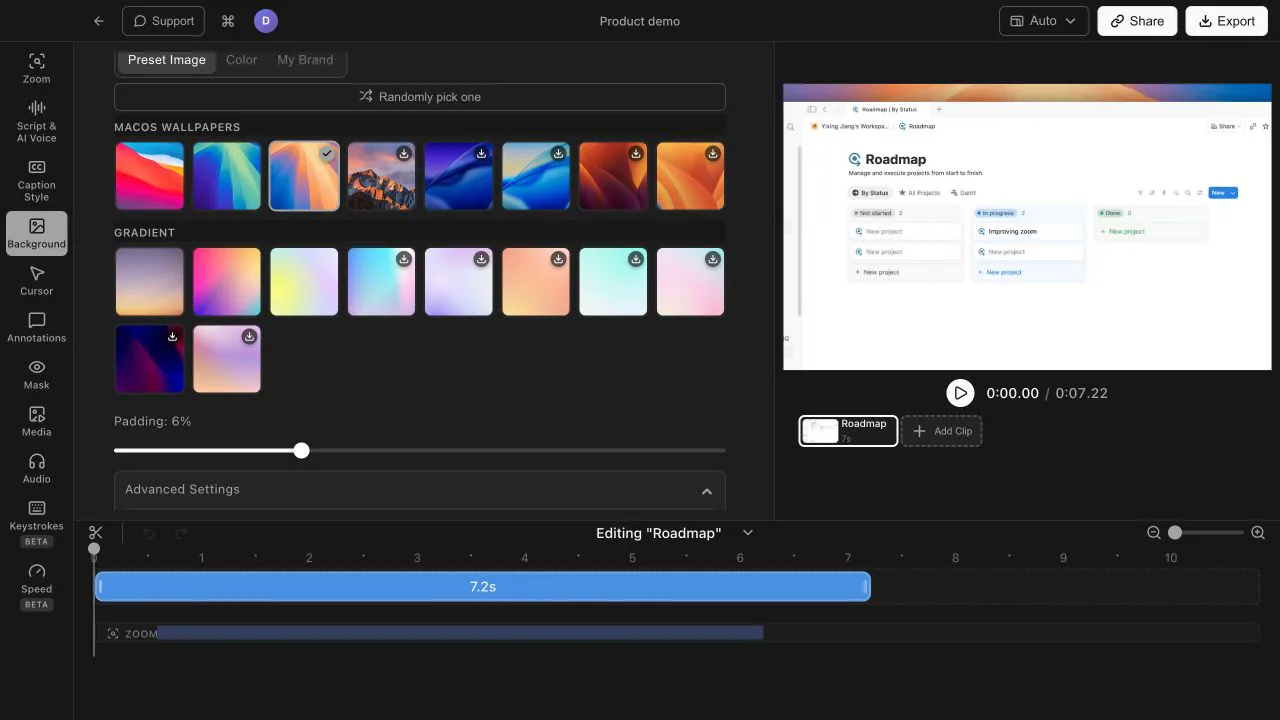
你可以選擇 macOS 桌布、精心挑選的漸變色或純色。如果你想要完全自訂的外觀,也可以使用自己的品牌圖片。
是的。Tight Studio 支援自訂 PNG、JPG、JPEG 和 WebP 背景圖片,因此你可以使用品牌藝術作品、活動圖形或你的團隊設計的可重複使用背景。
是的。你可以在每個剪輯中應用所選背景及其框架設定,這有助於多剪輯示範和教學保持一致的視覺風格。