
分段錄製,不追求完美一次性拍攝。
Tight Studio 在一個 Mac 螢幕錄影專案中記錄多個拍攝。句子說錯了?選擇「新增剪輯」,錄製下一部分,並保留你已經完成的每次拍攝。
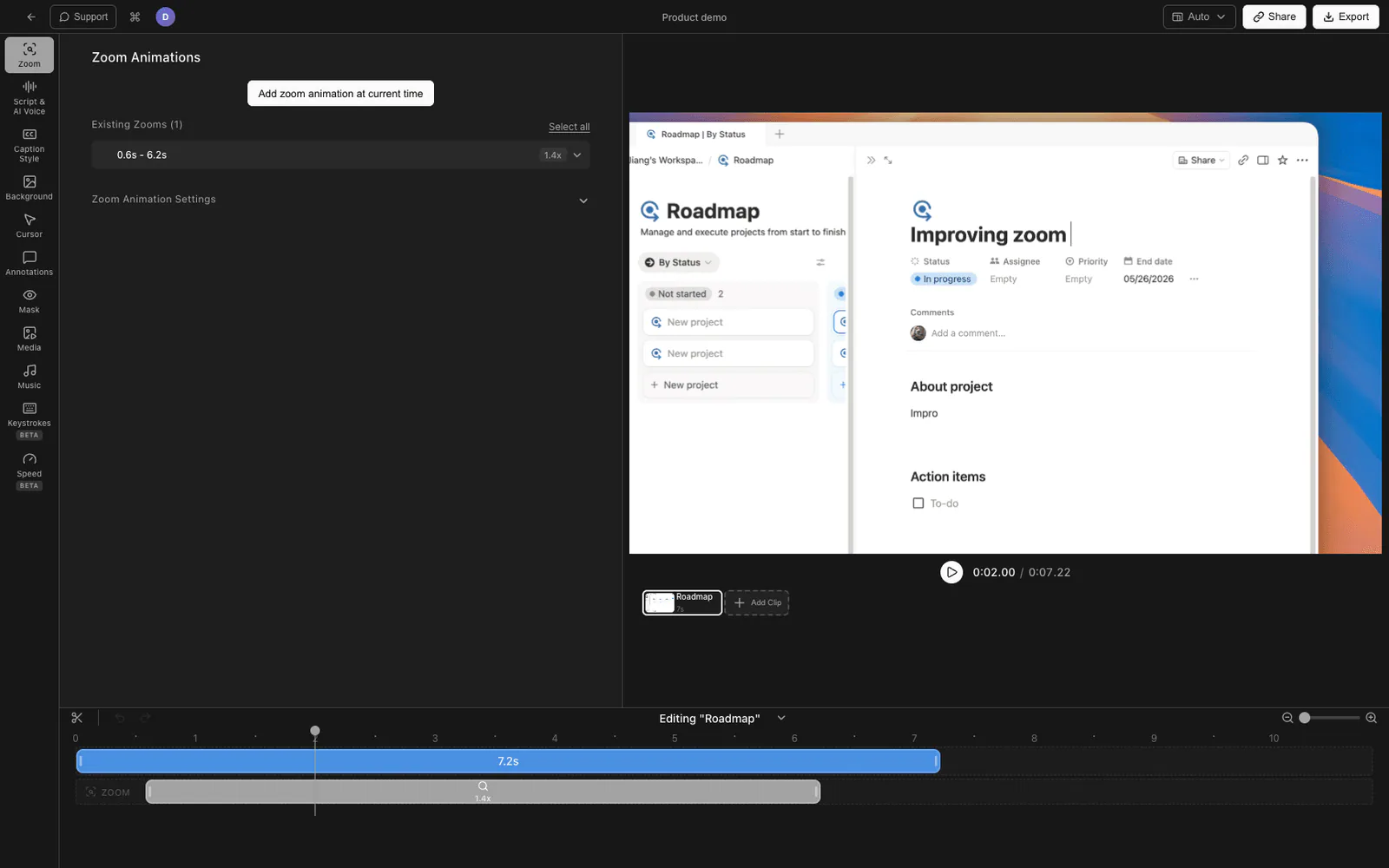
Tight Studio 在一個 Mac 專案中分別記錄多次拍攝,保持每個剪輯可編輯,並將完整序列匯出為一個影片。
Tight Studio 在一個 Mac 螢幕錄影專案中記錄多個拍攝。句子說錯了?選擇「新增剪輯」,錄製下一部分,並保留你已經完成的每次拍攝。
每個錄製都會顯示為剪輯輪播中的卡片。選擇一張卡片以編輯其片段,拖曳卡片以更改順序,然後將整個序列匯出為一個精加工的影片。
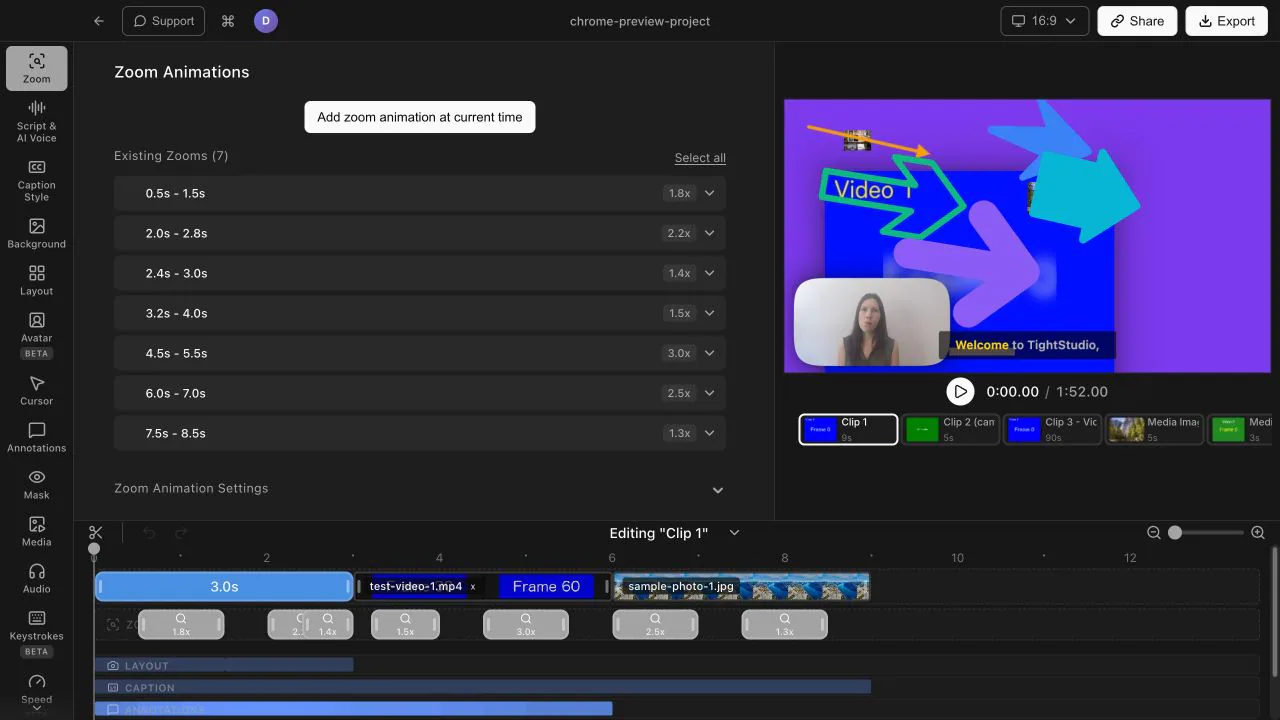
選擇「新增剪輯」,然後選擇「將媒體作為剪輯匯入」以新增照片或影片作為品牌開頭、產品展示或結束畫面 CTA。匯入的媒體將成為同一可編輯序列的一部分。
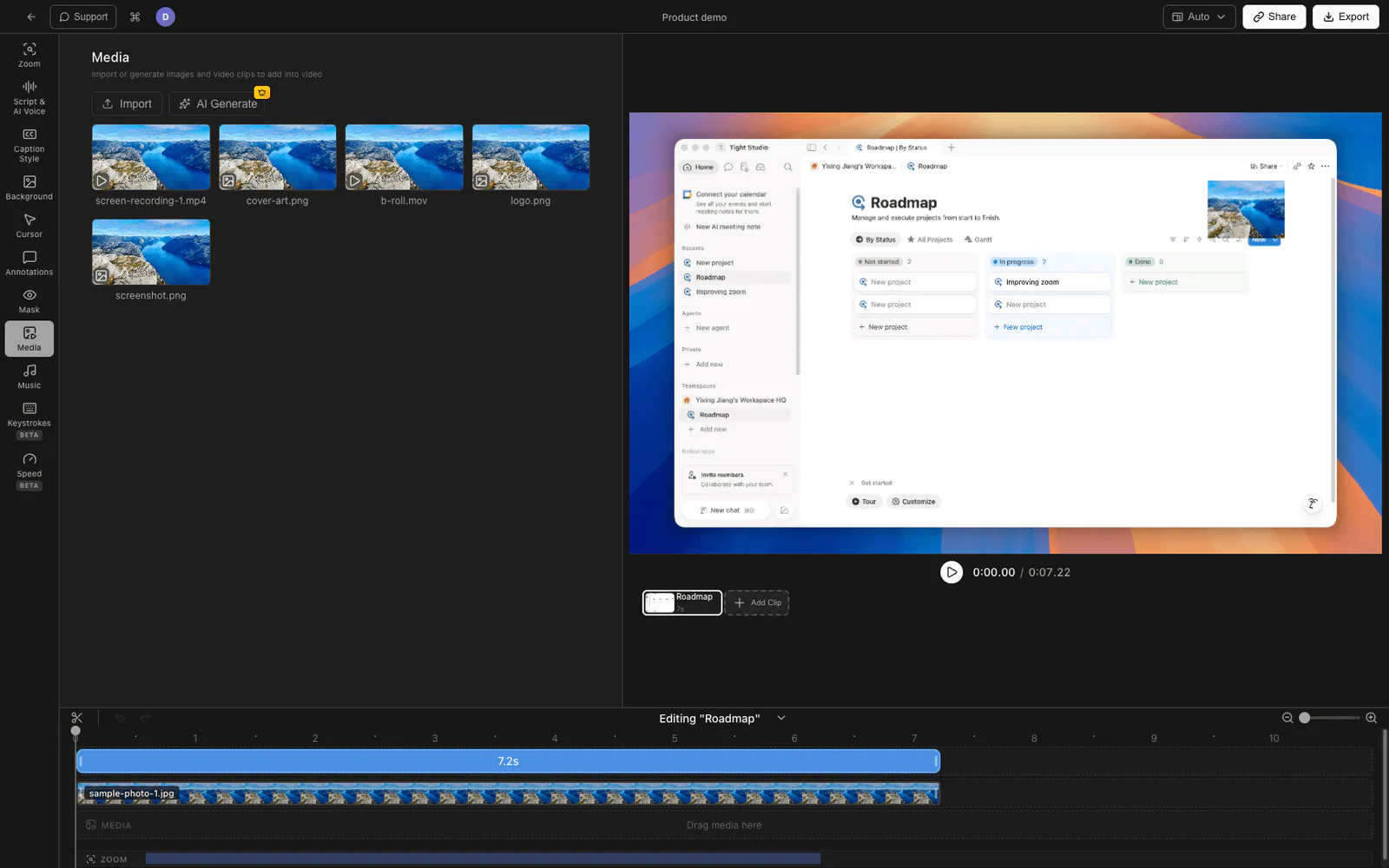
知道你總是可以透過錄製一個額外片段來修復某個部分會減輕壓力。錄製感覺像是例行工作,而不是高風險操作,最終剪輯會更快完成。
Tight Studio 是適用於 Apple Silicon Mac 的多剪輯螢幕錄影工具。選擇「新增剪輯」可將另一段錄製直接加入目前專案,重新排列剪輯卡片,並將序列匯出為一個影片。
記錄第一次拍攝,為每個額外部分選擇 新增片段 → 新增錄製片段,然後在一個專案中選擇、修剪和重新排列片段。Tight Studio 在匯出時按順序合併它們。
是的。選擇新增剪輯 → 將媒體匯入為剪輯,可用於 MP4、MOV 或圖片,或者從其他影片匯入以從現有 Tight Studio 專案複製剪輯。
是的。免費帳戶在所有專案中包括五個已儲存的「新增剪輯」新增功能,標準匯出沒有浮水印。Plus 和 Pro 帳戶包括無限多剪輯錄製。