

لقد شاهدت مقاطع الفيديو التجريبية الاحترافية حيث يتم تكبير الشاشة بسلاسة في اللحظة التي ينقر فيها شخص ما على الزر، ثم يسحب للخارج لإظهار الصورة الكاملة. فهو يبقي عين المشاهد في المكان الذي يجب أن تكون فيه بالضبط، ويجعل تسجيل الشاشة العادي يبدو وكأنه منتج. لذلك قمت بفتح تسجيل Loom، وبحثت عن تأثير التكبير/التصغير — ولم تتمكن من العثور عليه. أنت لا تفتقد الإعداد. Loom لا يصدر تكبيرًا سينمائيًا تلقائيًا بعد.
يغطي هذا الدليل بالضبط ما يدعمه Loom اليوم للتكبير/التصغير، وما هو مفقود، والحلول البديلة التي يستخدمها الأشخاص، وكيفية الحصول على تكبير/تصغير تلقائي لتتبع النقرات في Tight Studio إذا كنت بحاجة إليه الآن.
ما يدعمه Loom اليوم
يتمتع محرر Loom بعنصر تحكم "التكبير/التصغير"، ولكنه ليس التأثير الذي تبحث عنه. التكبير الوحيد في Loom اليوم هو تكبير الخط الزمني - يعمل على تكبير شكل موجة الصوت في المحرر حتى تتمكن من القص والتقسيم بشكل أكثر دقة. يغير ماذا أنت رؤية أثناء التحرير. لا يقوم بتكبير الفيديو الفعلي الذي يشاهده المشاهدون. Loom ذاته تحرير التوثيق يصف المحرر بأنه قص، تقسيم، دمج، والتحرير بواسطة النص — لا يوجد تأثير تكبير يتم عرضه في التسجيل النهائي.
اعتبارًا من مايو 2026، لن يسمح لك Loom بإضافة:
- تكبير تلقائي يتبع نقرات الماوس أو النشاط
- تأثير تكبير / تصغير يدوي يتم وضعه في طابع زمني محدد
- تتحرك الكاميرا المتحركة بشكل سلس (مقالي) عبر التسجيل
Loom أعلن ذلك. قوائم صفحة التحرير الرسمية لـ Loom “التكبير التلقائي: تكبيرات ذكية وديناميكية تركز انتباه المشاهد” تحتها “قريباً” القسم — مما يعني أن Loom ذاته يعترف بأن الميزة لم تصدر بعد. يمكنك رؤيته هنا: atlassian.com/software/loom/editing. يقوم فريق Loom ببنائه، ولكن اعتبارًا من مايو 2026 لم يتم إصداره، ولا يوجد جدول زمني عام.
الحلول في Loom
إذا كنت ملتزمًا بـ Loom وتحتاج إلى إلقاء نظرة مكبرة على الموعد النهائي، فهناك حلان. كن حذرًا مقدمًا: لا أحد يقوم بإعادة إنتاج التكبير/التصغير التلقائي والمتحرك وتتبع النقرات الذي يريده الأشخاص بالفعل.
الحل البديل 1: تكبير الشاشة قبل التسجيل
قم بزيادة تكبير كل ما أنت على وشك تسجيله من قبل لقد ضغطت على زر التسجيل، لذلك الإطار الذي تم التقاطه مكبر بالفعل. على macOS، قم بتشغيل تكبير إمكانية الوصول (إعدادات النظام > إمكانية الوصول > التكبير). على Windows، استخدم المكبر (Win + زائد). في المتصفح، اضغط على Cmd/Control و +.
- يعمل من أجل: جعل مساحة واحدة أكبر للتسجيل بأكمله
- لا يعمل من أجل: التكبير فقط في اللحظات المهمة، أو التحريك بين طرق العرض المكبرة والكاملة، أو متابعة المؤشر. إنه اقتصاص ثابت، وليس حركة سينمائية — وبمجرد الالتزام بمستوى التكبير/التصغير، تصبح بقية الشاشة خارج الإطار للفيديو بأكمله.
الحل البديل 2: التصدير من Loom، وإضافة التكبير في محرر آخر
قم بتنزيل تسجيل Loom كـ MP4، وقم باستيراده إلى محرر فيديو يدعم مقياس الإطار المفتاحي وموضعه — Camtasia، ScreenFlow، Final Cut، Premiere Pro، أو DaVinci Resolve — وقم بتحريك التكبير/التصغير هناك يدويًا، إطار مفتاحي بإطار مفتاحي.
- يعمل من أجل: الأشخاص الذين يمتلكون محررًا منفصلاً ولديهم الوقت للتحريك اليدوي
- لا يعمل مع: التسجيلات السريعة، وأي شخص اختار Loom على وجه التحديد حتى لا يضطر إلى فتح محرر المخطط الزمني
تعد الإطارات الرئيسية للرسوم المتحركة التي تتم إضافتها يدويًا عند تكبير كل نقرة عبر دليل تعليمي مدته خمس دقائق بمثابة ساعات من العمل، ويتغلب سير العمل المكون من أداتين على معظم الأسباب التي تجعل الأشخاص يستخدمون Loom في المقام الأول. بالنسبة لمعظم العروض التوضيحية والمحتوى التعليمي، فإن الإجابة العملية هي التسجيل في أداة تقوم بالتكبير/التصغير تلقائيًا.
كيفية إضافة التكبير التلقائي في Tight Studio
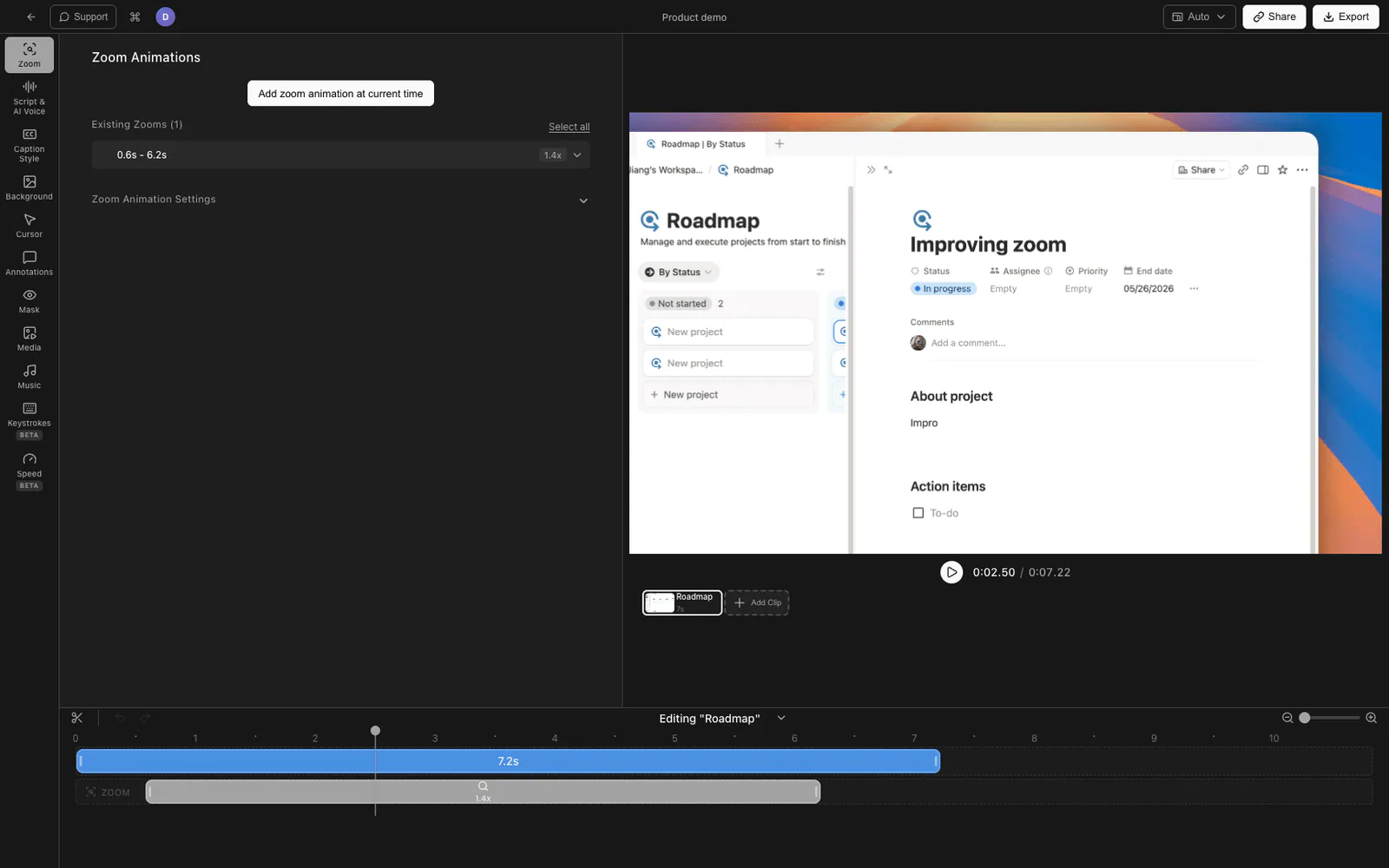
Tight Studio هو مسجل الشاشة الشامل لمحتوى التعليمات، والعروض التوضيحية، وفيديوهات الدورات، وفيديوهات وسائل التواصل الاجتماعي القصيرة — وميزة التكبير التلقائي مفعلة افتراضيًا. يسجل المؤشر وبيانات النقرات إلى جانب الشاشة، لذا يمكنه التكبير على المكان المناسب في اللحظة المناسبة بدون أن تقوم بوضع أي إطار مفتاحي.
يتبع التكبير التلقائي نقراتك تلقائيًا
افتح التسجيل الخاص بك في محرر Tight Studio وسيتم تطبيق التكبير التلقائي بالفعل. عند النقر فوق حقل نموذج أو الضغط على زر أثناء التسجيل، يتم تكبير الفيديو بسلاسة نحو تلك النقطة، ويثبت أثناء العمل هناك، ثم يتم تخفيفه مرة أخرى. لم يكن عليك وضع علامة على أي شيء — فهو يقرأ نشاط النقر والمؤشر من التسجيل نفسه.
ضبط مستوى التكبير والتخفيف
في لوحة Zoom، يمكنك ضبط مدى قوة التأثير: اضبط مستوى التكبير/التصغير (مدى دفعه)، واختر التخفيف للانتقال — الخطي، أو سهولة الدخول/الخروج، أو الحركة الربيعية — بحيث تبدو حركة الكاميرا سريعة أو لطيفة كما تريد. تعمل ضبابية الحركة أثناء الانتقال على منع الحركات السريعة من أن تبدو متقطعة.
إضافة أو تحرير شرائح التكبير اليدوي
إذا كنت تريد التكبير/التصغير في مكان ما، لم يتم وضع التكبير/التصغير التلقائي، أضف مقطع التكبير/التصغير يدويًا على المخطط الزمني، واسحبه إلى وقت البداية والنهاية المحددين، وانقر على معاينة الفيديو لتعيين النقطة التي يتم التكبير/التصغير نحوها. كل مقطع مستقل، لذا يمكنك تسلسل عدة مقاطع عبر التسجيل — اضغط على القائمة عند 0:08، واسحبها عند 0:12، وادفع النتيجة عند 0:15.
كل هذا متاح للتنزيل المجاني — لا تحتاج إلى خطة مدفوعة للحصول على التكبير التلقائي.
مقارنة دعم التكبير
| القدرة | Loom | Tight Studio |
|---|---|---|
| تكبير الخط الزمني للقطع (المحرر فقط) | نعم | نعم |
| التكبير التلقائي الذي يتبع النقرات | لا (قريبا) | نعم |
| مقطع التكبير اليدوي في الطابع الزمني | لا | نعم |
| مستوى التكبير قابل للتعديل | لا | نعم |
| التخفيف / أسلوب الرسوم المتحركة على التكبير | لا | نعم (خطي، سهولة، ربيع) |
| طمس الحركة عند انتقالات التكبير/التصغير | لا | نعم |
| انقر لتعيين مركز التكبير | لا | نعم |
الأسئلة المتداولة
هل يحتوي Loom على تكبير تلقائي؟
ليس بعد. اعتبارًا من مايو 2026، تم إدراج التكبير السينمائي التلقائي ضمن "قريبًا" في صفحة التحرير الرسمية لـ Loom، مما يعني أن Loom قد أعلن عنه ولكنه لم يصدره. التكبير/التصغير الوحيد في Loom اليوم هو تكبير/تصغير الشكل الموجي للخط الزمني/الموجي المستخدم للقطع في المحرر — ولا يغير الفيديو الذي يشاهده المشاهدون.
كيف أقوم بتكبير جزء من تسجيل Loom؟
لا يوجد أي تأثير مدمج لتكبير جزء من الفيديو النهائي. تتمثل خياراتك اليوم في تكبير شاشتك قبل التسجيل (اقتصاص ثابت، بدون رسوم متحركة) أو تصدير التسجيل وإضافة تكبير بإطار مفتاحي في محرر فيديو منفصل. ولا يقوم أي منهما بإعادة إنتاج التكبير/التصغير التلقائي الذي يتتبع نقراتك.
هل سيضيف Loom تكبيرًا سينمائيًا لاحقًا؟
لقد التزم Loom بذلك علنًا — ويظهر في قسم "قريبًا" في صفحة التحرير الخاصة بهم. لا يوجد تاريخ إصدار منشور. حتى يتم إصداره، لا يحتوي Loom على تأثير تكبير/تصغير تلقائي أو يدوي يتم عرضه في الفيديو المُصدَّر.
هل يمكنني نقل تسجيلاتي Loom الحالية إلى أداة ذات تكبير تلقائي؟
يمكنك تصدير تسجيل Loom كـ MP4 وإسقاطه في محرر آخر، لكن التكبير التلقائي يعتمد على المسجل الذي يلتقط بيانات النقر والمؤشر في وقت قياسي. للحصول على تكبير تلقائي حقيقي لتتبع النقرات، قم بتسجيل الجلسة في أداة مثل Tight Studio بحيث تكون بيانات النقر موجودة لدفع التكبير/التصغير تلقائيًا.
كم تبلغ تكلفة Tight Studio؟
يحتوي Tight Studio على خطة مجانية مع حدود على إضافة مقطع ومقاطع الفيديو القابلة للمشاركة، بالإضافة إلى خطة Pro للتسجيل والتصدير والمشاركة غير المحدود. التكبير التلقائي متاح للتنزيل المجاني. يرى tight.studio للحصول على أحدث الأسعار.