
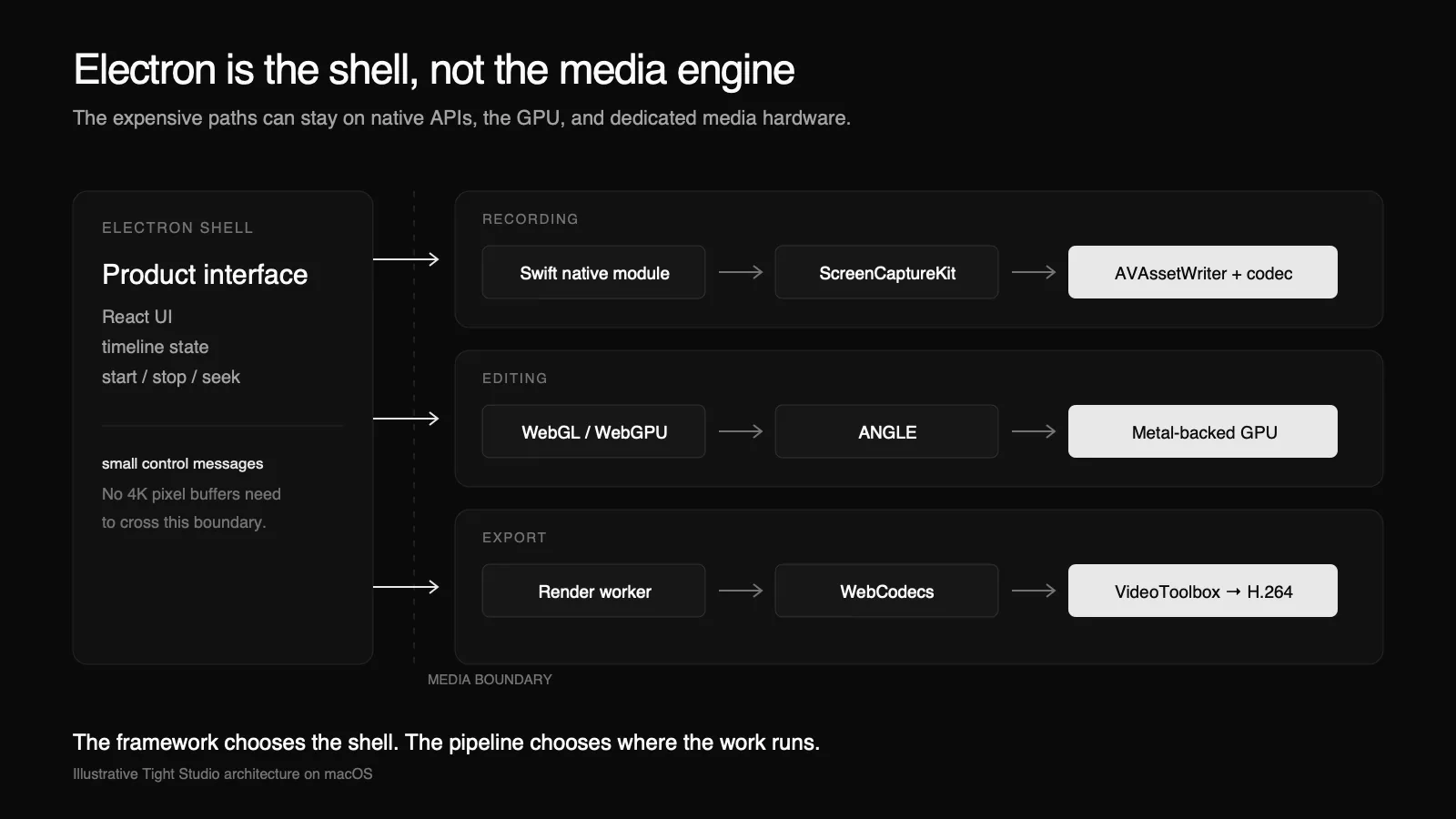
الإلكترون ليس عنق الزجاجة لمسجل الشاشة الخاص بك
لقد قمنا بقياس مسارات الوسائط الأصلية والإلكترونية لتسجيل 4K وتحريرها وتصديرها. استخدم الإلكترون ذاكرة أكبر، لكن ملصق إطار العمل لم يحدد أداء الوسائط.

فئة المدونة
Tight Studio أخبار المنتج وأدلة الميزات والهندسة وتحديثات الشركة.
18 مقالة
لقد قمنا بقياس مسارات الوسائط الأصلية والإلكترونية لتسجيل 4K وتحريرها وتصديرها. استخدم الإلكترون ذاكرة أكبر، لكن ملصق إطار العمل لم يحدد أداء الوسائط.
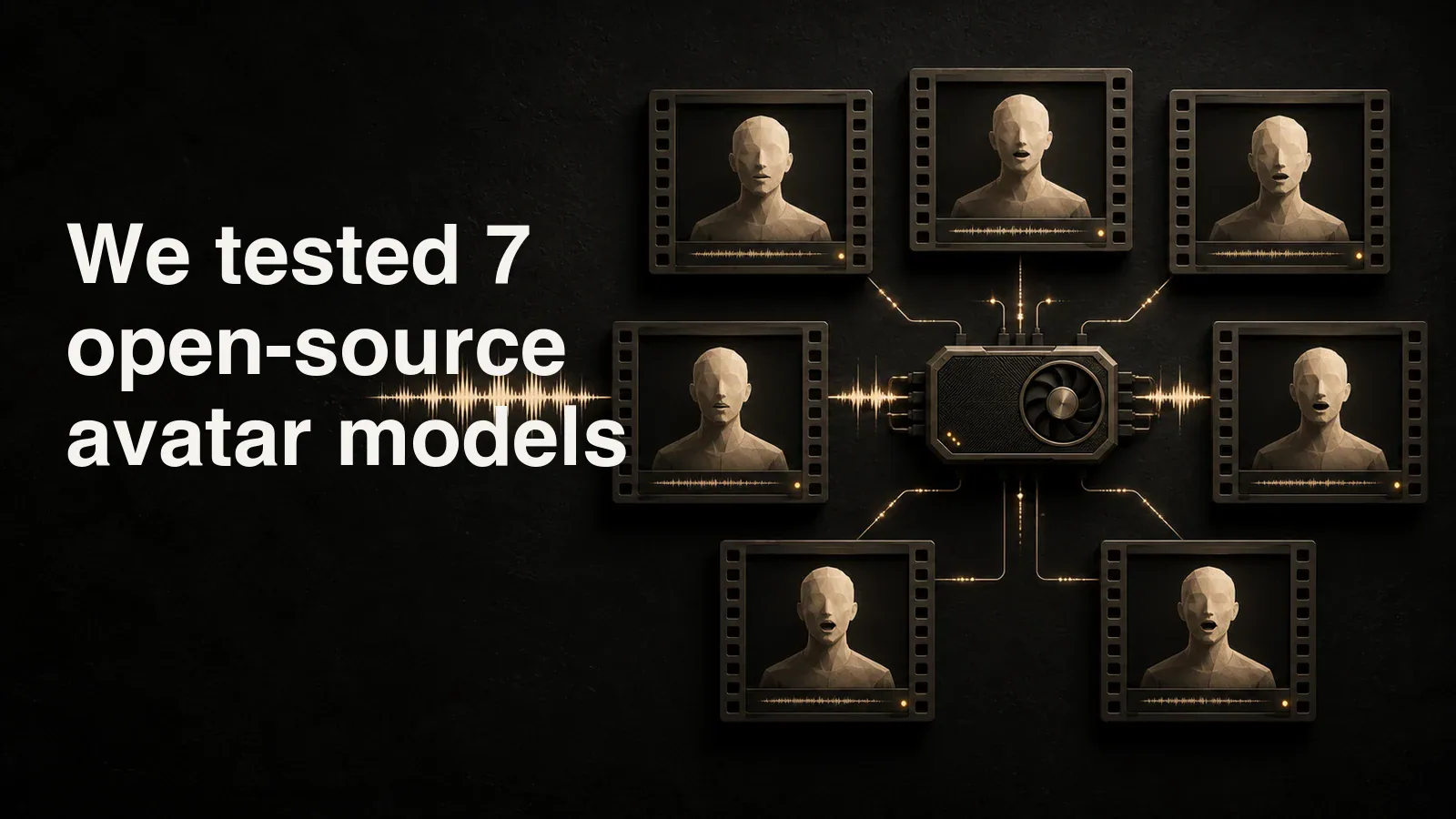
لقد اختبرنا سبعة نماذج فيديو رمزية مفتوحة المصدر تم إصدارها في العام الماضي مع أكثر من 1000 GitHub نجمة، باستخدام نفس الصورة الرمزية العامة والصوت الذكوري.
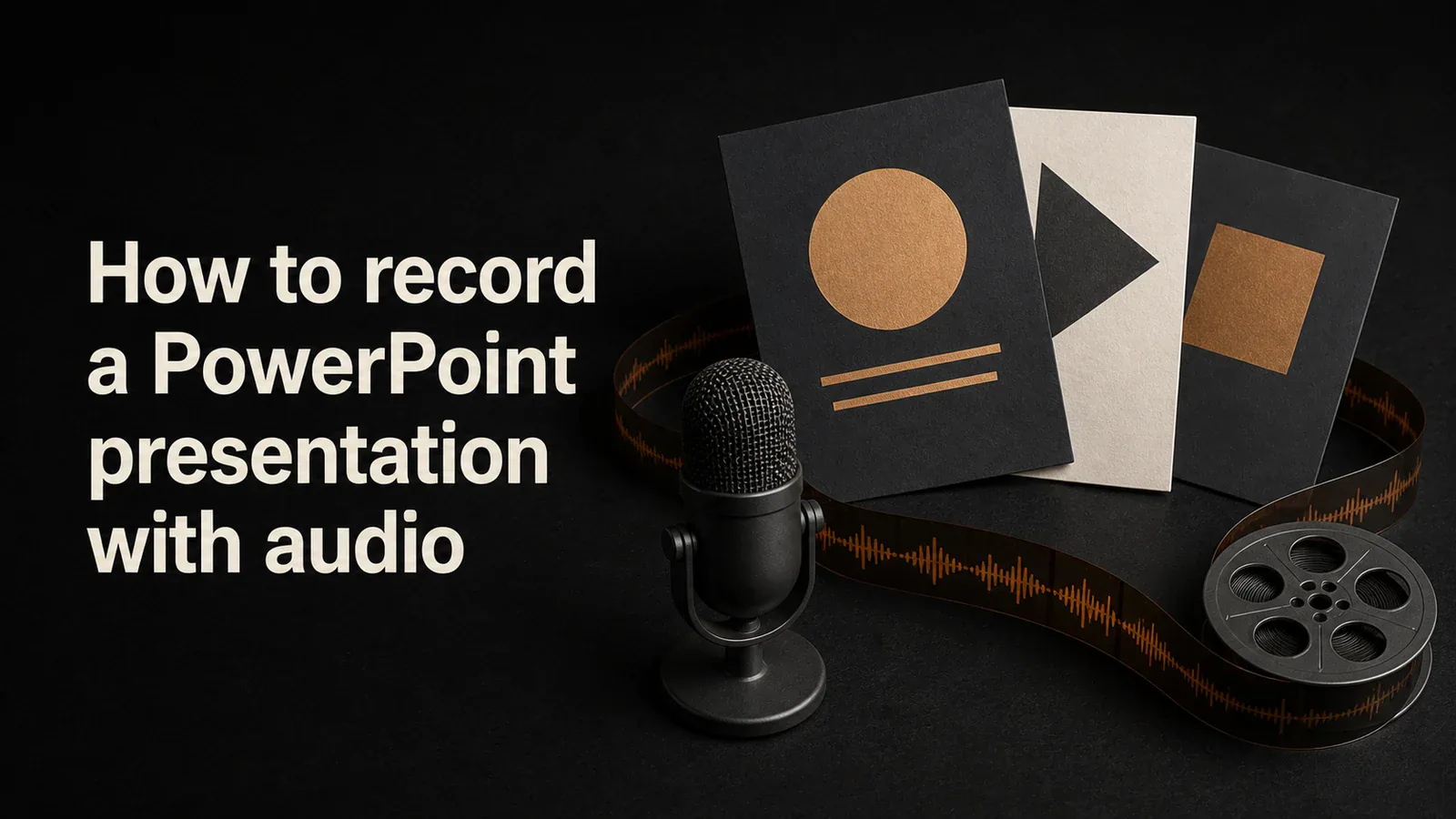
تعرف على كيفية تسجيل العرض التقديمي PowerPoint بالصوت والتعليق الصوتي — باستخدام تسجيل عرض الشرائح المدمج في PowerPoint والتصدير إلى الفيديو ومسجلات الشاشة.
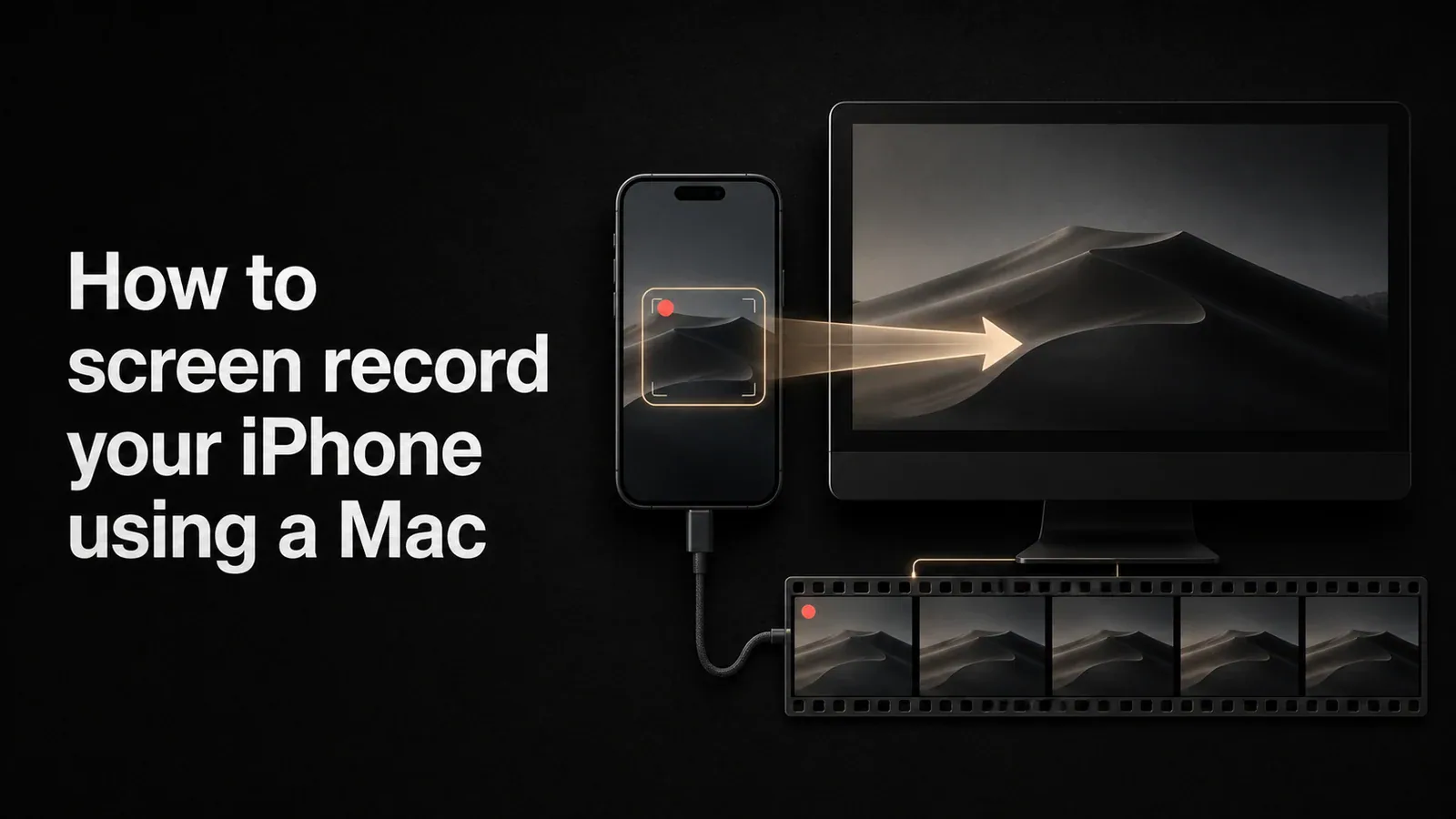
دليل خطوة بخطوة لتسجيل شاشة iPhone من Mac. يغطي مشغل QuickTime ومسجل iOS المدمج وكيفية التقاط نسخة احترافية باستخدام Tight Studio.
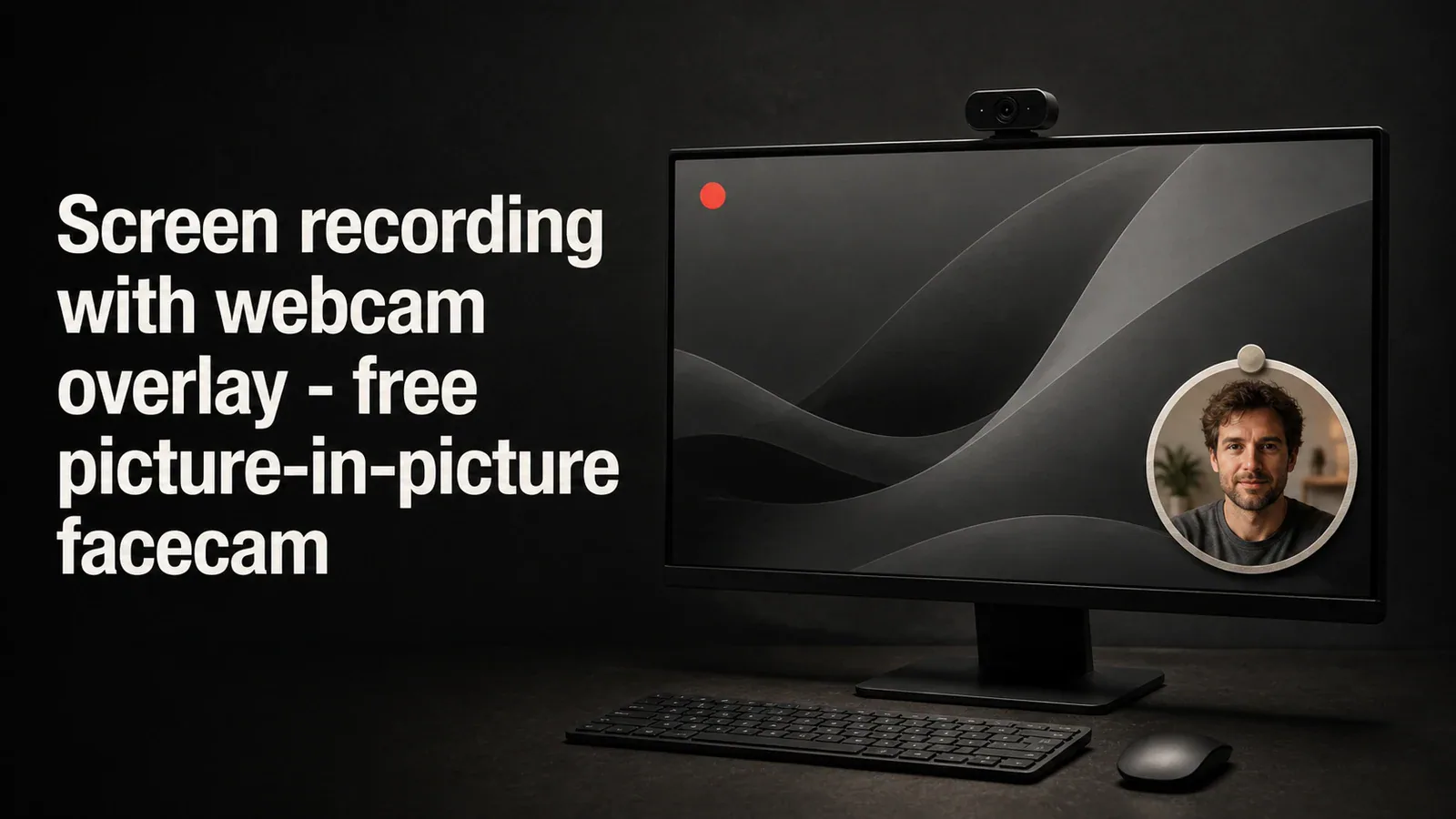
كيفية تسجيل شاشتك باستخدام تراكب كاميرا الويب (facecam) للمحتوى التعليمي والعروض التوضيحية والدورات التدريبية عبر الإنترنت. مقارنة طرق تسجيل الشاشة صورة داخل صورة المجانية.
أصبح استنساخ الصوت الآن في مرحلة تجريبية خاصة. قم بإنشاء السرد بصوتك من أي نص. تظل بياناتك الصوتية خاصة بك، والوصول إليها متاح بدعوة فقط.
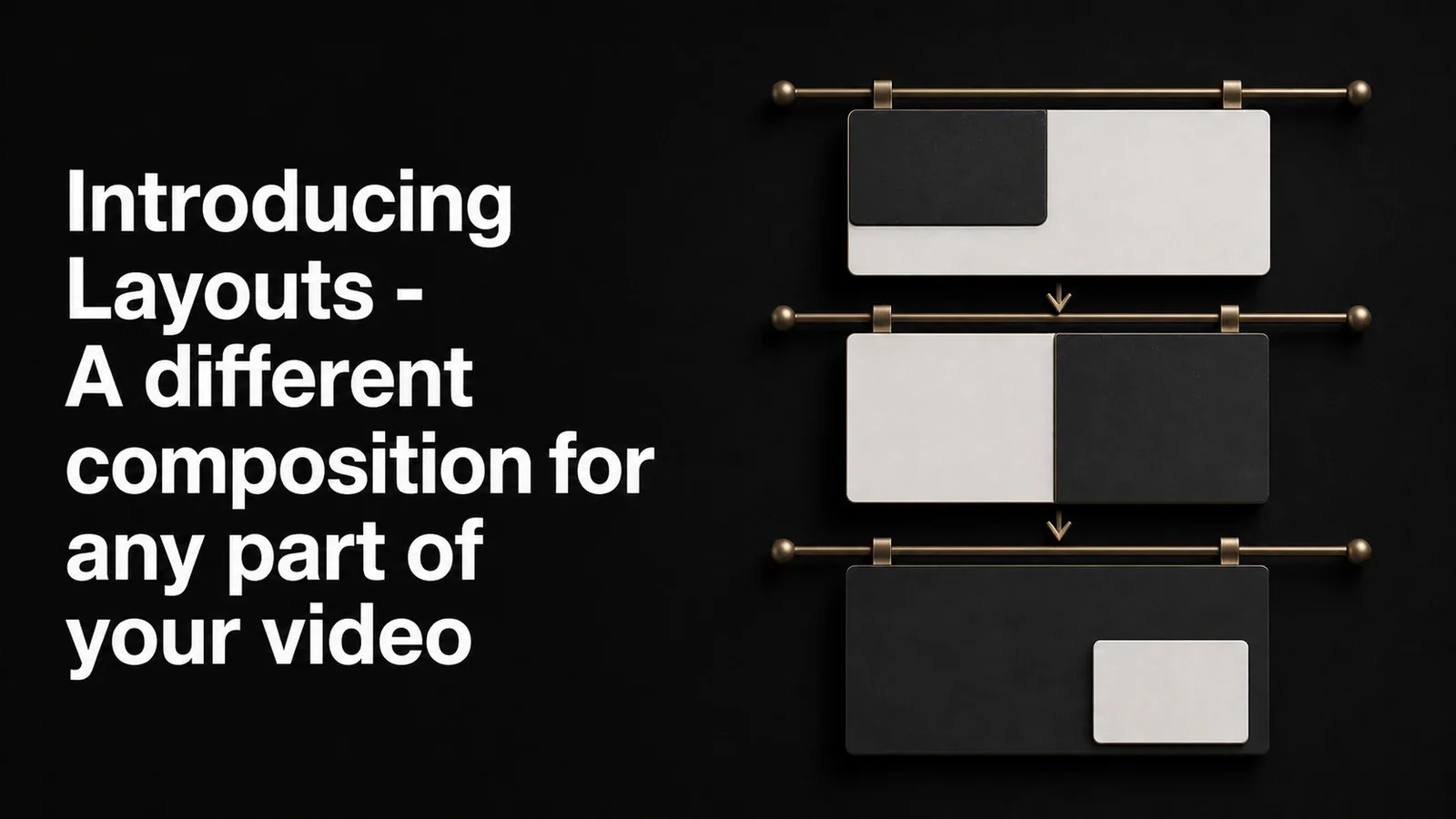
تتيح لك التخطيطات ضبط كيفية مشاركة تسجيل الشاشة والكاميرا في مساحة عمل التحرير — تراكب الزوايا، جنبًا إلى جنب، مكدس، الكاميرا فقط — والتبديل بينهما في أي نقطة في الفيديو. أظهر وجهك أثناء المقدمة، والشاشة أثناء العرض التوضيحي، وكلاهما جنبًا إلى جنب في الغلاف.
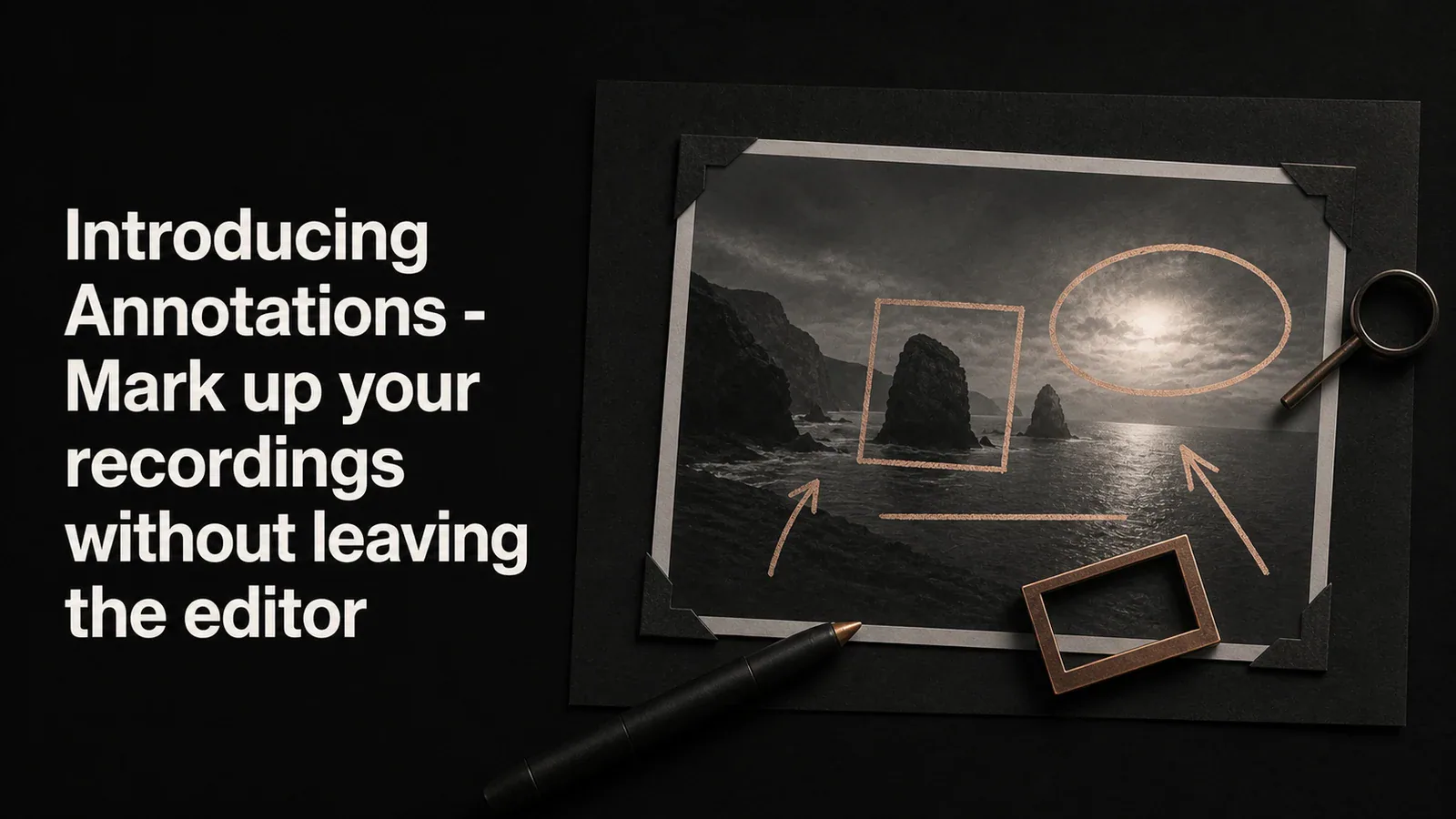
قم بإسقاط المستطيلات والأشكال البيضاوية والخطوط والأسهم أعلى الفيديو الخاص بك للإشارة إلى ما يهم. ستة أنواع من التعليقات التوضيحية، ولوحة موحدة، وأربعة أنماط للأسهم المزخرفة عندما لا يكون الخط العادي كافيًا.
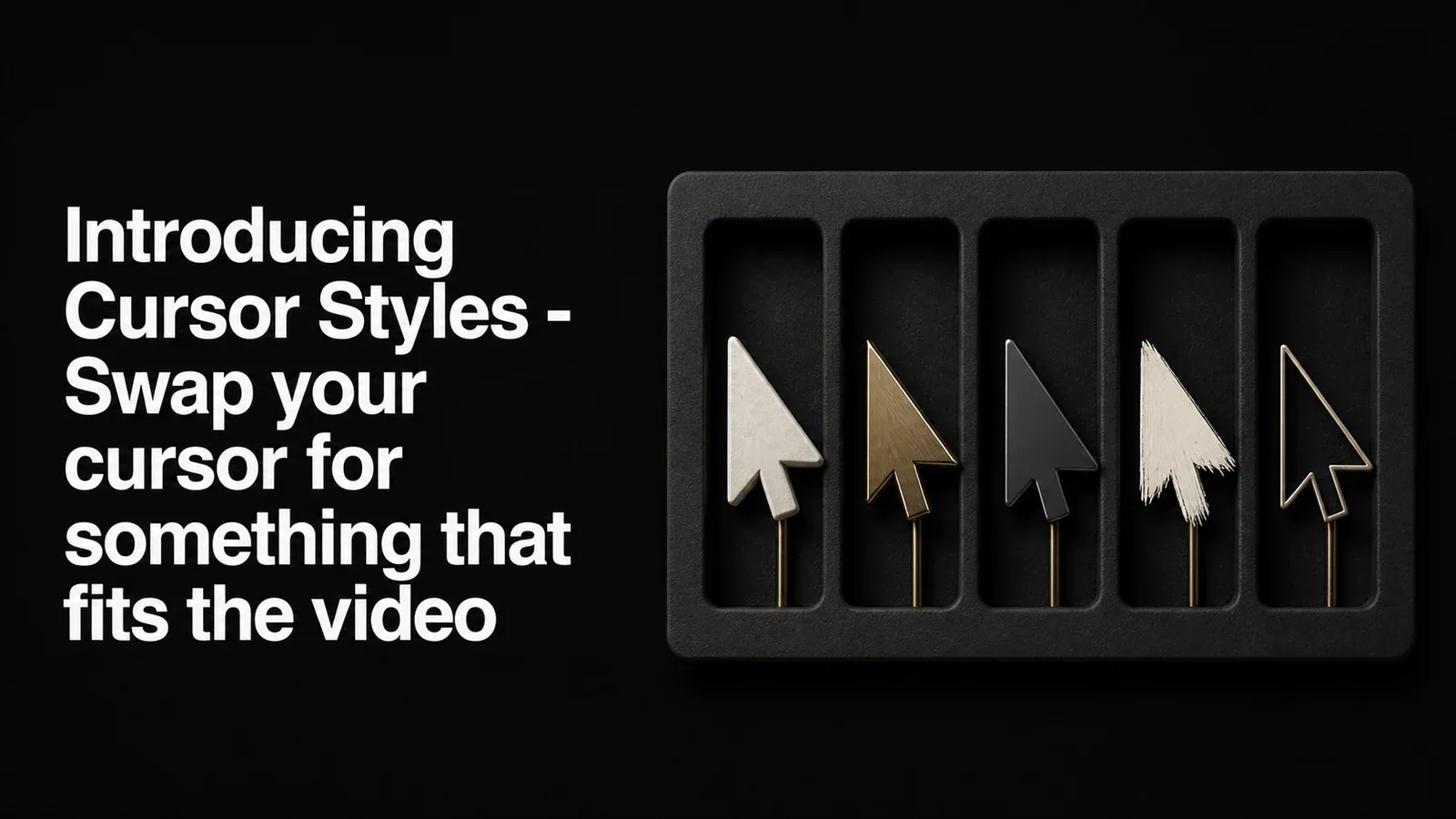
يتيح لك منتقي نمط المؤشر الجديد استبدال مؤشر النظام في تسجيلك بواحد من 13 نمطًا بديلاً — أسهم لامعة ومؤشرات يدوية وعقرب بكسل ثلاثي الأبعاد والمزيد. يتم تطبيقه في التشغيل والتصدير، ولا حاجة إلى إعادة التسجيل.

تعلّم كيفية تسجيل الشاشة على Mac باستخدام الأدوات المدمجة وبرامج تسجيل الشاشة الاحترافية. دليل خطوة بخطوة يشمل شريط أدوات لقطة الشاشة، QuickTime، و Tight Studio.

تعرف على كيفية فحص التسجيل بالصوت على Mac باستخدام الأدوات المدمجة، BlackHole، أو الميكروفون المباشر لـ Tight Studio والتقاط صوت النظام.
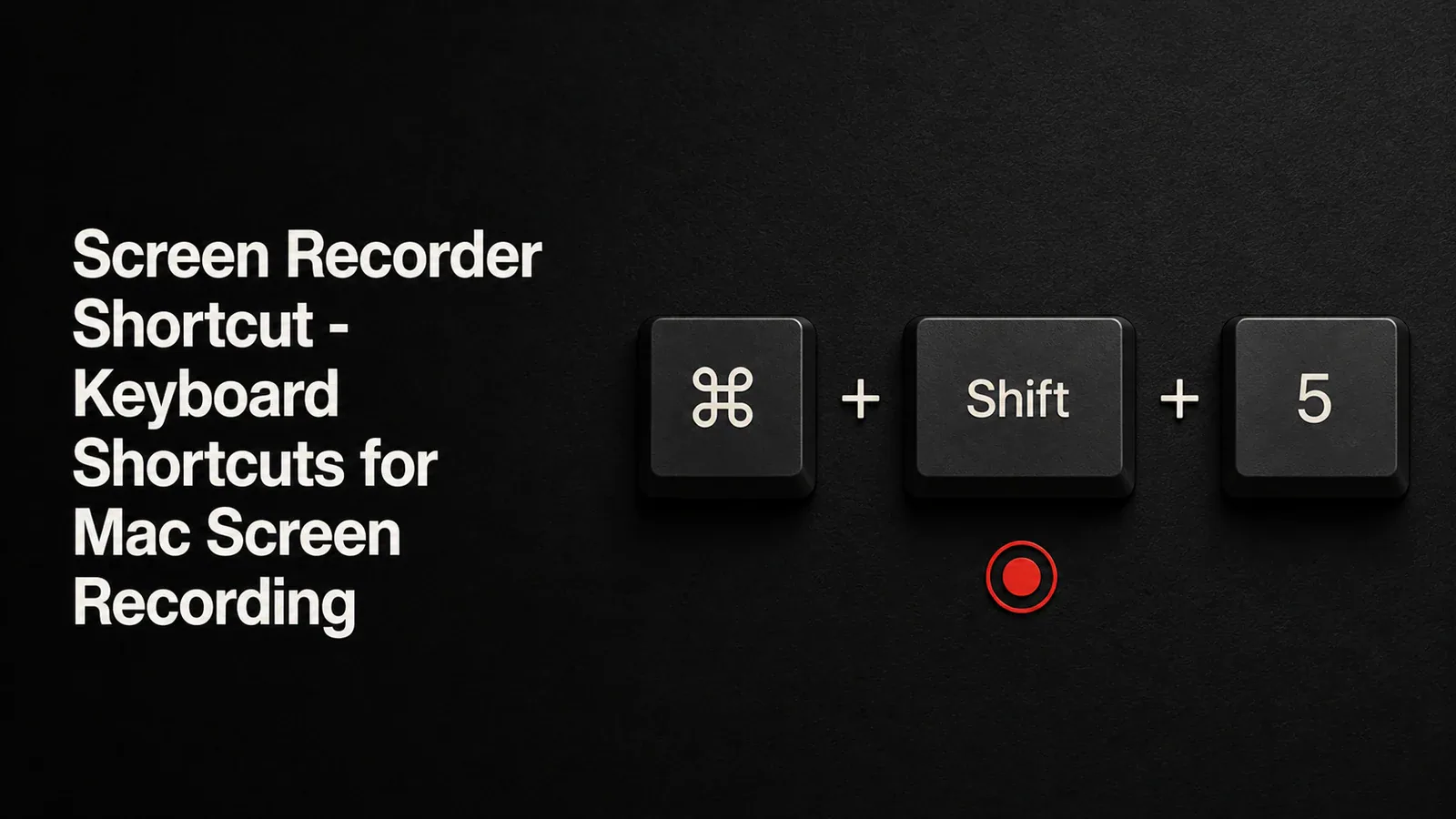
مرجع كامل لاختصارات لوحة مفاتيح تسجيل الشاشة في Mac بما في ذلك Cmd+Shift+5 و QuickTime. بالإضافة إلى كيفية الحصول على نتائج احترافية باستخدام التكبير، تأثيرات المؤشر، والتحرير.
Tight Studio يحفظ تعديلاتك تلقائيًا كل 30 ثانية حتى لا تفقد عملك أبدًا. لا مزيد من النسيان للضغط على حفظ.
أرقام حقيقية من تحليلاتنا — تم تحسين سرعة التصدير من ~ 2000 مللي ثانية في الثانية من الفيديو إلى ~ 300 مللي ثانية. يتم الآن تصدير تسجيل مدته 60 ثانية خلال 20 ثانية بدلاً من دقيقتين.
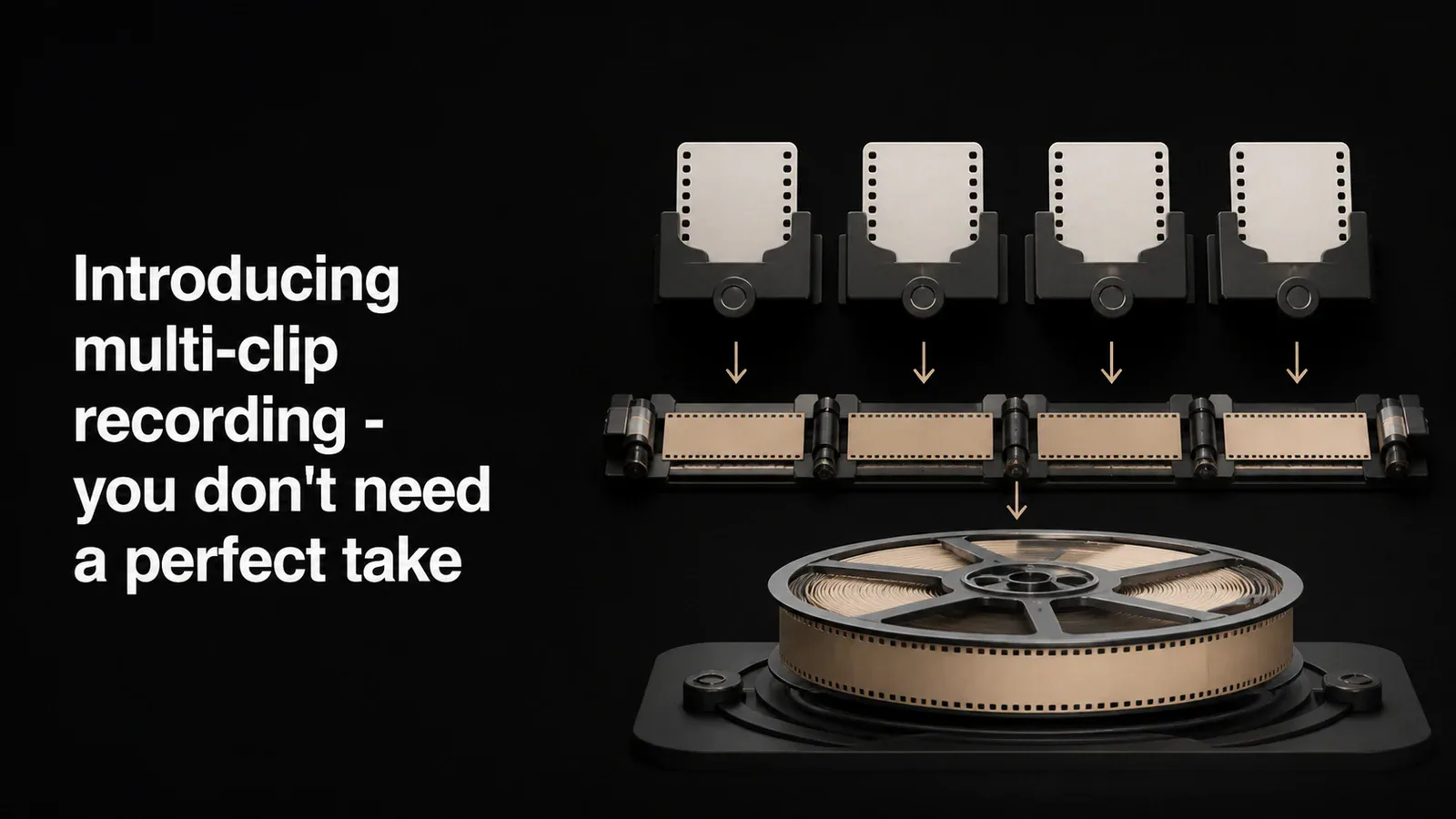
يتيح مسجل الشاشة متعدد المقاطع في Tight Studio لمستخدمي Mac التسجيل في أجزاء، وإعادة ترتيب اللقطات، وتصديرها معًا كفيديو واحد نهائي.
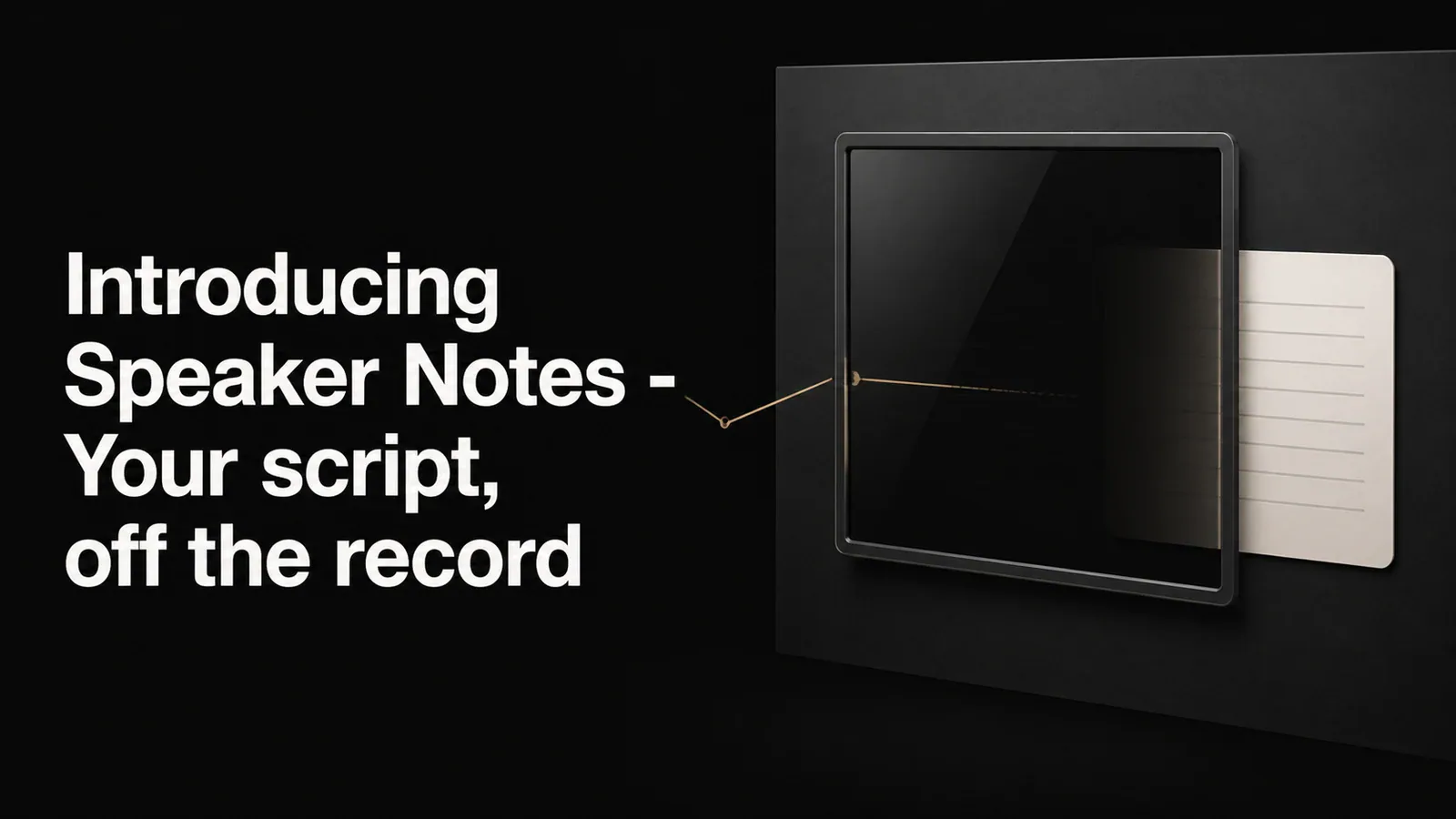
نافذة ملاحظات عائمة تظل مرئية أثناء التسجيل ولكنها لا تظهر أبدًا في الفيديو النهائي. اكتب السيناريو الخاص بك، واحتفظ بنقاط الحديث في متناول يديك، والتزم بالرسالة.
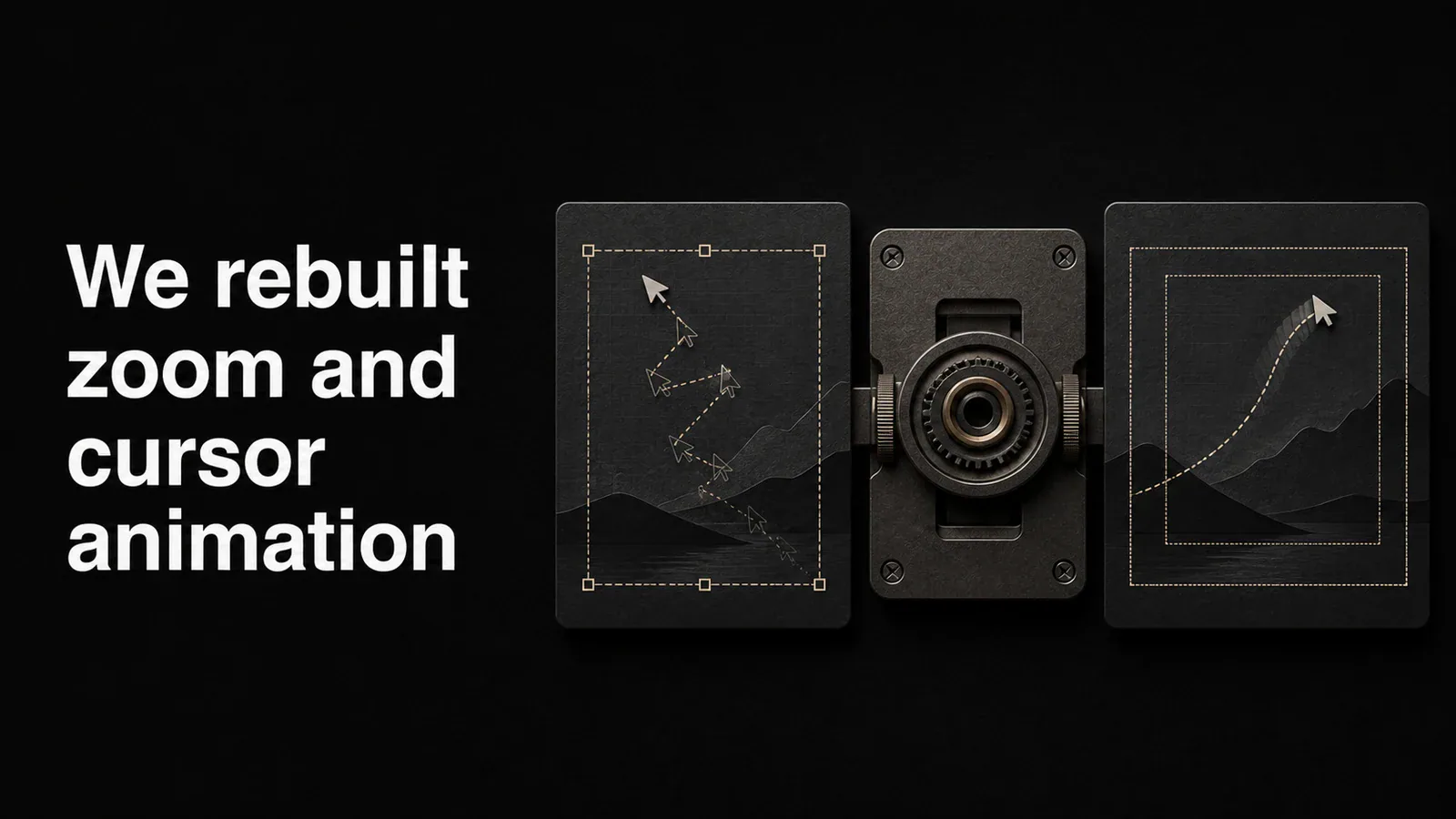
لقد قمنا بإعادة بناء التكبير/التصغير التلقائي والرسوم المتحركة للمؤشر من الألف إلى الياء. انتقالات أكثر سلاسة، واكتشاف تركيز أكثر ذكاءً، ومؤشر يبدو أخيرًا وكأنه ينتمي إلى مقطع فيديو احترافي.
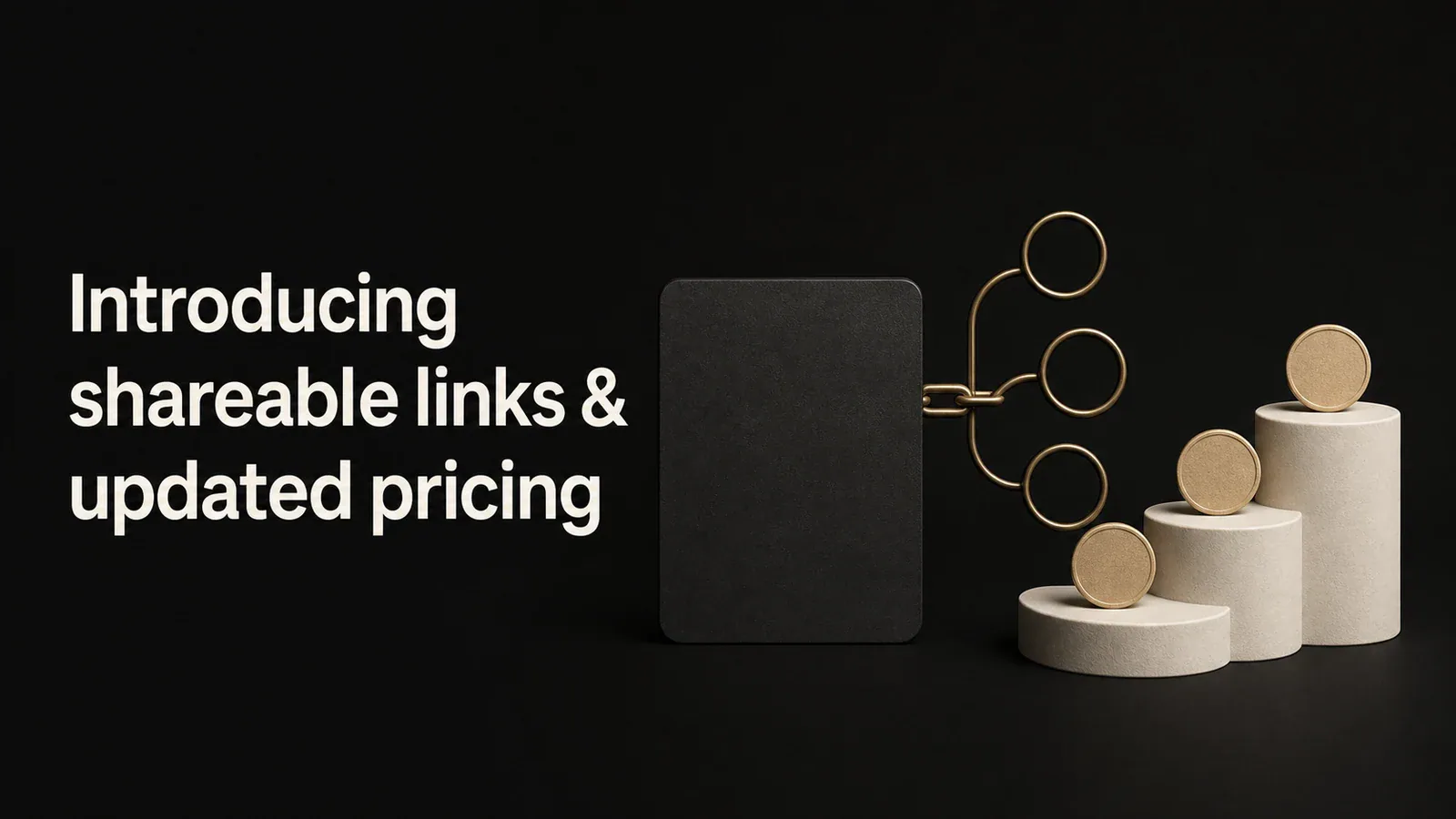
شارك تسجيلات الشاشة الخاصة بك على الفور باستخدام رابط. اختر من يمكنه العرض — عام، أو محمي بكلمة مرور، أو بدعوة فقط. بالإضافة إلى ذلك، فإن أسعارنا الجديدة تجعل من السهل اختيار الخطة المناسبة.