

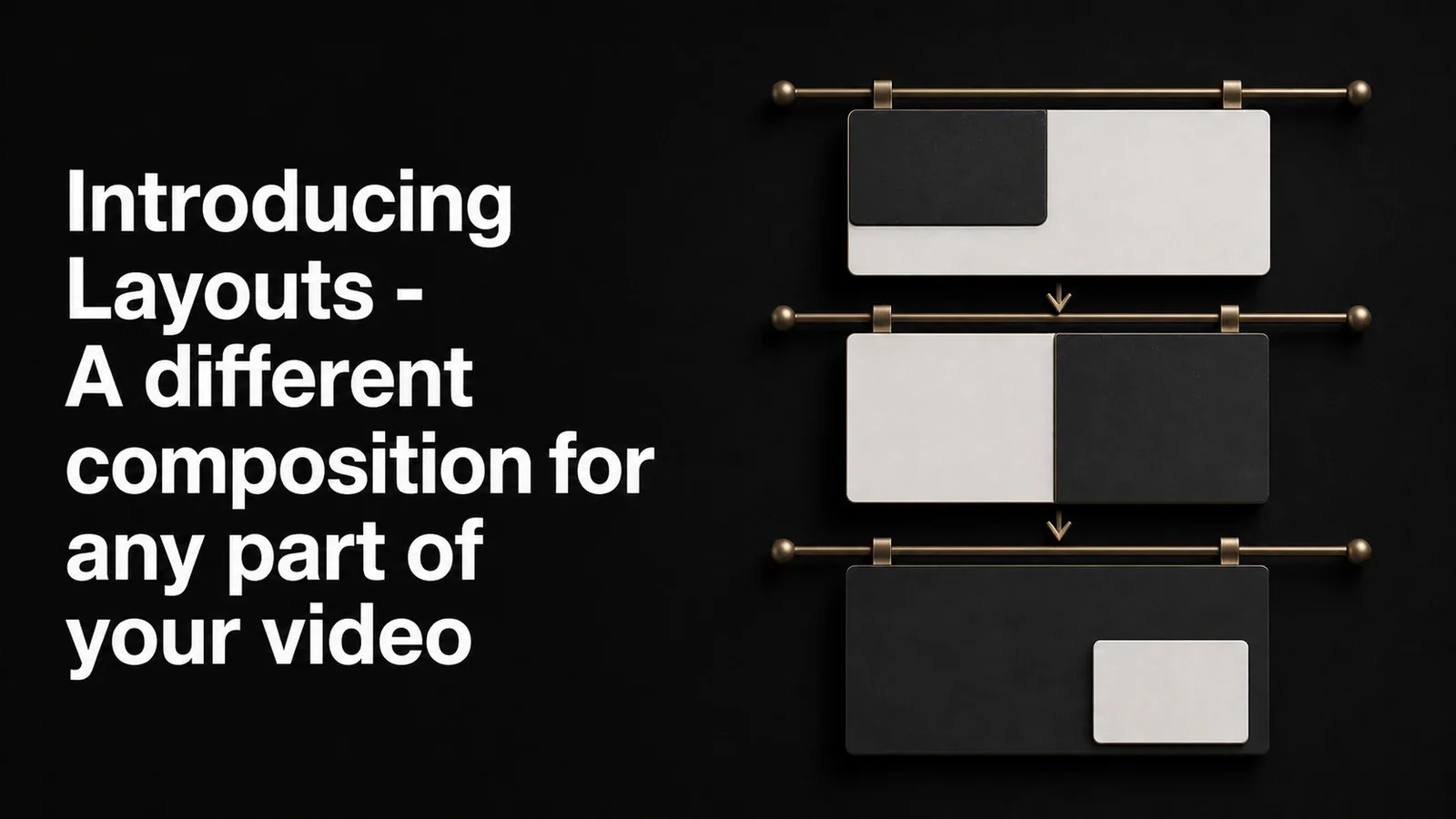
TL;DR - Tight Studio لديه الآن تخطيطات. اختر كيفية مشاركة تسجيل الشاشة والكاميرا في مساحة عمل التحرير — وقم بتبديل التخطيط لأي جزء من الفيديو الخاص بك. وجهًا فقط للمقدمة، وشاشة فقط للعرض التوضيحي، جنبًا إلى جنب للغلاف، كل ذلك من نفس التسجيل.
تسجيل واحد والعديد من المؤلفات
لا يحتاج تسجيل الشاشة الجيد إلى الإطار نفسه طوال الفيديو. في المقدمة يكون التركيز عليك: وجهك وصوتك والمقدمة الجاذبة. وفي العرض التوضيحي ينتقل التركيز إلى الشاشة كي تظهر تفاصيلها بوضوح. أما الخاتمة فتجمع بينهما، فتعود إلى الكاميرا بينما تظهر نتيجة ما أنجزته إلى جانبك.
حتى الآن، اخترت تخطيطًا واحدًا عند إعداد التسجيل وتعايشت معه طوال الفيديو بأكمله. التخطيطات تغير ذلك.
اختر تخطيطًا، وانقر فوق الزر
افتح لوحة Layout وسترى شبكة من إعدادات التخطيط المسبقة مجمعة حسب كيفية تعاملها مع الكاميرا:
- تراكب الزاوية - كاميرا صغيرة كصورة داخل صورة في أي من الزوايا الأربع
- جنبا إلى جنب - الكاميرا والشاشة كلوحتين متساويتين
- مكدسة - الكاميرا في الأعلى أو الأسفل مع ملء الشاشة للباقي، وتم ضبطها لمساحات عمل التحرير الرأسية 9:16
- الكاميرا الأساسية - الكاميرا تملأ مساحة عمل التحرير، وتسجيل الشاشة مخفي
- الشاشة فقط - لا توجد كاميرا على الإطلاق
انقر فوق إعداد مسبق وسيتم تحديث الفيديو بالكامل على الفور. يتم التعامل مع موضع الكاميرا وحجمها وشكلها وكيفية مشاركة الخلاصتين في مساحة عمل التحرير نيابةً عنك. لا سحب، لا تغيير الحجم.
تخطيطات مختلفة لأجزاء مختلفة من الفيديو
هذا هو الجزء الذي نحن متحمسون له أكثر. يوجد داخل لوحة Layout زر "Add Layout Segment". انقر فوقه، واسحب المقطع لتغطية أي نطاق من الفيديو الخاص بك، واختر تخطيطًا لهذا النطاق فقط.
المثال الكلاسيكي: يفتح تسجيلك وأنت تتحدث إلى الكاميرا، ثم ينتقل إلى عرض الشاشة، ثم يعود إليك للإغلاق. باستخدام التخطيطات، يمكنك ضبط جزء المقدمة على الكاميرا فقط، الجزء التجريبي ل الشاشة فقط أو تراكب الزاوية، ومقطع الالتفاف إلى جنبا إلى جنب. أثناء تحرك رأس التشغيل عبر الفيديو، يتبع التكوين.
يمكنك تكديس أي عدد تريده من شرائح التخطيط في نفس المقطع. اسحب الحواف لضبط التوقيت. احذف مقطعًا وسيعود هذا النطاق إلى التخطيط الافتراضي للمقطع.
التحولات تلقائية
عندما ينتقل الفيديو من مقطع تخطيط إلى آخر، يقوم Tight Studio بتحريك التغيير نيابةً عنك. تتداخل مواضع الكاميرا وأحجامها وأشكالها من تخطيط إلى آخر، لذا لا يبدو القطع وكأنه قطع. يبدو الأمر وكأن الكاميرا تتحرك بقصد.
لا يمكنك تكوين الانتقال. اختر التخطيطات، وسيتم الاهتمام بالرسوم المتحركة بينها.
مصنوعة لأي نسبة العرض إلى الارتفاع
تعمل التخطيطات مع مساحات عمل التحرير 16:9 و9:16. يتم ضبط الإعدادات المسبقة المكدسة عموديًا خصيصًا لـ 9:16، لذا فإن لقطة التسجيل للفيديو القصير تحصل على تخطيطات تستخدم فعليًا مساحة عمل التحرير الكاملة بدلاً من مجرد تقليص التركيبات الأفقية.
إذا قمت بتبديل جانب مساحة عمل التحرير في مشروع ما، فإن التخطيطات تتكيف — حيث يصبح جنبًا إلى جنب في 16:9 تركيبة مكدسة منطقية في 9:16.
متاح للجميع
تتوفر التخطيطات في جميع الخطط، بما في ذلك المجانية. تنزيل Tight Studio وجربه في التسجيل التالي.