

لقد سجلت Loom، وشاهدته مرة أخرى، وكانت الكاميرا خاطئة: نافذة كاميرا الويب تغطي زرًا كنت بحاجة إلى إظهاره، أو أنها كبيرة جدًا، أو أنها في الزاوية الخطأ، أو كنت تتمنى لو كان كل شيء جنبًا إلى جنب بدلاً من الفقاعة. لقد فتحت المحرر لدفعه — ولا يوجد تحكم بالكاميرا في أي مكان. إن الرغبة في تحريك الكاميرا أو تغيير حجمها بعد حدوثها أمر معقول تمامًا يمكن توقعه. Loom لا يمكنه فعل ذلك.
يغطي هذا الدليل ما يدعمه Loom اليوم للكاميرا، ولماذا لا يمكن تغييره بعد التسجيل، والحلول البديلة، وكيفية تحريك الكاميرا وتغيير حجمها وإعادة تخطيطها بعد التسجيل في Tight Studio.
ما يدعمه Loom اليوم
يمنحك Loom عناصر تحكم في الكاميرا — ولكن فقط في وقت قياسي. قبل أو أثناء التسجيل، يمكنك اختيار نافذة كاميرا مستديرة أو مستطيلة، واختيار واحد من ثلاثة إعدادات مسبقة الحجم، وسحبها إلى زاوية مختلفة، والتبديل بين الشاشة فقط، والكاميرا فقط، والشاشة بالإضافة إلى الكاميرا. يسجل Loom كل ذلك في مقطع فيديو واحد مسطح. مهما كان شكل الكاميرا وأينما كانت عند الضغط على زر الإيقاف، فهو جزء دائم من وحدات البكسل.
لا يحتوي محرر ما بعد التسجيل في Loom على أي عناصر تحكم في الكاميرا. لكل Loom الخاص تحرير التوثيق، يتم قص المحرر وتقسيمه ودمجه وتحريره حسب النص. لا توجد أداة لوضع الكاميرا أو حجمها أو شكلها أو تخطيطها. توضح وثائق Loom بشأن تحسينات التسجيل ذلك بوضوح: إنه كذلك لا يمكن تعديل مظهرك بعد أن تسجل.
لماذا لا يمكن إصلاح ذلك في المحرر: يلتقط Loom الشاشة وكاميرا الويب معًا كتدفق مركب واحد، وليس كمسارات منفصلة للشاشة والكاميرا. بمجرد توقف التسجيل، لن تكون هناك طبقة كاميرا مستقلة لتحريكها أو تغيير حجمها أو إعادة تشكيلها أو إخفائها — فقد تم دمجها في الفيديو النهائي. هذه هي المقايضة وراء نموذج الالتقاط السريع بخطوة واحدة لـ Loom، وليس خطأً. هذا يعني فقط أن الكاميرا يجب أن تكون صحيحة قبل أن تسجل.
الحلول في Loom
لا توجد طريقة لتغيير تخطيط الكاميرا لـ Loom النهائي داخل Loom. تدور الخيارات كلها حول تجنب ذلك أو التغلب عليه.
الحل البديل 1: احصل على الكاميرا مباشرة قبل التسجيل
قم بتعيين شكل الكاميرا وحجمها وموضعها وتخطيط الشاشة فقط / الكاميرا فقط / كلاهما في المسجل قبل البدء، وشاهد المعاينة حتى تعرف ما يتم تغطيته.
- يعمل من أجل: التسجيلات المخططة حيث تعرف ما الذي سيتم عرضه على الشاشة
- لا يعمل من أجل: أي شيء لا تلاحظه إلا بعد ذلك — بحلول ذلك الوقت تكون الكاميرا قد تم تجهيزها بالفعل
الحل البديل 2: إعادة التسجيل
إذا كانت الكاميرا تغطي شيئًا ما أو كان حجمها خاطئًا، فإن الحل الحقيقي الوحيد داخل Loom هو تسجيل الفيديو مرة أخرى مع إعداد الكاميرا بشكل صحيح.
- يعمل من أجل: مقاطع قصيرة رخيصة الثمن لإعادة إنتاجها
- لا يعمل من أجل: العروض التوضيحية الطويلة خطوة بخطوة أو أي شيء يصعب إعادة إنتاجه
الحل البديل 3: التصدير وإعادة التركيب في محرر آخر
قم بتنزيل MP4 وافتحه في محرر الفيديو. نظرًا لأن الكاميرا مدمجة نهائيًا في البكسلات، فلا يمكنك تحريكها أو تغيير حجمها بشكل واضح — يمكنك فقط قص الإطار أو تغطية الفقاعة بشيء آخر.
- يعمل على: إخفاء الكاميرا في غير مكانها عن طريق قصها أو تغطيتها
- لا يعمل من أجل: تغيير موضع الكاميرا أو تغيير حجمها فعليًا، أو التبديل إلى جنبًا إلى جنب، أو إزالة الفقاعة دون فقدان ما خلفها — وهي تحتاج إلى أداة ثانية
بالنسبة لأي شيء يتجاوز "قصها أو تغطيتها"، فإن الإجابة العملية هي جهاز تسجيل يحافظ على الكاميرا كطبقة خاصة بها قابلة للتحرير.
كيفية تحريك الكاميرا أو تغيير حجمها بعد التسجيل في Tight Studio
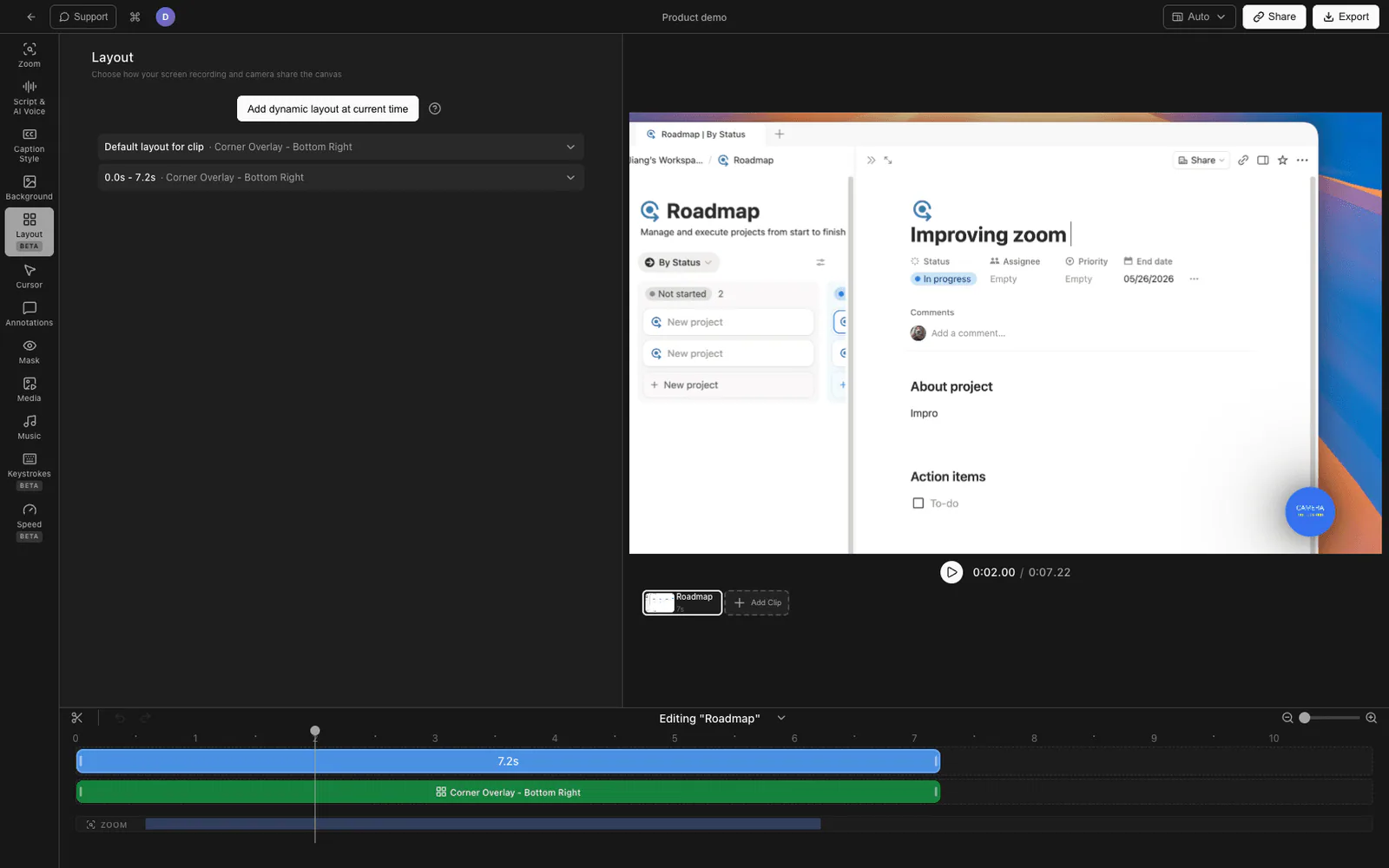
Tight Studio هو مسجّل الشاشة الشامل للمحتوى التعليمي والعروض التوضيحية وفيديوهات الدورات وفيديوهات الوسائط الاجتماعية القصيرة. يحتفظ بالكاميرا كطبقة منفصلة عن الشاشة، بحيث يمكن تعديل الكاميرا بالكامل بعد الانتهاء من التسجيل.
تحريك وتغيير حجم الكاميرا
افتح التسجيل في المحرر. الكاميرا عبارة عن عنصر قابل للسحب في مساحة عمل التحرير — انقلها إلى أي زاوية أو موضع، وقم بتغيير حجمها (يتم تحديد حجم الكاميرا كنسبة مئوية من مساحة عمل التحرير، بحيث يتم تغيير حجمها بشكل واضح). إذا كانت الفقاعة تغطي شيئًا ما أثناء التسجيل، فقم بإزاحتها بعيدًا عن الطريق بعد حدوثها.
تغيير شكل الكاميرا
قم بتبديل شكل الكاميرا بعد التسجيل بين الدائري والمربع الدائري والمستطيل الدائري — لا يتم قفل الاختيار في وقت قياسي.
تبديل التخطيط
اختر إعدادًا مسبقًا للتخطيط مختلفًا بعد التسجيل: صورة داخل صورة، أو مقسمة / جنبًا إلى جنب، أو مقدم العرض، أو ملء الشاشة، أو الكاميرا فقط. إن قرار الشاشة فقط مقابل الكاميرا قابل للتحرير أيضًا — ولا يتم تضمينه في التسجيل.
قم بتغيير التخطيط في منتصف الطريق
أضف التخطيط وقطاعات الكاميرا على المخطط الزمني حتى تتمكن الكاميرا من التحرك أو تغيير الحجم أو تغيير التخطيط في منتصف التسجيل — فقاعة صغيرة في الزاوية أثناء المشي عبر الشاشة، ثم أكبر أو جنبًا إلى جنب عندما تريد أن تكون أمام الكاميرا.
كل هذا في التنزيل المجاني.
مقارنة دعم تحرير الكاميرا
| القدرة | Loom | Tight Studio |
|---|---|---|
| تغيير موضع الكاميرا بعد التسجيل | لا | نعم |
| تغيير حجم الكاميرا بعد التسجيل | لا | نعم |
| تغيير شكل الكاميرا بعد التسجيل | لا | نعم |
| تبديل التخطيط (PiP / جنبًا إلى جنب / مقدم العرض) بعد التسجيل | لا | نعم |
| يتم الاحتفاظ بالكاميرا كطبقة منفصلة قابلة للتحرير | لا (مسار فيديو مدمج واحد) | نعم |
| تغيير تخطيط الكاميرا في منتصف الطريق | لا | نعم |
الأسئلة المتداولة
هل يمكنني تحريك نافذة الكاميرا في Loom بعد التسجيل؟
لا. يسجل Loom الشاشة والكاميرا كفيديو مركب واحد، لذلك يتم إخفاء موضع الفقاعة. لا يحتوي محرر Loom على عناصر تحكم في الكاميرا، وتنص وثائق Loom على أنه لا يمكن تعديل المظهر بعد التسجيل. الإصلاحات الوحيدة هي إعادة التسجيل أو قص/تغطية الفقاعة في محرر منفصل.
هل يمكنني تغيير حجم أو تغيير شكل كاميرا Loom بعد التسجيل؟
لا. يتم اختيار حجم الكاميرا (ثلاثة إعدادات مسبقة) وشكلها (دائري أو مستطيل) قبل أو أثناء التسجيل فقط. لا توجد طريقة لتغيير حجم الكاميرا أو إعادة تشكيلها بمجرد انتهاء التسجيل.
لماذا لا أستطيع تعديل تخطيط الكاميرا في محرر Loom؟
لأن Loom يلتقط الشاشة وكاميرا الويب كتدفق مسطح واحد بدلاً من مسارات منفصلة. بعد التسجيل، لا توجد طبقة كاميرا مستقلة لتحريرها. وهذا نتيجة لنموذج الالتقاط السريع بخطوة واحدة الخاص بـ Loom، وليس خطأً.
هل يمكنني تبديل Loom إلى وضع جنبًا إلى جنب أو على الشاشة فقط بعد التسجيل؟
لا. يتم اختيار الشاشة فقط / الكاميرا فقط / الشاشة بالإضافة إلى الكاميرا في المسجل قبل أو أثناء التسجيل ولا يمكن تغييره بعد ذلك. لتبديل التخطيطات بعد التسجيل، ستحتاج إلى أداة تحافظ على الكاميرا كطبقة منفصلة، مثل Tight Studio.
هل يمكنني إصلاح Loom حيث تغطي الكاميرا شيئًا ما؟
داخل Loom، فقط عن طريق إعادة التسجيل، أو عن طريق التصدير واقتصاص/تغطية الفقاعة في محرر آخر (الذي يفقد كل ما خلفه). إذا قمت باستيراد التسجيل إلى Tight Studio، فيمكنك سحب الكاميرا بعيدًا عن المنطقة المحجوبة بدلاً من ذلك، نظرًا لأنها طبقة منفصلة هناك.
كم تبلغ تكلفة Tight Studio؟
يحتوي Tight Studio على خطة مجانية مع حدود على إضافة مقطع ومقاطع الفيديو القابلة للمشاركة، بالإضافة إلى خطة Pro للتسجيل والتصدير والمشاركة غير المحدود. يتوفر تحرير الكاميرا والتخطيط للتنزيل المجاني. انظر tight.studio للحصول على أحدث الأسعار.