

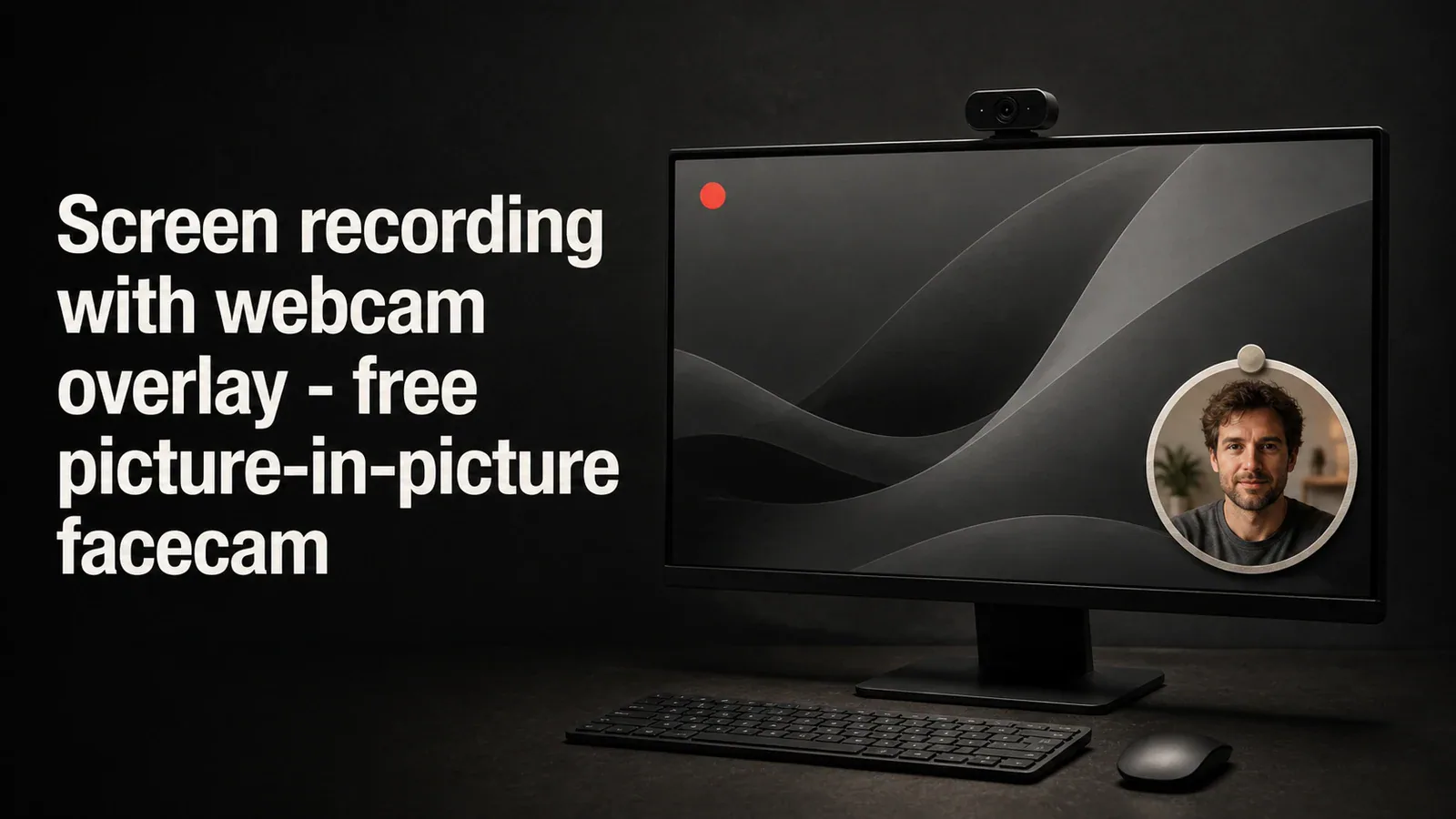
يُظهر تراكب كاميرا الويب (يُسمى أحيانًا كاميرا الوجه أو صورة داخل صورة) وجهك في زاوية تسجيل الشاشة أثناء التحدث عبر ما هو معروض على الشاشة. إنه التنسيق المستخدم تقريبًا في كل عرض توضيحي للمنتج، ودرس الدورة التدريبية، ومقاطع الفيديو التعليمية التي تتم مشاهدتها حتى النهاية — إن وضع وجه على التسجيل هو أكبر شيء يمكنك القيام به للحفاظ على تفاعل المشاهدين.
يغطي هذا الدليل ثلاث طرق لتسجيل شاشتك مع تراكب كاميرا الويب — خياران مجانيان مدمجان أو مفتوحا المصدر، وTight Studio، وهو مجاني أيضاً للبدء ويتولى العملية كاملة في تطبيق واحد.
لماذا تضيف تراكب كاميرا الويب إلى تسجيل الشاشة
تقوم نافذة المقدم المصغّرة الموجودة في الزاوية بثلاثة أشياء في وقت واحد:
- يبني الثقة. يتواصل المشاهدون مع الوجه أكثر من الصوت غير المتجسد. بالنسبة لعروض المبيعات والدورات التدريبية ومقاطع الفيديو التي تواجه العملاء، فإن هذا الاتصال مهم.
- يضيف الطاقة. تعمل تغذية الكاميرا الصغيرة المليئة بالتعبيرات الدقيقة على منع الشاشة من الشعور بالسطح، خاصة أثناء التسجيلات الطويلة.
- يوفر السياق. يمكنك التفاعل مع ما يظهر على الشاشة، أو الإشارة بيدك، أو الإشارة إلى التحول باستخدام لغة الجسد.
المشكلة هي أن التقاط الشاشة وكاميرا الويب في نفس الوقت — وجعلها تتماشى بسلاسة في الفيديو النهائي — أصعب مما يبدو باستخدام الأدوات المدمجة.
الطريقة الأولى: macOS أدوات مدمجة مع تسجيل منفصل لكاميرا الويب
macOS لا يحتوي على مسجل شاشة أصلي يلتقط كاميرا الويب في نفس الوقت. أقرب حل بديل مجاني هو تسجيلهما بشكل منفصل ودمجهما معًا.
- مفتوح كشك الصور (أو QuickTime > ملف > تسجيل فيلم جديد) وابدأ التسجيل بكاميرا الويب فقط
- انتقل إلى شاشتك واضغط كمد + شيفت + 5 لبدء تسجيل الشاشة
- التحدث من خلال العرض التوضيحي الخاص بك
- أوقف كلا التسجيلين واستوردهما إلى iMovie
- قم بوضع مقطع كاميرا الويب أعلى شاشة التسجيل كصورة داخل صورة
- مزامنة المسارات الصوتية يدويًا (عادةً عن طريق التصفيق في البداية)
ما تحصل عليه: تراكب كاميرا ويب فعال، ولكن على حساب تشغيل مسجلين، ومزامنة الصوت في النشر، وتعلم عناصر التحكم في صورة داخل صورة في iMovie. معظم الناس يستسلمون بعد محاولة واحدة.
الطريقة الثانية: OBS Studio (مجاني ومفتوح المصدر)
يعد OBS Studio الخيار المجاني الأكثر شيوعًا للتسجيل المدمج للشاشة وكاميرا الويب. فهو يلتقط كلا المصدرين في وقت واحد ويتيح لك وضع كاميرا الويب أينما تريد.
- التنزيل OBS ستوديو من obsproject.com وقم بتثبيته
- في المصادر اللوحة، انقر + وإضافة أ التقاط العرض لشاشتك
- انقر + مرة أخرى وإضافة أ جهاز التقاط الفيديو لكاميرا الويب الخاصة بك
- اسحب معاينة كاميرا الويب إلى زاوية مساحة عمل التحرير وقم بتغيير حجمها
- انقر ابدأ التسجيل في لوحة التحكم
- انقر إيقاف التسجيل عند الانتهاء — يتم حفظ ملفك في المجلد المخصص للإخراج
OBS قوي ومجاني تمامًا، ولكنه مصمم لمشغلي البث المباشر، وليس مسجلات الشاشة العادية. منحنى التعلم حقيقي — المشاهد، والمصادر، والملفات الشخصية، وبرامج التشفير، ومعدلات البت — والإخراج عبارة عن فيديو أولي لا يزال بحاجة إلى التحرير في تطبيق منفصل إذا كنت تريد التكبير/التصغير، أو التسميات التوضيحية، أو مؤشر نظيف.
ما تحصل عليه: تسجيل خام احترافي باستخدام كاميرا الويب المدمجة. يعد التحرير وتأثيرات التكبير/التصغير والرسوم المتحركة بالمؤشر والروابط القابلة للمشاركة كلها مشكلات منفصلة يجب حلها.
الطريقة الثالثة: Tight Studio (مجانية للبدء، الكل في واحد)
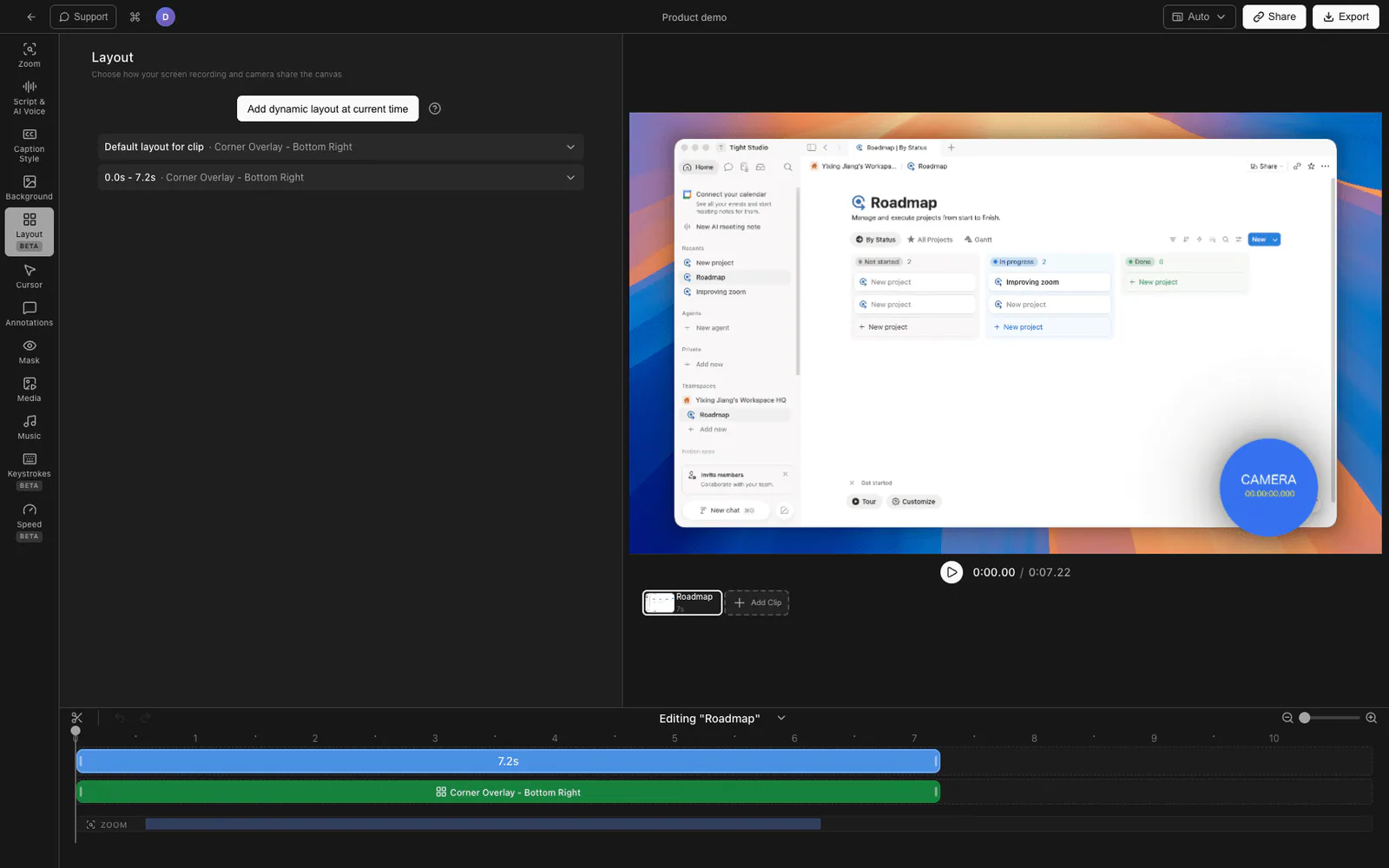
Tight Studio عبارة عن مسجل شاشة لـ macOS مزود بطبقة كاميرا ويب مدمجة ومحرر كامل. إنه مجاني للبدء — يمكنك التسجيل والتحرير والتصدير باستخدام تراكب كاميرا الويب على الخطة المجانية دون دفع أي شيء.
- تنزيل Tight Studio وافتح التطبيق
- اختر الخاص بك منطقة التسجيل - ملء الشاشة، نافذة محددة، أو منطقة مخصصة
- قم بتشغيل الخاص بك كاميرا ويب في عناصر تحكم التسجيل — يظهر كمعاينة مباشرة قبل أن تبدأ
- انقر سجل للبدء. يتم تلقائيًا التقاط تغطية الكاميرا مع الشاشة.
- عند إيقاف التسجيل، يتم فتح الفيديو في محرر مدمج مع الكاميرا مثبتة بالفعل في الزاوية
في المحرر يمكنك:
- تغيير شكل كاميرا الويب - دائرة، مربع مدور، أو مستطيل مدور الزوايا
- تغيير الحجم وإعادة الوضع تراكب الكاميرا على أي جزء من مساحة تحرير العمل
- تطبيق الإعدادات المسبقة للتخطيط الذي يحرك كاميرا الويب ومحتوى الشاشة معًا (رائع لمقاطع الفيديو العمودية 9:16)
- إخفاء أو إظهار كاميرا الويب على مقاطع محددة إذا كنت تريد وجهك فقط على أجزاء من التسجيل
ما يضيفه Tight Studio إلى ما هو أبعد من تراكب كاميرا الويب
التسجيل هو نصف المهمة فقط. المحرر هو المكان الذي تظهر فيه الخطة المجانية لـ Tight Studio قيمتها حقًا:
- تكبير الرسوم المتحركة - يتتبع التكبير/التصغير الذكي نقراتك من خلال ضبابية الحركة وحركة الكاميرا السلسة حتى يظل المشاهدون في حالة تركيز
- الرسوم المتحركة للمؤشر - مؤشر متحرك مع تمييز النقرات والمؤثرات الصوتية، حتى لا يضيع المؤشر أبدًا
- تعليق صوتي بالذكاء الاصطناعي - أنشئ رواية احترافية من النص عندما لا ترغب في تسجيل صوتك مباشرة
- تسجيل متعدد اللقطات - قم بتسجيل المقاطع بشكل منفصل ودمجها لاحقًا، حتى لا يفسد أي تعثر اللقطة
- توضيحات نصية - أضف تراكبات نصية بخطوط وأحجام وألوان مخصصة لاستدعاء التفاصيل
- شرائح المقدمة والخاتمة - أسقط الشرائح ذات العلامات التجارية في بداية التسجيل ونهايته
- موسيقى خلفية - مكتبة موسيقى خالية من حقوق الملكية مع إمكانية التحكم في مستوى الصوت
مقارنة مسجلات شاشة تراكب كاميرا الويب المجانية
| ميزة | macOS مدمج + iMovie | OBS ستوديو | Tight Studio |
|---|---|---|---|
| السعر | مجاني (مدمج) | مجاني (مفتوح المصدر) | مجاني للبدء |
| تسجيل الشاشة + كاميرا الويب معًا | لا (الجمع اليدوي) | نعم | نعم |
| خيارات شكل كاميرا الويب | مستطيل فقط | مستطيل فقط | دائرة، مربع مدور، مستطيل |
| تغيير موضع كاميرا الويب بعد التسجيل | دليل في موفي | لا (تم الضبط قبل التسجيل) | نعم (اسحب إلى المحرر) |
| محرر مدمج | iMovie (منفصل) | لا شيء | نعم |
| تكبير الرسوم المتحركة | لا | لا | نعم |
| تأثيرات المؤشر | لا | لا | نعم |
| مزامنة الصوت بين المصادر | دليل | تلقائي | تلقائي |
| منحنى التعلم | متوسط | عالية | منخفض |
| وقت الإعداد | أكثر من 10 دقائق لكل تسجيل | إعداد لمرة واحدة لمدة ساعة | أقل من دقيقة |
نصائح لتسجيل تراكب كاميرا ويب رائع
بعض الأشياء الصغيرة تجعل تراكب كاميرا الويب يبدو احترافيًا بدلاً من أن يكون مثل مكالمة Zoom.
أضيء وجهك من الأمام. إن الضوء الدائري الرخيص أو حتى الجلوس في مواجهة النافذة يتفوق على كاميرا باهظة الثمن ذات إضاءة سيئة. تجنب الإضاءة الخلفية — فهي تحول وجهك إلى صورة ظلية.
تأطير نفسك مع الإرتفاع. يجب أن تقع العيون على مسافة ثلث المسافة تقريبًا من أعلى إطار كاميرا الويب. وجود مساحة كبيرة جدًا فوق رأسك يجعل الإطار يبدو غريبًا؛ القليل جدًا يجعلها تشعر بالضيق.
اختر خلفية نظيفة. جدار فارغ أو رف كتب مرتب يتفوق على غرفة مزدحمة. إذا لم تتمكن من تجنب الفوضى، فإن كاميرا الويب ذات عمق المجال الضحل (Logitech Brio، Insta360 Link) تساعد على تعتيم الخلفية.
استخدم ميكروفونًا جيدًا. عادةً ما يكون صوت كاميرا الويب خشنًا. تبدو سماعات AirPods أو ميكروفون USB أو حمالة صدر سلكية أفضل بشكل ملحوظ من ميكروفون كاميرا الويب المدمج.
أبقِ التراكب صغيرًا. كاميرا الوجه التي تغطي أكثر من 20% من الشاشة تصرف الانتباه عن المحتوى الفعلي. يستخدم معظم المحتوى التعليمي الاحترافي فقاعة دائرية في إحدى الزوايا، يبلغ عرضها حوالي 200-300 بكسل.
قم بمطابقة الزاوية مع المحتوى الخاص بك. إذا كان العرض التوضيحي الخاص بك يحتوي على واجهة مستخدم مهمة في الجزء السفلي الأيمن (شريط جانبي، لوحة دردشة)، فضع كاميرا الويب في الزاوية المقابلة. حركه بين المقاطع إذا كنت بحاجة إلى ذلك.
الأسئلة المتداولة
كيف يمكنني تسجيل شاشتي وكاميرا الويب في نفس الوقت على Mac؟
لا يدعم مسجل الشاشة المدمج macOS تراكبات كاميرا الويب. يمكنك إما تسجيل الشاشة وكاميرا الويب بشكل منفصل باستخدام QuickTime ودمجهما في iMovie، أو استخدام أداة مجانية مثل OBS Studio، أو استخدام مسجل مخصص مثل Tight Studio الذي يلتقط كليهما في وقت واحد ويجمعهما تلقائيًا.
هل هناك مسجل شاشة مجاني مع تراكب كاميرا الويب؟
نعم. OBS الاستوديو مجاني ومفتوح المصدر. يحتوي Tight Studio على خطة مجانية تدعم تسجيل وتحرير تراكب كاميرا الويب. التقاط كل من الشاشة وكاميرا الويب معًا في ملف واحد، على عكس أدوات macOS المدمجة.
ما الفرق بين كاميرا الوجه وتراكب كاميرا الويب والصورة داخل الصورة؟
يصفون جميعًا نفس الشيء: بث مباشر صغير للكاميرا للمقدم يظهر أعلى تسجيل الشاشة. يعد "Facecam" شائعًا في الألعاب ومحتوى YouTube، و"webcam overlay" هو الاسم الوصفي، و"picture-in-picture" (PiP) هو المصطلح التقني الذي يعود أصله إلى التلفزيون.
هل يمكنني جعل كاميرا الويب دائرية بدلاً من مستطيلة؟
نعم، ولكنك بحاجة إلى مسجل أو محرر يدعم الأشكال المخصصة. أدوات macOS المدمجة ومخرجات OBS Studio تُخرج كاميرات الويب بشكل مستطيل بشكل افتراضي. Tight Studio يتيح لك التبديل بين الدائري، المربع المستدير، والمستطيل بعد التسجيل.
ما الحجم الذي يجب أن يكون عليه غطاء كاميرا الويب الخاص بي في الدليل التعليمي؟
تهدف إلى أن تشغل كاميرا الويب حوالي 10-20% من مساحة الشاشة. صغير جدًا ولا يستطيع المشاهدون قراءة تعبيرك؛ كبير جدًا ويغطي المحتوى الذي تقوم بعرضه. تعتبر الدائرة التي يتراوح حجمها بين 200 و300 بكسل في الزاوية خيارًا افتراضيًا جيدًا لتسجيلات 1080p.
هل أحتاج إلى كاميرا ويب مخصصة أم أن كاميرا MacBook المدمجة جيدة؟
الكاميرا المدمجة MacBook جيدة لمعظم محتوى التعليمات والعروض التوضيحية، خاصة على أجهزة MacBook الحديثة من سلسلة M. يساعد استخدام كاميرا ويب خارجية إذا كنت بحاجة إلى إطار أوسع، أو أداء أفضل في الإضاءة المنخفضة، أو تشويش الخلفية. وتحسن حلقة إضاءة جيدة أي كاميرا ويب أكثر من ترقية الكاميرا نفسها.
هل يمكنني نقل كاميرا الويب إلى زاوية مختلفة أثناء التسجيل؟
ليس أثناء التسجيل، ولكن يمكنك أثناء التحرير. باستخدام Tight Studio، يمكنك سحب كاميرا الويب إلى أي موضع في كل مقطع بشكل مستقل. مع OBS، ستحتاج إلى مشاهد منفصلة لكل موضع. باستخدام سير عمل macOS + iMovie، يمكنك وضع إطار مفتاحي لموضع كاميرا الويب بمرور الوقت، لكن الأمر يتطلب عملاً يدويًا.
هل يقوم تراكب كاميرا الويب بتسجيل الصوت من ميكروفون كاميرا الويب؟
هذا يعتمد على الأداة. افتراضيًا، يستخدم معظم مسجلات الشاشة أي ميكروفون تختاره — ميكروفون الكاميرا، ميكروفون خارجي، أو ميكروفون اللابتوب المدمج. عادةً ما يكون ميكروفون الكاميرا أسوأ خيار من حيث الصوت؛ ميكروفون خارجي USB أو حتى AirPods سيصدر صوتًا أفضل بشكل ملحوظ.