

أنت تقوم بتسجيل دليل تعليمي في Tella وتريد أن يرى المشاهدون المفاتيح التي تضغط عليها — Cmd+Shift+4 للحصول على لقطة شاشة، ومفاتيح الأسهم في إحدى الألعاب، والاختصار الذي يقوم بتشغيل الشيء الذي تقوم بعرضه. لذلك عليك البحث عن الإعداد الذي يتراكب مع المفاتيح المضغوطة في التسجيل.
إنه أمر معقول أن نريده. تعد تراكبات ضغطات المفاتيح إحدى اللمسات الأكثر طلبًا للمحتوى التعليمي للبرنامج والعروض التوضيحية للاختصارات. إليك الإجابة المباشرة حول موقف Tella، ويوصي الحل البديل Tella نفسه، وكيفية القيام بذلك دون إضافة تطبيق ثانٍ.
هل يعرض Tella ضغطات المفاتيح على الشاشة؟
لا. اعتبارًا من مايو 2026، لا يحتوي Tella على ميزة مدمجة تعرض المفاتيح المضغوطة في التسجيل الخاص بك. هذه ليست فجوة نستنتجها — مركز المساعدة الخاص بـ Tella يوثقها مباشرةً. مقالتهم حول إظهار المفاتيح المضغوطة في الفيديو الخاص بك لا تصف إعداد Tella؛ بدلاً من ذلك، يطلب منك تثبيت تطبيق منفصل تابع لجهة خارجية:
“يمكنك إصلاح هذا باستخدام تطبيق صغير جميل يسمى Keystroke Pro… يعمل بشكل مثالي مع Tella.” Tella مساعدة: إظهار المفاتيح التي تم الضغط عليها في الفيديو الخاص بك
Tella هو منتج جيد الصنع، وتوجيه المستخدمين إلى أداة تعمل هو أمر عادل بالنسبة لمستنداتهم. لكنه يؤكد عدم وجود تراكب أصلي لضغطات المفاتيح في Tella — يتم عرض المفاتيح بواسطة تطبيق آخر يعمل أعلى شاشتك، وليس بواسطة Tella، وليس بواسطة أي شيء يمكنك ضبطه بعد انتهاء التسجيل.
الحل البديل في Tella
الحل البديل هو الذي توصي به وثائق Tella: تشغيل أداة مساعدة مخصصة لعرض ضغطات المفاتيح (Keystroke Pro وKeyCastr وما شابه) في نفس الوقت مع Tella.
- قم بتثبيت تطبيق ضغط المفاتيح مثل Keystroke Pro أو KeyCastr المجاني والمفتوح المصدر.
- ضع تراكبها حيث تريد ظهور المفاتيح على الشاشة.
- ابدأ تشغيل تطبيق ضغط المفاتيح، ثم ابدأ تسجيل Tella. يلتقط Tella التراكب كجزء من الشاشة، بنفس الطريقة التي يلتقط بها كل شيء آخر.
- سجل دليلك التعليمي. يظهر كل مفتاح تضغط عليه عبر تطبيق التراكب، المخبأ في سجلات Tella بالبكسل.
هذا يعمل، ولمرة واحدة فلا بأس. لكن كن صادقًا بشأن المقايضات قبل أن تعتمد عليها:
- يُدمج في الفيديو أثناء التسجيل. تعتبر ضغطات المفاتيح جزءًا من وحدات البكسل المسجلة. إذا كنت تريد نقلها، أو إعادة تصميمها، أو إخفائها لقسم واحد، فلا يمكنك — بل عليك إعادة التسجيل.
- لن يتطابق مع مظهر الفيديو الخاص بك. يأتي خط التراكب ونمطه من تطبيق منفصل، وليس من تصميم مشروع Tella الخاص بك.
- إنها أداة أخرى للإعداد والاستمرار في التشغيل. أنت تدير أذونات التطبيق وتحديد المواقع وبدء الطلب في كل جلسة.
- الأخطاء دائمة. إذا انحرف التراكب عن الشاشة أو غطى شيئًا مهمًا، فلا يوجد إصلاح بعد التسجيل.
بالنسبة لأي شيء تكرره — سلسلة أدلة تعليمية، عرض توضيحي تقوم بتحديثه في كل إصدار — يصبح قيد وقت التسجيل فقط قديمًا بسرعة.
كيفية إظهار ضغطات المفاتيح باستخدام Tight Studio بدلاً من ذلك
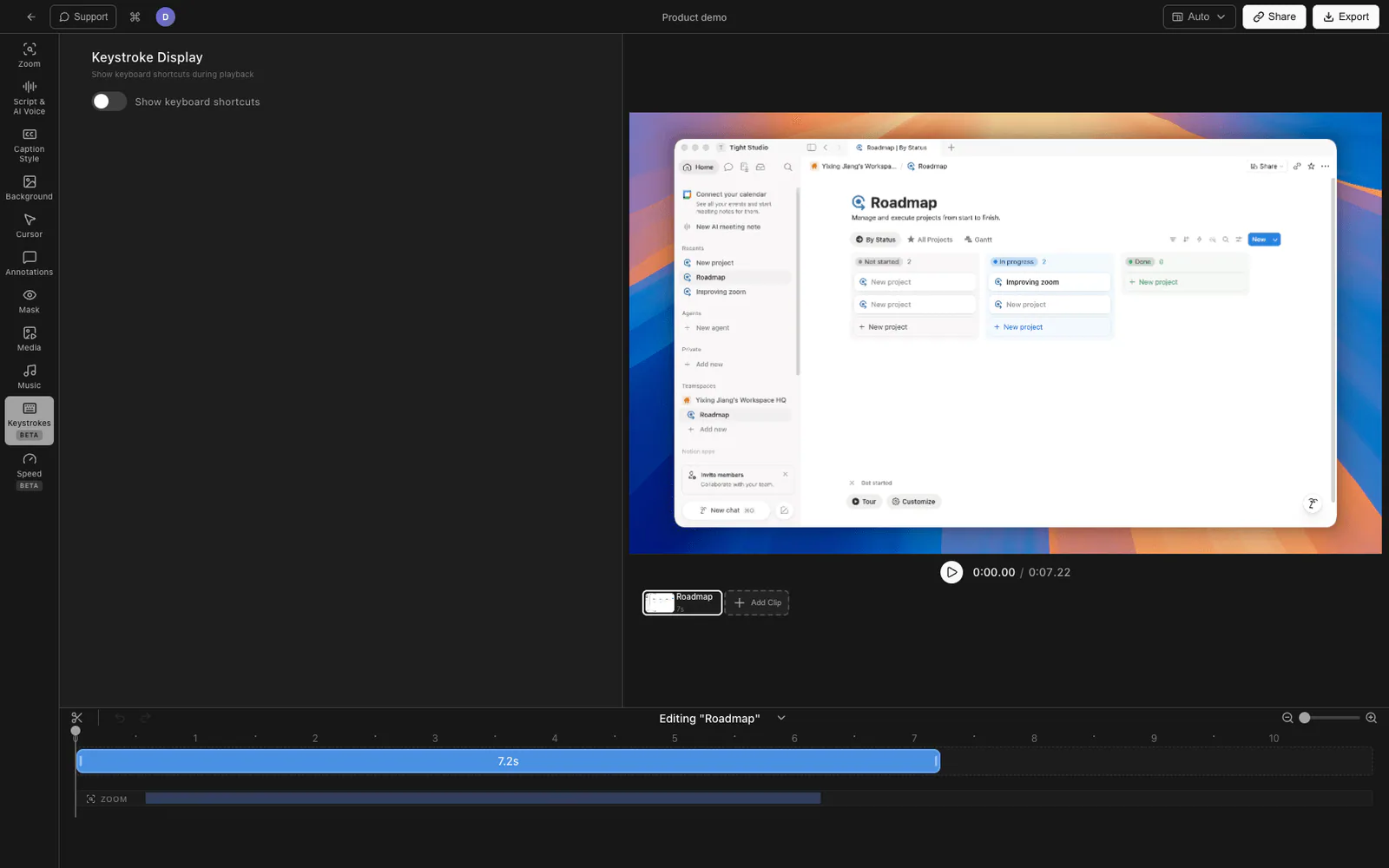
إذا كان عرض ضغطات المفاتيح جزءًا من سير عمل التسجيل العادي، فمن المفيد أن يتم دمجه في المُسجل بحيث يكون قابلاً للتحرير بعد حدوثه ويتم تصميمه ليتناسب مع بقية الفيديو. Tight Studio هو مسجل شاشة ومحرر Mac مع لغة أصلية عرض ضغطة المفاتيح الميزة — لا تطبيق ثانٍ، لا قيد على وقت التسجيل فقط.
1. سجل بشكل طبيعي
سجل شاشتك في Tight Studio بالطريقة التي تفعلها دائمًا. يلتقط Tight Studio ضغطات المفاتيح كبيانات بجانب التسجيل، وليس كوحدات بكسل مدمجة — وهو ما يجعل كل شيء أدناه ممكنًا بعد التوقف.
2. قم بتشغيل عرض ضغطات المفاتيح
في المحرر، افتح عرض ضغطة المفاتيح لوحة وتبديل إظهار اختصارات لوحة المفاتيح. تظهر المفاتيح والاختصارات المضغوطة فوق الفيديو عند التشغيل.
3. ضعه وحجمه
ضبط موضع العرض - اليسار, مركزأو صحيح على طول الجزء السفلي — واضبط حجم الخط بحيث تكون المفاتيح قابلة للقراءة بدقة التصدير الخاصة بك دون تغطية المحتوى.
4. قم بتغييره في أي وقت
نظرًا لأنه يتم تسجيل ضغطات المفاتيح كبيانات بدلاً من تخزينها، يمكنك تشغيل التراكب أو إيقاف تشغيله، أو تغيير موضعه، أو تغيير حجمه بعد التسجيل — بدون إعادة التصوير. يتبع التصميم مشروعك، بحيث يبدو وكأنه جزء من الفيديو بدلاً من أداة مساعدة منفصلة يتم لصقها في الأعلى.
Tight Studio هو مسجل الشاشة الشامل للمحتوى التعليمي، والعروض التوضيحية، ومقاطع الفيديو الخاصة بالدورات التدريبية، ومقاطع الفيديو القصيرة للوسائط الاجتماعية، بحيث يتم وضع تراكب ضغطات المفاتيح جنبًا إلى جنب مع التكبير/التصغير التالي للنقر، والرسوم المتحركة للمؤشر، والتعليقات التوضيحية، والتعليق الصوتي المولّد بالذكاء الاصطناعي بدلاً من أن يكون جزءًا متحركًا منفصلاً.
لماذا بنيناه في المسجل
توجد تراكبات ضغطات المفاتيح لسبب واحد: المحتوى التعليمي. تتم مراجعة المحتوى التعليمي. إذا تم حرق ضغطات المفاتيح في وحدات البكسل بواسطة تطبيق منفصل، فستكون كل مراجعة عبارة عن إعادة تسجيل، ولن يتطابق التراكب تمامًا مع بقية الفيديو. يؤدي تسجيل ضغطات المفاتيح كبيانات قابلة للتحرير بدلاً من وحدات البكسل المدمجة إلى إزالة كلتا المشكلتين.
Tella مقابل Tight Studio لعرض ضغطات المفاتيح
| Tella | الحل البديل (تطبيق ضغط المفاتيح + Tella) | Tight Studio | |
|---|---|---|---|
| تراكب ضغط المفاتيح المدمج | لا (تشير المستندات إلى تطبيق تابع لجهة خارجية) | لا — تطبيق خارجي | نعم (مواطن) |
| قابلة للتحرير بعد التسجيل | n/a | لا — مدمج نهائيًا في البكسلات | نعم |
| تم تصميمه ليتناسب مع الفيديو | n/a | لا — مظهر منفصل للتطبيق | نعم |
| تغيير الموضع/الحجم لاحقًا | n/a | لا — إعادة التسجيل | نعم |
| أدوات للمحافظة عليها | واحد + تطبيق تابع لجهة خارجية | اثنان | واحد |
الأسئلة المتداولة
هل يحتوي Tella على تراكب لضغطات المفاتيح؟
لا. اعتبارًا من مايو 2026، لا يحتوي Tella على ميزة عرض ضغطات المفاتيح الأصلية. توصي وثائق المساعدة الخاصة بـ Tella بتثبيت تطبيق منفصل تابع لجهة خارجية (Keystroke Pro) وتشغيله جنبًا إلى جنب مع Tella، مما يؤكد أن التراكب لم يتم إنتاجه بواسطة Tella نفسه.
كيف يمكنني إظهار المفاتيح المضغوطة في فيديو Tella؟
يمكنك تشغيل أداة مساعدة مخصصة لضغط المفاتيح (Keystroke Pro، KeyCastr) على الشاشة أثناء التسجيل في Tella، لذا فإن Tella يلتقط التراكب كجزء من الشاشة. يتم دمج ضغطات المفاتيح في التسجيل ولا يمكن تحريرها أو تغيير موضعها أو إعادة تصميمها بعد ذلك.
هل يمكنني إضافة ضغطات المفاتيح إلى تسجيل Tella بعد أن أقوم بتسجيله؟
لا. نظرًا لأن المفاتيح تأتي من تطبيق تراكب منفصل تم التقاطه في وقت قياسي، فهي جزء من وحدات البكسل المسجلة. لتغييرها عليك إعادة التسجيل. يقوم المسجل المزود بميزة ضغط المفاتيح المضمنة مثل Tight Studio بتخزين ضغطات المفاتيح كبيانات قابلة للتحرير، بحيث يمكنك ضبطها بعد التسجيل.
ما هو أفضل بديل Tella لعرض الاختصارات في المحتوى التعليمي؟
Tight Studio هو البديل الأقرب للمثل على Mac — فهو يتمتع بنفس فئة التسجيل وتحسين التحرير مثل Tella، بالإضافة إلى عرض ضغط المفاتيح الأصلي مع موضع قابل للتعديل وحجم الخط الذي لا يتطلب تطبيقًا ثانيًا. تبقى ضغطات المفاتيح قابلة للتحرير بعد التسجيل.