يحتوي Mac على مسجل شاشة مدمج يمكنك تشغيله باستخدام اختصار لوحة المفاتيح. ليست هناك حاجة للتنزيلات — فقط اضغط على المفاتيح الصحيحة وستقوم بالتسجيل.
يغطي هذا الدليل كل اختصار لتسجيل الشاشة Mac، وما يفعله كل اختصار، وكيفية تجاوز اللقطات الأساسية عندما تحتاج إلى نتائج ذات مظهر احترافي. للحصول على نظرة عامة أوسع حول جميع طرق التسجيل، راجع موقعنا الدليل الكامل لتسجيل الشاشة على Mac.
Mac اختصار تسجيل الشاشة
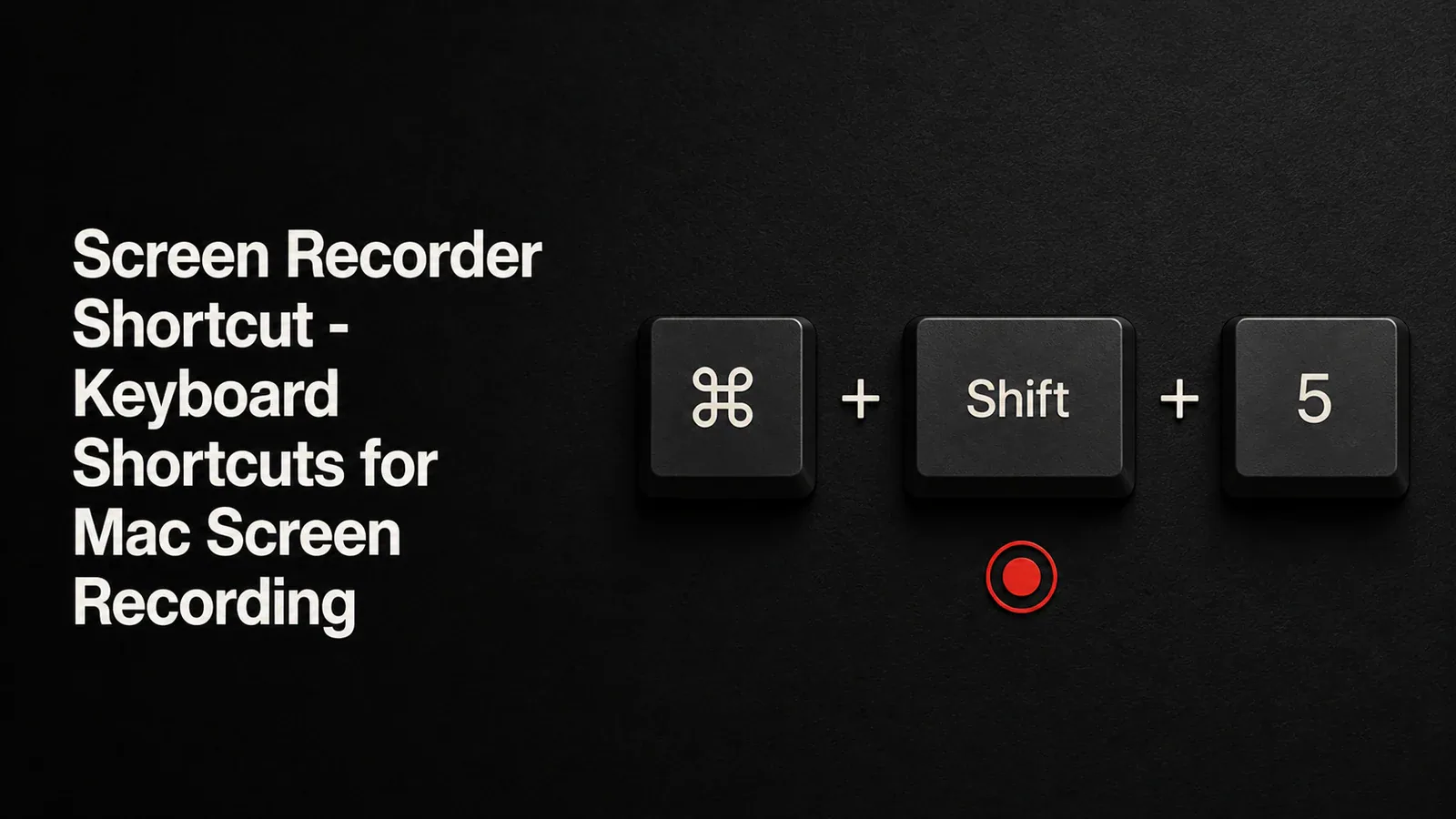
أسرع طريقة لبدء تسجيل الشاشة على Mac هي كمد + شيفت + 5. يؤدي هذا إلى فتح شريط أدوات لقطة الشاشة الموجود أسفل الشاشة.
من شريط الأدوات، تحصل على ثلاثة خيارات للتسجيل:
- تسجيل الشاشة بأكملها - يلتقط كل شيء على شاشتك
- سجل الجزء المحدد - يتيح لك سحب مستطيل لتسجيل منطقة معينة
- سجل النافذة المحددة - يلتقط نافذة واحدة (macOS تاهو والإصدارات الأحدث)
كيفية بدء وإيقاف التسجيل على Mac
- اضغط كمد + شيفت + 5 لفتح شريط الأدوات
- انقر خيارات لتكوين إدخال الميكروفون ومكان الحفظ والموقت
- حدد وضع التسجيل الخاص بك (الشاشة بأكملها أو الجزء المحدد)
- انقر سجل أو انقر في أي مكان على الشاشة للبدء
- لإيقاف التسجيل، اضغط على كمد + التحكم + إيسك أو انقر على توقف زر في شريط القوائم
يتم حفظ تسجيلك على سطح المكتب افتراضيًا (أو في أي مكان قمت بتعيينه في الخيارات).
QuickTime اختصار تسجيل الشاشة
يمكنك أيضًا بدء تسجيل الشاشة من خلال مشغل QuickTime:
- افتح مشغل QuickTime
- اضغط التحكم + كمد + ن لبدء تسجيل شاشة جديد
- يؤدي هذا إلى فتح نفس شريط أدوات لقطة الشاشة مثل Cmd + Shift + 5
يعد QuickTime مفيدًا إذا كنت تفضل سير العمل القائم على القائمة، ولكن اختصار لوحة المفاتيح ينقلك إلى نفس المكان بشكل أسرع.
مرجع سريع — Mac اختصارات تسجيل الشاشة
| العمل | الاختصار |
|---|---|
| فتح شريط أدوات لقطة الشاشة | كمد + شيفت + 5 |
| توقف عن التسجيل | كمد + التحكم + إيسك |
| تسجيل شاشة جديد (QuickTime) | التحكم + كمد + ن |
عندما لا تكون الاختصارات المضمنة كافية
مسجل الشاشة المدمج يتعامل بشكل جيد مع التسجيلات الأساسية، لكنه يقصر في تسجيلات ذات مظهر احترافي:
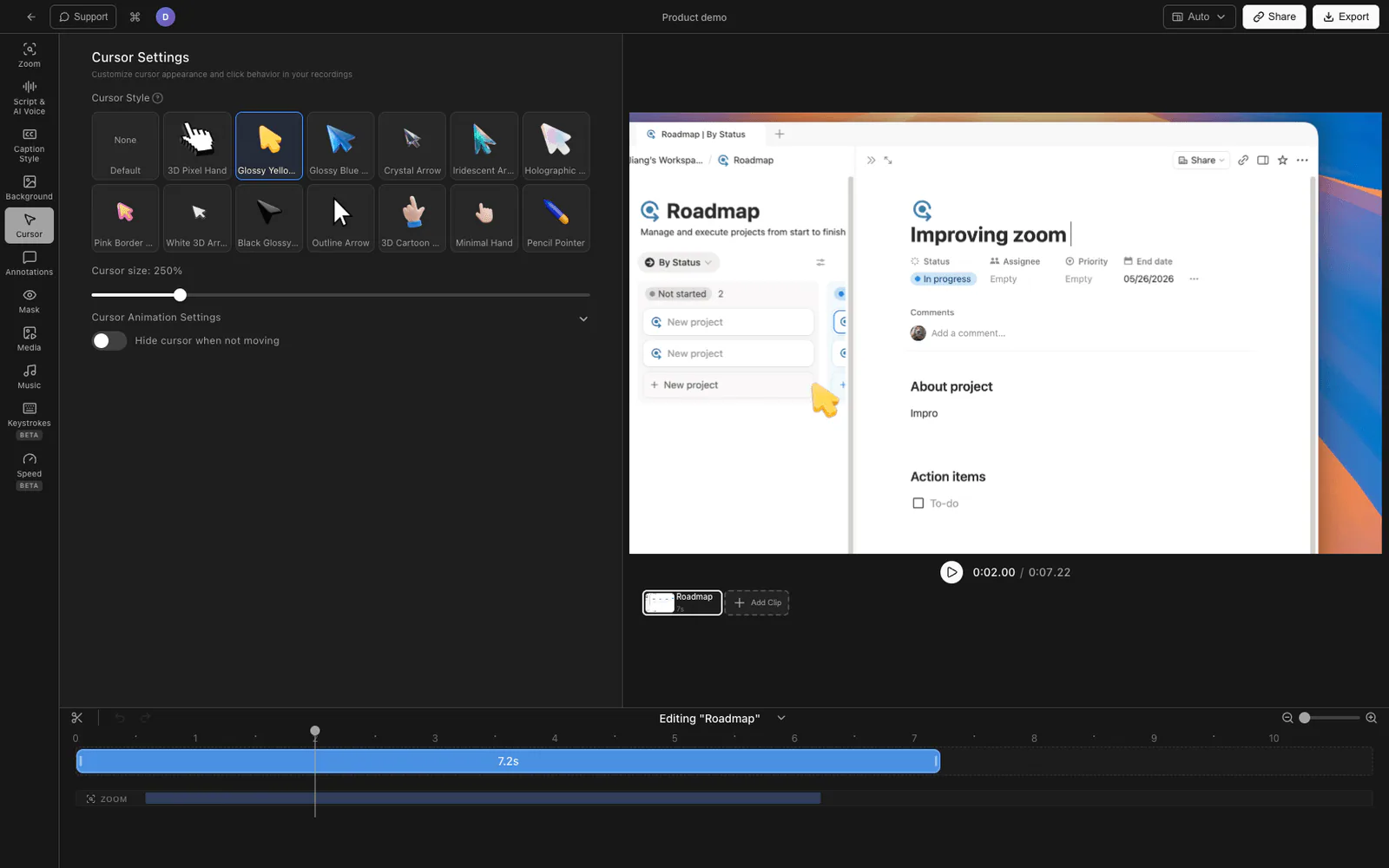
- لا التكبير أو عموم - لا يمكنك لفت الانتباه إلى أجزاء معينة من الشاشة
- مؤشر ثابت - المؤشر الافتراضي صغير ومن السهل فقدانه في التسجيلات
- لا يوجد تحرير - تحصل على ملف فيديو خام بدون أي وسيلة لقص الأخطاء أو إضافة سياق
- لا يوجد صوت النظام - يتطلب التقاط الصوت الداخلي من التطبيقات برنامج تشغيل صوت افتراضي منفصل مثل BlackHole
إذا كنت تقوم بتسجيل محتوى تعليمي، أو عروض توضيحية للمنتج، أو أي شيء يحتاج إلى أن يبدو احترافيًا، فإن مسجل الشاشة المخصص يوفر ساعات من العمل في مرحلة ما بعد الإنتاج.
الأسئلة المتداولة
ما هو اختصار تسجيل الشاشة على Mac؟
اضغط كمد + شيفت + 5 لفتح شريط أدوات لقطة الشاشة، ثم اختر وضع التسجيل وانقر على تسجيل. لإيقاف التسجيل، اضغط كمد + التحكم + إيسك أو انقر على زر الإيقاف في شريط القائمة.
كيف يمكنني إيقاف تسجيل الشاشة على Mac؟
اضغط كمد + التحكم + إيسك أو انقر على توقف زر (أيقونة المربع) في شريط القوائم أعلى شاشتك.
هل يمكنني تغيير الاختصار الافتراضي لتسجيل الشاشة على Mac؟
نعم. انتقل إلى إعدادات النظام > لوحة المفاتيح > اختصارات لوحة المفاتيح > لقطات الشاشة لإعادة تعيين الاختصارات الافتراضية لمجموعات مفاتيح مختلفة.
كيف يمكنني تسجيل الشاشة بالصوت على Mac؟
انقر خيارات في شريط أدوات لقطة الشاشة واختر ميكروفونًا. يقوم المسجل المدمج بالتقاط صوت الميكروفون ولكنه لا يلتقط الصوت الداخلي للنظام من التطبيقات أو المتصفحات. من أجل صوت النظام، تحتاج إلى برنامج تشغيل صوت افتراضي مجاني مثل BlackHole لتوجيه صوت التطبيق إلى مسجلك.
ما هو أفضل مسجل شاشة للمحتوى التعليمي Mac؟
للحصول على لقطات سريعة لمرة واحدة، يعمل شريط أدوات لقطة الشاشة المدمج بشكل جيد. بالنسبة للمحتوى التعليمي والعروض التوضيحية التي يجب أن تبدو احترافية، Tight Studio يضيف رسومًا متحركة للتكبير/التصغير، وتسليط الضوء على المؤشر، والتعليق الصوتي المولّد بالذكاء الاصطناعي، ومحرر مدمج — بحيث تكون تسجيلاتك جاهزة للمشاركة دون الحاجة إلى مرحلة ما بعد الإنتاج.