

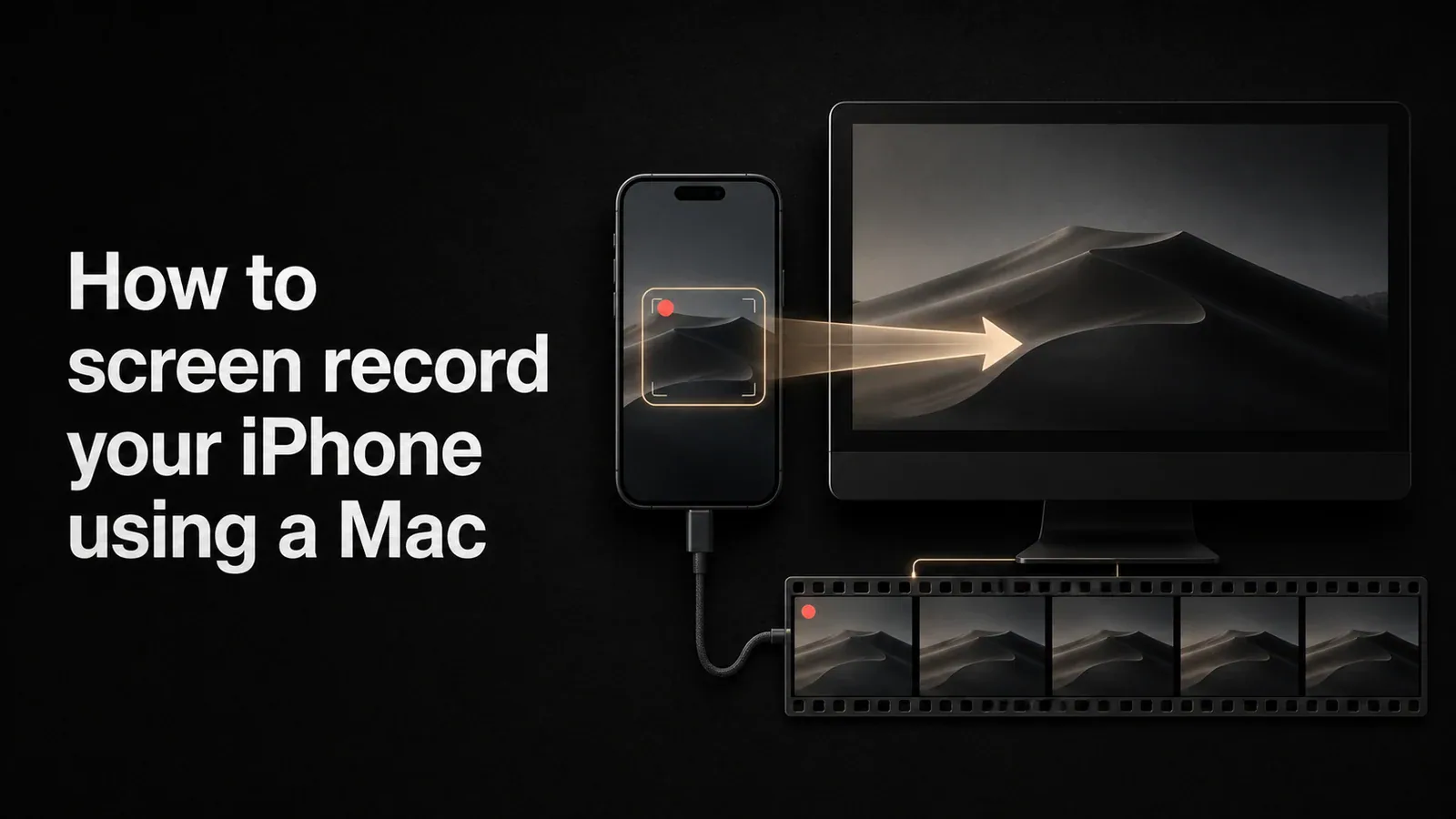
يعد تسجيل شاشة iPhone من Mac أسهل طريقة لالتقاط فيديو نظيف وعالي الدقة لتطبيق iOS أو سير العمل. على عكس مسجل شاشة iOS المدمج، فإن التسجيل من خلال Mac يتجنب مؤشر التسجيل على الشاشة، ويمنحك معاينة أكبر أثناء التسجيل، ويتيح لك تحرير النتيجة في أي أداة فيديو Mac.
يغطي هذا الدليل الطرق الثلاث الشائعة لتسجيل شاشة iPhone باستخدام Mac: مسجل iOS الموجود على الجهاز، ومشغل QuickTime على Mac، واستخدام Tight Studio لالتقاط نافذة iPhone معكوسة مع وضع تأثيرات التكبير/التصغير والمؤشر في الأعلى.
الطريقة الأولى: استخدام تسجيل شاشة iOS المدمج في iPhone
إذا كنت تحتاج فقط إلى تسجيل سريع ولا تحتاج إلى استخدام Mac على الإطلاق، فإن التحكم في تسجيل شاشة iOS هو المسار الأسرع.
- مفتوح الإعدادات> مركز التحكم على iPhone الخاص بك
- اضغط على + بجانب تسجيل الشاشة لإضافتها إلى مركز التحكم
- اسحب لأسفل من الزاوية العلوية اليمنى لفتح مركز التحكم
- اضغط لفترة طويلة على تسجيل الشاشة زر لاختيار ما إذا كنت تريد تسجيل صوت الميكروفون
- اضغط ابدأ التسجيل، انتظر العد التنازلي لمدة 3 ثوانٍ، ثم استخدم تطبيقك
- اضغط على مؤشر الحالة الأحمر الموجود أعلى الشاشة واختر توقف للانتهاء
يتم حفظ التسجيل في تطبيق الصور الخاص بك. يمكنك بعد ذلك إسقاطه عبر AirDrop على Mac لتحريره.
القيود: يترك مسجل iOS مؤشر تسجيل أحمر صغير مرئيًا في شريط الحالة، ويتم إصلاح الدقة ومعدل البت. لا يوجد تكبير/تصغير أو تمييز بالمؤشر أو تسميات توضيحية، ويقتصر القطع على بداية المقطع ونهايته.
الطريقة الثانية: قم بتسجيل شاشتك iPhone باستخدام مشغل QuickTime على Mac
مشغل QuickTime مدمج في كل Mac ويمكنه تسجيل شاشة iPhone مباشرة عبر كابل USB. يكون الإخراج بدقة كاملة، مع عدم وجود مؤشر على شاشة الهاتف.
- قم بتوصيل iPhone بجهاز Mac باستخدام أ USB-إلى-البرق أو USB-إلى-USB-C كابل
- قم بإلغاء قفل iPhone ثم انقر فوق الثقة عند الطلب
- مفتوح QuickTime اللاعب على Mac
- اختر ملف > تسجيل فيلم جديد من شريط القوائم
- انقر فوق سهم القائمة المنسدلة بجانب زر التسجيل الأحمر
- تحت الكاميرا، اختر iPhone. تحت ميكروفون، اختر iPhone إذا كنت تريد التقاط الصوت من الهاتف، أو اختر ميكروفون Mac إذا كنت تريد أن تروي
- انقر فوق اللون الأحمر سجل زر للبدء، وانقر عليه مرة أخرى للإيقاف
- اختر ملف > حفظ واختيار الموقع
والنتيجة هي أ .mov ملف بدقة أصلية iPhone الخاصة بك. يمكنك قصه داخل QuickTime (تحرير > قص) أو فتحه في أي محرر فيديو.
القيد: QuickTime يلتقط تغذية الشاشة الأولية، لكنه لا يقوم بالتكبير أو التصغير أو تمييز المؤشر (لا يوجد مؤشر على جهاز يعمل باللمس)، أو إضافة تسميات توضيحية. إذا كنت تريد تسجيلًا احترافيًا بأسلوب الدليل التعليمي، فستحتاج إلى تحرير إخراج QuickTime في أداة فيديو مخصصة.
الطريقة الثالثة: قم بنسخ iPhone إلى Mac الخاص بك وقم بالتسجيل باستخدام Tight Studio
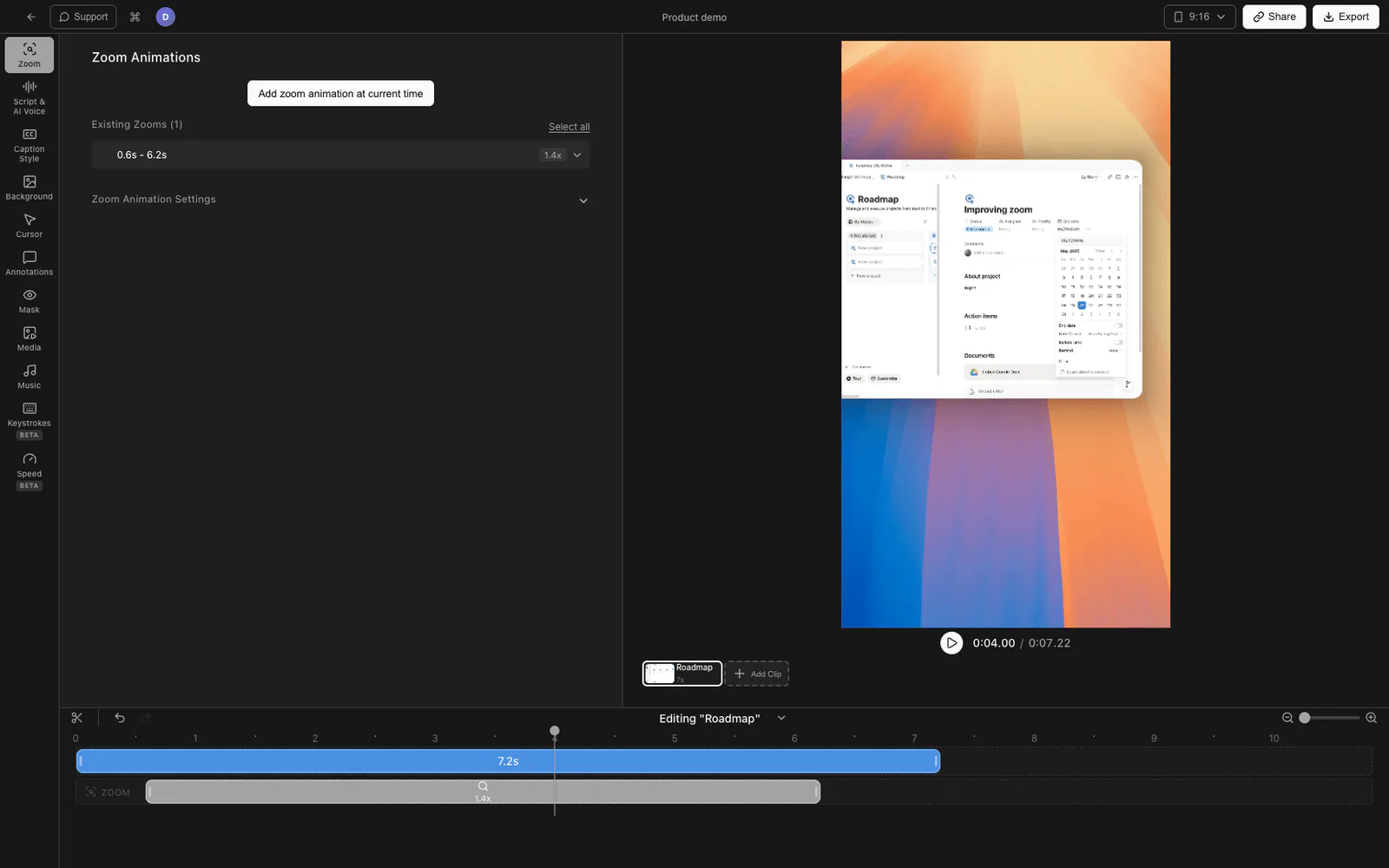
يقوم Tight Studio بتسجيل شاشة Mac، وبالتالي فإن الحيلة في iPhones هي عكس iPhone أولاً على Mac (باستخدام QuickTime أو تطبيق عكس الشاشة)، ثم تسجيل تلك النافذة باستخدام Tight Studio. يمنحك هذا كل شيء في الطريقة الثانية بالإضافة إلى التكبير التلقائي عند النقرات، ونافذة كاميرا الويب التي تتفاعل فيها، والتسميات التوضيحية المولّدة بالذكاء الاصطناعي، ومحرر مدمج.
- مفتوح QuickTime مشغل > ملف > تسجيل فيلم جديد وحدد iPhone ككاميرا (كما في الطريقة الثانية). ضع نافذة المعاينة iPhone في المكان الذي تريده على الشاشة.
- تنزيل Tight Studio وافتح التطبيق
- اختر نافذة الوضع واختر نافذة QuickTime "تسجيل الفيلم" حتى Tight Studio تلتقط فقط شاشة iPhone
- قم بتشغيل الخاص بك بشكل اختياري ميكروفون للسرد و كاميرا ويب لنافذة الكاميرا
- انقر سجل للبدء، واستخدام iPhone كالمعتاد
- عند التوقف، يتم فتح التسجيل الخاص بك في محرر مدمج حيث يمكنك القص، وإضافة تأثيرات التكبير عند النقرات، وتوليد التسميات التوضيحية
ما يضيفه Tight Studio لتسجيلات iPhone
- التكبير التلقائي - تكبير جزء الشاشة الذي حدث فيه النقر، حتى يتمكن المشاهدون من رؤية عناصر واجهة المستخدم الصغيرة بوضوح
- تعليق صوتي بالذكاء الاصطناعي - أنشئ رواية نظيفة من النص إذا كنت لا ترغب في تسجيل صوتك
- التسميات التوضيحية المولّدة بالذكاء الاصطناعي - التسميات التوضيحية بنقرة واحدة في أنماط متعددة، وهي مفيدة للمعاينات الاجتماعية الصامتة للعروض التوضيحية لتطبيق iPhone
- تراكب كاميرا الويب - أضف نافذة الكاميرا بأي شكل أو موضع
- شرائح المقدمة والخاتمة - أضف شاشات مقدمة/خاتمة تحمل العلامة التجارية لجعل التسجيل يبدو وكأنه فيديو منتج حقيقي
- روابط قابلة للمشاركة - مشاركة التسجيل النهائي برابط دون تحميل الملف في أي مكان
مقارنة طرق تسجيل الشاشة iPhone
| ميزة | تسجيل شاشة iOS | QuickTime على Mac | Tight Studio (عبر المرآة) |
|---|---|---|---|
| السجلات على Mac | لا | نعم | نعم |
| الكابل مطلوب | لا | نعم (USB) | نعم (USB، عبر QuickTime) |
| مؤشر التسجيل على الشاشة | نعم | لا | لا |
| صوت الميكروفون | نعم | نعم | نعم |
| التكبير التلقائي على الصنابير | لا | لا | نعم |
| تراكب كاميرا الويب | لا | لا | نعم |
| التسميات التوضيحية المولّدة بالذكاء الاصطناعي | لا | لا | نعم |
| تعليق صوتي بالذكاء الاصطناعي | لا | لا | نعم |
| التحرير | قطع فقط | قطع فقط | محرر فيديو كامل |
| رابط قابل للمشاركة | لا | لا | نعم |
| السعر | مجاني | مجاني | الخطة المجانية متاحة |
الأسئلة المتداولة
هل يمكنني تسجيل شاشة iPhone باستخدام Mac؟
نعم. قم بتوصيل iPhone بجهاز Mac باستخدام كابل USB، افتح مشغل QuickTime، واختر ملف > تسجيل فيلم جديد، ثم انقر فوق القائمة المنسدلة بجوار زر التسجيل وحدد iPhone ككاميرا. انقر فوق الزر الأحمر لبدء التسجيل ومرة أخرى لإيقافه. QuickTime يحفظ التسجيل كملف .mov ملف بدقة أصلية iPhone الخاصة بك.
كيف يمكنني تسجيل شاشتي iPhone بالصوت على Mac؟
في QuickTime، بعد الاختيار ملف > تسجيل فيلم جديد، انقر فوق سهم القائمة المنسدلة بجوار زر التسجيل الأحمر واختر iPhone ضمن كليهما الكاميرا و ميكروفون. اختيار iPhone حيث يلتقط الميكروفون الصوت القادم من الهاتف نفسه (الموسيقى، أصوات التطبيقات، المكالمات الصوتية إذا سمح الطرف الآخر بذلك). اختر ميكروفون Mac بدلاً من ذلك إذا كنت تريد التعليق أثناء التسجيل.
لماذا لا يتعرف QuickTime على iPhone الخاص بي؟
عادةً ما تكون هذه مشكلة ثقة أو كابل. تأكد من إلغاء قفل iPhone، لقد قمت بالنقر فوق ثق بهذا الكمبيوتر على iPhone، وأنت تستخدم كابل قادر على نقل البيانات (بعض الكابلات الرخيصة للشحن فقط). إذا لم يظهر بعد، حاول استخدام منفذ USB مختلف، أعد تشغيل QuickTime، أو أعد تشغيل iPhone.
هل أحتاج إلى كابل لتسجيل شاشتي iPhone على Mac؟
بالنسبة لـ QuickTime و Tight Studio، نعم — كابل USB هو أبسط مسار ويعمل بشكل موثوق. يمكن أن يكون النسخ اللاسلكي ممكنًا باستخدام تطبيقات مدفوعة من طرف ثالث (Reflector، LonelyScreen، AirServer)، لكنها تضيف تأخيرًا وفقدانًا أحيانًا في الجودة. يعمل تسجيل الشاشة المدمج في iOS لاسلكيًا بدون Mac على الإطلاق، لكنه يعمل فقط على الهاتف نفسه.
كيف يمكنني تسجيل مكالمة FaceTime أو مكالمة هاتفية من iPhone؟
iOS يمنع تسجيل الصوت أثناء FaceTime والمكالمات الهاتفية لأسباب تتعلق بالخصوصية. يمكنك تسجيل الجزء المرئي باستخدام QuickTime أو جهاز التسجيل المدمج، لكن صوت الطرف الآخر سيكون مكتوماً في التسجيل. إذا كنت بحاجة إلى تسجيل المكالمة، يجب على كلا المشاركين استخدام أداة تدعم ذلك (ويجب أن يكون لديك موافقة).
ما هي أفضل دقة لتسجيل الشاشة iPhone على Mac؟
يقوم كل من QuickTime و Tight Studio بالتقاط بدقة الشاشة الأصلية لجهاز iPhone الخاص بك، والتي عادة ما تكون 1170x2532 أو أعلى على أجهزة iPhone الحديثة. لمشاركة على وسائل التواصل الاجتماعي، عادةً لا تحتاج إلى تقليل الدقة — تسجيلات iPhone العمودية موجودة بالفعل بالنسبة الصحيحة لـ TikTok وReels والفيديوهات القصيرة. قم بقص البداية والنهاية في محررك وصدّر بالجودة الأصلية.