


macOS يحتوي على تسجيل شاشة مدمج، ولكنه يأتي مع بعض القيود. الأدوات المدمجة يمكنها التقاط صوت الميكروفون، ولكن تسجيل الصوت الداخلي (الصوت من التطبيقات، علامات تبويب المتصفح، مكالمات الفيديو) يتطلب إعدادات إضافية. ولن تحصل إلا على تحرير قص أساسي — لا تأثيرات تكبير، ولا تسميات توضيحية، ولا تغطية بالكاميرا.
إذا كنت جديدًا في مجال تسجيل الشاشة على Mac، فابدأ بـ الدليل الكامل لتسجيل الشاشة على Mac للاشياء الأساسية. يركز هذا الدليل تحديدًا على تسجيل الصوت — سواء من الميكروفون أو نظام الصوت الداخلي.
التسجيل باستخدام صوت الميكروفون باستخدام الأدوات المدمجة
كل من شريط أدوات لقطة الشاشة (Cmd + Shift + 5) ومشغل QuickTime يدعمان تسجيل الميكروفون مباشرة. افتح أيًّا منهما، اختر ميكروفونك في الخيارات، واضغط على تسجيل. للحصول على تعليمات خطوة بخطوة كاملة، انظر إلى دليل لتسجيل الشاشة على Mac.
القيد الرئيسي: كلا الأداتين يمكنهما الالتقاط فقط صوت الميكروفون. لا يمكنهم تسجيل الصوت الداخلي — الصوت الذي يتم تشغيله من التطبيقات أو المتصفحات أو أصوات النظام. وهذا يتطلب إعدادًا إضافيًا.
لماذا يعد تسجيل شاشة Mac بالصوت أمرًا صعبًا للغاية
لا توفر Apple طريقة مدمجة لالتقاط صوت النظام أثناء تسجيل الشاشة. يعد هذا قرارًا أمنيًا متعمدًا — حيث يعمل macOS على عزل التدفقات الصوتية بين التطبيقات لمنع أحد التطبيقات من التنصت على تطبيق آخر.
الحل القياسي هو التثبيت BlackHole، برنامج تشغيل صوت افتراضي مجاني مفتوح المصدر. يقوم بإنشاء جهاز صوت افتراضي يقوم بتوجيه صوت النظام الخاص بك عبر مسار يمكن لمسجلات الشاشة الوصول إليه. إليك كيفية إعداده:
- تحميل وتثبيت BlackHole من الصفحة الرسمية لـ GitHub
- مفتوح إعداد الصوت MIDI (ابحث عنه في Spotlight)
- انقر فوق + زر وأنشئ جهاز متعدد الإخراج
- تحقق من مكبرات الصوت/سماعات الرأس العادية و BlackHole في قائمة الأجهزة
- قم بتعيين هذا الجهاز متعدد الإخراج كمخرج صوت لنظامك في إعدادات النظام > الصوت
- في مسجل الشاشة، حدد BlackHole كمصدر الميكروفون/الإدخال
ينجح هذا الأمر، لكن له بعض الجوانب السلبية التي تستحق المعرفة عنها:
- تعقيد الإعداد - تكوين جهاز متعدد الإخراج في إعداد الصوت MIDI ليس أمرًا بديهيًا
- مخاطر تحديث macOS - تتوقف برامج التشغيل الافتراضية أحيانًا عن العمل بعد تحديثات النظام
- تغييرات توجيه الصوت - تحتاج إلى إعادة إخراج نظامك مرة أخرى عند الانتهاء من التسجيل
بالنسبة للتسجيل باستخدام الميكروفون فقط (السرد عبر شاشتك)، ليست هناك حاجة لأي من هذا — فالأدوات المدمجة تتعامل مع هذا الأمر بشكل جيد. ولكن إذا كنت تريد تجربة تسجيل أفضل مع ميزات مثل التكبير/التصغير التلقائي وتراكب كاميرا الويب والتسميات التوضيحية المولّدة بالذكاء الاصطناعي، فإن مسجل الشاشة المخصص مثل Tight Studio يُحدث فرقًا حقيقيًا.
تسجيل الشاشة Mac مع الصوت باستخدام Tight Studio
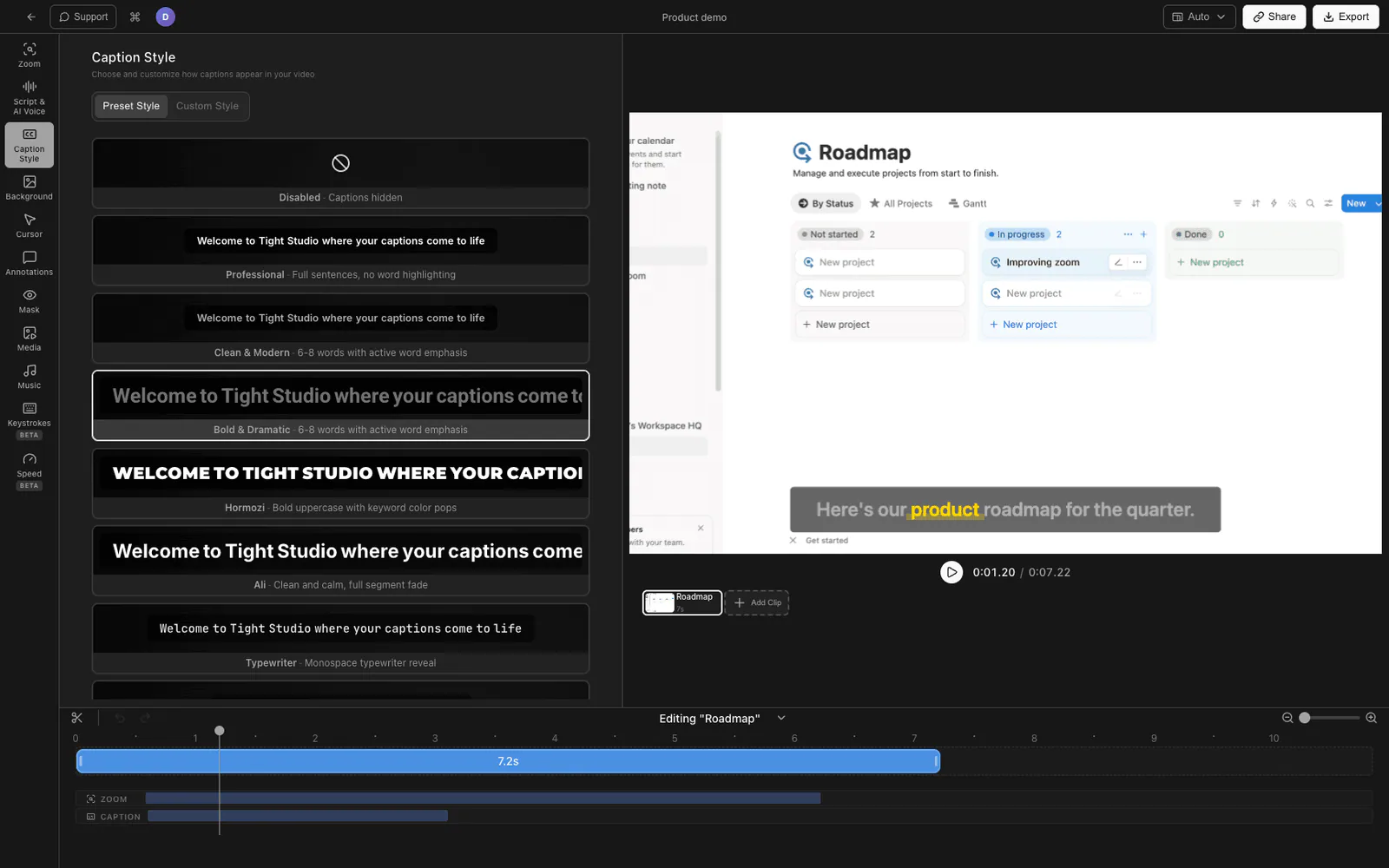
تسجيلات شاشة احترافية مع صوت الميكروفون، والتكبير التلقائي، وتراكب كاميرا الويب، والتسميات التوضيحية المولّدة بالذكاء الاصطناعي.
- تنزيل Tight Studio وافتح التطبيق
- اختر الخاص بك منطقة التسجيل - ملء الشاشة، نافذة، أو منطقة مخصصة
- تمكين الخاص بك ميكروفون للسرد الصوتي، شغل تسجيل صوت النظام لصوت التطبيق أو المتصفح، ويمكنك اختيارياً تمكين صوتك كاميرا ويب
- انقر سجل للبدء
- عند الانتهاء، يتم فتح التسجيل الخاص بك في محرر مدمج حيث يمكنك القص، وإضافة تأثيرات التكبير، وتوليد التسميات التوضيحية التي تنتجها الذكاء الاصطناعي
ما يضيفه Tight Studio
- تراكب كاميرا الويب - أضف نافذة الكاميرا إلى تسجيلاتك. أشكال وأحجام ومواضع متعددة للاختيار من بينها.
- ميكروفون منفصل ونظام الصوت - التقط كلا المسارين مباشرة، ثم اضبط مستوى الصوت أو قم بتنزيل أي من المسارين بشكل مستقل.
- التكبير التلقائي - يتم تكبير النقرات وضغطات المفاتيح تلقائيًا للحفاظ على التركيز على ما يهم.
- التسميات التوضيحية المولّدة بالذكاء الاصطناعي - يُنشئ تسميات توضيحية دقيقة من الصوت الخاص بك بنقرة واحدة. أنماط ومواقف متعددة.
- روابط قابلة للمشاركة - مشاركة التسجيلات على الفور مع رابط. لا حاجة لتحميل الملفات أو التخزين السحابي.
مقارنة طرق تسجيل الشاشة Mac
| ميزة | شريط أدوات لقطة الشاشة | QuickTime اللاعب | Tight Studio |
|---|---|---|---|
| صوت الميكروفون | نعم | نعم | نعم |
| الصوت الداخلي | لا | لا (يحتاج BlackHole) | نعم، مسار منفصل |
| تراكب كاميرا الويب | لا | لا | نعم |
| أدوات التحرير | قطع فقط | قطع فقط | محرر فيديو كامل |
| التكبير التلقائي | لا | لا | نعم |
| التسميات التوضيحية المولّدة بالذكاء الاصطناعي | لا | لا | نعم |
| رابط قابل للمشاركة | لا | لا | نعم |
| السعر | مجاني (مدمج) | مجاني (مدمج) | الخطة المجانية متاحة |
الأسئلة المتداولة
هل يمكنك تسجيل الشاشة على Mac بالصوت الداخلي؟
ليس مع الأدوات المدمجة وحدها. يمكن لشريط أدوات لقطة الشاشة macOS ومشغل QuickTime التقاط صوت الميكروفون فقط، لذا فهم بحاجة إلى برنامج تشغيل صوت افتراضي مجاني مثل BlackHole. يمكن لمسجل طرف ثالث متوافق تجنب هذا الإعداد: Tight Studio يلتقط صوت النظام مباشرة كمسار منفصل.
كيف يمكنني تسجيل الشاشة على Mac بصوت من الميكروفون الخاص بي؟
اضغط على Cmd+Shift+5 لفتح شريط أدوات لقطة الشاشة، وانقر على خيارات، ثم حدد الميكروفون ضمن قسم الميكروفون. انقر فوق تسجيل. سيتضمن تسجيل الشاشة الصوت من الميكروفون المحدد.
لماذا لا يوجد صوت في تسجيل الشاشة Mac؟
إذا كان تسجيل الشاشة الخاص بك لا يحتوي على صوت، فمن المحتمل أنك لم تقم بتمكين الميكروفون قبل التسجيل. افتح شريط أدوات لقطة الشاشة (Cmd+Shift+5)، وانقر فوق "خيارات"، وتأكد من تحديد ميكروفون — وليس "لا شيء". إذا كنت تريد صوتًا داخليًا (صوت من التطبيقات أو المتصفحات)، فلا يمكن للأدوات المدمجة التقاط ذلك بدون برنامج تشغيل صوت افتراضي مثل BlackHole.
هل أحتاج إلى برنامج تشغيل صوت افتراضي مثل BlackHole أو Soundflower؟
فقط عندما لا يتمكن المسجل الذي اخترته من التقاط الصوت الداخلي مباشرة. BlackHole هو الخيار المجاني الموصى به لأدوات macOS المضمنة — لم يعد يتم صيانة Soundflower. يقوم Tight Studio بتسجيل صوت النظام مباشرةً، لذا فهو لا يتطلب برنامج تشغيل افتراضيًا لسير العمل هذا.
كيفية تسجيل الشاشة على Mac بالصوت مجانًا؟
للحصول على صوت الميكروفون، استخدم شريط أدوات Screenshot المدمج (Cmd+Shift+5) دون أي تكلفة. لإضافة صوت داخلي إلى سير العمل المدمج، قم بتثبيت BlackHole. يقدم Tight Studio خطة مجانية مع التقاط مباشر لصوت النظام، والتكبير/التصغير التلقائي، وتراكب كاميرا الويب، والتسميات التوضيحية المولّدة بالذكاء الاصطناعي، بدون إعداد برنامج التشغيل الافتراضي.