


يحتوي كل Mac على مسجل شاشة مدمج — لا يلزم التنزيلات. يمكنك بدء التسجيل باستخدام اختصار لوحة المفاتيح والحصول على ملف فيديو على سطح المكتب في دقائق.
يغطي هذا الدليل الطرق الثلاث الرئيسية لتسجيل الشاشة على Mac: شريط أدوات لقطة الشاشة المدمج، ومشغل QuickTime، ومسجلات الشاشة المخصصة للحصول على نتائج احترافية.
سجل الشاشة على Mac باستخدام شريط أدوات لقطة الشاشة
شريط أدوات لقطة الشاشة هو أسرع طريقة لتسجيل شاشتك على Mac.
- اضغط كمد + شيفت + 5 لفتح شريط أدوات لقطة الشاشة
- اختر تسجيل الشاشة بأكملها أو سجل الجزء المحدد
- انقر خيارات لتحديد موقع الحفظ، والمؤقت، والميكروفون
- انقر سجل لبدء الالتقاط
- انقر فوق توقف زر في شريط القوائم أو اضغط كمد + التحكم + إيسك للانتهاء
يتم حفظ التسجيل الخاص بك كملف .mov ملف على سطح المكتب بشكل افتراضي.
ما تحصل عليه: ملف فيديو خام بدون تعديل ولا تكبير ولا تعليقات توضيحية. يلتقط المسجل المدمج صوت الميكروفون، ولكن ليس الصوت الداخلي من التطبيقات أو المتصفحات. للحصول على مرجع الاختصار الكامل، راجع موقعنا دليل اختصارات مسجل الشاشة.
سجل الشاشة على Mac باستخدام مشغل QuickTime
يقدم QuickTime نفس التسجيل مع نقطة دخول مختلفة قليلاً.
- مفتوح QuickTime اللاعب من التطبيقات
- اذهب الى ملف > تسجيل شاشة جديد (أو اضغط التحكم + كمد + ن)
- انقر فوق سهم القائمة المنسدلة بجانب زر التسجيل واختر الميكروفون الخاص بك
- انقر سجل، ثم انقر في أي مكان لعرض ملء الشاشة أو اسحب لتحديد منطقة
- انقر فوق توقف زر في شريط القوائم عند الانتهاء
يستخدم QuickTime نفس محرك التسجيل الذي يستخدمه شريط أدوات لقطة الشاشة. والنتيجة متطابقة — تحصل على .mov ملف مع صوت الميكروفون فقط. QuickTime يضيف تحرير قص أساسي (تحرير > قص)، ولكن لا شيء يتجاوز ذلك.
ما يمكن للأدوات المضمنة فعله وما لا يمكنها فعله
يعمل تسجيل الشاشة المدمج في Mac بشكل جيد لالتقاط الصور بسرعة. وهنا حيث يقصر:
- لا يوجد صوت داخلي - يتم التقاط صوت الميكروفون فقط. يتطلب تسجيل الصوت من التطبيقات أو المتصفحات أو مكالمات الفيديو برنامج تشغيل صوت افتراضي مثل BlackHole.
- لا التكبير أو عموم - لا يمكنك لفت الانتباه إلى مناطق معينة من الشاشة أثناء التشغيل.
- لا توجد تأثيرات المؤشر - المؤشر صغير وسهل فقدانه، دون تحديد النقر.
- لا يوجد تراكب لكاميرا الويب - لا توجد طريقة لإضافة خلاصة الكاميرا إلى التسجيل الخاص بك.
- الحد الأدنى من التحرير - يمكنك قص البداية والنهاية، لكن لا يمكنك قص الأخطاء أو إضافة تسميات توضيحية أو إدراج شرائح عنوان.
للحصول على لقطات سريعة لمرة واحدة وملاحظات داخلية، تعد الأدوات المدمجة جيدة تمامًا. بالنسبة للمحتوى التعليمي والعروض التوضيحية وأي شيء تتم مشاركته خارجيًا، تتزايد القيود بسرعة.
تسجيل الشاشة على Mac مع Tight Studio
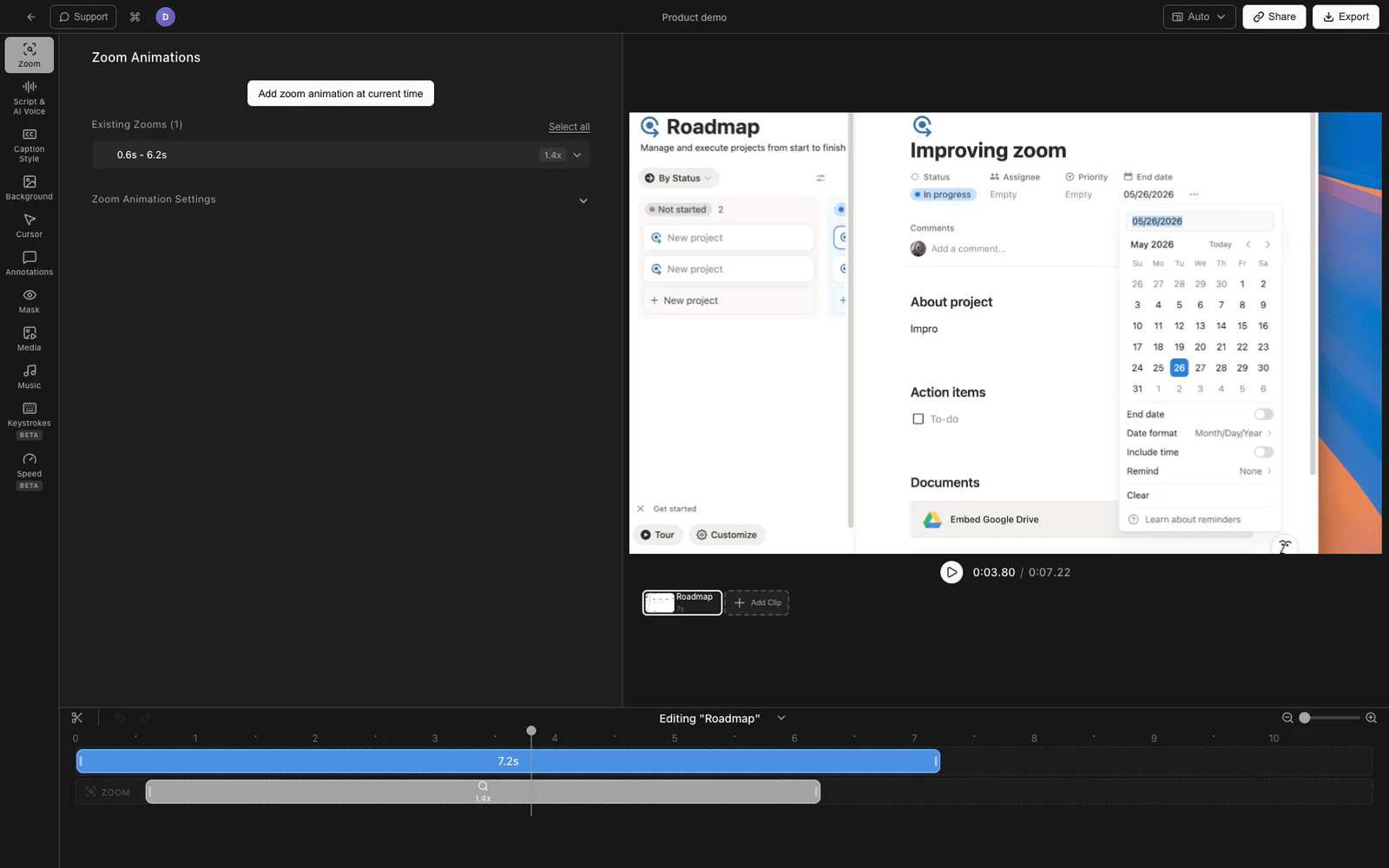
للتسجيلات التي تحتاج إلى أن تبدو احترافية دون قضاء ساعات في مرحلة ما بعد الإنتاج.
- تنزيل Tight Studio وافتح التطبيق
- اختر الخاص بك منطقة التسجيل - ملء الشاشة، نافذة محددة، أو منطقة مخصصة
- تمكين الخاص بك ميكروفون للسرد الصوتي، شغل تسجيل صوت النظام عندما يكون صوت التطبيق مهمًا، ويمكنك اختياريًا تمكين الخاص بك كاميرا ويب
- انقر سجل للبدء
- عند الانتهاء، يتم فتح التسجيل الخاص بك في محرر مدمج
المحرر هو المكان الذي يُحدث فيه Tight Studio أكبر فرق. بدلاً من تصدير مقطع فيديو خام وفتح محرر منفصل، يحدث كل شيء في مكان واحد.
الميزات الرئيسية
- تكبير الرسوم المتحركة - يتتبع التكبير/التصغير الذكي نقراتك من خلال ضبابية الحركة وحركة الكاميرا السلسة، مما يحافظ على تركيز المشاهدين على الحدث
- الرسوم المتحركة للمؤشر - مؤشر متحرك مع تمييز النقرات والمؤثرات الصوتية حتى لا يفقد المشاهدون المسار أبدًا
- تعليق صوتي بالذكاء الاصطناعي - أنشئ رواية احترافية من النص عندما لا ترغب في تسجيل صوتك مباشرة
- تسجيل متعدد اللقطات - قم بتسجيل الأقسام بشكل منفصل ودمجها في المحرر، حتى لا يفسد خطأ واحد العمل بأكمله
- التقاط صوت النظام - قم بتسجيل صوت الكمبيوتر بشكل منفصل عن الميكروفون وضبط أي من المسارين بشكل مستقل
- توضيحات نصية - أضف تراكبات نصية بخطوط وأحجام وألوان قابلة للتخصيص لعرض التفاصيل المهمة
- شرائح المقدمة والخاتمة - أضف شرائح ذات علامة تجارية في بداية التسجيل ونهايته
- موسيقى خلفية - اختر من مكتبة الموسيقى الخالية من حقوق الملكية مع التحكم في مستوى الصوت
مقارنة خيارات تسجيل الشاشة Mac
| ميزة | شريط أدوات لقطة الشاشة | QuickTime اللاعب | Tight Studio |
|---|---|---|---|
| السعر | مجاني (مدمج) | مجاني (مدمج) | الخطة المجانية متاحة |
| صوت الميكروفون | نعم | نعم | نعم |
| الصوت الداخلي | لا | لا | نعم، مسار منفصل |
| تراكب كاميرا الويب | لا | لا | نعم |
| التكبير والتحريك | لا | لا | نعم |
| تأثيرات المؤشر | لا | لا | نعم |
| تعليق صوتي بالذكاء الاصطناعي | لا | لا | نعم |
| تحرير الفيديو | قطع فقط | قطع فقط | محرر كامل |
| توضيحات نصية | لا | لا | نعم |
| رابط قابل للمشاركة | لا | لا | نعم |
نصائح لتحسين تسجيلات شاشة Mac
هناك بعض الأشياء التي تعمل على تحسين أي تسجيل للشاشة، بغض النظر عن الأداة التي تستخدمها.
تنظيف سطح المكتب الخاص بك. أغلق النوافذ غير الضرورية، وقم بإخفاء أيقونات سطح المكتب (Cmd + Shift +period)، وقم بإيقاف تشغيل الإشعارات (وضع التركيز) قبل التسجيل. إن تقليل عوامل التشتيت على الشاشة يعني تسجيلًا أكثر نظافة.
استخدم ميكروفونًا جيدًا. الميكروفون المدمج Mac يلتقط الكثير من ضوضاء الخلفية. حتى ميكروفون USB الأساسي أو AirPods يحسن جودة الصوت بشكل ملحوظ.
سجل بالدقة الصحيحة. إذا كان سيتم عرض التسجيل الخاص بك على 1080p، ففكر في تسجيل جزء محدد بدقة 1920x1080 بدلاً من شاشة شبكية العين الكاملة. وهذا يجعل أحجام الملفات قابلة للإدارة والنص قابلاً للقراءة.
خطط للتدفق الخاص بك. مخطط ذهني مدته 30 ثانية لما ستعرضه — وبأي ترتيب — يوفر دقائق من أخطاء التحرير في التسجيل النهائي.
الأسئلة المتداولة
كيف يمكنني تسجيل الشاشة على Mac؟
اضغط على Cmd + Shift + 5 لفتح شريط أدوات لقطة الشاشة. اختر تسجيل الشاشة بأكملها أو جزء محدد، ثم انقر فوق تسجيل. قم بإيقاف التسجيل بالضغط على Cmd + Control + Esc أو النقر فوق الزر "إيقاف" في شريط القائمة. يتم حفظ التسجيل الخاص بك على سطح المكتب كملف .mov.
هل يحتوي Mac على مسجل شاشة مدمج؟
نعم. يحتوي كل Mac يعمل على macOS Mojave (10.14) أو إصدار أحدث على مسجل شاشة مدمج يمكن الوصول إليه من خلال شريط أدوات Screenshot (Cmd + Shift + 5) أو QuickTime Player. لا حاجة للتنزيلات أو برامج إضافية.
ما المدة التي يمكنك خلالها تسجيل الشاشة على Mac؟
لا يوجد حد زمني لمسجل الشاشة المدمج. يقتصر طول التسجيل الخاص بك فقط على مساحة القرص المتوفرة. يستخدم تسجيل الشاشة النموذجي حوالي 1-2 GB في الساعة في إعدادات الجودة الافتراضية.
هل يمكنك تسجيل الشاشة على Mac بالصوت؟
الأدوات المدمجة تلتقط صوت الميكروفون. لإضافة صوت التطبيقات أو المتصفح إلى هذه العملية، استخدم برنامج تشغيل صوت افتراضي مثل BlackHole. التطبيقات الخارجية المتوافقة يمكنها التقاطه مباشرة؛ Tight Studio يسجل صوت النظام بشكل منفصل عن الميكروفون. انظر إلى دليل مفصل لتسجيل الشاشة بالصوت على Mac لكلا الطريقتين.
كيف يمكنني تسجيل شاشة نافذة معينة على Mac؟
اضغط على Cmd + Shift + 5 لفتح شريط أدوات لقطة الشاشة، ثم اختر "تسجيل الجزء المحدد" واسحب التحديد ليطابق نافذتك المستهدفة. في macOS Tahoe والإصدارات الأحدث، يوجد أيضًا خيار "تسجيل النافذة المحددة" الذي يتم تثبيته على حدود النوافذ تلقائيًا.
ما التنسيق الذي يحفظ به تسجيل الشاشة Mac؟
Mac يحفظ تسجيلات الشاشة كملفات .mov (تنسيق QuickTime) باستخدام برنامج الترميز H.264. يمكنك التحويل إلى تنسيقات أخرى مثل MP4 باستخدام QuickTime (ملف > تصدير باسم) أو أداة مثل FFmpeg.
كيف يمكنني تسجيل الشاشة على Mac دون ظهور شريط الأدوات؟
تختفي لوحة أدوات Screenshot تلقائيًا عند بدء التسجيل. لا تظهر في التسجيل النهائي. إذا رأيتها لفترة وجيزة في البداية، اقتطع الثانية الأولى من تسجيلك.