

لقد قمت بتسجيل عرض توضيحي خطوة بخطوة في Tella ويبدو المؤشر بالطريقة التي كان يبدو بها أثناء قيامك بذلك — متوتر وسريع ويصعب متابعته. أنت تريده أن ينزلق بسلاسة بين الأهداف ويشعر بأنه متعمد، كما تفعل العروض التوضيحية للمنتجات الاحترافية. لذلك عليك أن تبحث عن إعداد تجانس المؤشر في المحرر.
إنه أمر معقول أن نريده. تعد حركة المؤشر المتحركة السلسة أحد أكبر الاختلافات بين لقطة الشاشة الأولية والعرض التوضيحي الذي يبدو منتجًا. إليك الإجابة المباشرة حول مكان Tella، والحل البديل المحدود، وكيفية الحصول على حركة سلسة للمؤشر دون مغادرة المحرر.
هل يقوم Tella بسلاسة أو تحريك المؤشر؟
لا. اعتبارًا من مايو 2026، لا يحتوي Tella على ميزة سلاسة المؤشر أو تصميم المؤشر. يتحرك المؤشر المسجل تمامًا كما كان يفعل أثناء الالتقاط — Tella لا يحرف مساره، أو يغير حجمه، أو يحركه، أو يضيف تأثير النقر.
لا يقوم Tella بتشغيل لوحة عامة لطلبات الميزات (لا يوجد Canny، أو Featuresbase، أو خريطة طريق مفتوحة)، لذلك لا توجد تصويتات مؤيدة للإشارة إليها — ولكن الغياب واضح من خصائص Tella الخاصة. لا يظهر تجانس المؤشر، وحجم المؤشر، والرسوم المتحركة للمؤشر، وتمييز النقرات في أي مكان في فهرس الوثائق الكامل لـ Tella (tella.com/docs/llms.txt) أو سجل التغييرات الخاص به الذي يغطي الفترة من ديسمبر 2022 حتى مايو 2026 (tella.com/docs/changelog). أقرب ميزة ذات صلة هي التكبير التلقائي تتبع الذي يتبع المؤشر أثناء تفعيل التكبير (tella.com/docs/help/editing/add-a-zoom.md) — ولكن هذا يؤدي إلى تحريك التكبير باتجاه المؤشر؛ فهو لا يسهل حركة المؤشر، ويقتصر على تسجيلات تطبيق Mac. Tella هو منتج جيد الصنع يركز على المقاطع والمشاركة — إن تحسين حركة المؤشر ليس جزءًا منه اليوم.
الحل البديل في Tella
لا توجد طريقة داخل المحرر لتنعيم المؤشر أو إعادة تصميمه في Tella. التعديلات الوحيدة المتاحة هي خارج Tella، على مستوى نظام التشغيل، قبل تسجيل:
- قم بزيادة حجم المؤشر macOS في إعدادات النظام، بحيث يكون من الأسهل على الأقل تتبع المؤشر.
- قم بتشغيل "هز مؤشر الماوس لتحديد موقع" حتى يكون من الممكن العثور على المؤشر المفقود.
- حرك الماوس عمدا وببطء أثناء التسجيل، لأن كل ما تفعله مباشرة هو بالضبط ما ينتهي به المطاف في الفيديو.
كن صادقًا بشأن ما هو هذا: إنه ليس تنعيمًا. تعمل إعدادات المؤشر macOS على تغيير المؤشر على مستوى النظام، وتؤثر على كل التطبيقات الأخرى، ولا تفعل شيئًا بشأن الحركة المتوترة — فهي تؤدي فقط إلى زيادة حجم المؤشر غير المتجانس. لا يوجد مسار في Tella لتنعيم مسار المؤشر، أو تحريكه بين الأهداف، أو إضافة تموج النقر، أو تغيير حجمه للتسجيل فقط. بالنسبة للعرض التجريبي الذي يبدو منتجًا، فإن التسجيل بعناية باليد هو الرافعة الوحيدة، وهو لا يجعلك قريبًا.
كيفية تسهيل المؤشر باستخدام Tight Studio بدلاً من ذلك
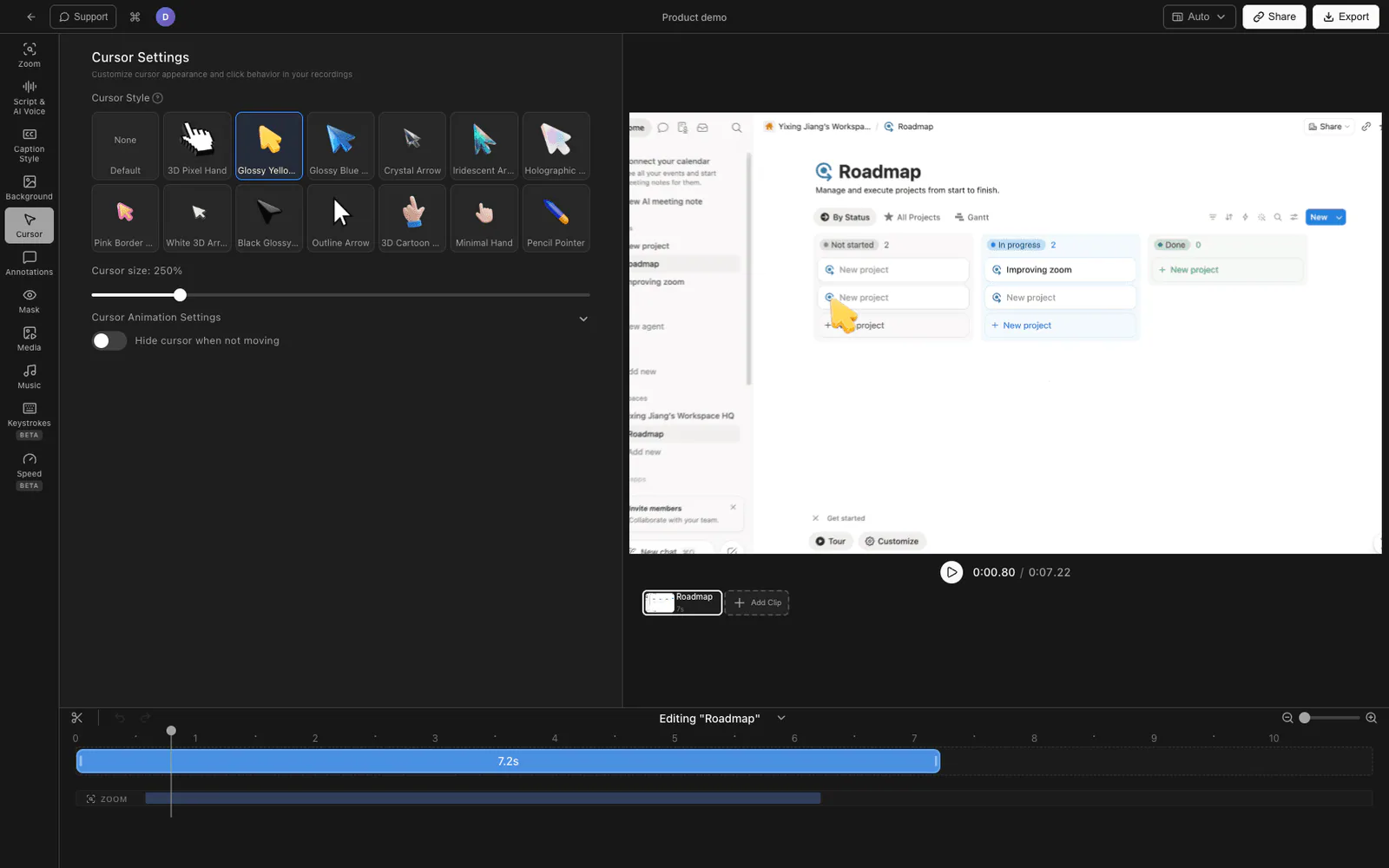
إذا كان تحسين المؤشر جزءًا مما يجعل العروض التوضيحية الخاصة بك تبدو منتجة، فمن المفيد وجودها في المحرر حتى تتمكن من الاتصال بها بعد التسجيل بدلاً من محاولة البث المباشر بالماوس بشكل مثالي. Tight Studio عبارة عن مسجل شاشة ومحرر Mac مع تجانس المؤشر والرسوم المتحركة المضمنة.
1. سجل بشكل طبيعي
قم بتسجيل شاشتك بالطريقة المعتادة دائمًا — لا داعي لتحريك الماوس ببطء غير طبيعي. Tight Studio يسجل المؤشر كبيانات، وهو ما يتيح له إعادة تشكيل الحركة بعد ذلك.
2. قم بتعيين مستوى تجانس المؤشر
في إعدادات المؤشر اللوحة، ارفع تمهيد المؤشر المستوى. Tight Studio يُلين المسار المسجل بحيث ينزلق المؤشر بين الأهداف بدلاً من الاهتزاز — قابل للتعديل من إيقاف التشغيل إلى الحد الأقصى، بحيث تختار كيف يبدو المنتج.
3. اختر نمط الرسوم المتحركة
اختر المؤشر نوع الرسوم المتحركة - تتراوح الخيارات من الحركة الأكثر سرعة إلى الحركة الأبطأ والأكثر سينمائية — بحيث تتوافق سرعة المؤشر مع إحساس الفيديو.
4. قم بإضافة ضبابية الحركة، والهزيل، وانقر فوق التعليقات
قم بتشغيل المؤشر تمويه الحركة للحركات السريعة، بشكل خفيف ميل المؤشر حتى يميل في اتجاه الحركة، و تمييز النقر (بالإضافة إلى صوت النقر الاختياري) حتى تتم قراءة الصنابير بوضوح. حجم المؤشر قابل للتعديل أيضًا، للتسجيل فقط — وليس للنظام بأكمله.
ونظرًا لأن كل هذا يتم تطبيقه في المحرر، يمكنك ضبطه أثناء مشاهدة النتيجة وتغييره في أي وقت دون إعادة التسجيل. Tight Studio هو مسجل الشاشة الشامل للمحتوى التعليمي والعروض التوضيحية ومقاطع الفيديو الخاصة بالدورات التدريبية ومقاطع الفيديو القصيرة للوسائط الاجتماعية، لذا فإن حركة المؤشر السلسة تقع جنبًا إلى جنب مع التكبير/التصغير التالي للنقر والتعليقات التوضيحية والتسميات التوضيحية والتعليق الصوتي المولّد بالذكاء الاصطناعي.
لماذا قمنا ببنائها في المحرر
الأيدي ليست سلسة، ومطالبة الأشخاص باستخدام الماوس مثل الروبوت للحصول على عرض تجريبي يبدو منتجًا هو المكان الخطأ لحل المشكلة. إن تسجيل المؤشر كبيانات وتيسير مساره في المحرر يعني أنك تقوم بالتسجيل بشكل طبيعي وتقرر مدى احترافيته بعد ذلك.
Tella مقابل Tight Studio لتنعيم المؤشر
| Tella | الحل البديل (إعدادات macOS + الماوس الدقيق) | Tight Studio | |
|---|---|---|---|
| تجانس مسار المؤشر | لا | لا — الفأرة الدقيقة فقط | نعم (مستوى قابل للتعديل) |
| نمط الرسوم المتحركة للمؤشر | لا | لا | نعم |
| طمس حركة المؤشر | لا | لا | نعم |
| انقر فوق تسليط الضوء / الصوت | لا | لا | نعم |
| حجم المؤشر للتسجيل فقط | لا (على مستوى النظام فقط) | لا — على مستوى النظام | نعم |
| قابل للتعديل بعد التسجيل | n/a | لا | نعم |
الأسئلة المتداولة
هل يحتوي Tella على تجانس للمؤشر؟
لا. اعتبارًا من مايو 2026، لا يحتوي Tella على ميزة سلاسة المؤشر. يتحرك المؤشر المسجل تمامًا كما حدث أثناء الالتقاط. لا يظهر تجانس المؤشر في فهرس الوثائق أو سجل التغيير الخاص بـ Tella. السلوك الوحيد المتعلق بالمؤشر هو تتبع التكبير/التصغير التلقائي، والذي يقوم بتحريك التكبير/التصغير نحو المؤشر ولكنه لا يعمل على تسهيل المؤشر نفسه.
هل يمكنني تكبير حجم المؤشر أو تحريكه في Tella؟
ليس ضمن Tella. يمكنك زيادة حجم المؤشر macOS في إعدادات النظام، ولكن هذا يغير المؤشر على مستوى النظام ولا يحركه أو ينعمه. لا يوجد حجم مؤشر داخل المحرر أو رسوم متحركة أو تحكم في تأثير النقر في Tella.
كيف يمكنني الحصول على حركة سلسة للمؤشر في تسجيل الشاشة؟
استخدم مسجلًا يقوم بتنعيم مسار المؤشر في المحرر. Tight Studio يسجل المؤشر كبيانات ويتيح لك ضبط مستوى التنعيم، ونمط الرسوم المتحركة، وتمويه الحركة، والانحناء، وتحديد النقر بعد التسجيل، بحيث تسجل بشكل طبيعي وتقوم بضبط التحسين بعد ذلك.
ما هو أفضل بديل Tella للرسوم المتحركة بالمؤشر؟
Tight Studio هو البديل الأقرب للمثل على Mac — فهو يحتوي على نفس فئة التسجيل وتحسين المحرر مثل Tella، بالإضافة إلى تجانس المؤشر وأنماط الرسوم المتحركة وطمس الحركة وتمييز النقرات التي لا يقدمها Tella.