

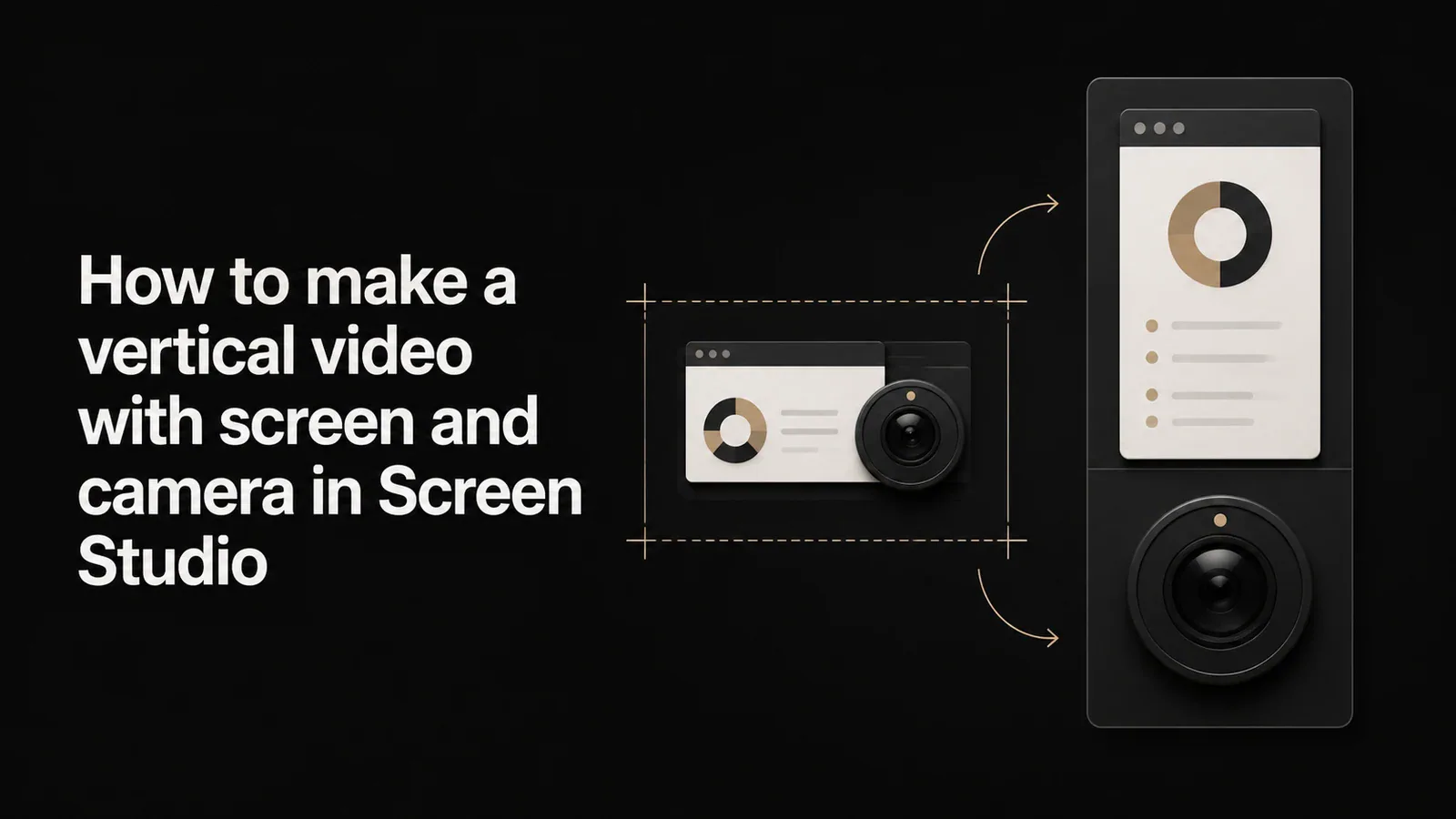
أنت تريد مقطع فيديو رأسيًا لـ Reels، أو مقاطع فيديو قصيرة، أو TikTok حيث يوجد تسجيل الشاشة في النصف العلوي ويملأ مقدم العرض على كاميرا الكاميرا الجزء السفلي — التخطيط المتراص الذي تراه في كل دليل تعليمي جيد قصير الشكل. يتيح لك Screen Studio التبديل إلى مساحة عمل التحرير 9:16، ولكن عندما تحاول إنشاء هذا التقسيم، تظل الكاميرا عبارة عن فقاعة عائمة حرة يتعين عليك سحبها وتغيير حجمها يدويًا، ولا يوجد إعداد مسبق يقوم بهذه المهمة نيابةً عنك. أنت لا تفتقد الإعداد. لا يقوم Screen Studio حاليًا بإصدار تخطيط مكدس للشاشة والكاميرا.
يغطي هذا الدليل ما يدعمه Screen Studio اليوم للفيديو العمودي، وما هو مفقود، والحلول التي يستخدمها الأشخاص، وكيفية إنشاء فيديو عمودي مكدس في Tight Studio إذا كنت بحاجة إلى ذلك الآن.
ما يدعمه Screen Studio اليوم
Screen Studio يدعم الفيديو العمودي. يحتوي على إعدادات مسبقة لنسبة العرض إلى الارتفاع، بما في ذلك 9:16 و1:1 و4:3 و3:4 و4:5 (تمت إضافة 4:5 في الإصدار 3.0.0، فبراير 2025)، ويقوم بتصدير ملف رأسي مناسب. وقد تم توثيق ذلك في دليل نسبة الارتفاع و سجل التغييرات. إذا كان كل ما تحتاجه هو اقتصاص رأسي لشاشتك، فإن Screen Studio يفعل ذلك.
ما يفعله Screen Studio ليس كما هو الحال في مايو 2026، لديه تخطيط ينظم الشاشة والكاميرا في تخطيط متراص:
- إعداد مسبق يضع الشاشة في اللوحة العلوية والكاميرا في اللوحة السفلية (أو العكس)
- تكوين شاشة مقسمة / صورة تلو الأخرى حيث يملأ كلاهما الإطار في مناطق ثابتة
- إعادة صياغة مدركة للمحتوى تعمل على تحويل التسجيل الأفقي إلى تسجيل رأسي بذكاء
في Screen Studio تظل الكاميرا عبارة عن تراكب عائم حر — دائرة أو مستطيل دائري تضعه يدويًا فوق الشاشة. في مساحة عمل التحرير 9:16، يمكنك سحبها إلى الأسفل، لكنك تنظر إلى الحجم والموضع في كل مرة، ولا تحصل الشاشة على اللوحة العلوية المخصصة لها، ولا يوجد قالب مكدس بنقرة واحدة.
لا يوجد طلب متعقب لهذا: لا يعد تخطيط الشاشة والكاميرا المكدس طلبًا يتم تتبعه في مركز التعليقات العامة الخاص بـ Screen Studio على hub.screen.studio، وليس هناك إعادة صياغة مدركة للمحتوى. فريق Screen Studio صغير ويتم إصداره بشكل متعمد — نسب العرض إلى الارتفاع العمودية نفسها حديثة نسبيًا — لذا فهذه فجوة حقيقية بدون جدول زمني عام.
الحلول في Screen Studio
إذا كنت تقيم في Screen Studio وتحتاج إلى فيديو عمودي مكدس، فهناك خياران. لا يمنحك أي منهما تخطيطًا مكدسًا حقيقيًا.
الحل البديل 1: ضع نافذة الكاميرا يدويًا على مساحة عمل التحرير 9:16
قم بتبديل مساحة عمل التحرير إلى 9:16، ثم اسحب تراكب الكاميرا العائمة إلى الجزء السفلي من الإطار وقم بتغيير حجمه. هذا يقارب المكدس.
- يعمل من أجل: مظهر تقريبي للشاشة العلوية / الكاميرا السفلية إذا كنت على استعداد لوضعها يدويًا
- لا يعمل من أجل: تقسيم نظيف حيث تحتوي الشاشة على لوحة خاصة بها وتملأ الكاميرا منطقة سفلية ثابتة — تظل الكاميرا فقاعة عائمة فوق الشاشة، وليس لوحة بجانبها، ويمكنك إعادة الموضع في كل مشروع
الحل البديل 2: التصدير وإعادة الإنشاء في محرر آخر
قم بتصدير الشاشة، وإذا أمكن، الكاميرا بشكل منفصل، ثم أنشئ التخطيط المتراص في Final Cut، أو Premiere Pro، أو CapCut، أو DaVinci Resolve.
- يعمل من أجل: المواقف التي يكون لديك فيها الوقت ومحرر ثانٍ
- لا يعمل من أجل: التحول السريع، أو الاحتفاظ بكل شيء في أداة واحدة
يعد مسار وضع اليد عمليًا ولكنه ممل ولا يتم تقسيمه بشكل كامل أبدًا، كما أن مسار المحرر الثاني يتغلب على نقطة التسجيل السريع لتطبيق واحد. إذا كان التخطيط الرأسي المكدس متطلبًا، فإن الإجابة العملية هي مسجل يحتوي على الإعداد المسبق المدمج.
كيفية عمل فيديو عمودي مكدس في Tight Studio
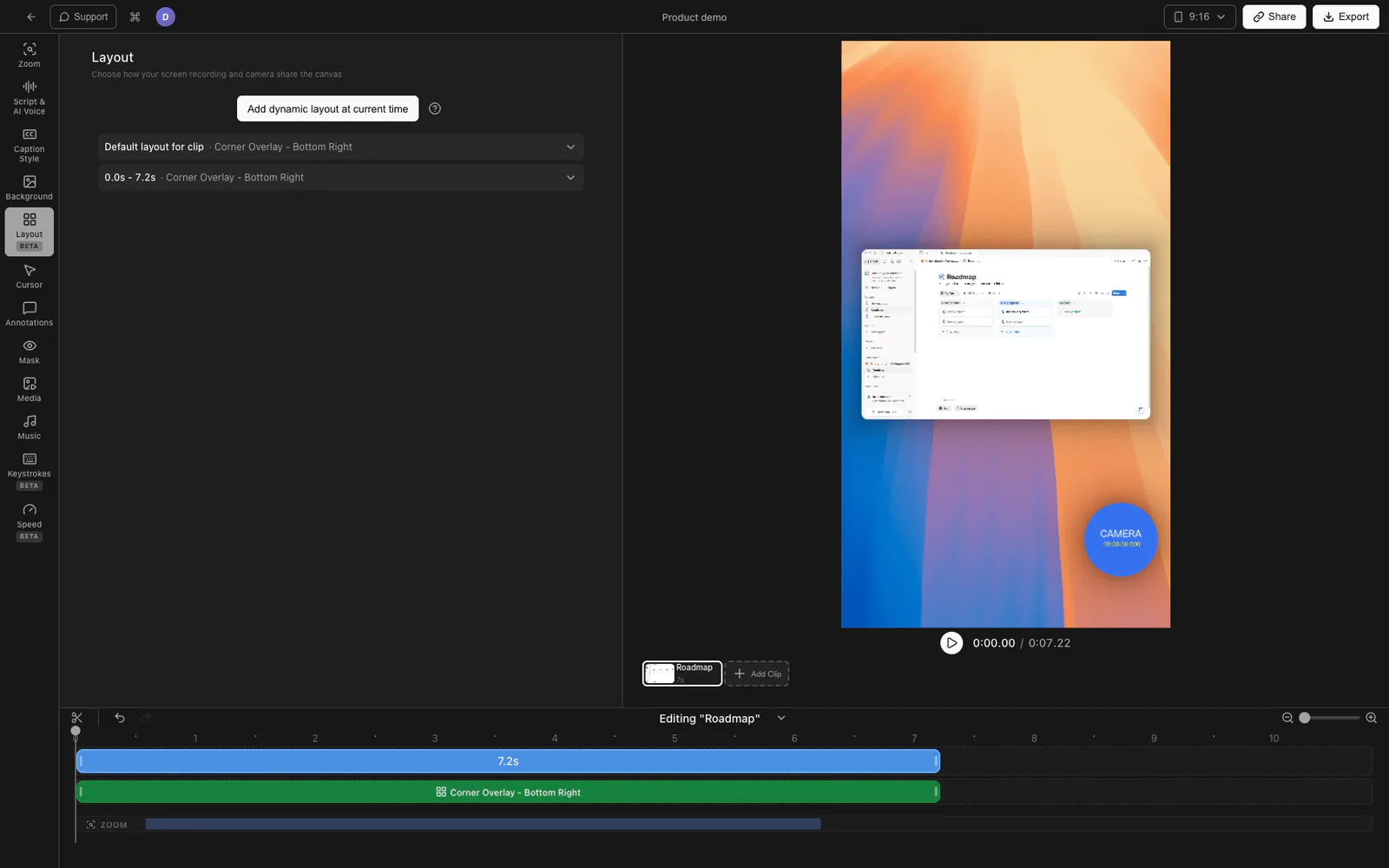
Tight Studio هو مسجل الشاشة الشامل للمحتوى التعليمي والعروض التوضيحية وفيديوهات الدورات التعليمية وفيديوهات وسائل التواصل الاجتماعي القصيرة، ويصدر إعدادات مسبقة مكدسة مخصصة للفيديو الرأسي.
باستخدام إعداد مسبق مكدس
- افتح التسجيل الخاص بك في محرر Tight Studio.
- اضبط مساحة عمل التحرير على نسبة العرض إلى الارتفاع العمودية 9:16. تم تصميم الإعدادات المسبقة المكدسة لمساحات عمل التحرير الرأسي.
- افتح التخطيط لوحة واختر الكاميرا مكدسة إعداد مسبق:
- أعلى الكاميرا — مناسب: كاميرا في لوحة عليا، الشاشة معروضة بشكلها الأصلي أدناه، والخلفية تملأ الحواف
- غطاء الكاميرا العلوي: مقسوم بنسبة 50/50، وكاميرا في الأعلى، وشاشة مقصوصة لملء نصفها
- الجزء السفلي من الكاميرا — مناسب: الشاشة في الأعلى بالشكل الأصلي، والكاميرا في لوحة أسفل
- أسفل الكاميرا — الغطاء: مقسمة بنسبة 50/50، وتم اقتصاص الشاشة في الأعلى لملءها، وكاميرا في الأسفل
- اضبط الفجوة بين الألواح واستدارة الزاوية إذا أردت ذلك.
الشاشة لها لوحتها الخاصة، والكاميرا لها لوحتها الخاصة — إنها تخطيط متراص فعلي، وليست فقاعة عائمة. يتم تغيير موضع التسميات التوضيحية إلى خط الانقسام تلقائيًا، ويظل التكبير/التصغير محددًا بلوحة الشاشة بحيث يتم الحفاظ على المجموعة عند التكبير.
لماذا بنيناها بهذه الطريقة
يعتمد نجاح الفيديوهات التعليمية القصيرة على التخطيط المتراص. أما مطالبة المستخدم بوضع نافذة الكاميرا يدويًا في كل مشروع، أو الانتقال إلى محرر ثانٍ، فهي من التعقيدات التي ينبغي لمسجّل الشاشة إزالتها. ينسّق الإعداد المسبق العناصر تلقائيًا لتبقى عملية التحرير كاملة في تطبيق واحد.
ملاحظة حول الدقة: Tight Studio لا يقوم بإعادة صياغة محتوى الذكاء الاصطناعي. تقوم الإعدادات المسبقة المكدسة بتكوين الشاشة والكاميرا في لوحات رأسية ثابتة — ولا تقوم بتتبع موضوع ما تلقائيًا بالطريقة التي تفعلها أداة إعادة تعيين الأغراض المخصصة.
مقارنة دعم الفيديو العمودي
| القدرة | Screen Studio | Tight Studio |
|---|---|---|
| 9:16 مساحة عمل التحرير العمودي والتصدير | نعم | نعم |
| إعدادات مسبقة متعددة لنسبة العرض إلى الارتفاع | نعم | نعم |
| تراكب الكاميرا العائمة الحرة | نعم | نعم |
| بنقرة واحدة شاشة مكدسة + تخطيط الكاميرا | لا | نعم (4 إعدادات مسبقة) |
| الشاشة في اللوحة الخاصة بها (وليست فقاعة فوقها) | لا | نعم |
| التسميات التوضيحية التلقائية للتقسيم | لا | نعم |
| إعادة صياغة المحتوى / الذكاء الاصطناعي | لا | لا |
الأسئلة المتداولة
هل يمكنك عمل فيديو عمودي في Screen Studio؟
نعم. يحتوي Screen Studio على نسبة عرض إلى ارتفاع تبلغ 9:16 (مع 1:1 و4:3 و3:4 و4:5) ويقوم بتصدير ملف رأسي مناسب. ما لا يحتوي عليه هو تخطيط الشاشة والكاميرا المكدس — تظل الكاميرا عبارة عن تراكب عائم حر يمكنك وضعه يدويًا.
هل يحتوي Screen Studio على شاشة مقسمة أو تخطيط كاميرا مكدس؟
ليس كإعداد مسبق. يمكنك سحب نافذة الكاميرا العائمة يدويًا باتجاه الجزء السفلي من مساحة عمل التحرير 9:16، ولكن لا يوجد تخطيط بنقرة واحدة يمنح الشاشة لوحة خاصة بها والكاميرا لوحة خاصة بها.
هل يقوم Screen Studio بتحويل التسجيل الأفقي إلى الرأسي تلقائيًا؟
لا توجد إعادة صياغة مدركة للمحتوى في Screen Studio. يؤدي تبديل نسبة العرض إلى الارتفاع إلى قطع مساحة عمل التحرير؛ لا يقوم بإعادة تكوين تسجيل 16:9 بذكاء إلى تسجيل 9:16.
كيف أقوم بإنشاء فيديو عمودي مكدس في Tight Studio؟
اضبط مساحة عمل التحرير على 9:16، وافتح لوحة Layout، واختر إعدادًا مسبقًا لـ Camera Stacked (الكاميرا أعلى أو أسفل، ملاءمة أو غطاء). تتمتع كل من الشاشة والكاميرا بلوحة خاصة بها، مع فجوة قابلة للتعديل واستدارة زاوية.
هل سأفقد تسجيلاتي Screen Studio إذا قمت بالتبديل إلى Tight Studio؟
لا. إذا كانت لديك الشاشة والكاميرا كملفات منفصلة، فيمكنك إحضارهما إلى Tight Studio وتطبيق إعداد مسبق مكدس هناك. ليس عليك إعادة التسجيل.
كم تبلغ تكلفة Tight Studio؟
يحتوي Tight Studio على خطة مجانية ذات حدود على إضافة مقطع ومقاطع الفيديو القابلة للمشاركة، بالإضافة إلى خطة مدفوعة للتسجيل والتصدير والمشاركة غير المحدود. يرى tight.studio للحصول على أحدث الأسعار.