

أنت تقوم بتحرير تسجيل Screen Studio وتريد إضافة صورة — شعار في الزاوية، لقطة شاشة لشرح خطوة، رسم تخطيطي، بطاقة عنوان، مقطع سريع من اللقطات الأولية. لقد بحثت عن طريقة لإضافته إلى المخطط الزمني ولم تتمكن من العثور عليه. أنت لا تفتقده. Screen Studio لا يسمح لك حاليًا بوضع صورة على التسجيل.
يغطي هذا الدليل ما يدعمه Screen Studio اليوم للصور، وما هو مفقود، والحلول البديلة التي يستخدمها الأشخاص، وكيفية إضافة تراكبات الصور والصور المصاحبة في Tight Studio إذا كنت بحاجة إلى ذلك الآن.
ما يدعمه Screen Studio اليوم
Screen Studio يستخدم الصور في مكان واحد: الخلفية. يمكنك تعيين لون خالص، أو تدرج، أو صورة كخلفية خلف التسجيل، كما أن مكتبة الخلفيات متطورة بشكل جيد. وقد تم توثيق ذلك في الدليل الرسمي وتظهر عبر سجل التغييرات.
ما يفعله Screen Studio ليس ما يمكنك فعله، اعتبارًا من مايو 2026، هو إضافة صورة إلى التسجيل نفسه:
- ضع شعارًا أو علامة مائية في زاوية الفيديو
- قم بإسقاط لقطة شاشة أو رسم تخطيطي أو مخطط على الشاشة في طابع زمني محدد
- أضف بطاقة عنوان ذات صورة ثابتة بين الأقسام
- قم بإحضار أي صورة كتراكب أو كصورة مضمّنة على المخطط الزمني
الخلفية تكون خلف كل شيء وتبقى طوال التسجيل. إنها ليست مثل وضع صورة فوق الفيديو في اللحظة التي تذكرها فيها، ثم إزالتها مرة أخرى.
طلب الميزة الرسمية: “إضافة صور ثابتة إلى الجدول الزمني” هو طلب مفتوح على مركز التغذية الراجعة العام لـ Screen Studio مع 44 تصويتًا مؤيدًا، وهو حاليًا في حالة “قيد المراجعة”: hub.screen.studio/p/إضافة-صور-ثابتة. فريق Screen Studio صغير الحجم ويتم إصداره عمدًا، لذا فهذه فجوة معروفة بدون جدول زمني عام، وليست إشرافًا.
الحلول في Screen Studio
إذا كنت تقيم في Screen Studio وتحتاج إلى صورة في الفيديو، فهناك خياران. ولا يضع أي منهما الصورة على الجدول الزمني.
الحل البديل 1: ضع الصورة على الشاشة قبل التسجيل
افتح الصورة في "معاينة" أو "نظرة سريعة" أو علامة تبويب المتصفح، وقم بتسجيل شاشتك مع ظهور الصورة بالفعل. Screen Studio يلتقطها كجزء من التسجيل.
- يعمل من أجل: عرض توضيحي مخطط حيث تعرف بالضبط متى يجب أن تظهر الصورة
- لا يعمل من أجل: إضافة صورة بعد حدوثها، أو جعلها تظهر وتختفي في طوابع زمنية محددة دون أن تكون جزءًا من لقطة الشاشة الأصلية
الحل البديل 2: التصدير من Screen Studio، مركب في محرر آخر
قم بتصدير تسجيل Screen Studio كـ MP4 واستورده إلى أداة تدعم طبقات الصورة — Final Cut، Premiere Pro، DaVinci Resolve، ScreenFlow، Camtasia. أضف الشعار ولقطات الشاشة واللقطات الأولية هناك.
- يعمل من أجل: المواقف التي يكون لديك فيها الوقت وتمتلك محررًا ثانيًا
- لا يعمل مع: التحول السريع، أو أي شخص اختار Screen Studio على وجه التحديد لتجنب محرر منفصل
يتعارض المسار المكون من أداتين مع الكثير من الأسباب التي تجعل الأشخاص يختارون Screen Studio (تطبيق واحد سريع، لا حاجة إلى محرر للخط الزمني)، كما أن أسلوب التسجيل في الإطار صارم للغاية بالنسبة لمعظم المحتوى التعليمي. إذا كان وضع الصور على الفيديو أمرًا ضروريًا، فإن الإجابة العملية هي استخدام مسجل يدعمه محليًا.
كيفية إضافة صور إلى الفيديو الخاص بك في Tight Studio
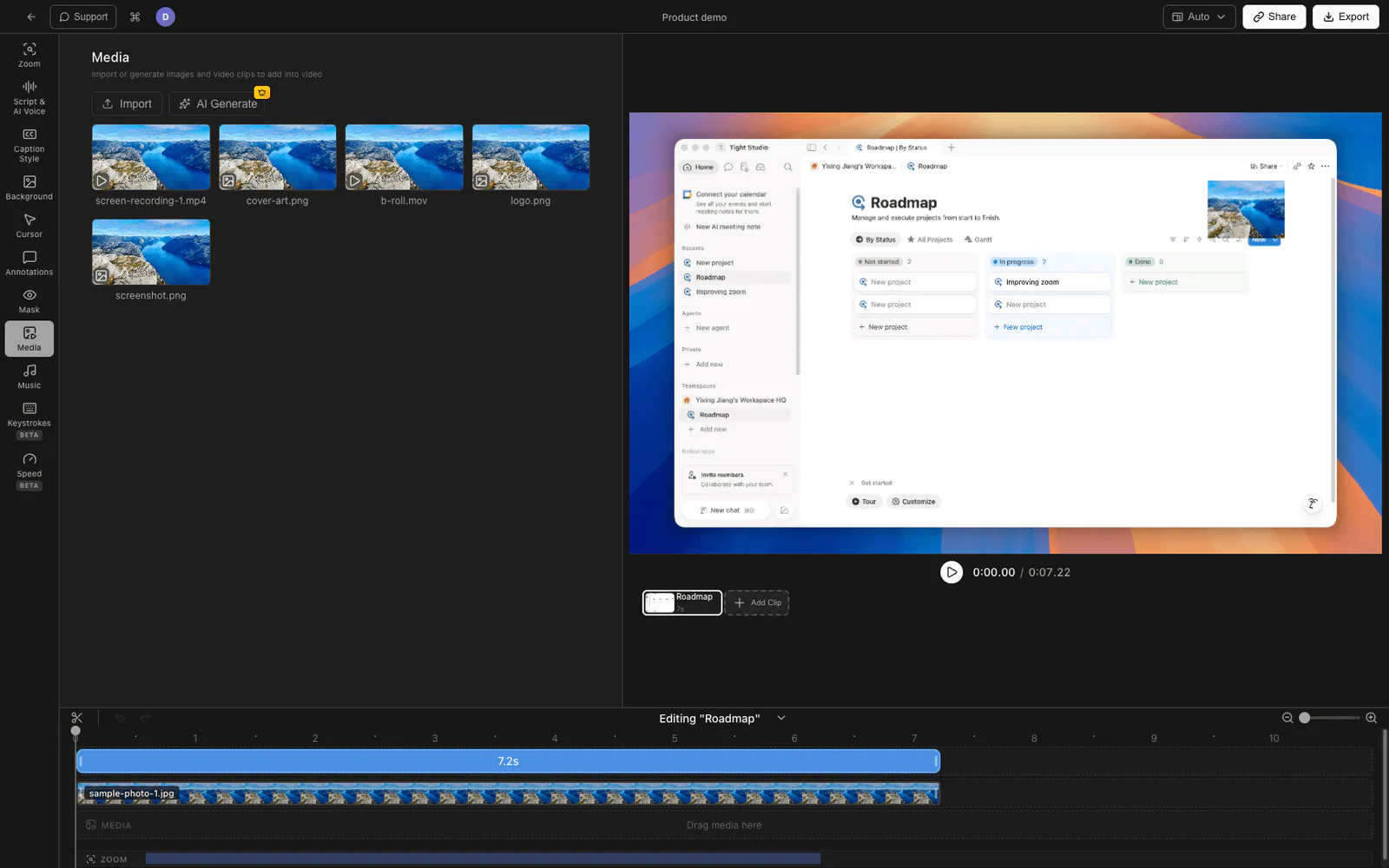
Tight Studio هو مسجل الشاشة الشامل للمحتوى التعليمي والعروض التوضيحية وفيديوهات الدورات والفيديوهات القصيرة على وسائل التواصل الاجتماعي، وله مكتبة وسائط يمكنك سحب الصور والمقاطع منها مباشرة إلى الجدول الزمني.
إضافة صورة
- افتح التسجيل الخاص بك في محرر Tight Studio.
- افتح وسائل الإعلام لوحة وانقر استيراد. Tight Studio يقبل PNG، JPG، JPEG، GIF، BMP، وWEBP (وملفات الفيديو مثل MP4 وMOV).
- اسحب الصورة من مكتبة الوسائط إلى المخطط الزمني.
- ضعه وحجمه في معاينة الفيديو. يمكن أن تظهر الصورة كتراكب (شعار في الزاوية، أو لقطة شاشة تطفو فوق التسجيل) أو مضمنة على المسار الرئيسي كإطار كامل أو بطاقة عنوان.
- اضبط وقت بدايته ووقت انتهائه حتى يظهر ويختفي في الوقت الذي تريده بالضبط. اضبط المقياس والموضع والعتامة وأضف التلاشي أو الشريحة أو مقياس الدخول/الخروج إذا كنت تريد تحريكه للداخل والخارج.
يتم عرض الصور والمقاطع المستوردة في كل من المعاينة المباشرة والتصدير النهائي، لذا فإن ما تقوم بترتيبه هو ما تقوم بإصداره.
ملاحظة حول إنشاء وسائط الذكاء الاصطناعي
يحتوي Tight Studio أيضًا على وسائط اختيارية تم إنشاؤها باستخدام منشئ الذكاء الاصطناعي (تحويل النص إلى صورة وصورة إلى فيديو) داخل نفس اللوحة. هذه ميزة مدفوعة منفصلة. يعد استيراد صورك الخاصة وسحبها إلى المخطط الزمني — سير العمل أعلاه — أمرًا مجانيًا ولا يتطلب اشتراكًا.
لماذا بنيناها بهذه الطريقة
يحتاج المحتوى التعليمي والعروض التوضيحية دائمًا إلى شعار أو لقطة شاشة أو مقطع سريع، وإجبار ذلك على محرر ثانٍ يكسر سير العمل في تطبيق واحد مما يجعل مسجل الشاشة سريعًا. يؤدي وضع الصور مباشرة على المخطط الزمني إلى الاحتفاظ بالتحرير بالكامل في مكان واحد.
مقارنة دعم الصور
| القدرة | Screen Studio | Tight Studio |
|---|---|---|
| الصورة كخلفية | نعم | نعم |
| تراكب الصور على التسجيل (الشعار، لقطة الشاشة) | لا | نعم |
| الصورة كبطاقة عنوان / بطاقة عنوان مضمنة على المخطط الزمني | لا | نعم |
| وقت البدء/الانتهاء لكل صورة | لا | نعم |
| ضوابط الموضع والحجم والعتامة | لا | نعم |
| الرسوم المتحركة للدخول والخروج على الصورة | لا | نعم (تلاشي / شريحة / مقياس) |
| استيراد التنسيقات الشائعة (PNG، JPG، GIF، WEBP) | N/A | نعم |
الأسئلة المتداولة
هل يمكنك إضافة صورة إلى فيديو Screen Studio؟
يمكنك تعيين صورة كخلفية خلف التسجيل، لكن لا يمكنك وضع صورة أعلى التسجيل في المخطط الزمني. لا توجد ميزة تراكب الصور أو b-roll. لوضع شعار أو لقطة شاشة في الفيديو، يجب عليك تسجيلها في إطار أو تركيبها في محرر منفصل.
هل يخطط Screen Studio لدعم الصور على المخطط الزمني؟
إنه طلب مفتوح. حصل "إضافة صور ثابتة إلى المخطط الزمني" على 44 تصويتًا مؤيدًا وهو في حالة "قيد المراجعة" في مركز التعليقات العامة الخاص بـ Screen Studio. لا يوجد تاريخ إصدار عام.
هل خلفية Screen Studio هي نفس خلفية الصورة؟
لا، فالخلفية موجودة خلف التسجيل للفيديو بأكمله. يوجد تراكب أعلى التسجيل ويمكن أن يظهر ويختفي في أوقات محددة. Screen Studio لديه الأول وليس الثاني.
كيف يمكنني إضافة شعار أو لقطة شاشة إلى التسجيل في Tight Studio؟
افتح لوحة الوسائط، واستورد الصورة، واسحبها إلى المخطط الزمني. ضعه كتراكب زاوية أو إطار كامل، واضبط وقت البداية والنهاية، واضبط الحجم والتعتيم. استيراد الصور الخاصة بك مجاني.
هل سأفقد تسجيلاتي Screen Studio إذا قمت بالتبديل إلى Tight Studio؟
لا، قم بتصدير تسجيل Screen Studio كـ MP4، وإحضاره إلى Tight Studio، وإضافة الصور واللقطات المصاحبة أعلى الفيديو الموجود. ليس عليك إعادة التسجيل.
كم تبلغ تكلفة Tight Studio؟
يحتوي Tight Studio على خطة مجانية ذات حدود على إضافة مقطع ومقاطع الفيديو القابلة للمشاركة، بالإضافة إلى خطة مدفوعة للتسجيل والتصدير والمشاركة غير المحدود. استيراد الصور الخاصة بك إلى الجدول الزمني مجاني؛ تعد الوسائط الاختيارية التي تم إنشاؤها باستخدام منشئ الذكاء الاصطناعي ميزة مدفوعة الأجر. انظر tight.studio للحصول على أحدث الأسعار.