

تريد إسقاط لقطة شاشة أو رسم تخطيطي أو شعار في لحظة معينة من تسجيل FocuSee — اجعلها تظهر أثناء شرح شيء ما، ثم تختفي قبل الخطوة التالية. لذلك تذهب إلى المحرر وتبحث عن خيار "إضافة صورة" في المخطط الزمني، ولا يمكنك العثور عليه.
إليك الإجابة المباشرة حول موقف FocuSee اليوم، والشيء الوحيد الذي يمكنه فعله بالصور، والحل البديل، وكيفية عمل تراكبات الصور الموقوتة في Tight Studio.
هل يمكنك إضافة صور إلى مقطع فيديو في FocuSee؟
ليس كتراكب الجدول الزمني. تقتصر أدوات التعليقات التوضيحية في FocuSee بشكل صريح على النص والأشكال — النص (الأساسي والفني)، والأسهم، والخطوط، والمستطيلات، بالإضافة إلى تأثيرات القناع (focusee.imobie.com/guide/annotations.htm). لا توجد طريقة موثقة لوضع صورة أو لقطة شاشة أو صورة فوتوغرافية على المخطط الزمني كمقطع أو تراكب يظهر في لحظة ويغادر في لحظة أخرى. إن إدراج b-roll — صورة أو مقطع فيديو منفصل يتم وضعه فوق التسجيل لبضع ثوان — ليس جزءًا من المحرر.
الشيء الوحيد الذي يفعله FocuSee بالصورة هو علامة مائية: يمكنك تحميل PNG أو JPG أو SVG وسيظل على الشاشة للفيديو بأكمله مع إمكانية ضبط الموضع والحجم والتعتيم (focusee.imobie.com/guide/add-watermark.htm). يعد هذا مفيدًا حقًا لعلامة تجارية ثابتة، ولكنه عبارة عن صورة واحدة، قيد التشغيل دائمًا، للتسجيل بأكمله. إنه ليس تراكبًا مؤقتًا تضعه عند 0:42 ويزيله عند 0:48، وليس لفة أولية. لا تظهر تراكبات الصور الموقوتة في أي مكان في دليل FocuSee أو صفحات الميزات أو سجل التغيير (الإصدار الأحدث 2.3.0، أبريل 2026 - focusee-voice.imobie.com/changelog). يعد استيراد الوسائط إلى مشروع أمرًا معروفًا في مركز الميزات الخاص بـ FocuSee: يمكن إضافة ملفات الوسائط لديه 93 تصويتًا وهو قيد المراجعة، وعلى نطاق أوسع إضافة صوت، فيديو، انتقالات، عناوين الطلب لديه 283 صوتًا. FocuSee عبارة عن مسجل تكبير تلقائي قوي من فريق صغير يركز على حلقة الالتقاط والتكبير/التصغير؛ الصور الموضوعة ببساطة ليست في نطاق اليوم. يمكنك إضافة صوتك على خريطة الطريق الخاصة بهم على focusee-voice.imobie.com/roadmap.
الحل البديل في FocuSee
نظرًا لعدم وجود طبقة صورة على المخطط الزمني، يجب إضافة الصورة خارج FocuSee:
- إنهاء التسجيل في FocuSee - التكبير، المؤشر، التسميات التوضيحية، الأجزاء التي يجيدها.
- تصدير MP4.
- افتحه في محرر ثانٍ يدعم تراكبات الصور - iMovie أو CapCut أو Descript أو Clipchamp جميعها تفعل ذلك.
- قم بإسقاط كل صورة على مسار الجدول الزمني، تحديد موقعه على الشاشة، وتعيين متى يظهر ومتى يختفي.
- إعادة التصدير من الأداة الثانية.
لقد نجح الأمر، ولكن التكلفة هي الضريبة المعتادة المكونة من أداتين: تطبيق ثانٍ وجدول زمني للصيانة، وإعادة تشفير مقطع فيديو مشفر بالفعل، وإعادة وضع كل صورة يدويًا إذا قمت لاحقًا بقص أو إعادة ترتيب أي شيء في FocuSee. بالنسبة لعلامة تجارية ثابتة واحدة، تتجنب العلامة المائية FocuSee تلك الرحلة ذهابًا وإيابًا — ولكن بالنسبة لأي شيء محدد بوقت، أو للعرض التمهيدي، فأنت في المحرر الثاني.
كيفية إضافة تراكبات الصور باستخدام Tight Studio بدلاً من ذلك
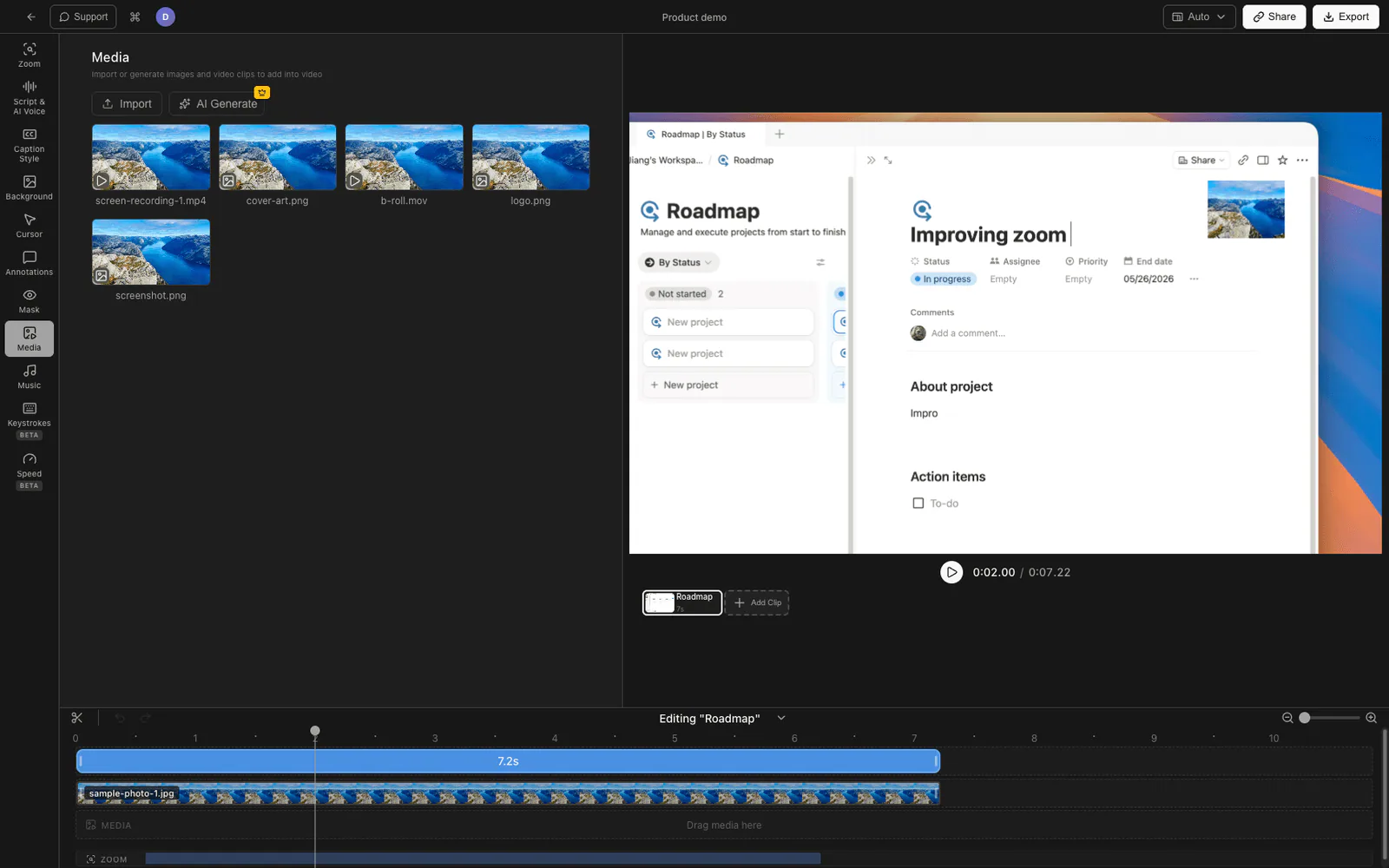
إذا كانت الصور الموقوتة جزءًا من الفيديو النهائي، فمن المفيد أن تكون الصورة على نفس المخطط الزمني للتسجيل. Tight Studio هو مسجل شاشة ومحرر Mac مزود بتراكبات صور مدمجة.
هنا هو التدفق من النهاية إلى النهاية:
- سجل شاشتك في Tight Studio كالمعتاد.
- أضف صورة من مكتبة الوسائط واختر الملف الذي تريده — لقطة شاشة، مخطط، شعار، أو صورة.
- ضعه على الخط الزمني أعلى اللحظة التي يجب أن تظهر فيها، واسحب حوافها لتحديد مدة بقاءها على الشاشة.
- موقف وحجم ذلك على مساحة تحرير العمل، واضبط شفافيته بحيث يجلس فوق التسجيل كما تريد.
- تحريكه داخل وخارج. تستخدم تراكبات الصور نفس الرسوم المتحركة للدخول والخروج مثل النص — التلاشي، أو الانزلاق، أو تغيير الحجم أثناء الدخول والخروج، ويتم تعيينها بشكل مستقل، مع مدة قابلة للتعديل.
- تصدير مع الصورة مدمجة في اللحظة المناسبة.
نظرًا لأن الصورة موجودة على المخطط الزمني بجوار التسجيل، فإن قطع أو إعادة ترتيب قسم ما يحرك الصورة معه. لا توجد أداة ثانية ولا توجد إعادة تصدير ذهابًا وإيابًا.
ما يضيفه Tight Studio
- تراكبات الصور توقيت - ضع صورة في لحظة معينة وحدد بالضبط مدة بقائها.
- الموضع والحجم والعتامة - ضعه في أي مكان على مساحة عمل التحرير وبأي حجم، سواء كان شفافًا كليًا أو جزئيًا.
- إدخال/خروج الرسوم المتحركة - نفس التلاشي والانزلاق والقياس الداخلي/الخارجي المستخدم في النص، مع مدة قابلة للتعديل واتجاه الشريحة.
- صور متعددة - قم بطبقة أكثر من طبقة واحدة عبر المخطط الزمني مثل اللقطات الأولية أو وسائل الشرح.
تحسين التسجيل الذي تتوقعه من هذه الفئة موجود هنا أيضًا — التكبير/التصغير الذي يتبع النقرات، والرسوم المتحركة بالمؤشر، وتمييز النقرات، والتسميات التوضيحية، والتعليق الصوتي المولّد بالذكاء الاصطناعي — بحيث تظهر الصور في مقطع فيديو نهائي بدلاً من التقاط مجرد.
لماذا قمنا ببنائها في المحرر
لقد احتفظنا بتراكبات الصور على نفس الجدول الزمني للتسجيل عن قصد. السبب وراء قيام الأشخاص بإضافة لقطة شاشة أو رسم تخطيطي هو التوقيت: يجب أن تظهر بالضبط عندما تتحدث عنها وتغادر قبل أن تصبح قديمة. يعمل هذا فقط إذا تحركت الصورة مع التحرير. وفي اللحظة التي يعيش فيها في تطبيق منفصل، يقوم كل قطع بإلغاء مزامنته وكل مراجعة هي إعادة مكان يدوية. إن الاحتفاظ بالصورة وتوقيتها ورسومها المتحركة ككائن واحد على المخطط الزمني يزيل هذا التعقيد.
FocuSee مقابل Tight Studio لإضافة الصور
| FocuSee | الحل البديل للتصدير (FocuSee + المحرر الثاني) | Tight Studio | |
|---|---|---|---|
| صورة العلامة المائية المستمرة | نعم | n/a | نعم |
| تراكب الصور الموقوتة (يظهر/يختفي) | لا | في المحرر الثاني فقط | نعم |
| الصورة كـ b-roll على المخطط الزمني | لا | في المحرر الثاني فقط | نعم |
| الموضع والحجم والتعتيم لكل صورة | العلامة المائية فقط | في المحرر الثاني فقط | نعم |
| إدخال/خروج الرسوم المتحركة على الصورة | لا | يعتمد على المحرر الثاني | نعم |
| إعادة التحرير بعد القطع | n/a | إعادة التصدير وإعادة المكان | يتحرك مع القسم |
| أدوات للمحافظة عليها | واحد | اثنان | واحد |
الأسئلة المتداولة
هل يمكنك إضافة صورة إلى مقطع فيديو في FocuSee؟
فقط كعلامة مائية ثابتة — صورة واحدة، تظهر دائمًا على الشاشة، للتسجيل بأكمله، مع موضع وحجم وعتامة قابلين للتعديل. ليس لدى FocuSee طريقة لوضع تراكب صور مؤقت أو لقطة خلفية تظهر في لحظة وتختفي في لحظة أخرى؛ تقتصر أدوات التعليقات التوضيحية على النص والأشكال.
هل يدعم FocuSee تراكبات الصور أو اللقطات المصاحبة؟
لا. لا يدعم محرر FocuSee إسقاط صورة على المخطط الزمني كمقطع متراكب أو مقطع فيديو مصاحب. ميزة الصورة الوحيدة هي العلامة المائية التي يتم تشغيلها دائمًا. لا تظهر تراكبات الصور الموقوتة في أي مكان في دليل FocuSee أو سجل التغيير.
كيف أضع لقطة شاشة أعلى تسجيل الشاشة؟
استخدم محررًا مع تراكبات الصور على الجدول الزمني. في Tight Studio تضيف الصورة، تضعها على الجدول الزمني حيث يجب أن تظهر، تضبط مدة عرضها على الشاشة، تحدد موقعها وحجمها، وتمنحها حركة دخول وخروج — كل ذلك على نفس الجدول الزمني للتسجيل.
ما هو أفضل بديل FocuSee لإضافة الصور؟
إذا كانت تراكبات الصور الموقوتة أو اللقطات الأولية مهمة، فإن Tight Studio هو أقرب خيار مماثل على Mac — فهو يحتوي على نفس فئة التسجيل وتحسين التكبير/التصغير التلقائي مثل FocuSee، بالإضافة إلى تراكبات الصور مع الموضع والمقياس والعتامة ورسوم الدخول/الخروج المتحركة التي لا يقدمها FocuSee.
هل العلامة المائية لـ FocuSee هي نفس الصورة المتراكبة؟
لا، فالعلامة المائية هي صورة واحدة تظل معروضة على الشاشة طوال الفيديو بأكمله، وهي مناسبة لعلامة تجارية. يتم وضع تراكب الصورة في لحظة محددة، ويبقى لمدة محددة، ثم يغادر. FocuSee لديه الأول؛ ليس لديها الثانية.